:quality(75)/estore-v2/img/fptshop-logo.png)
:quality(75)/chia_se_anh_video_qua_Airdrop_tren_i_Phone_Xs_c1a82a7546.png)
:quality(75)/att_z_Dmq_NZ_8_4tyb_Mrl_bynx0s_J2xd_T30d_X5p_WXQV_3c04e_A_9e5bc519b9.jpg)
Chia sẻ ảnh, video qua AirDrop trên iPhone Xs sao cho nhanh hơn, tiện hơn và không gặp lỗi?
Khi cần gửi nhanh ảnh hoặc video giữa các thiết bị, nhiều người dùng iPhone Xs vẫn loay hoay không biết cách nào vừa nhanh vừa giữ nguyên chất lượng. Lúc này, chia sẻ ảnh, video qua AirDrop trên iPhone Xs như một giải pháp tiện lợi, nhưng không phải ai cũng biết cách sử dụng đúng.
Vậy làm sao để gửi file chỉ trong vài giây mà không gặp lỗi? Cùng FPT Shop tìm hiểu chi tiết ngay trong nội dung bên dưới.
AirDrop là gì và cách hoạt động ra sao?
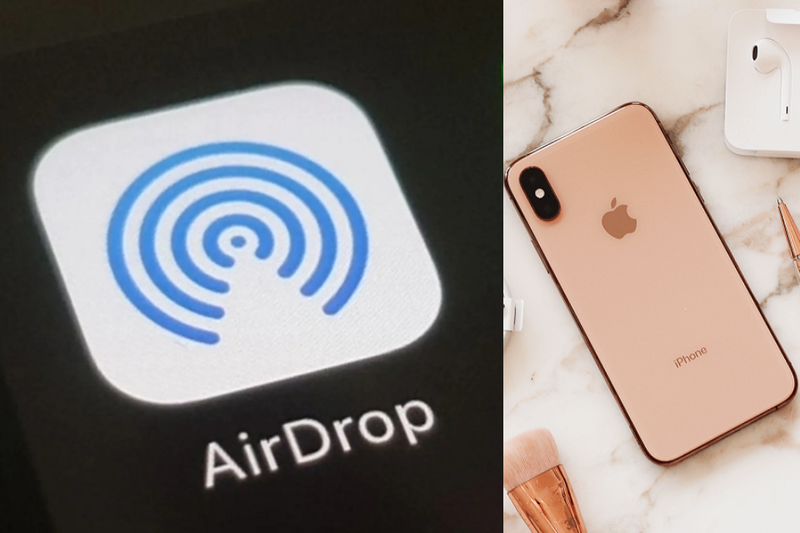
AirDrop là một tính năng được phát triển bởi Apple Inc., cho phép người dùng truyền dữ liệu trực tiếp giữa các thiết bị như iPhone, iPad hoặc Mac mà không cần dây cáp hay ứng dụng trung gian. Khi chia sẻ ảnh, video qua AirDrop trên iPhone Xs, bạn chỉ cần vài thao tác đơn giản là có thể gửi file sang thiết bị khác trong tích tắc.
Cách hoạt động của AirDrop khá thông minh. Hệ thống sẽ dùng Bluetooth để dò tìm thiết bị ở gần, sau đó tự động thiết lập kết nối Wi-Fi nội bộ để truyền dữ liệu. Nhờ vậy, tốc độ gửi file luôn nhanh và ổn định, kể cả khi bạn gửi video dung lượng lớn. Điều đặc biệt là quá trình này không cần Internet, nên bạn vẫn có thể sử dụng ngay cả khi không có Wi-Fi hay dữ liệu di động.
Lợi ích khi chia sẻ ảnh, video qua AirDrop trên iPhone Xs
Tốc độ truyền cực nhanh
Một trong những lý do khiến nhiều người ưu tiên chia sẻ ảnh, video qua AirDrop trên iPhone Xs là tốc độ vượt trội. So với việc gửi qua Zalo hay email, AirDrop giúp chuyển file nhanh hơn rõ rệt, đặc biệt với các video dung lượng lớn.
Ảnh và video vẫn giữ nguyên độ nét ban đầu
Khác với nhiều ứng dụng nhắn tin thường nén file, AirDrop giữ nguyên chất lượng gốc. Ảnh vẫn sắc nét, video vẫn rõ ràng, không bị giảm độ phân giải sau khi gửi.
Không cần Internet vẫn dùng được bình thường
Bạn không cần kết nối Wi-Fi hay 4G/5G để sử dụng AirDrop. Chỉ cần bật Bluetooth là đã có thể truyền dữ liệu. Điều này rất tiện khi bạn ở nơi không có Internet.
Bảo mật cao và an toàn
Dữ liệu được truyền trực tiếp giữa hai thiết bị mà không qua máy chủ trung gian. Nhờ đó, việc chia sẻ ảnh, video qua AirDrop trên iPhone Xs giúp hạn chế rủi ro lộ thông tin cá nhân.
Cách bật AirDrop trên iPhone Xs
Mở AirDrop ngay trong Trung tâm điều khiển
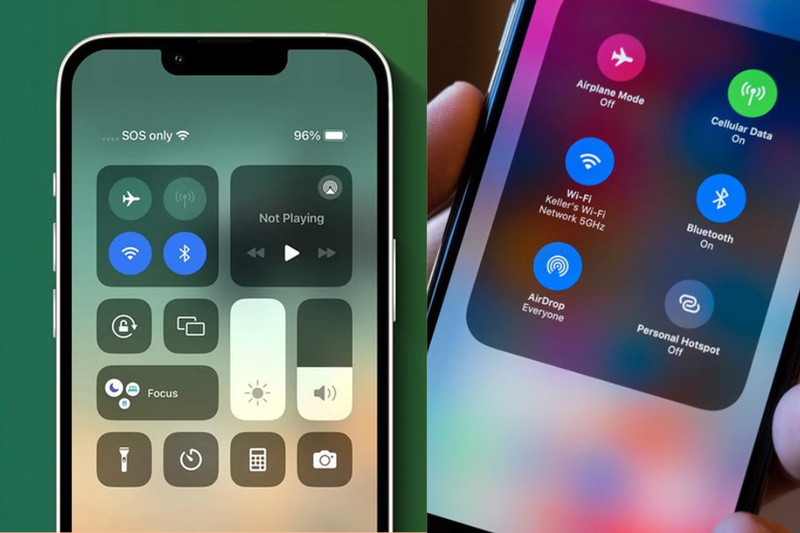
Để bắt đầu chia sẻ ảnh, video qua AirDrop trên iPhone Xs, bạn cần bật tính năng này trước. Bạn chỉ cần vuốt từ góc trên bên phải màn hình xuống để mở Trung tâm điều khiển, sau đó nhấn giữ cụm kết nối (Wi-Fi, Bluetooth) và chọn AirDrop và bật chế độ phù hợp.
Chọn chế độ nhận phù hợp
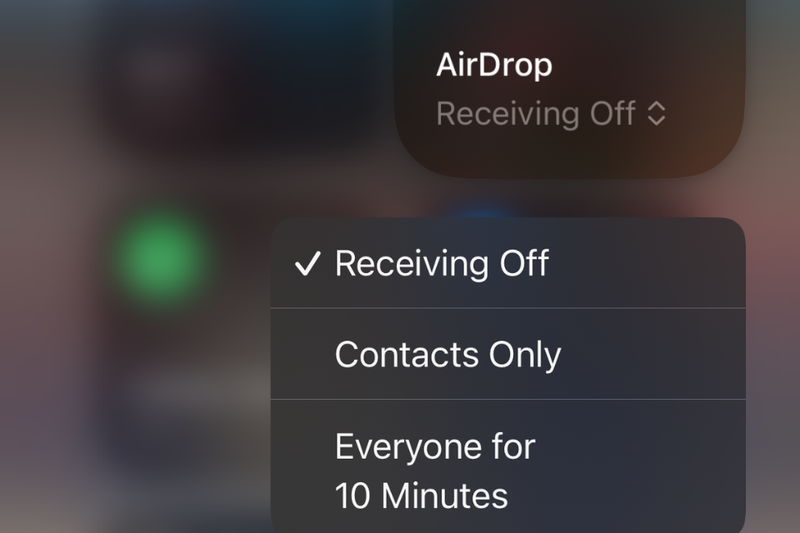
Bạn sẽ có 3 lựa chọn:
- Không nhận: Tắt hẳn tính năng AirDrop
- Chỉ danh bạ: Chỉ nhận từ người quen
- Mọi người: Nhận từ tất cả thiết bị gần đó
Nếu bạn đang gửi file cho người lạ hoặc bạn bè chưa lưu số, nên chọn “Mọi người” để tránh lỗi không tìm thấy thiết bị.
Cách chia sẻ ảnh, video qua AirDrop trên iPhone Xs
Gửi ảnh và video nhanh chóng
Việc chia sẻ ảnh, video qua AirDrop trên iPhone Xs rất đơn giản:
Bước 1: Mở ứng dụng Ảnh và chọn ảnh hoặc video muốn gửi.
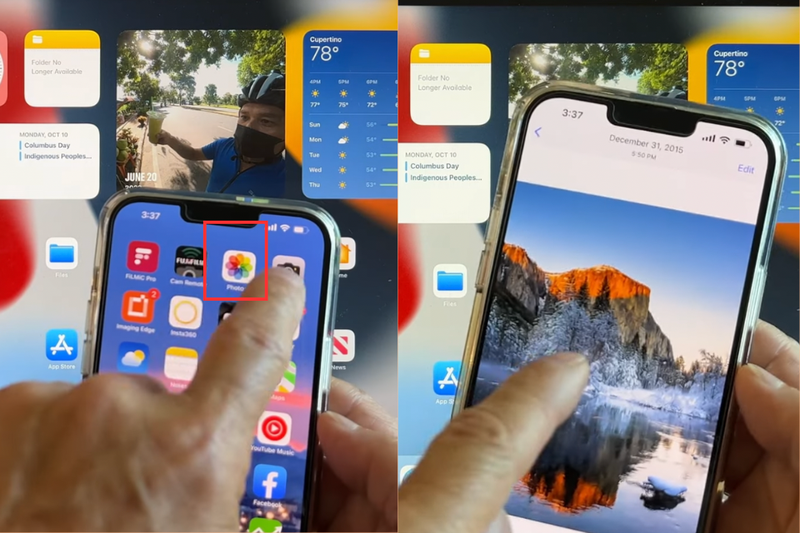
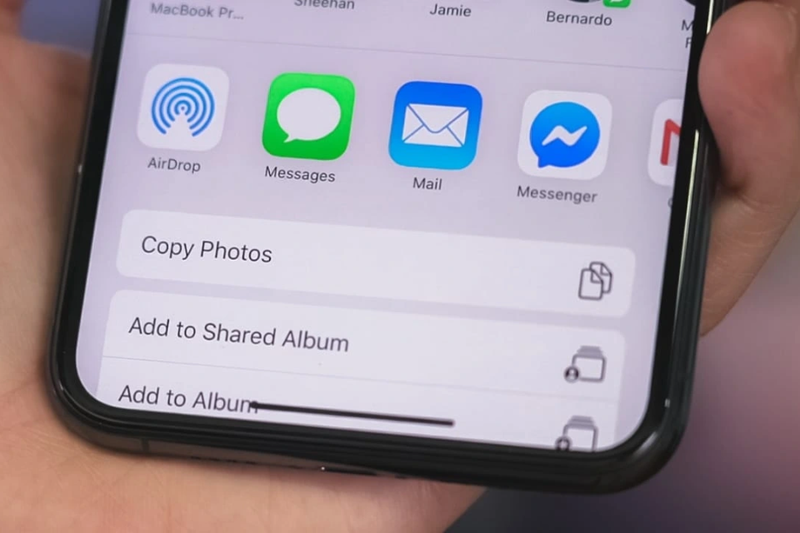
Bước 2: Nhấn vào biểu tượng Chia sẻ và chọn AirDrop cũng như thiết bị nhận hiển thị trên màn hình.
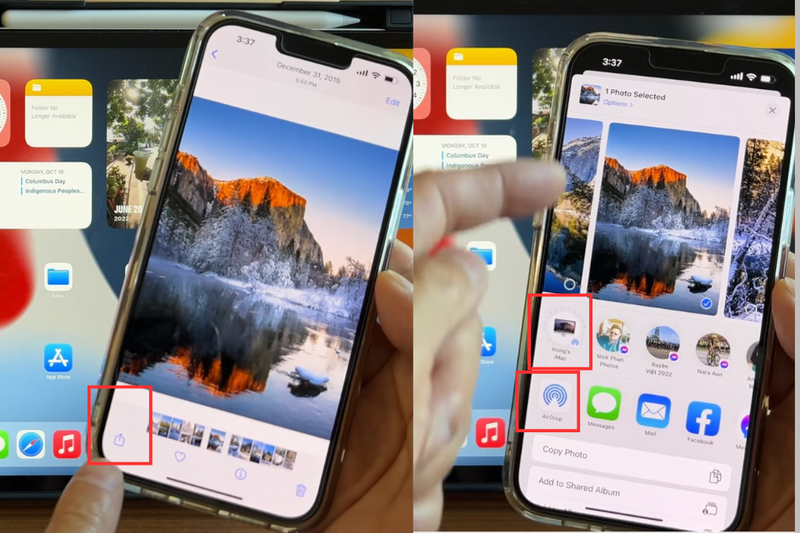
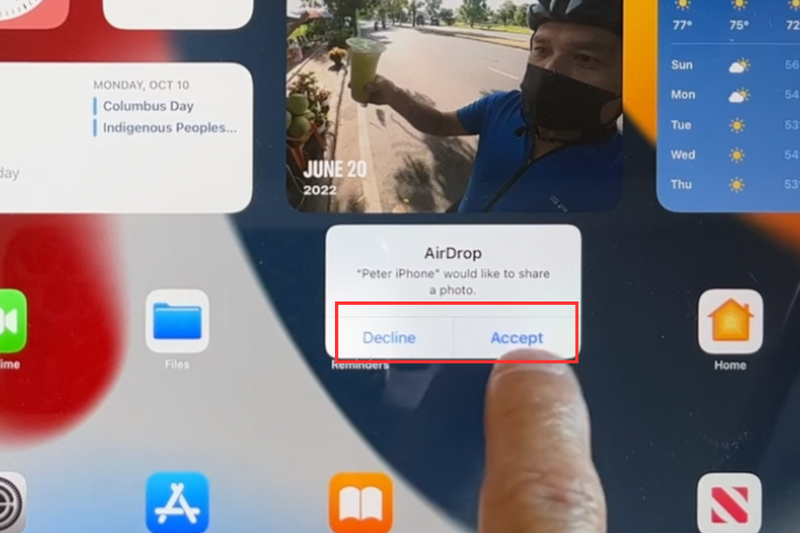
Ngay sau đó, thiết bị nhận sẽ hiển thị thông báo.
Nhận file từ thiết bị khác
Khi có người gửi file, iPhone Xs sẽ hiện thông báo yêu cầu xác nhận. Bạn chỉ cần nhấn “Chấp nhận” là ảnh hoặc video sẽ tự động lưu vào máy.
Quá trình này diễn ra rất nhanh, chỉ mất vài giây tùy vào dung lượng file.
Cách chia sẻ ảnh, video qua AirDrop trên iPhone Xs với hệ điều hành iOS 17 trở lên
Bước 1: Mở ứng dụng Ảnh trên iPhone Xs, sau đó chọn ảnh hoặc video mà bạn muốn gửi.
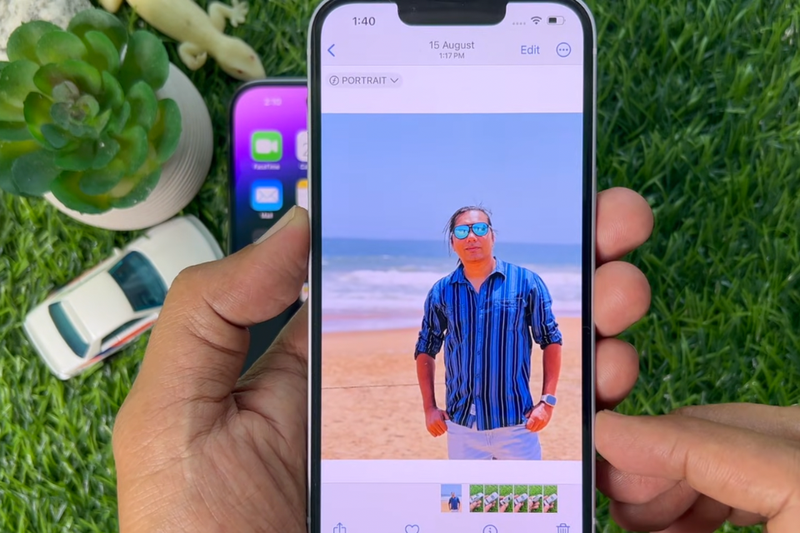
Bước 2: Đưa phần đầu (cạnh trên) của iPhone bạn lại gần phần đầu của iPhone hoặc Apple Watch của người nhận. Lúc này, hai thiết bị cần bật sẵn AirDrop, Bluetooth.
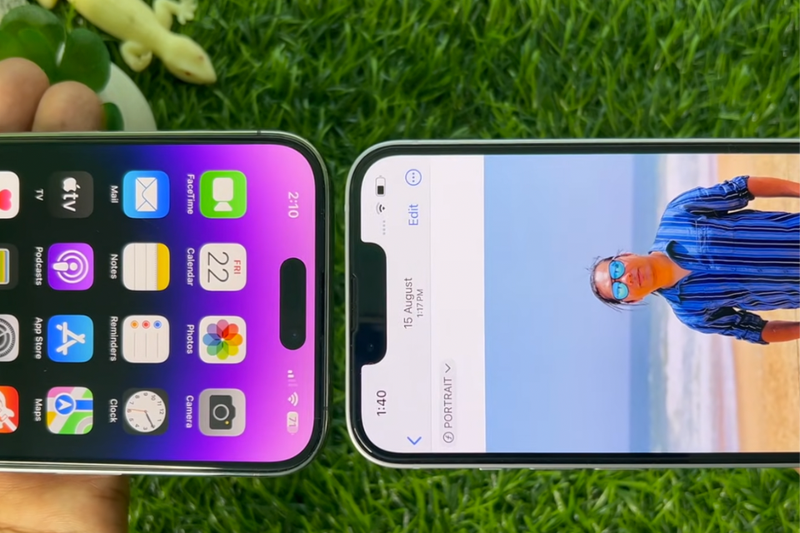
Bước 3: Khi kết nối được thiết lập, màn hình sẽ xuất hiện hiệu ứng chuyển động kèm theo rung nhẹ hoặc âm thanh thông báo, cho biết thiết bị đã nhận diện nhau thành công.
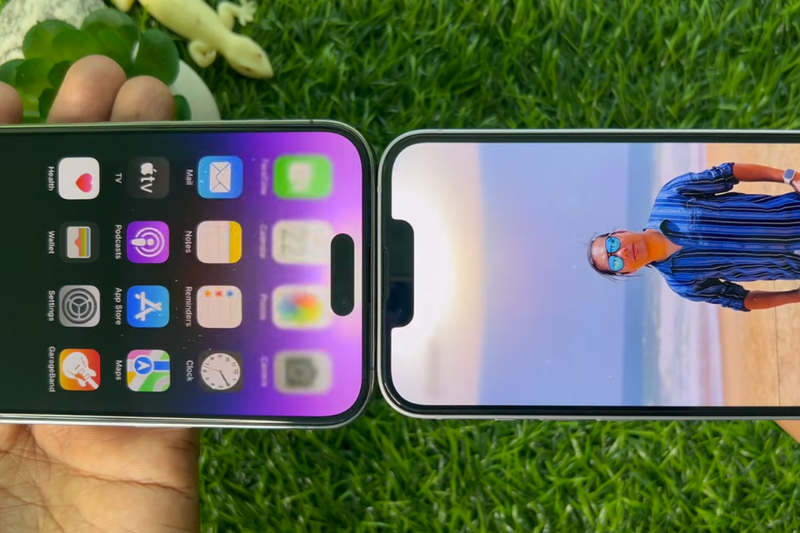
Bước 4: Giữ hai thiết bị gần nhau trong vài giây cho đến khi quá trình chia sẻ ảnh, video qua AirDrop trên iPhone Xs hoàn tất. Ngay sau đó, nội dung sẽ tự động hiển thị trên máy của người nhận.
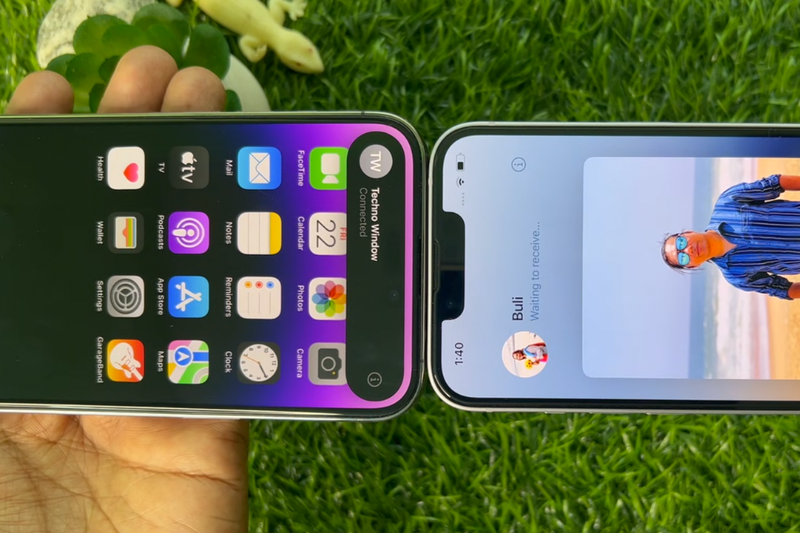
Cách này giúp bạn truyền dữ liệu nhanh hơn, không cần tìm tên thiết bị trong danh sách, rất phù hợp khi cần chia sẻ ngay lập tức.
Một vài lưu ý khi dùng AirDrop
Để quá trình chia sẻ ảnh, video qua AirDrop trên iPhone Xs diễn ra mượt mà và hạn chế lỗi, bạn nên chú ý một vài điểm quan trọng trong quá trình sử dụng. Những lưu ý nhỏ này sẽ giúp việc gửi file nhanh hơn và tránh mất thời gian xử lý sự cố.
Trước hết, hãy đảm bảo hai thiết bị đặt đủ gần nhau. Khoảng cách lý tưởng thường dưới 9 mét để iPhone có thể nhận diện và kết nối ổn định. Nếu để quá xa, AirDrop có thể không tìm thấy thiết bị hoặc kết nối bị gián đoạn giữa chừng.
Bên cạnh đó, cả hai máy cần bật đầy đủ Bluetooth. Đây là điều kiện bắt buộc để AirDrop hoạt động, vì tính năng này sử dụng kết hợp hai kết nối này để truyền dữ liệu. Nếu một trong hai bị tắt, việc chia sẻ ảnh, video qua AirDrop trên iPhone Xs sẽ không thể thực hiện được.
Một điểm mà nhiều người hay bỏ qua là tính năng phát Wi-Fi cá nhân. Khi bật Personal Hotspot, AirDrop có thể gặp xung đột và không hoạt động đúng cách. Vì vậy, bạn nên tắt tính năng này trước khi bắt đầu gửi file để tránh lỗi không đáng có.
Ngoài ra, thiết bị nhận cũng cần được mở khóa màn hình. Nếu iPhone đang khóa, thông báo nhận file sẽ không hiển thị, dẫn đến việc gửi không thành công. Đây là lỗi khá phổ biến nhưng lại rất dễ khắc phục nếu bạn kiểm tra kỹ trước khi gửi.
Vì sao AirDrop đôi khi không hoạt động?
Dù rất tiện lợi, nhưng trong một số trường hợp, AirDrop vẫn có thể gặp lỗi khiến bạn không thể gửi hoặc nhận dữ liệu. Nắm rõ nguyên nhân sẽ giúp bạn xử lý nhanh hơn.
Một lỗi thường gặp là không tìm thấy thiết bị cần gửi. Nguyên nhân có thể do AirDrop chưa được bật hoặc chế độ nhận chưa phù hợp. Nếu đang để “Chỉ danh bạ”, thiết bị lạ sẽ không hiển thị. Lúc này, bạn nên chuyển sang “Mọi người” để dễ dàng kết nối.
Ngoài ra, cũng có trường hợp đã gửi file nhưng bên kia không nhận được. Điều này có thể do người nhận chưa nhấn “Chấp nhận”, đang khóa màn hình hoặc thiết bị gặp lỗi tạm thời trong quá trình kết nối.
Mẹo giúp dùng AirDrop nhanh và ổn định hơn
Để việc chia sẻ ảnh, video qua AirDrop trên iPhone Xs luôn mượt mà, bạn nên tạo thói quen kiểm tra nhanh trước khi gửi. Đảm bảo cả hai thiết bị đã bật AirDrop, đặt gần nhau và chọn đúng chế độ nhận.
Ngoài ra, bạn cũng nên cập nhật iOS thường xuyên để hạn chế lỗi. Phiên bản mới thường cải thiện độ ổn định và tốc độ truyền dữ liệu.
Một mẹo nhỏ khác là chỉ bật AirDrop khi cần. Sau khi sử dụng xong, bạn có thể chuyển về “Chỉ danh bạ” hoặc tắt đi để tránh bị người lạ gửi file không mong muốn.
Tạm kết
Qua những thông tin trên, có thể thấy việc chia sẻ ảnh, video qua AirDrop trên iPhone Xs không hề phức tạp như nhiều người vẫn nghĩ. Chỉ cần nắm đúng cách, bạn hoàn toàn có thể gửi file nhanh chóng, giữ nguyên chất lượng và không cần phụ thuộc vào mạng Internet.
Nếu bạn đang muốn nâng cấp lên iPhone để tận dụng trọn vẹn các tiện ích có sẵn, đừng quên ghé FPT Shop để tham khảo các mẫu iPhone chính hãng. Tại đây luôn có mức giá ưu đãi hấp dẫn cùng nhiều chương trình khuyến mãi, giúp bạn dễ dàng chọn được chiếc điện thoại phù hợp với nhu cầu sử dụng.
Xem thêm:
:quality(75)/danh_sach_iphone_tuong_thich_ios_27_205903_3_1ab19ff1ce.jpg)
:quality(75)/small/4_mau_iphone_khong_duoc_cap_nhat_ios_27_205922_1_382971b8c0.jpg)
:quality(75)/iphone_15_pro_max_dung_cu_sac_bao_nhieu_w_8_6563ae6bf1.jpg)
:quality(75)/mua_iphone_15_co_kem_sac_khong_7_68eed01db1.png)
:quality(75)/Cu_sac_i_Phone_7_Plus_bao_nhieu_W_cover_7dcefce5d4.png)
:quality(75)/1_57e6197627.jpg)


