:quality(75)/estore-v2/img/fptshop-logo.png)
:quality(75)/2023_12_8_638376480328482992_app-thay-doi-ban-phim-dien-thoai-thumb.jpg)
:quality(75)/2023_10_25_638338459519947351_avtt.jpg)
Bật mí app thay đổi bàn phím điện thoại Android và iPhone đơn giản, nhanh chóng
Bạn không thích sử dụng bàn phím mặc định trên điện thoại vì cho rằng nó nhàm chán, không thể hiện được phong cách và cá tính của mình. Bạn muốn thay đổi nó nhưng lại không biết cách thực hiện thế nào. Đừng lo, FPT Shop sẽ bật mí cho bạn những app thay đổi bàn phím điện thoại hữu dụng nhất qua thông tin dưới đây.
Thay đổi bàn phím điện thoại để làm gì?
Trước khi tìm hiểu về app thay đổi bàn phím điện thoại, hãy cùng điểm qua những lý do vì sao cần thực hiện điều này nhé. Như bạn đã biết, tất cả các mẫu điện thoại đều sử dụng bàn phím mặc định, nghĩa là nếu như bạn dùng iPhone 15 thì những người dùng iPhone 15 khác cũng sẽ có bàn phím điện thoại giống bạn nếu như không thực hiện việc thay đổi bàn phím.
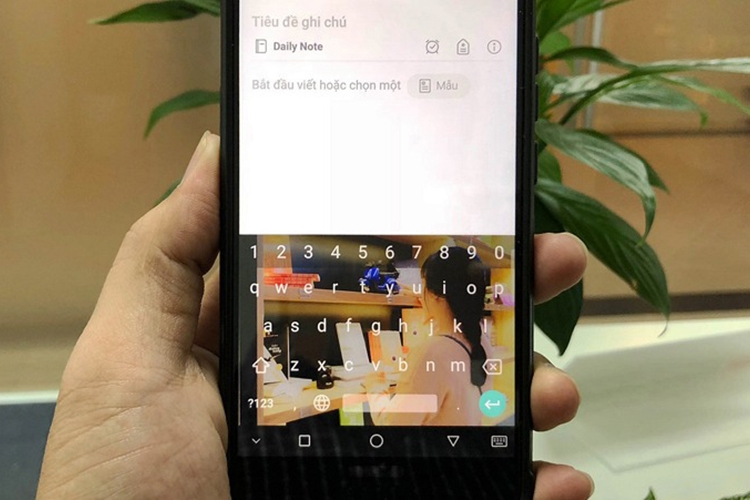
Điều này đôi khi khiến người dùng thấy nhàm chán do không có sự khác biệt với người khác, không thể hiện được tính cá nhân của mình. Việc thay đổi bàn phím điện thoại có thể được coi là một cách để tùy chỉnh và cá nhân hóa trải nghiệm sử dụng smartphone của mỗi người.
Đồng thời, nó cũng giúp nâng cao hiệu suất gõ phím, hỗ trợ đa ngôn ngữ, tùy chỉnh giao diện, thêm một số tính năng đặc biệt, cải thiện bảo mật và sửa lỗi giao diện. Hiện nay, một số bàn phím điện thoại từ bên thứ 3 cung cấp tính năng nâng cao như gõ nhanh, gõ bằng giọng nói hoặc tích hợp các ứng dụng nhắn tin và mạng xã hội,... Khi bàn phím được hỗ trợ đa ngôn ngữ sẽ hữu ích cho những người sử dụng đồng thời nhiều ngôn ngữ khác nhau.
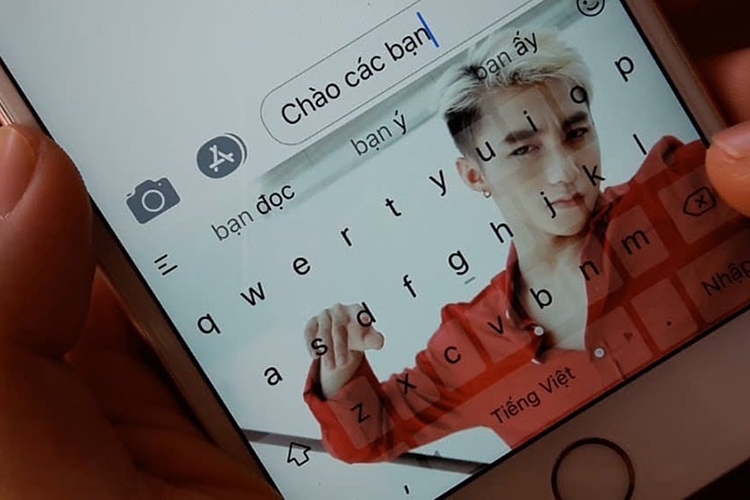
Nhìn chung, có rất nhiều lý do để mỗi người quyết định thay đổi bàn phím điện thoại. Điều này có thể thực hiện được trên cả điện thoại Android và iPhone.
Cách thay đổi bàn phím điện thoại iPhone
Nếu bạn đang sử dụng điện thoại iPhone và muốn thay đổi bàn phím cho máy theo ý muốn thì có thể áp dụng các cách dưới đây nhé.
Thay đổi bàn phím iPhone qua phần Cài đặt
Đây là cách dễ nhất mà bạn có thể thực hiện vì không cần tải thêm ứng dụng khác về máy. Thao tác cũng rất đơn giản như sau:
Bước 1: Truy cập vào ứng dụng Cài đặt trên iPhone > Chọn Cài đặt chung.
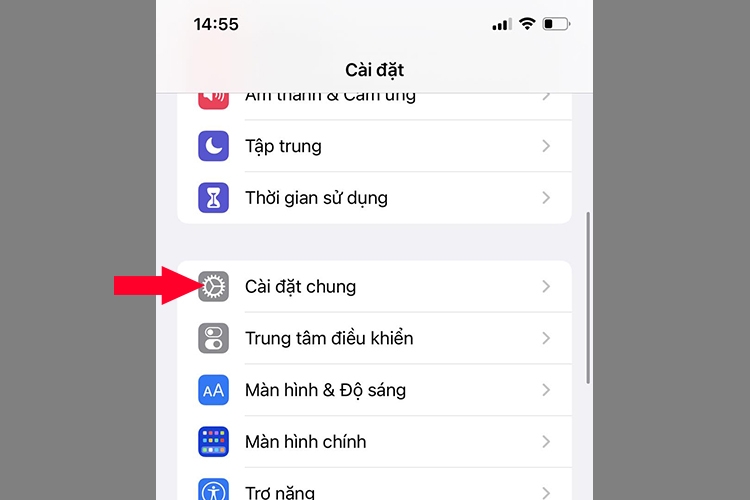
Bước 2: Chọn mục Bàn phím > Tiếp tục chọn Bàn phím.
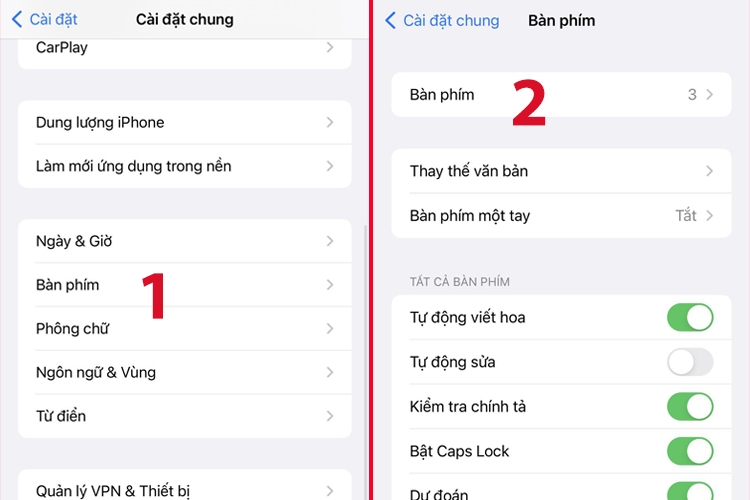
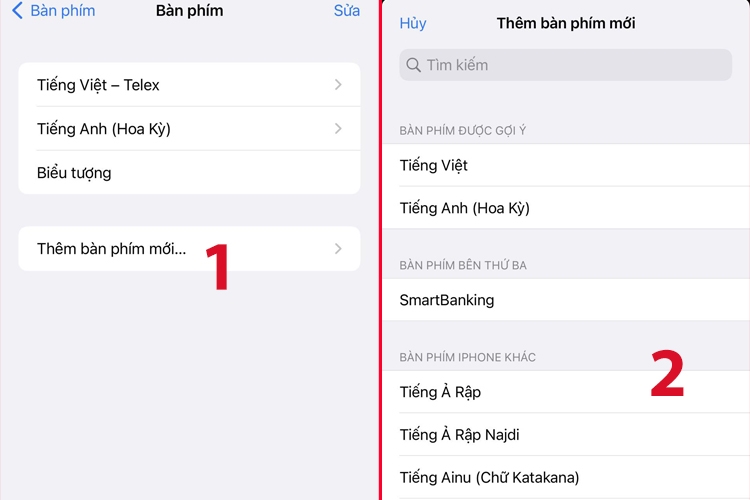
Bước 3: Để thay đổi bàn phím thì bạn hãy nhấn chọn Thêm bàn phím mới. Tại đây, bạn có thể chọn bàn phím với các ngôn ngữ khác nhau.
Thay đổi bố cục bàn phím iPhone
Bên cạnh đó, một tính năng khác cũng khá hấp dẫn đó là điều chỉnh bố cục của bàn phím (keyboard). Cách thực hiện thay đổi này cũng không quá phức tạp, bạn làm như sau:
Bước 1: Truy cập ứng dụng Cài đặt trên iPhone > Chọn Cài đặt chung > Chọn Bàn phím > Chọn tiếp Bàn phím.
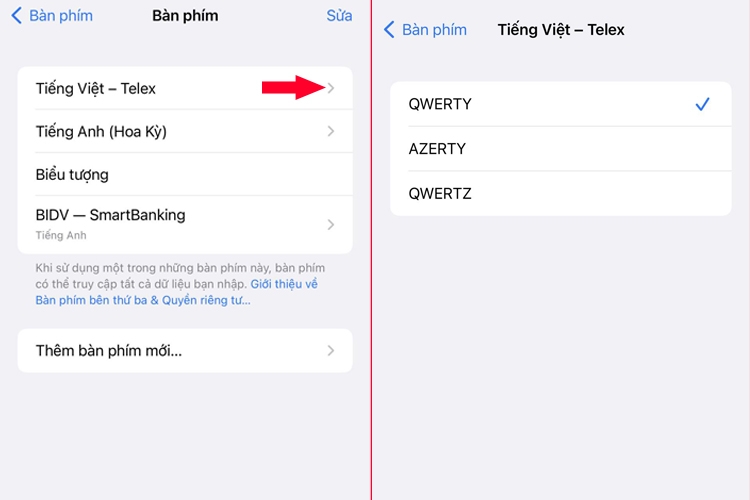
Bước 2: Chọn kiểu bàn phím với ngôn ngữ phù hợp. Sau đó, bạn nhấn vào mũi tên bên cạnh ngôn ngữ đó.
Ví dụ, ở đây, khi nhấn vào mũi tên ở bên cạnh Tiếng Việt thì sẽ xuất hiện 3 tùy chọn gồm: QWERTY, AZERTY và QWERTZ.
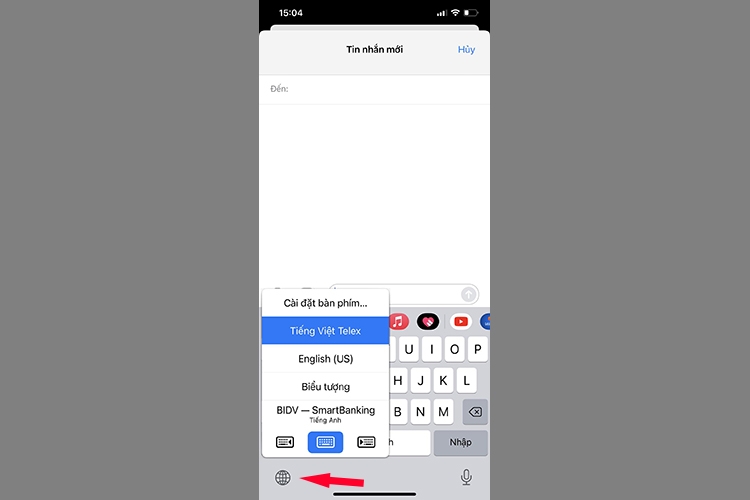
Ngoài ra, bạn cũng có thể chuyển nhanh giữa các bàn phím với nhau bằng cách nhấn giữ biểu tượng như trong ảnh bên dưới. Lúc này, sẽ hiện ra một loạt các kiểu bàn phím và bạn sẽ chọn loại muốn sử dụng.
Cách thay đổi bàn phím điện thoại Android
Không chỉ iPhone mà điện thoại Android cũng có thể thay đổi được bàn phím rất đơn giản. Theo dõi hướng dẫn chi tiết ở bên dưới nhé.
Đổi bàn phím mặc định
Để thay đổi bàn phím mặc định ban đầu, bạn làm như sau:
Bước 1: Truy cập vào phần Cài đặt trên điện thoại Android > Chọn Cài đặt bổ sung > Chọn Bàn phím và phương thức nhập.
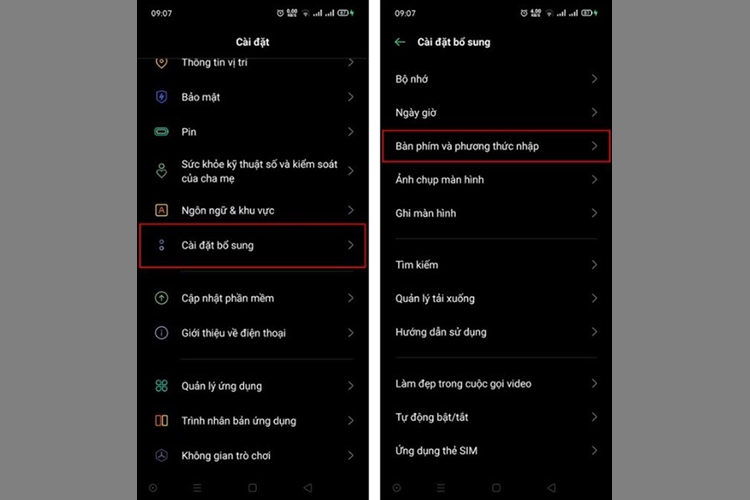
Bước 2: Chọn Quản lý bàn phím. Tại đây, bạn sẽ thấy danh sách các bàn phím đã được cài đặt trước đó trên điện thoại. Bạn chỉ cần bật hoặc tắt từng bàn phím theo nhu cầu sử dụng bằng cách gạt thanh trượt sang trái hoặc phải là được.
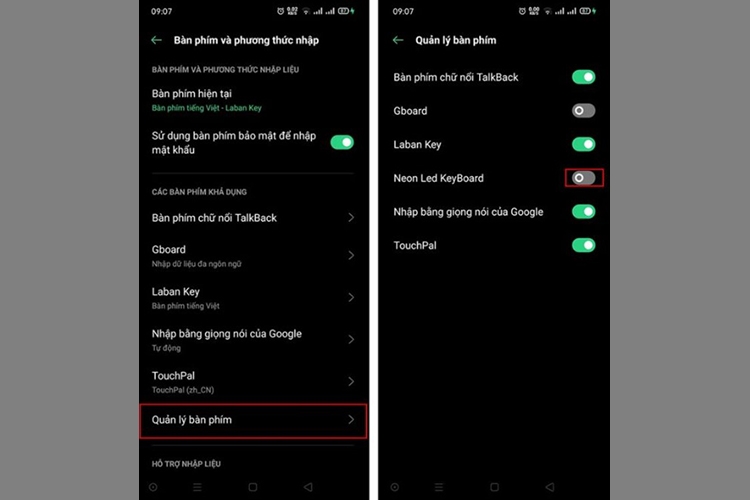
Lưu ý, hướng dẫn này được thực hiện trên điện thoại OPPO. Các dòng điện thoại khác như Samsung, vivo,... có thể sẽ có chút khác biệt về cách sắp xếp mục Bàn phím trong phần Cài đặt nhưng các bước thực hiện vẫn tương tự.
Cách chuyển đổi nhanh bàn phím trên điện thoại Android
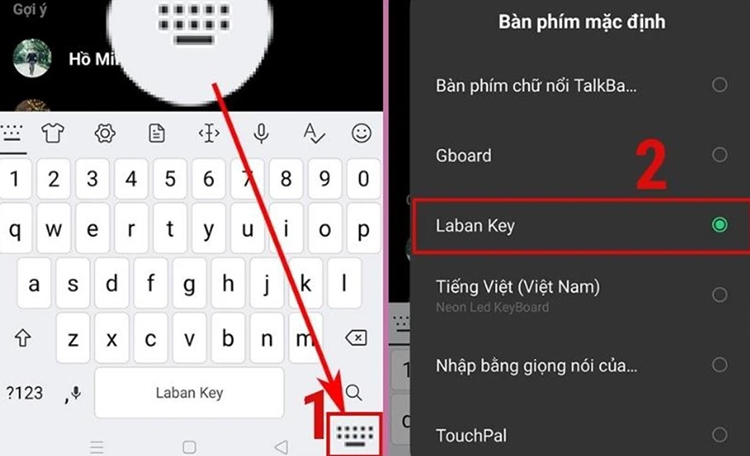
Trong quá trình sử dụng điện thoại Android, nếu như bạn muốn chuyển đổi nhanh giữa các kiểu bàn phím mà không cần truy cập vào Cài đặt thì hãy làm như sau:
Bước 1: Khi mở giao diện bàn phím, bạn hãy nhấn vào biểu tượng bàn phím ở góc dưới bên phải.
Bước 2: Nhấn chọn kiểu bàn phím mà bạn muốn sử dụng.
App thay đổi bàn phím điện thoại
Hiện nay đã xuất hiện rất nhiều app thay đổi bàn phím điện thoại áp dụng cho cả iPhone và Android. Dưới đây, FPT Shop sẽ bật mí và hướng dẫn chi tiết cách sử dụng 2 ứng dụng: Gboard và LaBan Key.
Thay đổi bàn phím điện thoại bằng app Gboard
Với iPhone
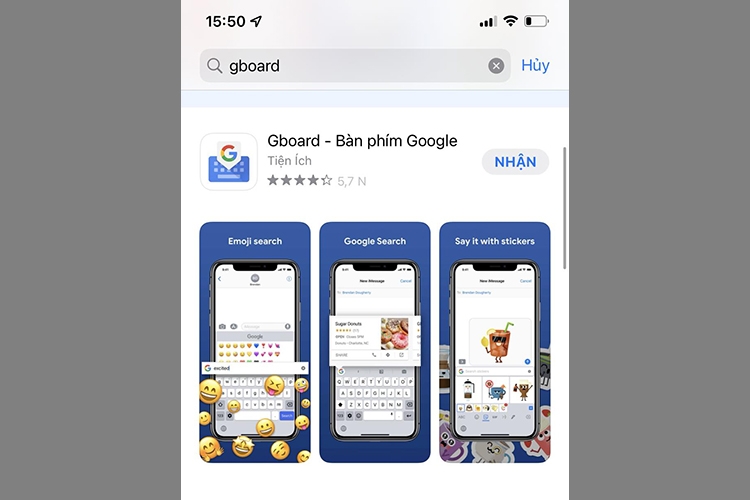
Bước 1: Truy cập App Store, nhập từ Gboard vào thanh tìm kiếm sau đó nhấn Nhận để tải ứng dụng Gboard về iPhone.
Bước 2: Mở ứng dụng lên và chọn mục Themes.
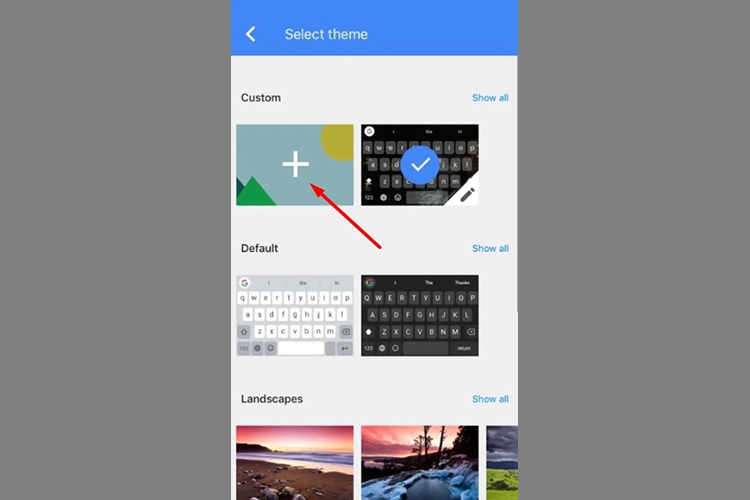
Tại đây, bạn sẽ thấy có nhiều chủ đề mặc định. Bạn có thể chọn một trong những chủ đề có sẵn đó. Hoặc nếu bạn muốn sử dụng hình nền bàn phím riêng của mình thì hãy nhấn vào dấu cộng (+) ở mục Custom.
Bước 3: Tiếp theo, bạn chọn hình ảnh muốn sử dụng trong Thư viện hình ảnh của bạn và tùy chỉnh hình ảnh để phù hợp với bàn phím. Sau đó, hãy nhấn Choose để chọn.
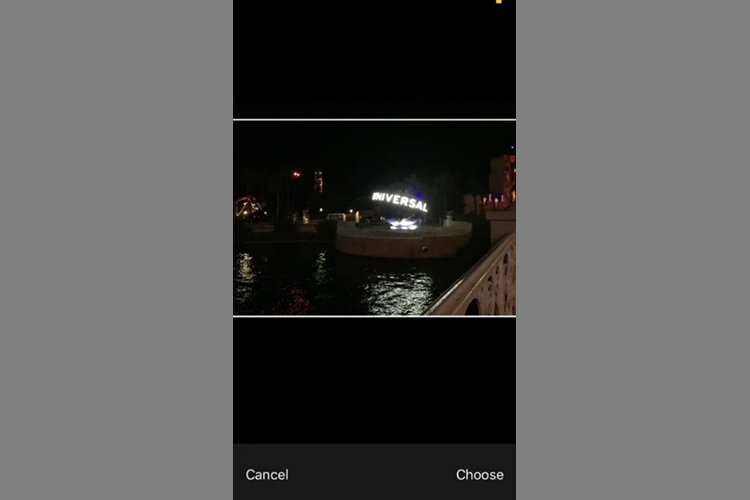
Bước 4: Sau khi hoàn tất điều chỉnh, bạn nhấn DONE ở góc trên bên phải. Vậy là bàn phím của bạn đã được thay đổi sang giao diện mới.
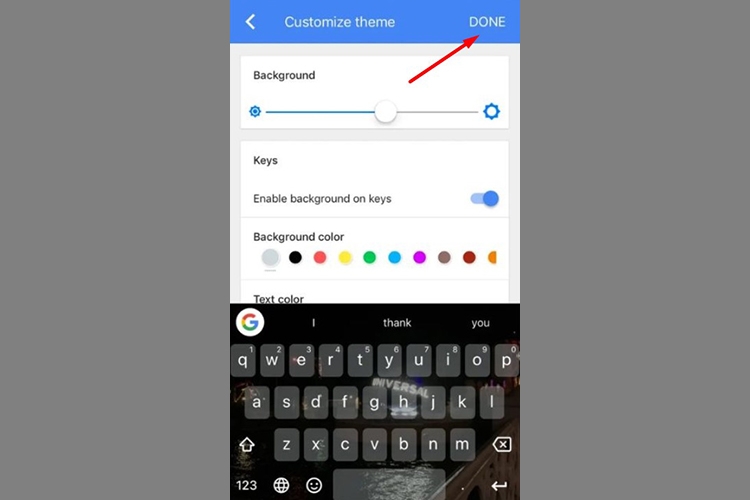
Với Android
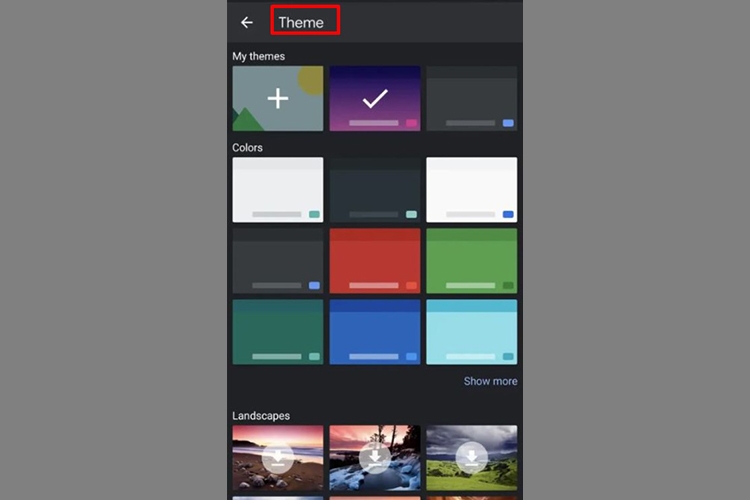
Bước 1: Truy cập CH Play để tải ứng dụng Gboard về điện thoại Android sau đó khởi động ứng dụng và chọn mục Theme trên giao diện chính.
Bước 2: Chọn một chủ đề bàn phím có sẵn. Hoặc nếu bạn muốn tùy chỉnh theo ý mình thì hãy nhấn vào biểu tượng dấu cộng (+) tại mục My themes.
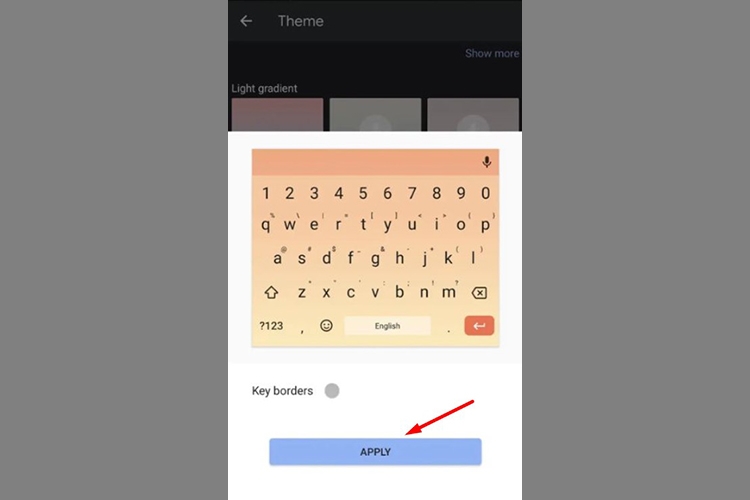
Bước 3: Cuối cùng, hãy nhấn Apply để áp dụng những thay đổi vừa thực hiện với bàn phím điện thoại.
Thay đổi bàn phím điện thoại với app Laban Key
Nhắc đến những app thay đổi bàn phím điện thoại được sử dụng phổ biến nhất thì chắc chắn không thể bỏ qua Laban Key. Nó có thể thay đổi màu sắc, hình dạng và kích thước bàn phím trên cả iPhone và điện thoại Android. Cách thực hiện cụ thể như sau:
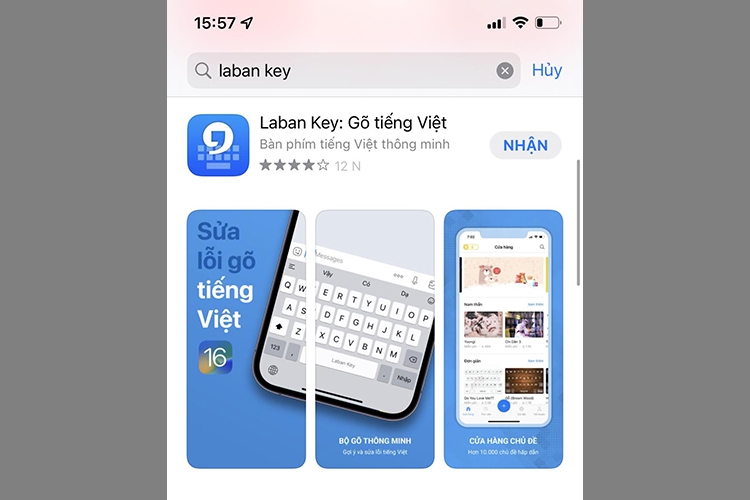
Bước 1: Truy cập CH Play hoặc App Store để tìm và tải ứng dụng Laban Key về thiết bị.
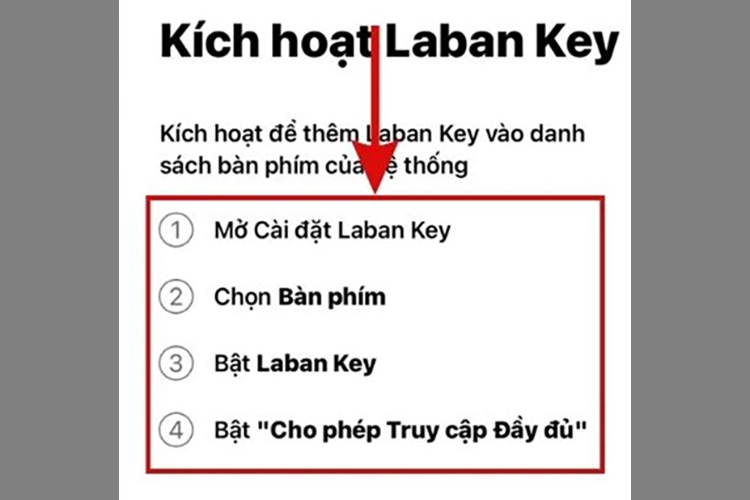
Bước 2: Vào phần Cài đặt trên điện thoại > Chọn Cài đặt chung > Chọn Bàn phím và bật Laban Key sau đó bật Cho phép Truy cập Đầy đủ theo hướng dẫn của app.
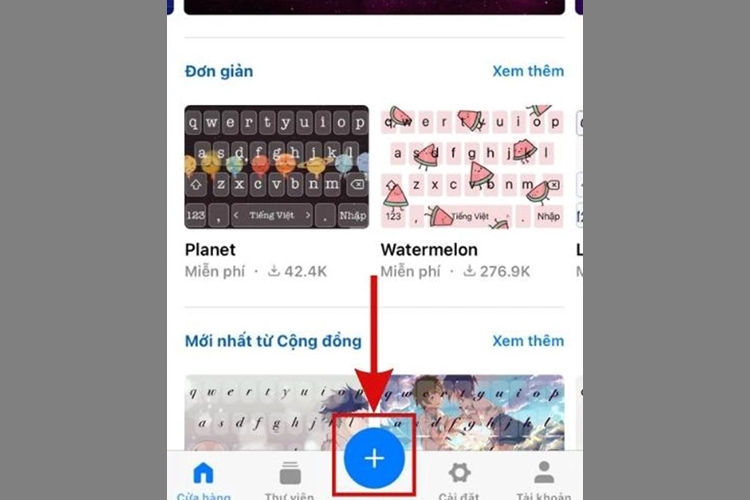
Bước 3: Tại đây, có rất nhiều kiểu nhiều kiểu bàn phím cho bạn lựa chọn. Bạn cũng có thể sử dụng hình nền của riêng mình để áp dụng cho bàn phím bằng cách nhấn vào dấu cộng (+).
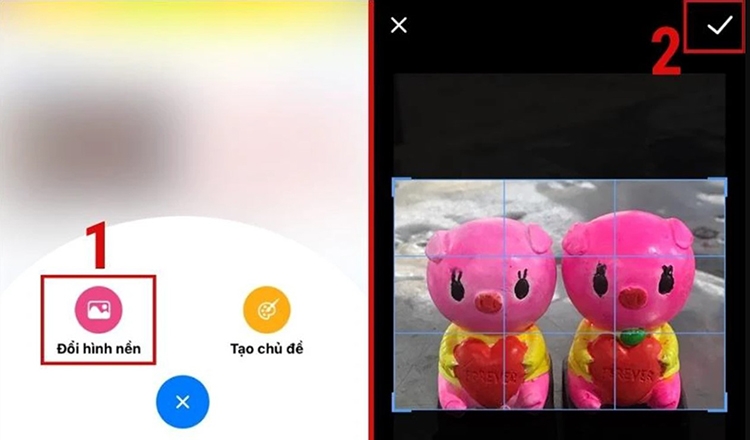
Bước 4: Chọn Đổi hình nền sau đó chọn ảnh. Sau khi thực hiện các tùy chỉnh về kích thước, bạn sẽ nhấn dấu tick ở góc trên bên phải màn hình để áp dụng.
Ngoài ra, bạn cũng có thể thay đổi kích cỡ phím và kiểu chữ của bàn phím bằng ứng dụng này nếu muốn.
Tạm kết
Như vậy, FPT Shop vừa bật mí cho bạn một số app thay đổi bàn phím điện thoại áp dụng cho cả iPhone và điện thoại Android. Cách làm rất đơn giản, nếu muốn thực hiện các tùy chỉnh nâng cao thì bạn nên tải thêm ứng dụng từ bên thứ 3 như Gboard hoặc LaBan Key nhé.
Xem thêm:
- TOP 16 app viết chữ đẹp, thêm chữ vào ảnh miễn phí, nhanh chóng trên điện thoại
- Khám phá +10 app nói chuyện với người nước ngoài chất lượng và phổ biến nhất
FPT Shop là hệ thống bán lẻ điện thoại, thiết bị công nghệ, gia dụng, điện máy,... uy tín hàng đầu tại Việt Nam. Đến với FPT Shop, bạn sẽ có cơ hội lựa chọn và sở hữu những sản phẩm chính hãng, giá rẻ cùng nhiều ưu đãi hấp dẫn.
Xem thêm điện thoại Xiaomi giá tốt tại đây:
:quality(75)/2023_12_5_638373899916356584_app-viet-chu-dep-1.jpg)
:quality(75)/2023_12_1_638370683437867200_dich-tieng-anh-sang-tieng-viet-bang-giong-noi-1.jpg)
:quality(75)/2023_12_3_638372421000582323_app-noi-chuyen-voi-nguoi-nuoc-ngoai.jpg)
:quality(75)/2023_12_3_638372003136732678_app-giai-toan-9.jpg)
:quality(75)/2023_12_3_638372374559331891_app-thu-kieu-toc-top-7-ung-dung-ghep-toc-vao-khuon-mat-mien-phi-khong-the-bo-qua-1.jpg)
:quality(75)/2023_12_19_638385820309846531_ve-anime-don-gian.jpg)


