:quality(75)/estore-v2/img/fptshop-logo.png)
:quality(75)/15_163cf38438.jpg)
:quality(75)/Chat_GPT_Image_May_20_2025_05_43_16_PM_892b55c76e.png)
Cách bật tắt chế độ im lặng trên iPhone 17 nhanh và dễ thực hiện
Trên các dòng iPhone đời mới, Apple đã thay đổi cách người dùng thao tác với chế độ im lặng. Thay vì luôn dùng cần gạt chuông/im lặng như các mẫu iPhone cũ, nhiều model mới sử dụng Nút tác vụ để chuyển đổi nhanh giữa chế độ chuông và chế độ im lặng. Theo Apple, trên các mẫu iPhone có Nút tác vụ, người dùng có thể nhấn giữ nút này để bật hoặc tắt Silent Mode nếu nút được gán cho chức năng Chế độ im lặng.
Bên cạnh Nút tác vụ, iPhone cũng cho phép bật hoặc tắt chế độ im lặng trong phần Âm thanh & Cảm ứng. Ngoài ra, người dùng có thể dùng AssistiveTouch nếu không muốn thao tác bằng nút vật lý. Dưới đây là những cách bật tắt chế độ im lặng trên iPhone 17 đơn giản, dễ áp dụng trong nhiều tình huống.
Chế độ im lặng trên iPhone 17 là gì?
Chế độ im lặng, hay Silent Mode, là chế độ giúp iPhone không phát chuông cuộc gọi, âm báo tin nhắn, thông báo ứng dụng và một số âm thanh hệ thống. Khi bật chế độ này, iPhone vẫn có thể rung nếu bạn đã bật rung trong cài đặt.
Một điểm cần lưu ý là chế độ im lặng không làm iPhone tắt hoàn toàn mọi âm thanh. Theo Apple, báo thức trong ứng dụng Đồng hồ, âm thanh từ các ứng dụng phát nhạc, video hoặc một số game vẫn có thể phát qua loa ngay cả khi Silent Mode đang bật. Một số âm thanh như cảnh báo khẩn cấp hoặc âm camera cũng có thể vẫn phát tùy quốc gia/khu vực.
Vì vậy, nếu bạn cần yên tĩnh tuyệt đối khi họp, học bài hoặc ở rạp chiếu phim, ngoài việc bật chế độ im lặng, bạn nên giảm âm lượng media, tắt phát video tự động hoặc bật thêm chế độ Tập trung/Không làm phiền.
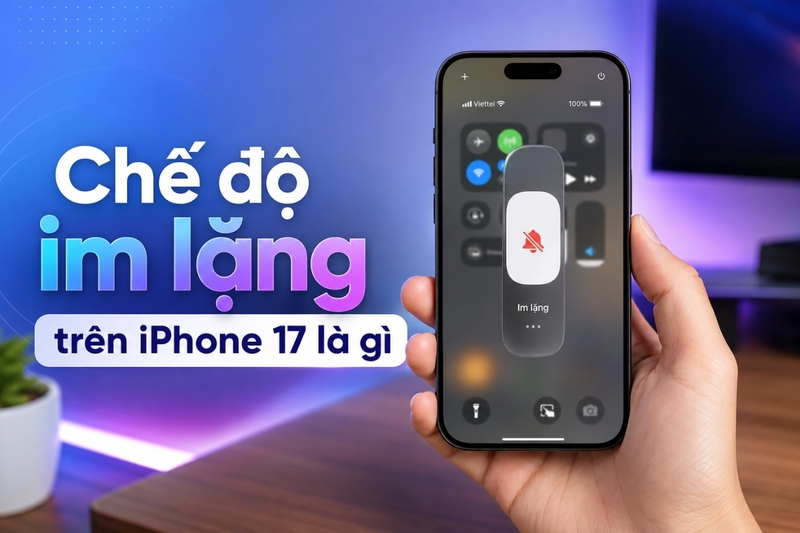
Cách bật tắt chế độ im lặng trên iPhone 17 bằng Nút tác vụ
Đây là cách nhanh nhất nếu iPhone 17 của bạn được gán Nút tác vụ cho chế độ im lặng. Apple cho biết Nút tác vụ có thể được tùy chỉnh trong Cài đặt > Nút tác vụ, và một trong các lựa chọn là Chế độ im lặng để chuyển giữa chế độ chuông và im lặng cho cuộc gọi, cảnh báo.
Bước 1: Mở phần Nút tác vụ
Trên iPhone 17, bạn vào Cài đặt rồi chọn Nút tác vụ. Tại đây, màn hình sẽ hiển thị các chức năng có thể gán cho nút này.
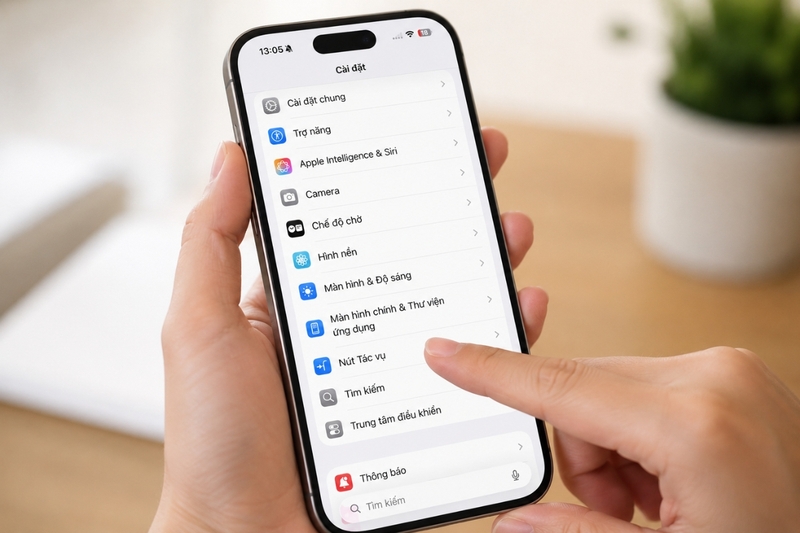
Bước 2: Chọn Chế độ im lặng
Trong giao diện Nút tác vụ, vuốt qua các tùy chọn cho đến khi thấy Chế độ im lặng. Chọn mục này để gán chức năng bật/tắt im lặng cho Nút tác vụ.
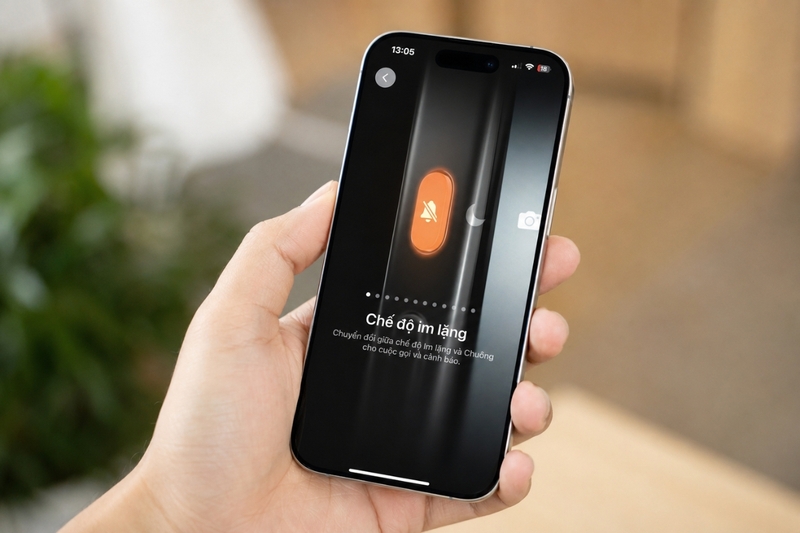
Bước 3: Nhấn giữ Nút tác vụ để bật hoặc tắt im lặng
Sau khi thiết lập xong, bạn chỉ cần nhấn giữ Nút tác vụ để chuyển iPhone sang chế độ im lặng. Khi muốn bật chuông trở lại, hãy nhấn giữ nút này một lần nữa. iPhone sẽ có phản hồi trên màn hình hoặc phản hồi rung nhẹ để báo trạng thái đã thay đổi.
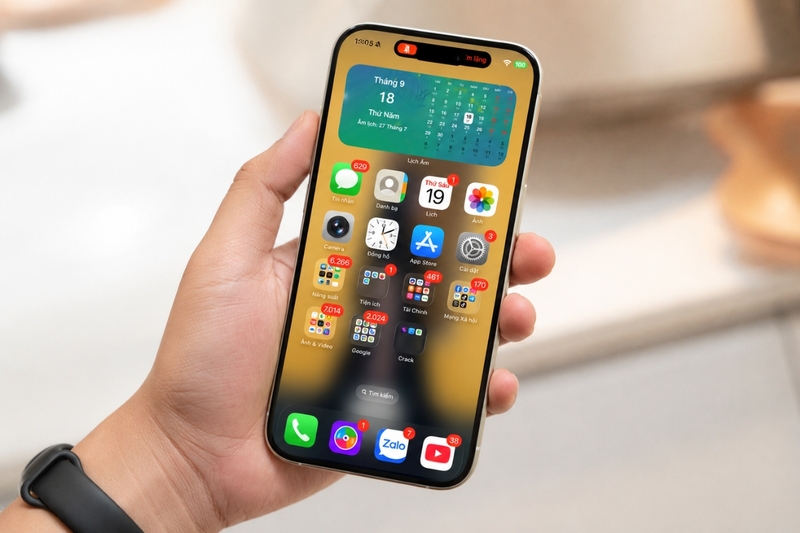
Cách bật tắt chế độ im lặng trên iPhone 17 trong Cài đặt
Nếu không muốn dùng Nút tác vụ, bạn có thể bật hoặc tắt chế độ im lặng trực tiếp trong phần Cài đặt. Đây là cách phù hợp khi Nút tác vụ đã được gán cho chức năng khác như Camera, Đèn pin, Ghi âm, Dịch hoặc Phím tắt.
Bước 1: Mở ứng dụng Cài đặt
Trên iPhone 17, truy cập vào ứng dụng Cài đặt từ màn hình chính để bắt đầu điều chỉnh âm thanh.
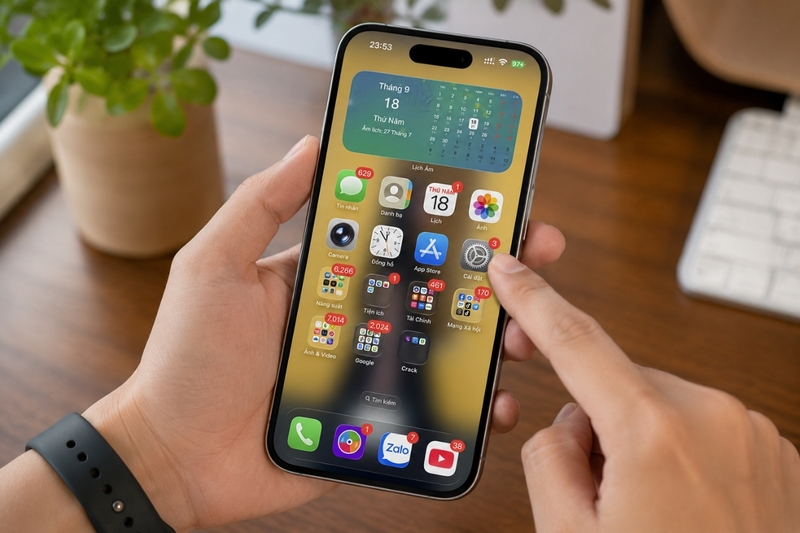
Bước 2: Chọn Âm thanh & Cảm ứng
Trong danh sách cài đặt, tìm và nhấn vào mục Âm thanh & Cảm ứng. Đây là nơi quản lý âm lượng chuông, cảnh báo và các phản hồi cảm ứng trên iPhone.
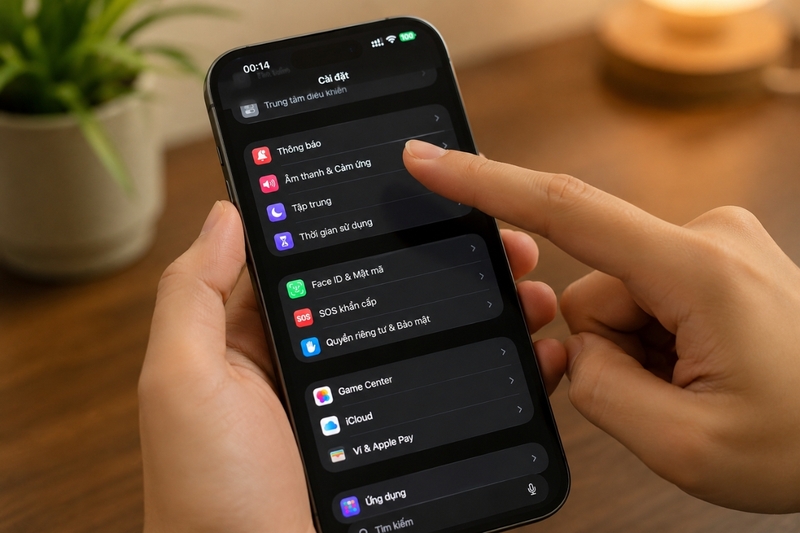
Bước 3: Kéo âm lượng về mức thấp nhất
Tại phần Nhạc chuông và cảnh báo, kéo thanh âm lượng về phía bên trái đến mức thấp nhất. Khi cần bật lại âm thanh, bạn chỉ cần kéo thanh này tăng lên theo mức mong muốn.
Lưu ý: Cách này chủ yếu giúp giảm âm lượng chuông và thông báo, không tắt âm hoàn toàn giống như khi chuyển sang chế độ im lặng bằng Nút tác vụ.
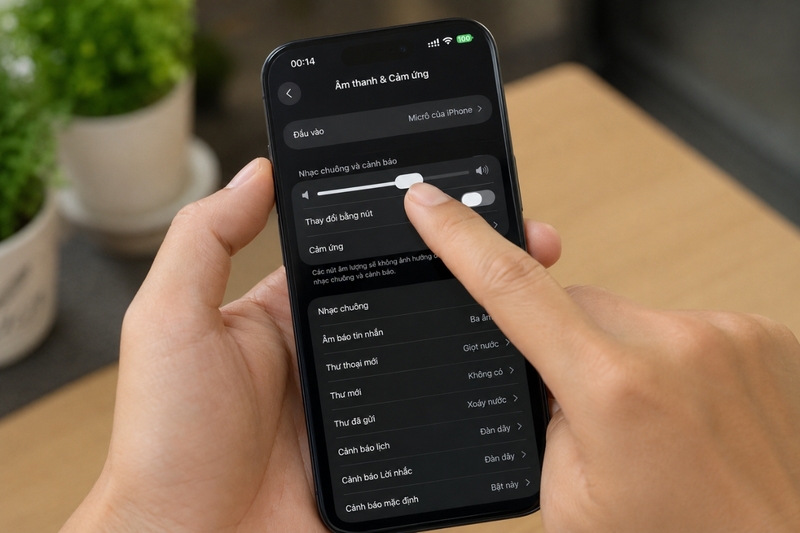
Cách bật tắt chế độ im lặng trên iPhone 17 bằng AssistiveTouch
AssistiveTouch là lựa chọn hữu ích nếu bạn không muốn dùng nút vật lý quá nhiều hoặc Nút tác vụ đang gặp lỗi. Apple cũng đề cập AssistiveTouch có thể hỗ trợ các thao tác thay thế nút, bao gồm điều chỉnh âm lượng và một số thao tác điều khiển thiết bị.
Bước 1: Vào Cài đặt và chọn Trợ năng
Mở Cài đặt trên iPhone 17, sau đó chọn mục Trợ năng. Đây là nơi chứa các tính năng hỗ trợ thao tác và điều khiển thiết bị.
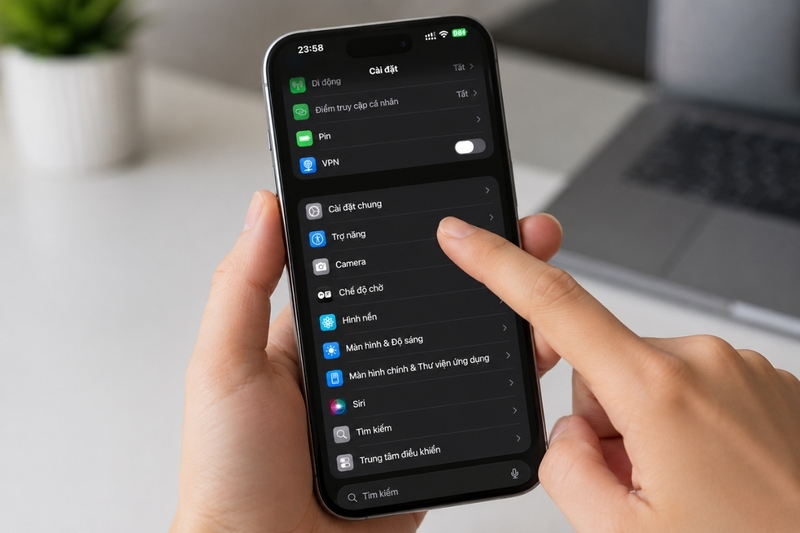
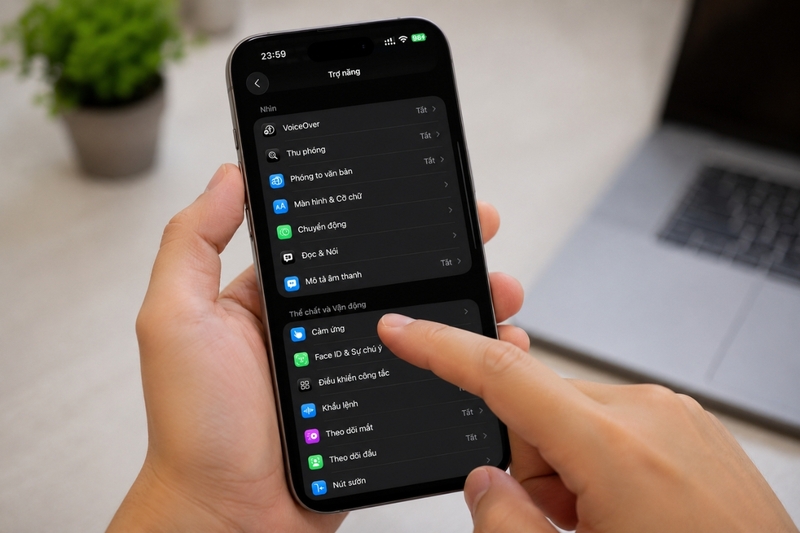
Bước 2: Chọn mục Cảm ứng
Trong phần Trợ năng, tiếp tục nhấn vào Cảm ứng để mở các thiết lập liên quan đến thao tác cảm ứng trên màn hình.
Bước 3: Bật AssistiveTouch
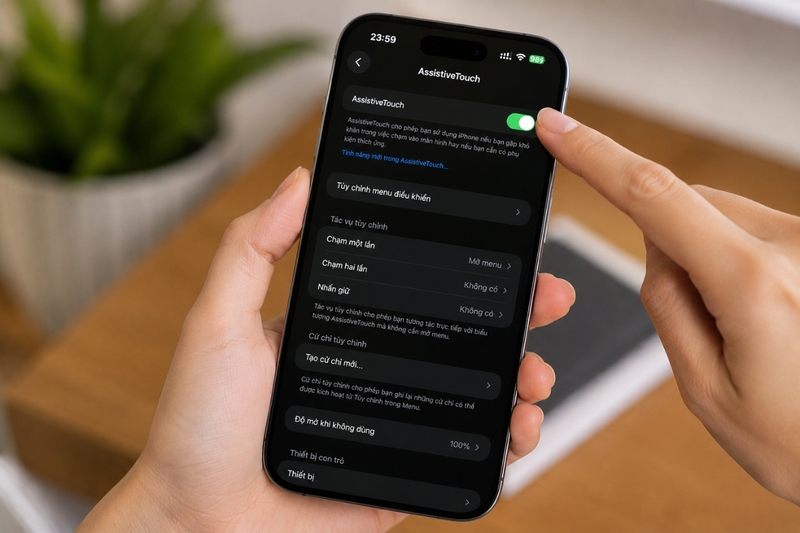
Chọn AssistiveTouch, sau đó gạt công tắc sang trạng thái bật. Khi kích hoạt thành công, một nút tròn nhỏ sẽ xuất hiện trên màn hình iPhone.
Bước 4: Tắt hoặc bật âm thanh trong menu Thiết bị
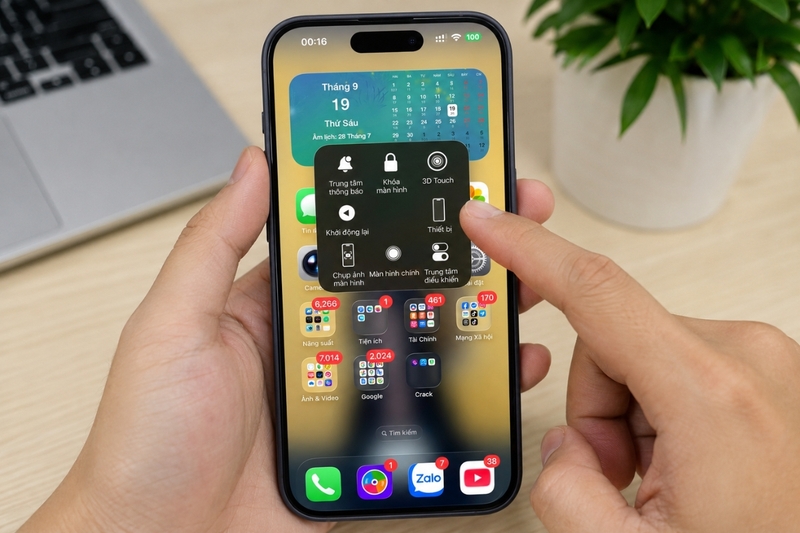
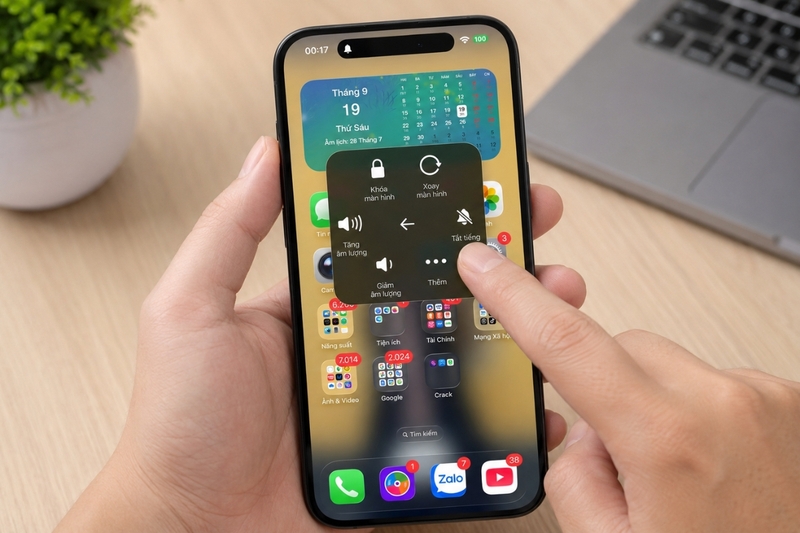
Nhấn vào nút AssistiveTouch vừa xuất hiện, chọn Thiết bị. Tiếp theo, chọn Tắt tiếng để đưa iPhone về trạng thái im lặng.
Khi muốn bật âm thanh trở lại, bạn mở lại menu này và chọn Bật tiếng.
Cách giảm âm lượng iPhone 17 từ Trung tâm điều khiển
Ngoài Silent Mode, bạn cũng có thể giảm âm lượng từ Trung tâm điều khiển. Tuy nhiên, cần phân biệt rõ: cách này chủ yếu giảm âm lượng media hoặc âm lượng đang phát, không phải lúc nào cũng thay thế hoàn toàn chế độ im lặng cho chuông và cảnh báo.
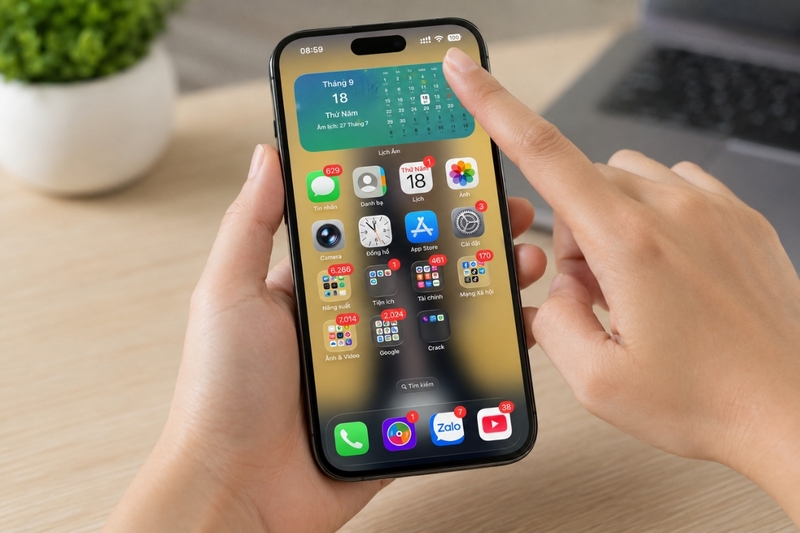
Bước 1: Mở Trung tâm điều khiển
Vuốt từ góc trên bên phải màn hình iPhone xuống để mở Trung tâm điều khiển.
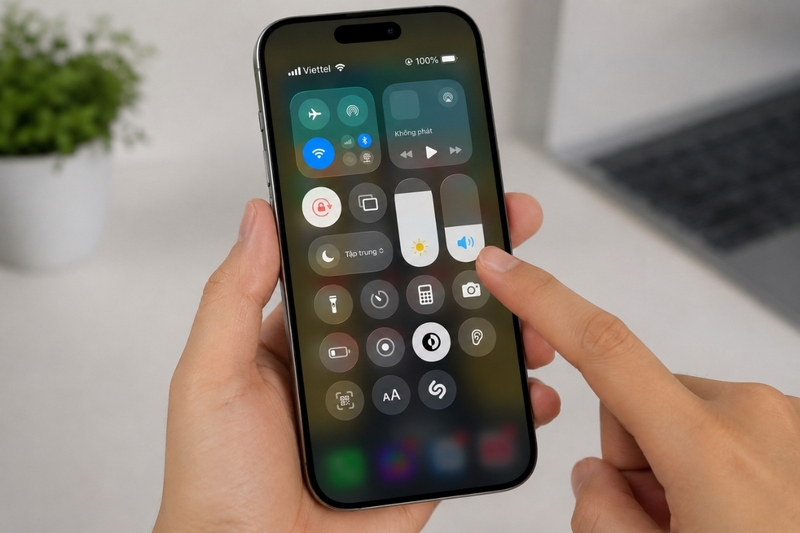
Bước 2: Kéo thanh âm lượng xuống thấp
Tại Trung tâm điều khiển, kéo thanh âm lượng xuống mức thấp nhất nếu bạn muốn hạn chế âm thanh phát ra từ video, nhạc, game hoặc ứng dụng media.
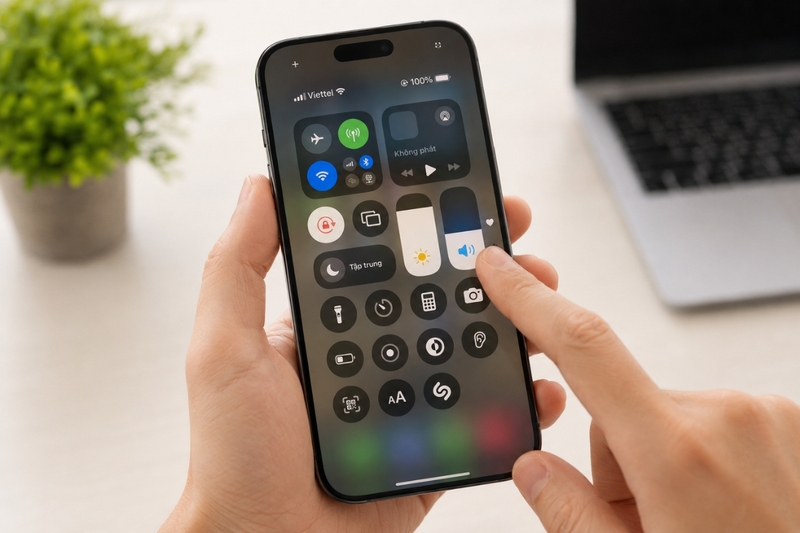
Bước 3: Bật thêm chế độ im lặng nếu cần
Nếu mục tiêu là tắt chuông cuộc gọi và âm báo thông báo, bạn vẫn nên bật Chế độ im lặng bằng Nút tác vụ hoặc trong Cài đặt. Trung tâm điều khiển phù hợp để giảm âm lượng nhanh, nhưng không nên xem là cách thay thế hoàn toàn Silent Mode.
Lưu ý khi bật chế độ im lặng trên iPhone 17
Báo thức vẫn có thể phát âm thanh
Dù iPhone đang ở chế độ im lặng, báo thức trong ứng dụng Đồng hồ vẫn có thể phát âm thanh. Vì vậy, nếu bạn đặt báo thức buổi sáng, chế độ im lặng thường không làm báo thức bị tắt.
Ứng dụng nhạc, video và game vẫn có thể phát tiếng
Silent Mode chủ yếu ảnh hưởng đến chuông và cảnh báo. Nếu bạn mở YouTube, TikTok, Apple Music, game hoặc các ứng dụng media khác, âm thanh vẫn có thể phát nếu âm lượng media chưa được giảm.
Nên kết hợp Không làm phiền khi cần yên tĩnh tuyệt đối
Nếu không muốn màn hình sáng liên tục vì thông báo hoặc không muốn bị cuộc gọi làm gián đoạn, bạn nên bật thêm Không làm phiền hoặc một chế độ Tập trung phù hợp. Đây là cách kiểm soát thông báo hiệu quả hơn trong giờ học, giờ làm hoặc khi nghỉ ngơi.
Tạm kết
Cách bật tắt chế độ im lặng trên iPhone 17 có thể thực hiện nhanh bằng Nút tác vụ, trong Cài đặt hoặc thông qua AssistiveTouch. Trong đó, Nút tác vụ là cách tiện nhất nếu bạn thường xuyên cần chuyển đổi giữa chế độ chuông và im lặng. Tuy nhiên, nếu muốn yên tĩnh hơn trong giờ làm việc, học tập hoặc nghỉ ngơi, bạn nên kết hợp thêm chế độ Không làm phiền để kiểm soát thông báo tốt hơn.
Nếu bạn đang muốn trải nghiệm iPhone 17 với Nút tác vụ tiện lợi, hiệu năng mạnh, camera nâng cấp và nhiều tính năng mới trên iOS, có thể tham khảo các mẫu iPhone đang bán tại FPT Shop. Danh mục sản phẩm có nhiều lựa chọn từ iPhone tiêu chuẩn đến iPhone Pro/Pro Max, phù hợp với nhu cầu học tập, làm việc, giải trí và sáng tạo nội dung hằng ngày.
Ngoài những sản phẩm được đề cập trong bài, iPhone 18 Pro cùng iPhone 18 series và Điện thoại iPhone Duo cũng nhận được sự quan tâm từ người dùng. Việc theo dõi thông tin mới nhất về sản phẩm sẽ giúp bạn có thêm cơ sở trước khi lựa chọn smartphone.
Xem thêm:
:quality(75)/cach_bat_5g_tren_realme_1_902c95b688.png)
:quality(75)/Cach_bat_khong_gian_tro_choi_tren_Realme_ed0c17fe9b.png)
:quality(75)/cach_bat_Secure_Boot_Win_11_01_8ce541724b.jpg)
:quality(75)/cach_bat_OTG_tren_Android_anh_dai_dien_e29795a3a7.jpg)
:quality(75)/bat_nfc_tren_iphone_14_1_7d6617f7b2.png)
:quality(75)/Cach_bat_den_flas_khi_co_thong_bao_tren_OPPO_12_99d208fe93.png)


