:quality(75)/estore-v2/img/fptshop-logo.png)
:quality(75)/click_dup_chuot_trong_excel_11_39786fe15b.jpg)
:quality(75)/9598034f_7208_43be_a82b_60ac17013b8f_c646b51a25.jpg)
Tổng hợp thủ thuật click đúp chuột trong Excel giúp người dùng thao tác nhanh chóng
Trong quá trình làm việc với Excel, ngoài việc sử dụng các hàm Excel hay công thức tính toán quen thuộc, người dùng còn có thể áp dụng nhiều mẹo nhỏ để tiết kiệm thời gian. Một trong những kỹ năng đơn giản nhưng cực kỳ hữu ích chính là thủ thuật click đúp chuột trong Excel. Bài viết dưới đây sẽ tổng hợp các thủ thuật click đúp chuột trong Excel phổ biến nhất, giúp bạn thao tác chuyên nghiệp hơn mà không mất nhiều công sức.
Các thủ thuật click đúp chuột trong Excel
Sao chép công thức nhanh bằng click đúp chuột
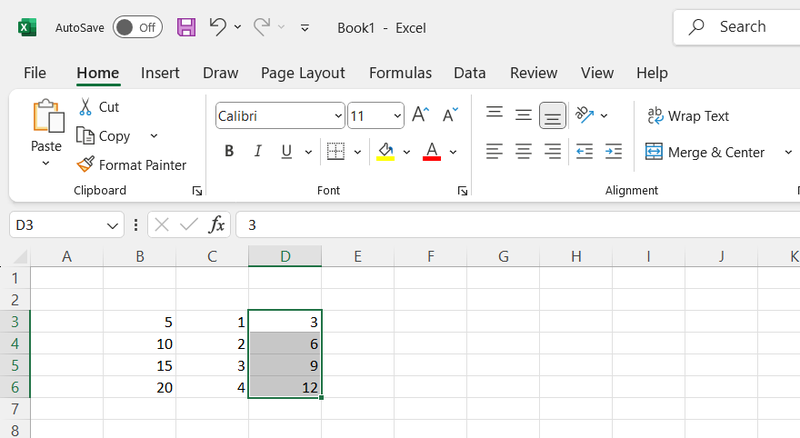
Thông thường, sau khi nhập công thức vào một ô, nhiều người sẽ kéo chuột xuống để áp dụng cho cả cột. Tuy nhiên, có một cách nhanh hơn:
- Chọn ô chứa công thức.
- Đưa chuột vào góc dưới bên phải của ô (xuất hiện dấu cộng).
- Click đúp chuột, công thức sẽ tự động sao chép xuống toàn bộ cột.
Với thủ thuật này, bạn sẽ không cần kéo thủ công, đặc biệt hữu ích khi bảng dữ liệu có hàng trăm dòng.
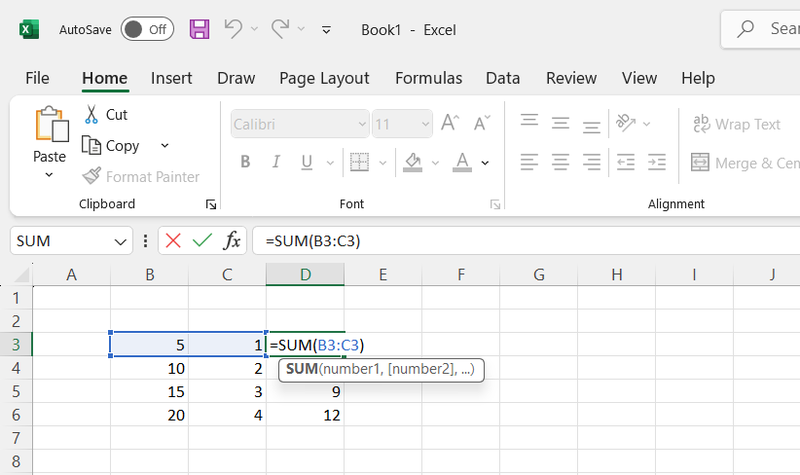
Truy cập chế độ chỉnh sửa ô
Thay vì bấm phím F2, bạn có thể click đúp chuột trực tiếp vào ô dữ liệu để chỉnh sửa nội dung. Đây là một trong những thủ thuật click đúp chuột trong Excel đơn giản nhưng được dùng thường xuyên nhất.
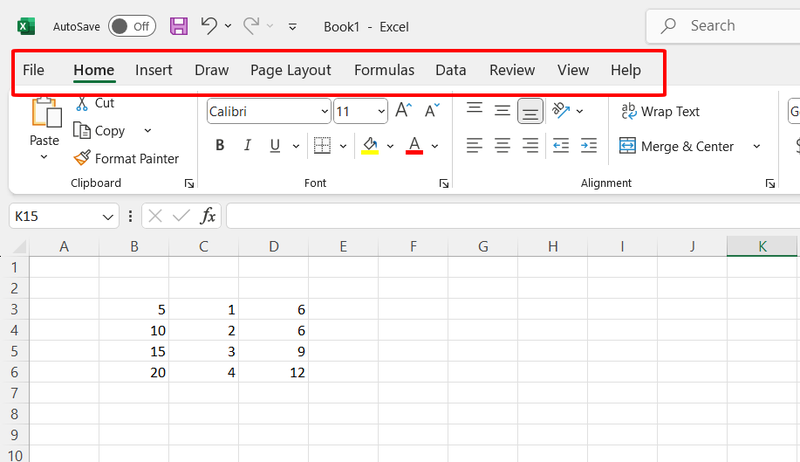
Hiển thị và ẩn Ribbon Excel
Khi cần mở rộng không gian làm việc, bạn có thể ẩn thanh công cụ Ribbon. Chỉ cần click đúp chuột vào một tab bất kỳ trên Ribbon, toàn bộ thanh sẽ ẩn đi. Nếu muốn hiển thị lại, chỉ cần lặp lại thao tác này.
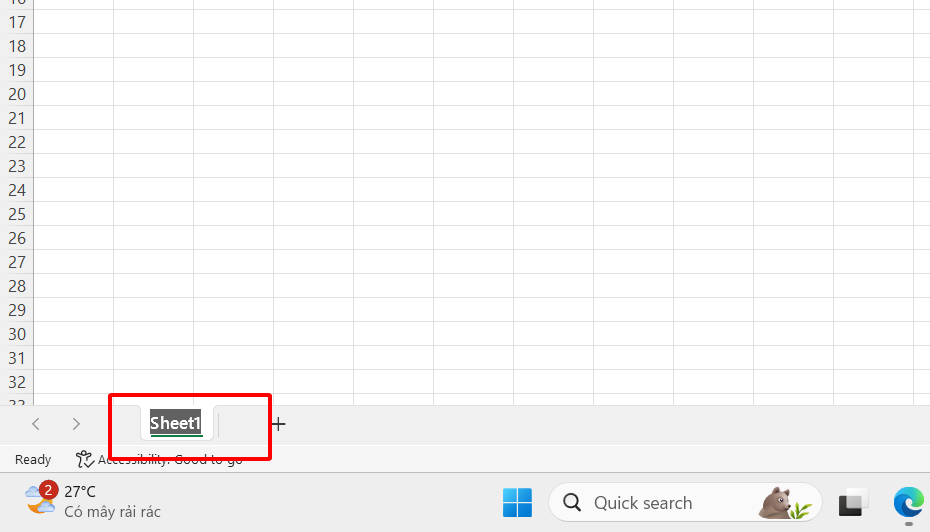
Đổi tên trang tính nhanh chóng
Để quản lý file Excel có nhiều sheet, việc đặt tên rõ ràng cho từng trang tính rất quan trọng. Thay vì chuột phải chọn Rename, bạn chỉ cần click đúp chuột vào tên sheet ở cuối màn hình rồi nhập tên mới.
Thay đổi kích thước cột Excel
Một thủ thuật click đúp chuột trong Excel cực kỳ tiện lợi là điều chỉnh độ rộng cột. Chỉ cần đưa chuột vào đường viền giữa hai cột trên thanh tiêu đề, click đúp, cột sẽ tự động co giãn theo độ dài dữ liệu dài nhất.
Sao chép định dạng nhiều lần với Format Painter
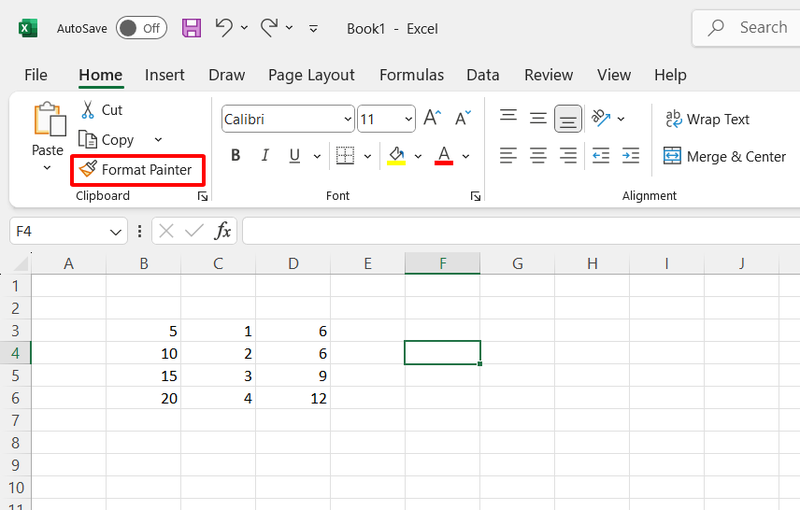
Format Painter là công cụ sao chép định dạng quen thuộc. Nếu chỉ bấm một lần, công cụ chỉ áp dụng cho một đối tượng. Nhưng nếu bạn click đúp vào biểu tượng Format Painter, công cụ sẽ được giữ cố định, cho phép áp dụng định dạng cho nhiều ô liên tiếp mà không cần thao tác lại.
Di chuyển đến rìa của một phạm vi dữ liệu
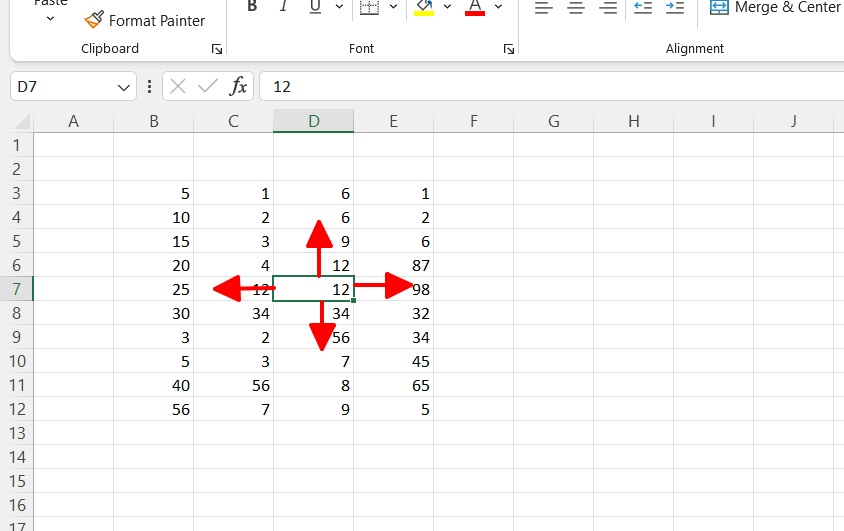
Khi làm việc với bảng tính lớn, việc cuộn chuột thủ công khá tốn thời gian. Bạn có thể click đúp vào các cạnh của một ô để nhảy đến rìa dữ liệu:
- Click cạnh trên: Lên đầu cột.
- Click cạnh dưới: Xuống cuối cột.
- Click cạnh trái hoặc phải: Di chuyển ngang đến rìa dữ liệu.
Kích hoạt công cụ trong hộp thoại
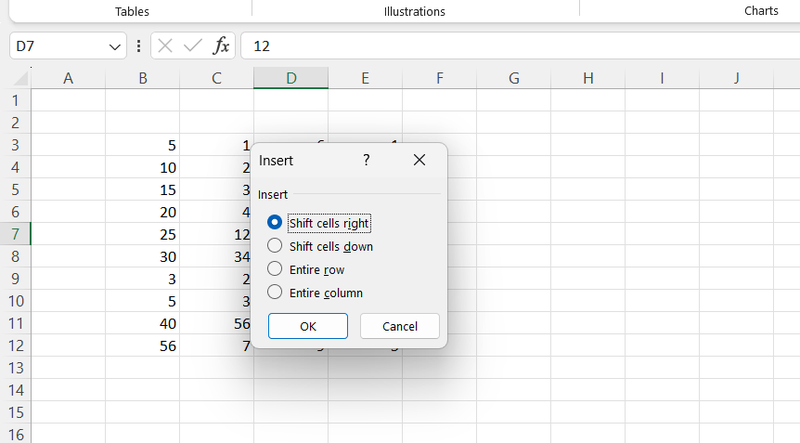
Chọn Insert rồi nhấn OK, một hộp thoại sẽ xuất hiện, bạn chỉ cần click đúp trực tiếp vào tùy chọn mong muốn, Excel sẽ thực hiện ngay. Đây là cách rút ngắn thao tác khi làm việc liên tục.
Kích hoạt bảng định dạng biểu đồ
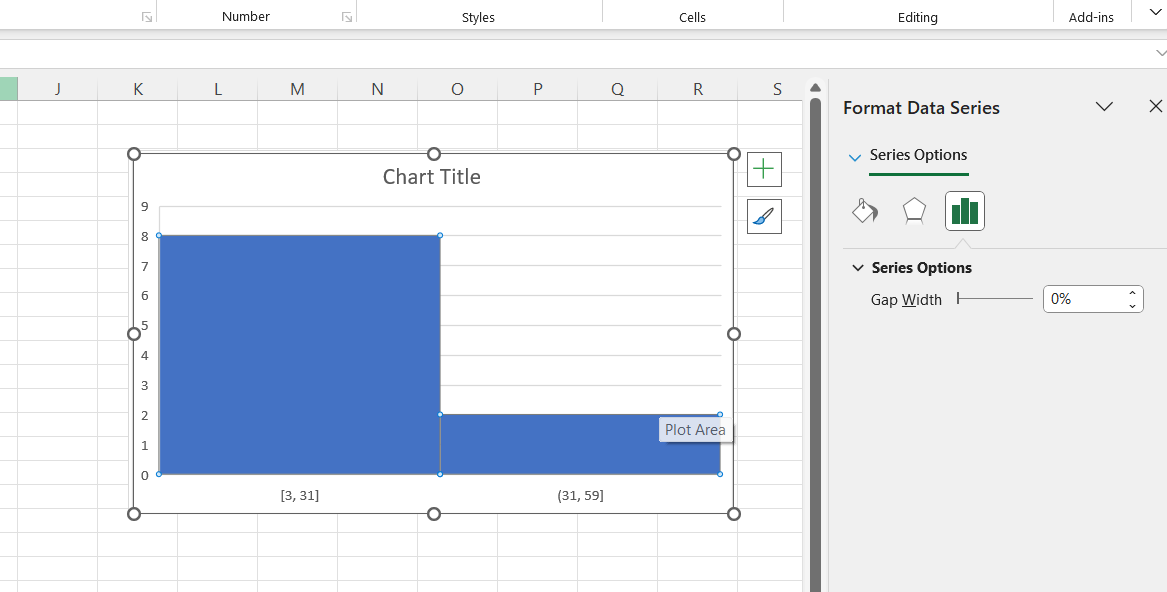
Khi làm việc với biểu đồ, bạn có thể click đúp vào biểu đồ hoặc bất kỳ thành phần nào trong đó (cột, đường, trục…) để mở ngay bảng Format Data bên phải. Nhờ đó, bạn có thể tùy chỉnh màu sắc, kiểu dáng, hiệu ứng nhanh chóng.
Thay đổi cài đặt PivotTable và xem chi tiết dữ liệu
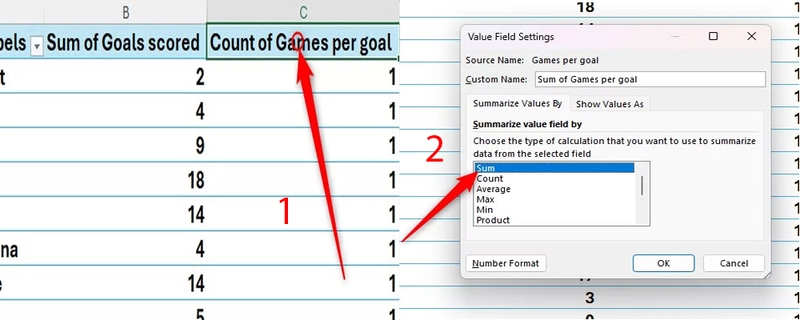
PivotTable là công cụ mạnh mẽ trong Excel, và click đúp chuột cũng phát huy tác dụng ở đây.
- Khi muốn thay đổi trường dữ liệu, chỉ cần click đúp vào tên trường để mở hộp thoại Value Field Settings.
- Ngoài ra, khi click đúp vào một ô trong PivotTable, Excel sẽ mở một sheet mới chứa dữ liệu chi tiết của ô đó. Đây là cách nhanh nhất để kiểm tra thông tin mà không cần lọc thủ công.
Một số lưu ý khi dùng thủ thuật click đúp chuột trong Excel
- Thống nhất thao tác: Nắm rõ các chức năng sẽ giúp bạn sử dụng click đúp hiệu quả thay vì nhầm lẫn.
- Kết hợp phím tắt: Với một số thao tác, bạn có thể linh hoạt kết hợp phím tắt để tiết kiệm thời gian hơn nữa.
- Áp dụng trong công việc thực tế: Từ việc lập báo cáo, xử lý dữ liệu cho đến phân tích bằng PivotTable, các mẹo này đều giúp cải thiện tốc độ đáng kể.
Tạm kết
Có thể thấy, chỉ với một cú nhấp chuột kép, bạn đã có thể thực hiện rất nhiều thao tác hữu ích. Nếu bạn thường xuyên làm việc với Excel, hãy áp dụng ngay những cách click đúp chuột trong Excel ở trên để trở thành “cao thủ” bảng tính.
Nếu bạn đang phân vân không biết mua laptop ở đâu uy tín, hãy chọn ngay FPT Shop, hệ thống bán lẻ hàng đầu với nhiều mẫu laptop mới nhất trên thị trường. Tại đây, bạn được trải nghiệm sản phẩm trực tiếp, tư vấn tận tình và hưởng chính sách bảo hành chính hãng.
Xem thêm:
:quality(75)/chuot_gaming_co_day_razer_cobra_1_a7585edf48.png)


:quality(75)/chuot_gaming_co_day_razer_basilisk_v3_1_df33e6059f.png)


:quality(75)/Cach_chen_anh_hang_loat_vao_Excel_hinh_nen_463094b59e.png)
:quality(75)/cach_tao_cac_chuoi_Auto_Fill_tren_excel_978bee4bf4.png)
:quality(75)/cach_tim_o_trong_excel_cad7bc8d58.png)
:quality(75)/cach_chen_watermark_vao_excel_e6e4da735f.png)
:quality(75)/Cach_an_hien_ghi_chu_trong_bang_tren_Excel_hinhnen_d0568f6268.png)
:quality(75)/Cach_sua_loi_Autofill_trong_Excel_hinh_nen_f54efb77d2.png)


