:quality(75)/estore-v2/img/fptshop-logo.png)
:quality(75)/chrome_bi_doi_trang_chu_0_c2ef350dcf.jpg)
:quality(75)/small/l_f5095523f4.jpg)
Cảnh báo Chrome bị đổi trang chủ đột ngột: Mách bạn nguyên nhân và cách khắc phục A-Z
Tình trạng Chrome bị đổi trang chủ đột ngột sang các công cụ tìm kiếm lạ gây không ít phiền hà và rủi ro bảo mật cho người dùng. Hiện tượng này thường xuất hiện do các tiện ích mở rộng độc hại hoặc phần mềm ẩn tự động can thiệp vào cài đặt trình duyệt của bạn. Nếu đang gặp phải tình trạng này, bạn hãy áp dụng ngay các bước xử lý đơn giản dưới đây để khôi phục lại giao diện Chrome quen thuộc chỉ trong vài phút.
Tình trạng Chrome bị đổi trang chủ do đâu?
Hiện tượng trình duyệt Google Chrome tự động bị thay đổi trang chủ hoặc hoặc công cụ tìm kiếm sang một website lạ có thể xuất phát từ tiện ích mở rộng, phần mềm không mong muốn hoặc mã độc trên máy tính. Trong một số trường hợp, trình duyệt có thể bị chuyển hướng đến trang giả mạo, trang quảng cáo hoặc công cụ tìm kiếm mà người dùng không chủ động cài đặt. Một số nguyên nhân có thể kể đến là:
Cài đặt nhầm phần mềm đính kèm (Bundled Software)
Khi bạn tải và cài đặt các phần mềm miễn phí từ những nguồn không chính thống trên mạng, nhà phát triển thường tích hợp sẵn các tiện ích hoặc phần mềm phụ trợ. Nếu người dùng bỏ qua bước đọc kỹ thông tin và cứ nhấn "Next" liên tục trong quá trình cài đặt, các phần mềm rác này sẽ tự động thay đổi thiết lập trang chủ và trình tìm kiếm mặc định của Chrome mà bạn không hề hay biết.
Tiện ích mở rộng độc hại hoặc can thiệp vào cài đặt Chrome
Một số tiện ích mở rộng có quyền thay đổi trang chủ, trang tab mới, công cụ tìm kiếm hoặc trang khởi động của Chrome. Nếu cài extension từ nguồn không đáng tin cậy hoặc một tiện ích có hành vi bất thường, các thiết lập này có thể bị thay đổi ngoài ý muốn. Vì vậy, bạn nên thường xuyên kiểm tra và gỡ những tiện ích không còn sử dụng hoặc không nhận ra.
Thiết bị bị nhiễm phần mềm độc hại (Malware/Adware)
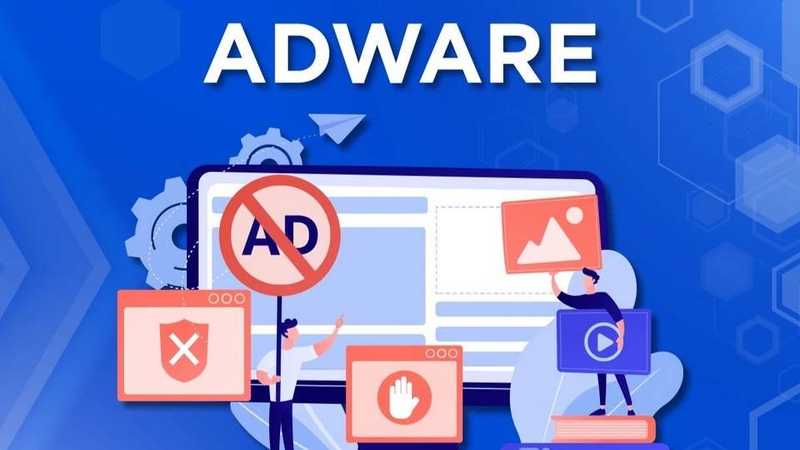
Máy tính hoặc điện thoại của bạn có thể đã bị nhiễm vi-rút, mã độc hoặc phần mềm quảng cáo (adware) thông qua các liên kết độc hại, tệp tin tải xuống không an toàn hoặc quảng cáo popup. Các phần mềm này sẽ can thiệp sâu vào tệp hệ thống hoặc registry của hệ điều hành, cố định địa chỉ trang chủ Chrome theo ý chúng và ngăn cản người dùng đổi lại cài đặt ban đầu.
Thay đổi lối tắt khởi động trình duyệt (Shortcut Hijacking)
Các phần mềm độc hại thường âm thầm chỉnh sửa đường dẫn trong lối tắt (Shortcut) của Chrome ngay trên màn hình Desktop hoặc Thanh công cụ (Taskbar). Khi đó, ở cuối đường dẫn tệp thực thi chrome.exe sẽ bị nối thêm một địa chỉ web lạ. Mỗi lần bạn nhấn vào biểu tượng Chrome để mở trình duyệt, nó sẽ tự động tải trang web được gài sẵn đó thay vì trang chủ mặc định.
Đồng bộ tiện ích và cài đặt không mong muốn
Chrome có thể lưu một số dữ liệu như tiện ích mở rộng, cài đặt và tùy chọn trong tài khoản Google để sử dụng trên nhiều thiết bị. Vì vậy, nếu một extension không mong muốn đã được cài và đồng bộ, nó có thể xuất hiện trên thiết bị khác sử dụng cùng tài khoản. Khi xử lý lỗi, bạn nên kiểm tra cả danh sách extension và các thiết lập được đồng bộ thay vì chỉ thay đổi trang chủ trên một thiết bị.
Những cách xử lý Chrome bị đổi trang chủ hiệu quả
Cách 1: Khôi phục thiết lập Trang chủ và Trang khởi động gốc
Đầu tiên, bạn khởi động trình duyệt Google Chrome, nhấp chuột vào biểu tượng dấu 3 chấm ở góc trên cùng bên phải màn hình, sau đó chọn Cài đặt (Settings) từ danh sách thực đơn hiện ra. Tại giao diện này, bạn tiến hành điều chỉnh tình trạng Chrome bị đổi trang chủ theo các thao tác dưới đây:
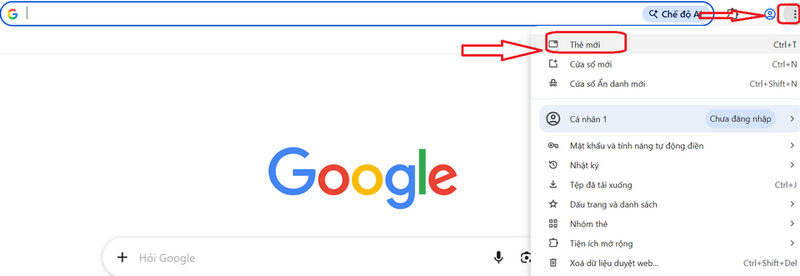
Trước tiên, bạn chuyển sang mục Công cụ tìm kiếm ở menu bên trái. Tại phần Công cụ tìm kiếm được sử dụng trong thanh địa chỉ, bạn kiểm tra xem tên hệ thống tìm kiếm hiện tại có bị biến thành các trang lạ hay không.
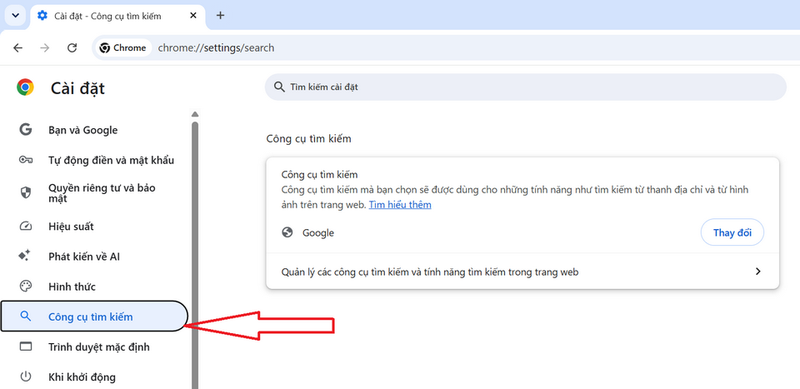
Nếu bị thay đổi, hãy nhấn vào thanh xổ xuống và chọn lại chính xác là Google (hoặc công cụ tìm kiếm an toàn khác mà bạn tin tưởng).
Cách 2: Sửa đường dẫn shortcut trình duyệt (Fix Shortcut Hijacking)
- Bước 1: Mở bảng thuộc tính của lối tắt Chrome.
Tìm đến biểu tượng ứng dụng Google Chrome đang nằm trên màn hình chính (Desktop) hoặc thanh công cụ (Taskbar). Bạn nhấp chuột phải vào biểu tượng này, sau đó nhấn chọn dòng Properties (Thuộc tính) nằm ở cuối danh sách tùy chọn.
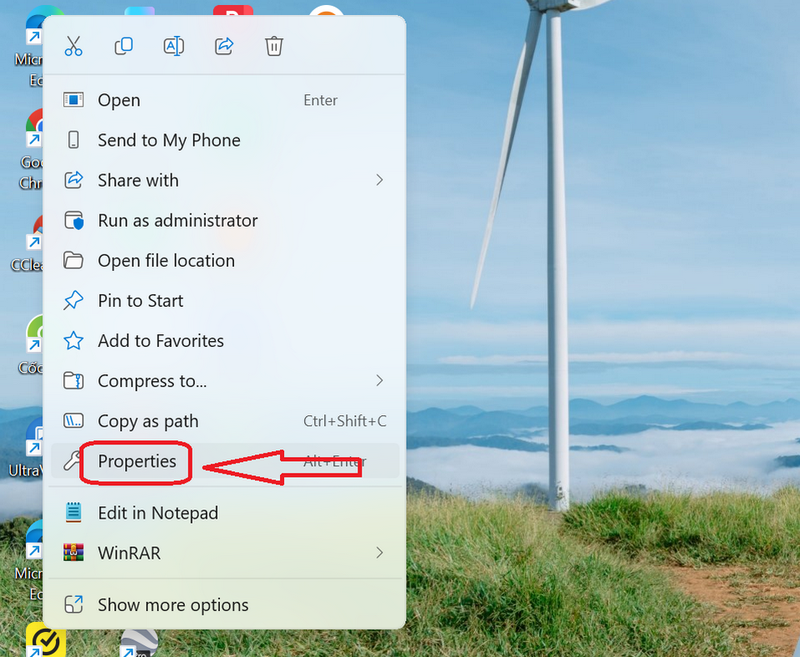
- Bước 2: Kiểm tra và làm sạch đường dẫn khởi động tại mục Target.
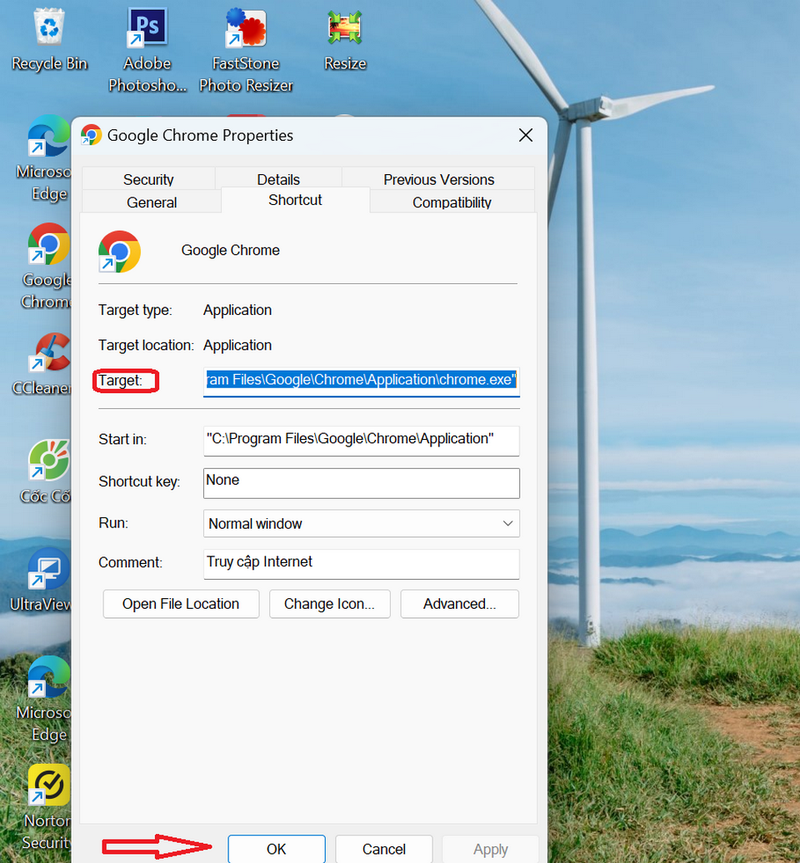
Trong cửa sổ vừa hiện ra, hãy chuyển sang tab Shortcut và chú ý vào khung thông tin tại mục Target. Thông thường, đường dẫn chuẩn sẽ kết thúc bằng đoạn ...\chrome.exe".
Nếu phát hiện có bất kỳ địa chỉ trang web lạ nào bị chèn nối tiếp ở phía sau (ví dụ: "C:\...\chrome.exe" [http://site-la.com](http://site-la.com)), hãy xóa bỏ toàn bộ đoạn đường dẫn web đó, chỉ giữ lại đoạn trong ngoặc kép rồi nhấn OK.
Cách 3: Dọn dẹp máy tính và Dọn dẹp Chrome
- Khôi phục thiết lập gốc trên Chrome.
Truy cập vào menu Cài đặt (Settings) của trình duyệt, cuộn xuống chọn mục Đặt lại cài đặt (Reset settings) ở thanh menu bên trái, sau đó nhấn vào Khôi phục cài đặt về chế độ mặc định ban đầu.
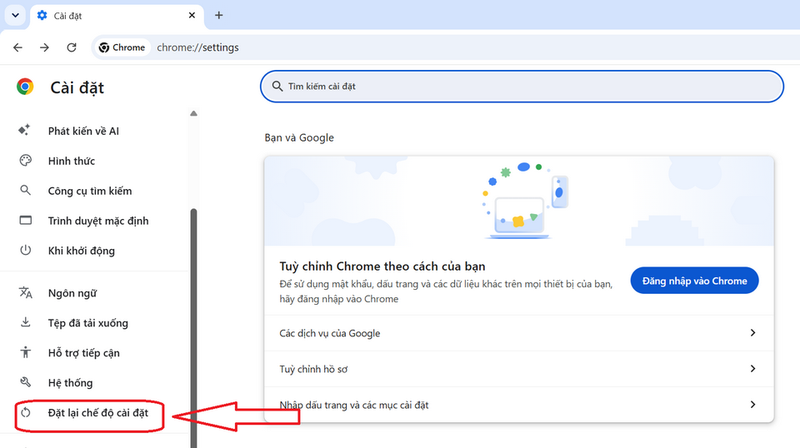
Thao tác này sẽ nhanh chóng vô hiệu hóa toàn bộ tiện ích mở rộng, xóa dữ liệu tạm và đưa mọi cấu hình bị can thiệp trái phép về trạng thái an toàn nguyên bản mà hoàn toàn không làm mất các mật khẩu đã lưu hay danh sách dấu trang (bookmark) của bạn.
- Loại bỏ các ứng dụng đáng ngờ trên Windows.
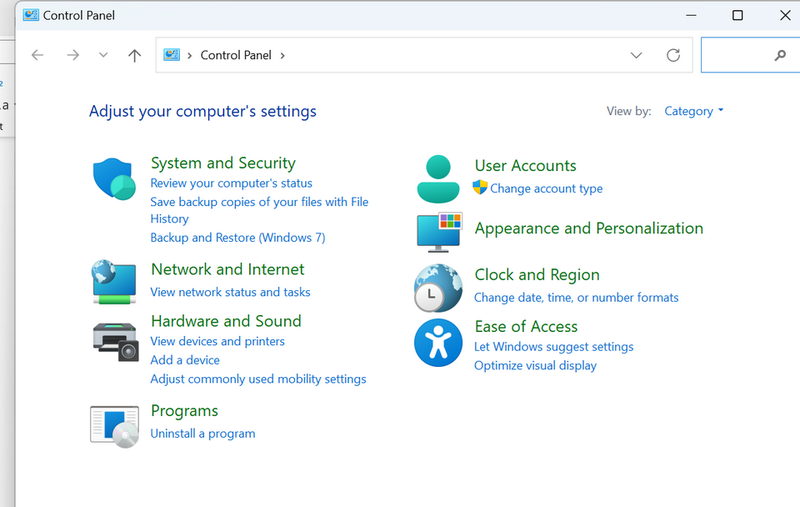
Mở công cụ Control Panel (hoặc vào Settings > Apps > Installed apps), sắp xếp danh sách phần mềm theo ngày cài đặt gần nhất. Hãy rà soát kỹ lưỡng và tiến hành Uninstall (Gỡ cài đặt) bất kỳ phần mềm lạ, ứng dụng không rõ nguồn gốc nào xuất hiện cùng thời điểm trình duyệt của bạn bắt đầu gặp sự cố.
- Thực hiện quét và diệt triệt để mã độc.
Để đảm bảo các tệp tin độc hại không còn khả năng tự khởi chạy lại, hãy khởi động trình diệt vi-rút tích hợp Windows Defender để chạy chế độ quét toàn bộ hệ thống (Full Scan). Bên cạnh đó, bạn nên tải thêm các công cụ chuyên dọn dẹp mã độc/quảng cáo uy tín như Malwarebytes để truy quét sâu vào registry và loại bỏ tận gốc các loại adware đang ẩn nấp.
Tạm kết
Hiện tượng Chrome bị đổi trang chủ tuy gây ra nhiều phiền toái nhưng hoàn toàn có thể khắc phục triệt để bằng các thao tác cài đặt lại trình duyệt và dọn dẹp hệ thống. Việc chủ động kiểm tra các tiện ích mở rộng cũng như duy trì thói quen duyệt web an toàn sẽ giúp bạn bảo vệ dữ liệu cá nhân tốt nhất. Hãy áp dụng ngay các hướng dẫn trên để lấy lại trải nghiệm lướt web mượt mà và an toàn vốn có!
Để trải nghiệm duyệt web và thao tác xử lý sự cố trên máy tính thêm phần mượt mà, một chiếc chuột máy tính chất lượng chắc chắn là người bạn đồng hành không thể thiếu. Khám phá ngay các dòng chuột máy tính chính hãng, đa dạng mẫu mã từ văn phòng đến gaming tại FPT Shop với mức giá vô cùng ưu đãi.
Xem thêm:
:quality(75)/chrome_remote_desktop_0_8f0d9514e8.png)
:quality(75)/co_nen_vo_hieu_hoa_cap_nhat_tu_dong_trong_chrome_thumb_f13d7b4cbf.png)
:quality(75)/tien_ich_chrome_gia_mao_perplexity_ai_am_tham_theo_doi_tim_kiem_209213_5_dce38fc361.jpg)
:quality(75)/Huong_dan_khac_phuc_tinh_trang_camera_khong_hoat_dong_trong_Google_Chrome_de_dang_690d3bca00.png)
:quality(75)/Cover_772987619e.png)
:quality(75)/Cover_fd242a78fe.png)


