:quality(75)/estore-v2/img/fptshop-logo.png)
:quality(75)/cach_ve_mui_ten_trong_word_01_e7d6832ada.jpg)
:quality(75)/xuan_hai_5022f16098.jpg)
Cách vẽ mũi tên trong Word để giúp tài liệu của bạn chuyên nghiệp và nổi bật hơn
Trong quá trình soạn thảo tài liệu trên Word, việc sử dụng các biểu tượng như mũi tên không chỉ giúp tài liệu của bạn trở nên chuyên nghiệp mà còn làm nổi bật những ý chính quan trọng, thu hút sự chú ý của người đọc.
Tuy nhiên, không phải ai cũng biết cách vẽ mũi tên trong Word sao cho hiệu quả và đẹp mắt. Vì vậy, bài viết này sẽ hướng dẫn bạn cách vẽ mũi tên trong Word, giúp bạn trình bày tài liệu một cách tinh tế và ấn tượng hơn.
Những tình huống cần vẽ mũi tên trong Word
Vẽ mũi tên trong Word là một kỹ năng đơn giản nhưng cực kỳ hữu ích trong nhiều tình huống khác nhau, giúp tài liệu của bạn trở nên trực quan và chuyên nghiệp hơn. Dưới đây là một số tình huống phổ biến mà việc sử dụng mũi tên trong Word là rất cần thiết:
- Nhấn mạnh hoặc chỉ dẫn trong tài liệu: Mũi tên thường được sử dụng để chỉ ra các phần quan trọng của văn bản, giúp người đọc dễ dàng tập trung vào những điểm chính hoặc các mục cần chú ý. Ví dụ: trong các bài thuyết trình hoặc báo cáo, mũi tên có thể hướng sự chú ý của người xem đến các số liệu hoặc biểu đồ quan trọng.
- Liên kết các ý tưởng trong sơ đồ: Khi bạn tạo sơ đồ hoặc biểu đồ trong Word, mũi tên giúp kết nối các khối hoặc các bước trong quy trình. Điều này không chỉ làm cho sơ đồ trở nên dễ hiểu hơn mà còn giúp người đọc theo dõi mạch thông tin một cách logic và có hệ thống.
- Giải thích hoặc mô tả hình ảnh: Trong các tài liệu chứa hình ảnh hoặc đồ họa, mũi tên có thể được sử dụng để chỉ ra các phần cụ thể của hình ảnh, giúp làm rõ hơn các mô tả hoặc ghi chú kèm theo. Điều này đặc biệt hữu ích trong các tài liệu kỹ thuật hoặc hướng dẫn sử dụng sản phẩm, nơi mà việc giải thích chi tiết là cần thiết.
- Tạo biểu đồ và quy trình: Khi vẽ các quy trình hoặc biểu đồ dòng chảy (flowchart), mũi tên là công cụ không thể thiếu để biểu thị hướng di chuyển hoặc thứ tự của các bước. Sử dụng mũi tên đúng cách giúp người đọc hiểu rõ quy trình từ đầu đến cuối mà không bị nhầm lẫn.
- Thể hiện mối quan hệ giữa các yếu tố: Mũi tên cũng được dùng để biểu thị mối quan hệ giữa các yếu tố trong tài liệu, chẳng hạn như trong sơ đồ tổ chức hoặc biểu đồ mối quan hệ. Điều này giúp minh họa các kết nối hoặc sự phụ thuộc lẫn nhau giữa các phần tử trong tài liệu.
Những tình huống này chỉ là một vài ví dụ về cách mũi tên có thể nâng cao sự rõ ràng và hiệu quả của tài liệu Word. Với kỹ năng này, bạn có thể dễ dàng tạo ra các tài liệu chuyên nghiệp, dễ hiểu và thu hút người đọc. Vậy làm sao để vẽ mũi tên trong Word? Bạn hãy cùng FPT Shop khám phá cách vẽ mũi tên trong Word ở phần tiếp theo của bài viết nhé.
Cách vẽ mũi tên trong Word
Vẽ mũi tên trong Word là một kỹ năng đơn giản nhưng vô cùng hữu ích, giúp tài liệu của bạn trở nên rõ ràng và chuyên nghiệp hơn. Dưới đây là hướng dẫn chi tiết và dễ hiểu để bạn có thể thực hiện thủ thuật này một cách dễ dàng.
Bước 1: Mở tài liệu Word và chọn tab Insert
Trước tiên, mở tài liệu Word mà bạn muốn thêm mũi tên.
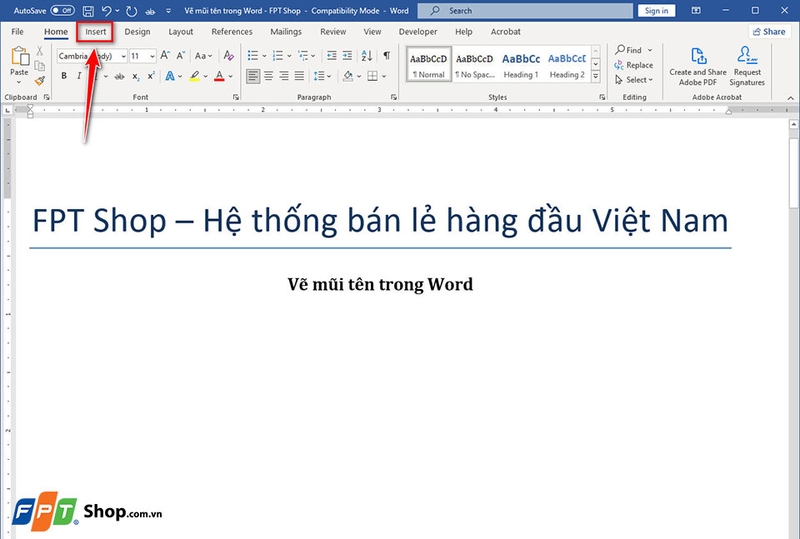
Trên thanh công cụ Ribbon ở phía trên cùng của màn hình, bạn hãy nhấp vào tab Insert. Tab này cung cấp các công cụ để chèn nhiều loại đối tượng vào tài liệu của bạn, bao gồm hình ảnh, biểu đồ và hình dạng.
Bước 2: Chọn Shapes và loại mũi tên
Trong tab Insert, bạn hãy tìm mục Illustrations (Minh họa), sau đó nhấp vào nút Shapes. Một menu thả xuống sẽ xuất hiện với nhiều tùy chọn hình dạng khác nhau.
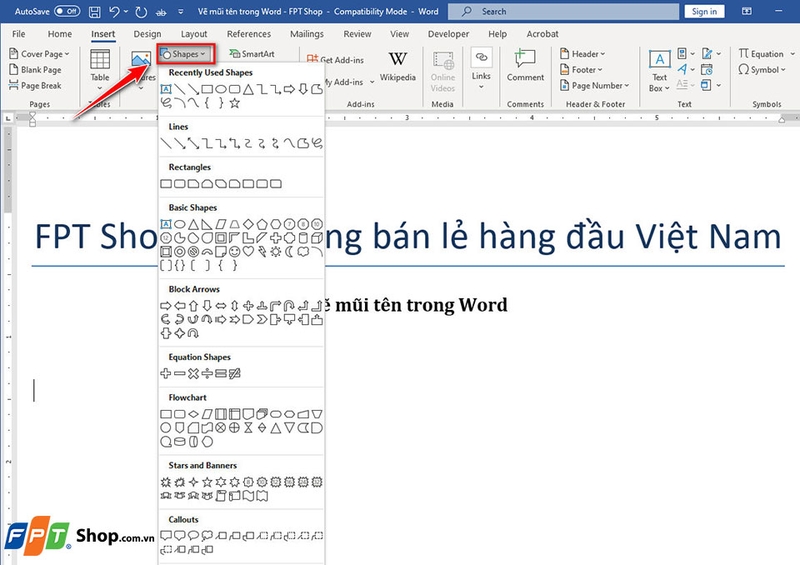
Trong menu Shapes, bạn hãy cuộn xuống phần Lines (Đường thẳng) để tìm các tùy chọn mũi tên. Bạn sẽ thấy nhiều kiểu mũi tên khác nhau như mũi tên thẳng, mũi tên cong và mũi tên hai đầu. Vì vậy, bạn hãy nhấp vào loại mũi tên mà bạn muốn sử dụng.
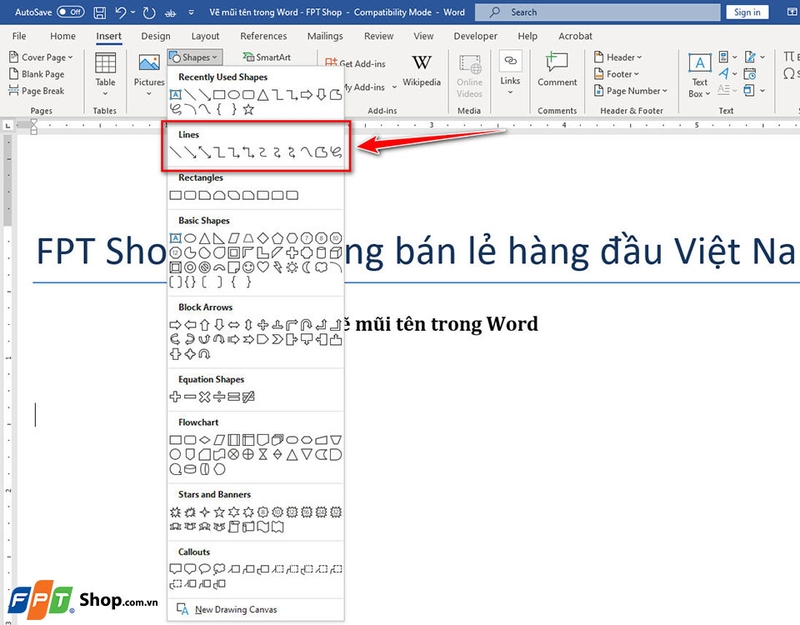
Bước 3: Vẽ mũi tên trong tài liệu
Sau khi chọn loại mũi tên, con trỏ chuột của bạn sẽ biến thành một dấu cộng. Bạn hãy nhấp và kéo chuột để vẽ mũi tên trên tài liệu của bạn. Bạn có thể điều chỉnh độ dài và hướng của mũi tên bằng cách kéo con trỏ.
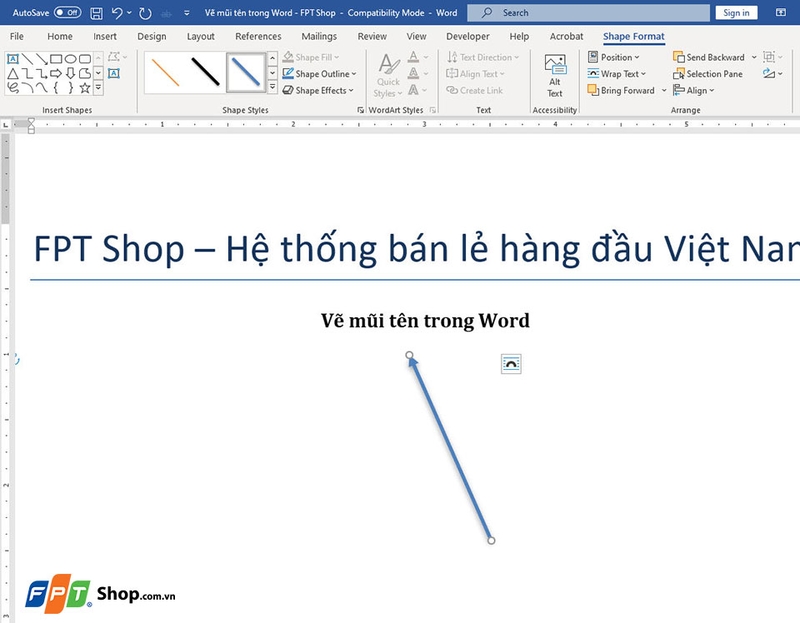
Bước 4: Tùy chỉnh mũi tên
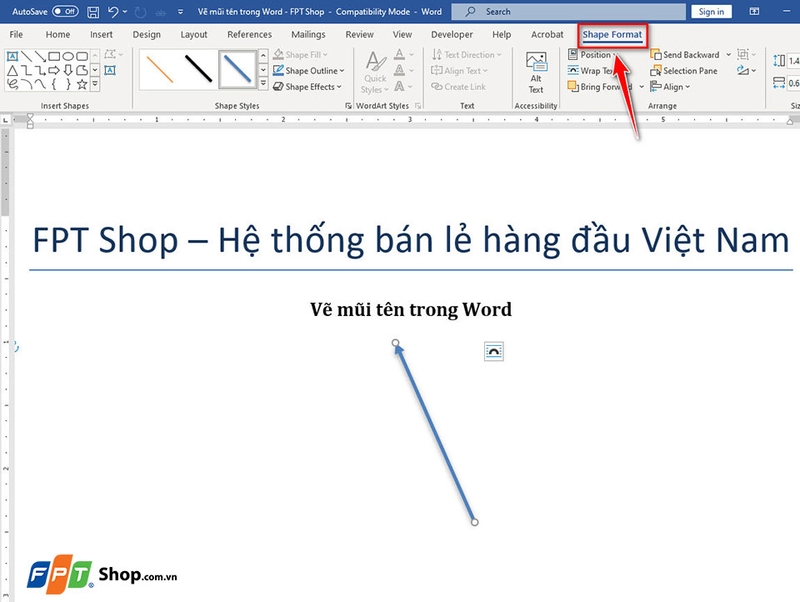
Sau khi vẽ xong, bạn có thể tùy chỉnh mũi tên để phù hợp với tài liệu của mình. Để điều chỉnh, bạn hãy nhấp vào mũi tên. Lúc này, tab Shape Format sẽ xuất hiện trên thanh công cụ Ribbon, cho phép bạn thực hiện các thao tác sau:
- Thay đổi màu sắc: Trong tab Format, bạn hãy nhấp vào Shape Outline (Đường viền hình dạng) và chọn màu sắc mà bạn muốn áp dụng cho mũi tên.
- Thay đổi độ dày: Bạn có thể thay đổi độ dày của mũi tên bằng cách nhấp vào Shape Outline và chọn Weight. Tại đây, bạn có thể chọn độ dày mong muốn cho đường viền mũi tên.
- Thêm hiệu ứng: Bạn cũng có thể thêm các hiệu ứng như đổ bóng, ánh sáng hoặc hiệu ứng 3D bằng cách chọn các tùy chọn trong mục Shape Effects.
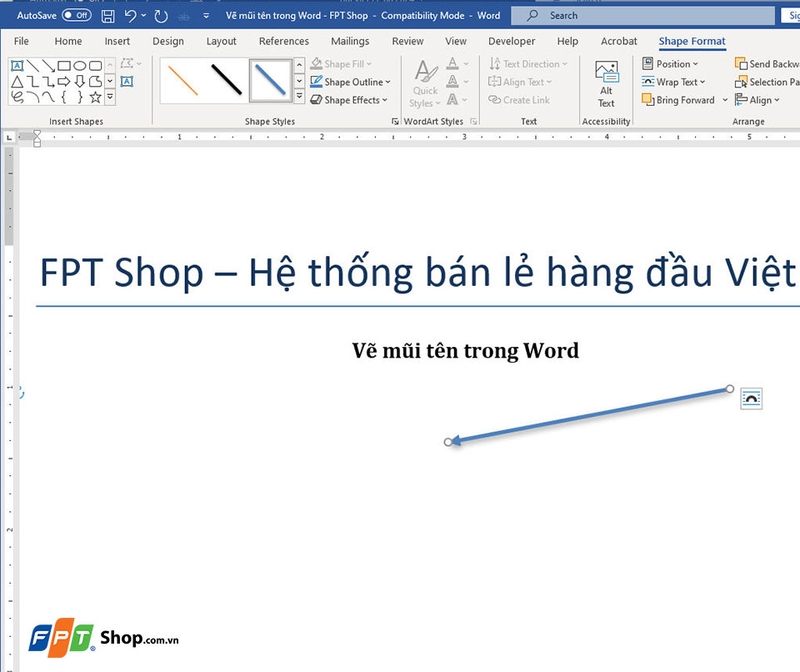
Bước 5: Di chuyển và xoay mũi tên
Bạn có thể dễ dàng di chuyển mũi tên đến vị trí mong muốn bằng cách nhấp và kéo nó đến vị trí mới trong tài liệu. Nếu bạn cần xoay mũi tên, bạn chỉ cần nhấp vào mũi tên để xuất hiện chấm tròn màu xanh ở trên đầu mũi tên. Kéo chấm tròn này để xoay mũi tên theo ý muốn.
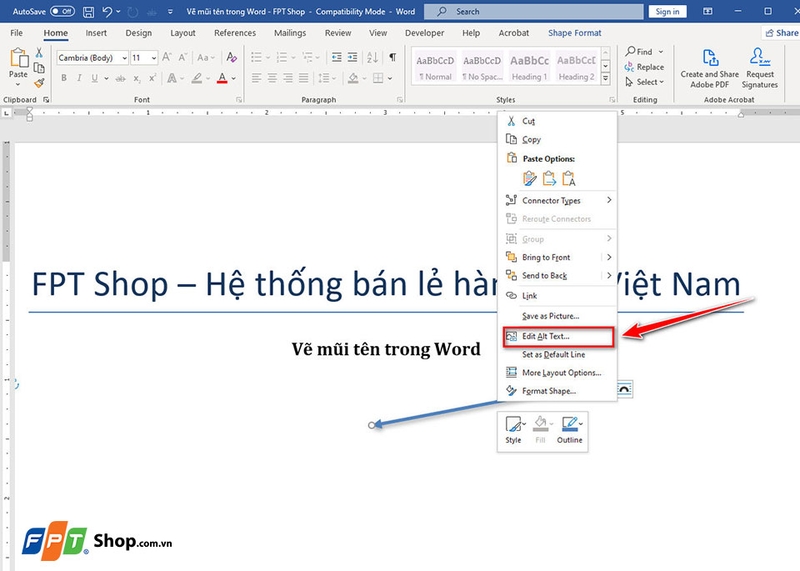
Bước 6: Thêm văn bản vào mũi tên
Nếu bạn muốn thêm văn bản chú thích trực tiếp lên mũi tên, bạn hãy nhấp chuột phải vào mũi tên và chọn Edit Add Text (Thêm văn bản). Sau đó, bạn có thể nhập nội dung văn bản mà bạn muốn. Văn bản này có thể được tùy chỉnh như mọi văn bản khác trong Word, bao gồm thay đổi phông chữ, kích thước và màu sắc.
Tạm kết
Với những hướng dẫn trên, FPT Shop hy vọng bạn đã nắm vững cách vẽ mũi tên trong Word để tăng tính trực quan và chuyên nghiệp cho tài liệu của mình. Chỉ cần vài thao tác đơn giản, bạn sẽ có thể làm cho nội dung của mình trở nên sinh động hơn, giúp người đọc dễ dàng theo dõi và hiểu rõ thông điệp mà bạn muốn truyền tải.
Nếu bạn đang có nhu cầu sử dụng phần mềm văn phòng của Microsoft để làm việc hoặc học tập, hãy truy cập vào đường link bên dưới hoặc dành thời gian đến các cửa hàng của FPT Shop nhé.
Xem thêm:
:quality(75)/ve_so_do_to_chuc_trong_Word_01_7000e34290.jpg)
:quality(75)/2023_10_10_638325492918409111_chuyen-noi-dung-file-powerpoint-sang-word-0.jpg)
:quality(75)/2023_10_15_638329913727553325_cach-chia-cot-trong-word.jpg)
:quality(75)/gop_o_trong_Word_2e4c8355b5.jpg)
:quality(75)/dich_file_word_tieng_anh_sang_tieng_viet_thumbnail_4fd036ae2e.jpg)
:quality(75)/2024_5_30_638527101565969334_chen-clip-art-trong-word-8.jpg)


