:quality(75)/estore-v2/img/fptshop-logo.png)
:quality(75)/gach_chan_trong_word_01_d2ed048f8e.jpg)
:quality(75)/dinh_long_4627e1a3db.jpg)
Mách bạn các cách gạch chân từng chữ trong Word đơn giản, nhanh và chính xác
Khi làm việc với tài liệu trong Microsoft Word, việc gạch chân từng chữ không chỉ giúp làm nổi bật các nội dung quan trọng mà còn giúp tài liệu của bạn trông chuyên nghiệp và dễ theo dõi hơn. Đặc biệt, trong những trường hợp cần nhấn mạnh từng từ hoặc cụm từ riêng lẻ thì kỹ thuật gạch chân từng chữ là vô cùng hữu ích.
Tuy nhiên, không phải ai cũng biết cách thực hiện thao tác này một cách nhanh chóng và chính xác. Trong bài viết này, chúng tôi sẽ mách bạn các cách đơn giản và hiệu quả để gạch chân từng chữ trong Word, giúp bạn tiết kiệm thời gian và công sức.
Khi nào cần gạch chân từng chữ trong Word?

Áp dụng cách gạch chân từng chữ trong Microsoft Word, bạn có thể nâng cao hiệu quả truyền đạt thông tin trong văn bản của mình. Thủ thuật này đặc biệt hữu ích khi bạn muốn nhấn mạnh các từ hoặc cụm từ quan trọng, giúp chúng nổi bật giữa nội dung xung quanh, ví dụ:
- Trong các tài liệu học thuật: Gạch chân thường được sử dụng để đánh dấu các thuật ngữ chuyên ngành hoặc khái niệm mới, giúp độc giả dễ dàng nhận biết và ghi nhớ.
- Trong các văn bản pháp lý: Gạch chân có thể được áp dụng cho các điều khoản quan trọng hoặc ngày tháng cần lưu ý, đảm bảo những thông tin này không bị bỏ qua.
- Trong lĩnh vực marketing và quảng cáo: Gạch chân từng chữ là một chiến thuật hiệu quả để thu hút sự chú ý của độc giả vào các thông điệp chính hoặc lời kêu gọi hành động.
- Trong soạn thảo email hoặc bản tin: Việc gạch chân có thể làm nổi bật các liên kết quan trọng hoặc thông tin liên hệ, tăng khả năng tương tác của người đọc.
- Trong các bài thuyết trình hoặc tài liệu đào tạo: Gạch chân có thể được sử dụng để đánh dấu các điểm chính hoặc tóm tắt, giúp người học dễ dàng ôn lại và ghi nhớ thông tin quan trọng.
- Đối với các nhà văn và biên tập viên: Gạch chân là một công cụ hữu ích trong quá trình chỉnh sửa, cho phép họ đánh dấu các phần cần xem xét lại hoặc sửa đổi.
Cách gạch chân từng chữ trong Word
Gạch chân từng chữ trong Microsoft Word là một thao tác giúp bạn nhấn mạnh các từ cụ thể mà vẫn giữ nguyên khoảng cách giữa các từ. Đây là hướng dẫn chi tiết cách gạch chân từng chữ trong Word mà bạn có thể áp dụng:
Bước 1: Chọn văn bản cần gạch chân từng chữ
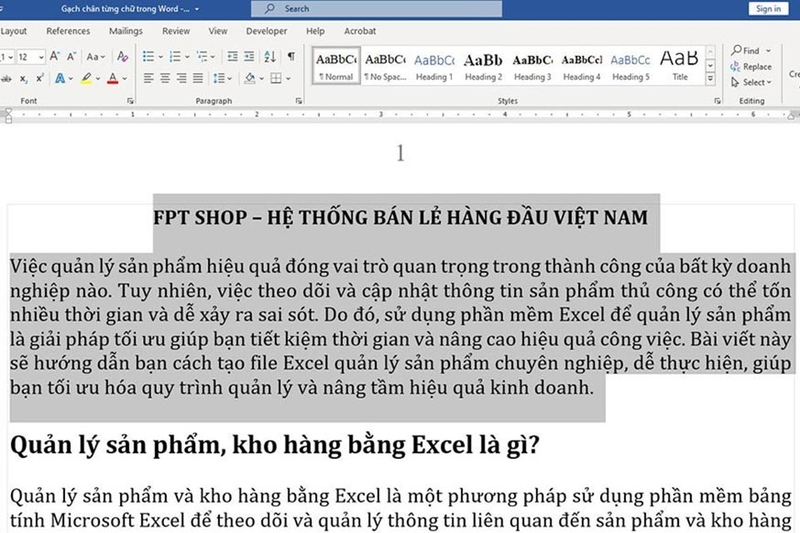
Trước tiên, bạn cần chọn đoạn văn bản hoặc các từ mà bạn muốn gạch chân từng chữ. Bạn có thể làm điều này bằng cách nhấp chuột và kéo để bôi đen phần văn bản hoặc nhấp đúp chuột để chọn một từ cụ thể.
Bước 2: Mở hộp thoại Font
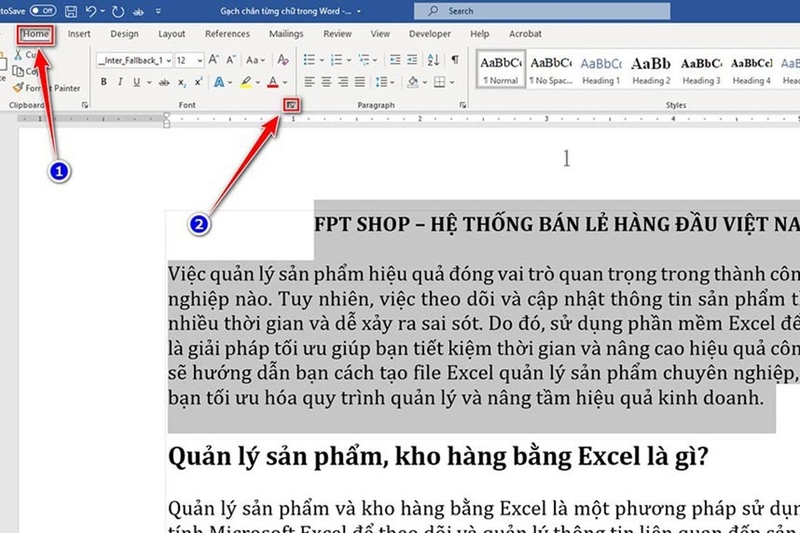
Sau khi đã chọn văn bản, trên thanh công cụ của Word, bạn hãy tìm kiếm và nhấn chọn tab Home.
Trong nhóm Font, bạn hãy nhấp vào mũi tên nhỏ ở góc dưới bên phải của nhóm để mở hộp thoại Font.
Bước 3: Chọn kiểu gạch chân từng chữ
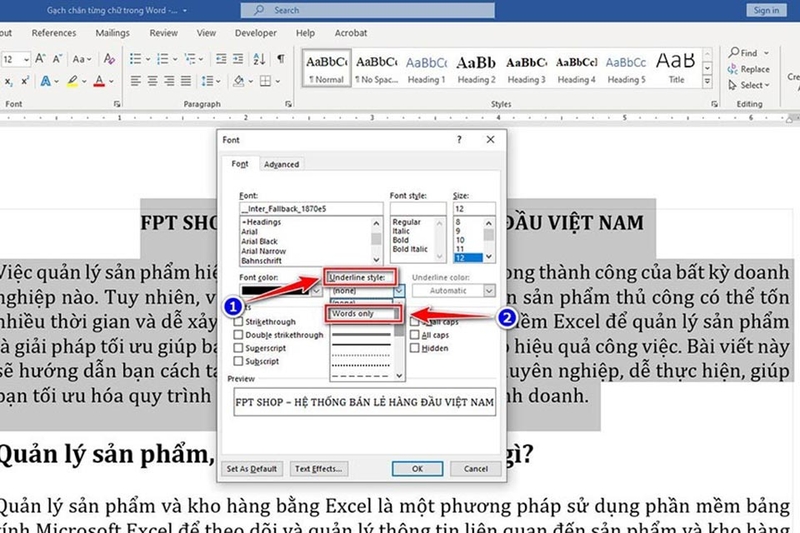
Trong hộp thoại Font, bạn hãy tìm đến phần Underline style (kiểu gạch chân).
Tại đây, bạn sẽ thấy danh sách các kiểu gạch chân. Bạn có thể chọn tùy chọn Words only để chỉ gạch chân từ mà không gạch chân khoảng trống giữa các từ.
Bước 4: Tùy chỉnh thêm (nếu cần)
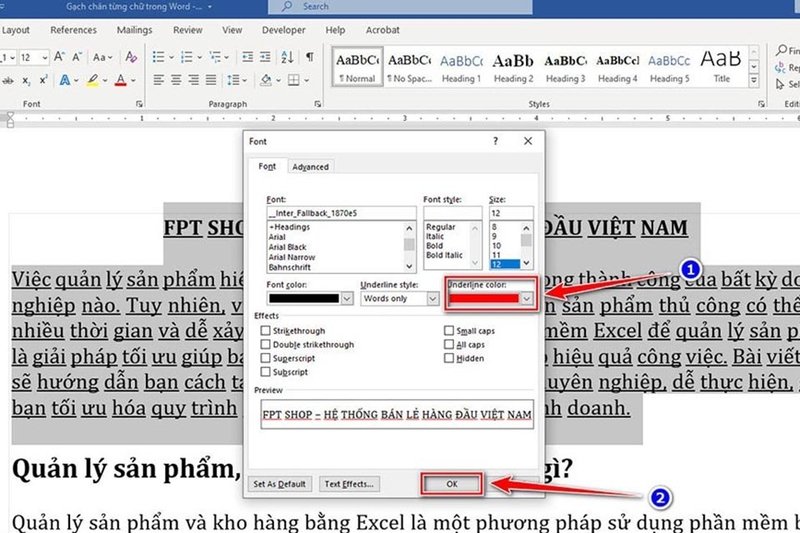
Nếu bạn muốn thay đổi màu sắc hoặc kiểu dáng của đường gạch chân, bạn có thể thực hiện tại phần Underline color. Tại đó, bạn hãy chọn màu sắc phù hợp với yêu cầu của bạn. Sau đó, bạn hãy nhấn vào OK để áp dụng các thay đổi.
Bước 5: Kiểm tra kết quả
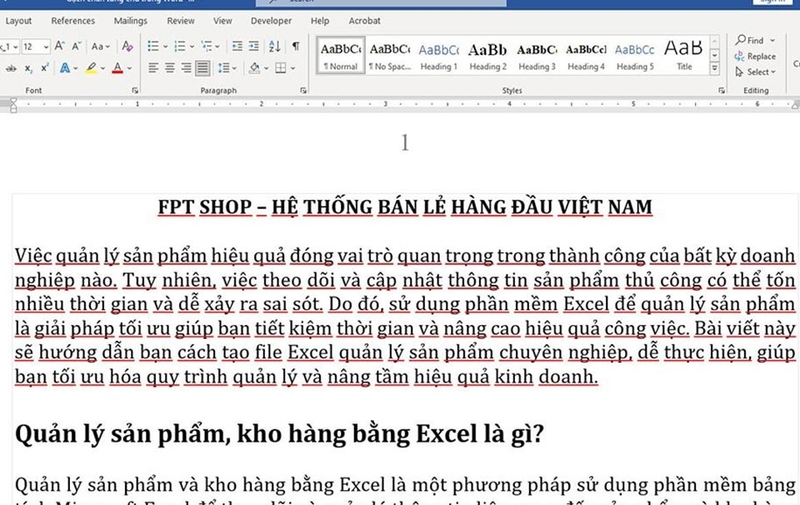
Sau khi hoàn tất, bạn hãy kiểm tra lại văn bản của bạn để đảm bảo rằng từng chữ đã được gạch chân đúng cách. Nếu cần điều chỉnh thêm, bạn có thể lặp lại các bước trên.
Mẹo thêm: Nếu bạn chỉ muốn gạch chân một số từ trong câu, bạn có thể giữ phím Ctrl và nhấp chọn từng từ một, sau đó thực hiện các bước gạch chân như trên.
Với các bước hướng dẫn chi tiết về cách gạch chân từng chữ trong Word, bạn chắc chắn sẽ có thể dễ dàng nhấn mạnh nội dung quan trọng trong văn bản của mình một cách chuyên nghiệp và hiệu quả.
Tạm kết
Qua bài viết này, FPT Shop hy vọng bạn đã nắm vững cách gạch chân từng chữ trong Word. Nhìn chung, đây là một thủ thuật đơn giản nhưng lại mang tới nhiều lợi ích cho văn bản của bạn. Chỉ cần vài thao tác nhanh, bạn đã có thể nhấn mạnh một đoạn văn bản quan trọng, tạo điểm nhấn trong bài viết hay đơn giản là muốn tài liệu của mình trông chuyên nghiệp hơn.
Nếu bạn đang có nhu cầu sử dụng phần mềm văn phòng của Microsoft, hãy truy cập vào đường link bên dưới bài viết hoặc ghé thăm các cửa hàng gần nhất của FPT Shop nhé.
Xem thêm:
:quality(75)/2022_7_29_637946895525889671_cach-viet-phan-so-trong-word.jpg)
:quality(75)/2023_10_27_638340194783648096_phan-mem-chuyen-word-sang-pdf-1.jpg)
:quality(75)/2022_7_18_637937823999737340_xoa-tu-dong-danh-dong-word.jpg)
:quality(75)/2023_10_31_638343878898356063_ke-cheo-o-trong-word.jpg)
:quality(75)/2022_9_7_637981504126314690_xoay-anh-trong-word.jpg)
:quality(75)/2023_3_22_638151249986472161_xuong-dong-trong-word.jpg)


