:quality(75)/estore-v2/img/fptshop-logo.png)
:quality(75)/2023_10_10_638325492918409111_chuyen-noi-dung-file-powerpoint-sang-word-0.jpg)
:quality(75)/2023_7_9_638244995248093421_ioio.jpg)
Bí quyết giúp chuyển nội dung file PowerPoint sang Word một cách tự động mà ít ai biết được
Chuyển nội dung file PowerPoint sang Word có thể hữu ích trong nhiều tình huống, từ việc tạo bản in ra cho bài thuyết trình đến việc chỉnh sửa nội dung một cách chi tiết hơn. Việc chuyển đổi giữa PowerPoint và Word là một công cụ quan trọng để tận dụng sự linh hoạt của các ứng dụng Office. Bài viết này sẽ giúp bạn hiểu cách thực hiện quy trình này trên máy tính một cách dễ dàng và hiệu quả.
Lợi ích của việc chuyển nội dung file PowerPoint sang Word
Việc chuyển nội dung file PowerPoint sang Word mang lại một số lợi ích quan trọng:
- Sử dụng cho in ấn: Word thích hợp hơn cho việc tạo các tài liệu in ấn như bản in của bài thuyết trình hoặc báo cáo. Bạn có thể định dạng và điều chỉnh văn bản dễ dàng để đáp ứng các yêu cầu in ấn cụ thể.
- Chỉnh sửa chi tiết: Word cung cấp các công cụ chỉnh sửa văn bản mạnh mẽ hơn so với PowerPoint. Bạn có thể thực hiện các chỉnh sửa chi tiết, đặc biệt là khi cần phải thêm hoặc sửa đổi nội dung.
- Chia sẻ: Định dạng tài liệu Word thường phổ biến hơn và dễ dàng chia sẻ với người khác, đặc biệt là khi bạn muốn họ có thể chỉnh sửa nội dung một cách dễ dàng.
- Tích hợp các tài liệu khác: Word cho phép bạn tích hợp nội dung từ nhiều nguồn khác nhau, bao gồm cả nội dung từ PowerPoint, Excel và các ứng dụng Office khác.
Những lợi ích này khiến cho việc chuyển đổi nội dung giữa PowerPoint và Word trở thành một công cụ quan trọng trong quá trình làm việc với tài liệu và bài thuyết trình.
Cách chuyển nội dung file PowerPoint sang Word tự động
Để tự động chuyển nội dung file PowerPoint sang Word, bạn có thể thao tác theo các bước hướng dẫn như sau:
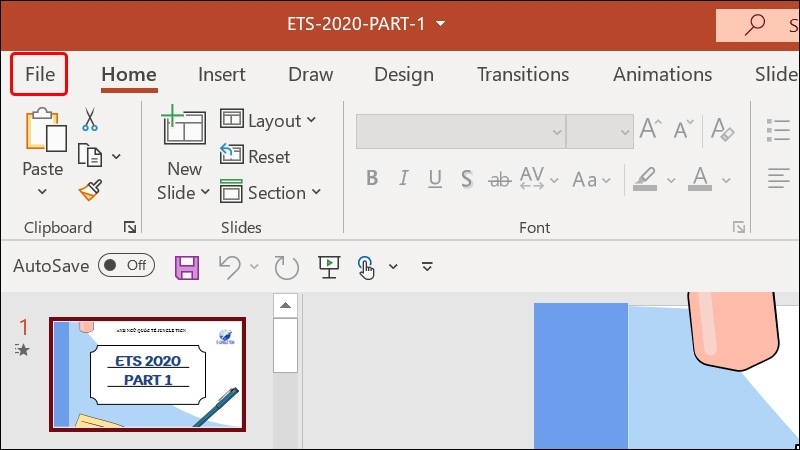
Bước 1: Tại giao diện chính của Slide, bạn click chuột vào thẻ File.
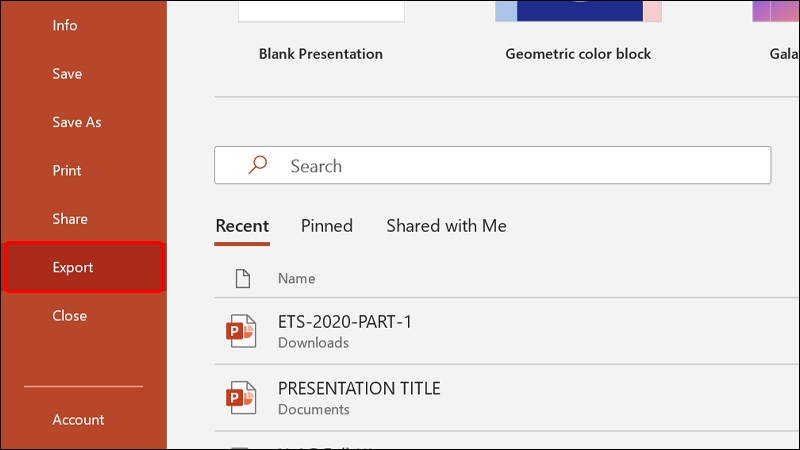
Bước 2: Chọn Export.
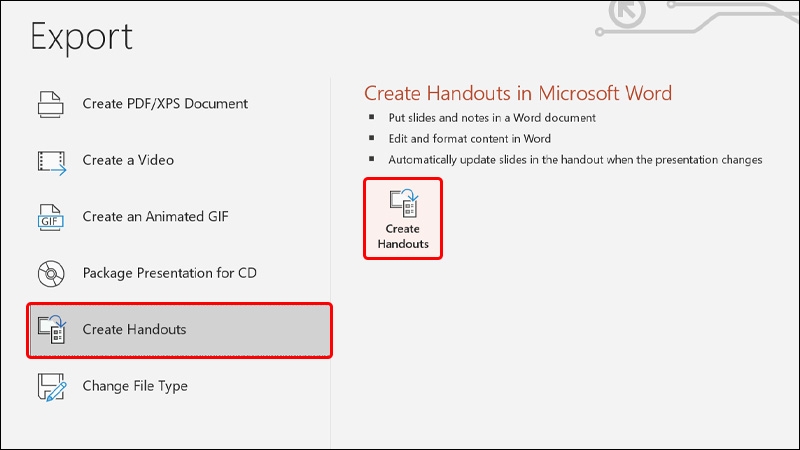
Bước 3: Nhấn vào Create Handouts → Chọn Create Handouts.
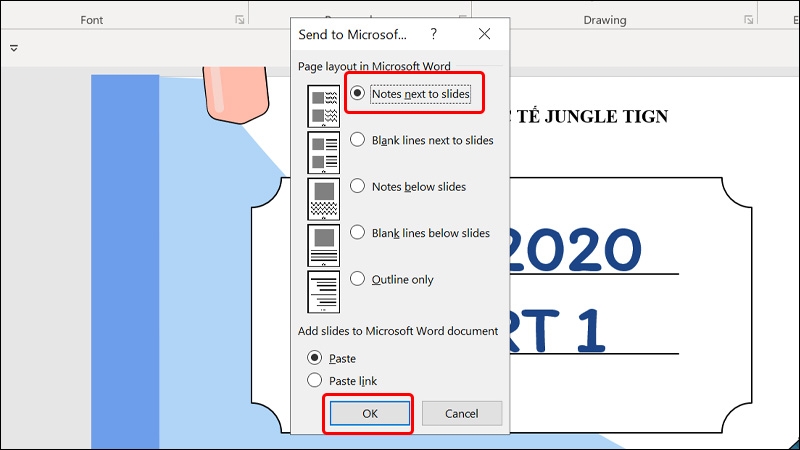
Bước 4: Lúc này, bạn có thể lựa chọn các tùy chọn bên dưới sau đó nhấn OK.
- Notes next to slides (Ghi chú bên cạnh slide): Tùy chọn này cho phép bạn tạo tài liệu bổ sung với phần ghi chú xuất hiện bên cạnh từng slide.
- Blank line next to slides (Dòng trống bên cạnh slide): Bạn có thể chọn tạo tài liệu bổ sung với một dòng trống để người xem có thể ghi chú bên cạnh từng slide.
- Notes below slides (Ghi chú dưới slide): Tùy chọn này cho phép bạn tạo tài liệu bổ sung với phần ghi chú xuất hiện dưới mỗi slide.
- Blank lines below slides (Dòng trống dưới slide): Bạn có thể chọn tạo tài liệu bổ sung với các dòng trống dưới mỗi slide để người xem có thể ghi chú.
- Outline only (Chỉ mô tả): Nếu bạn chọn tùy chọn này, chỉ mô tả (outline) của slide sẽ xuất hiện trong tài liệu bổ sung, không bao gồm hình ảnh hoặc đồ họa.
Các tùy chọn này cho phép bạn tùy chỉnh cách tài liệu bổ sung được tạo ra để đáp ứng nhu cầu cụ thể của bạn.
Đây là kết quả sau khi bạn đã chuyển nội dung file PowerPoint sang Word thành công.
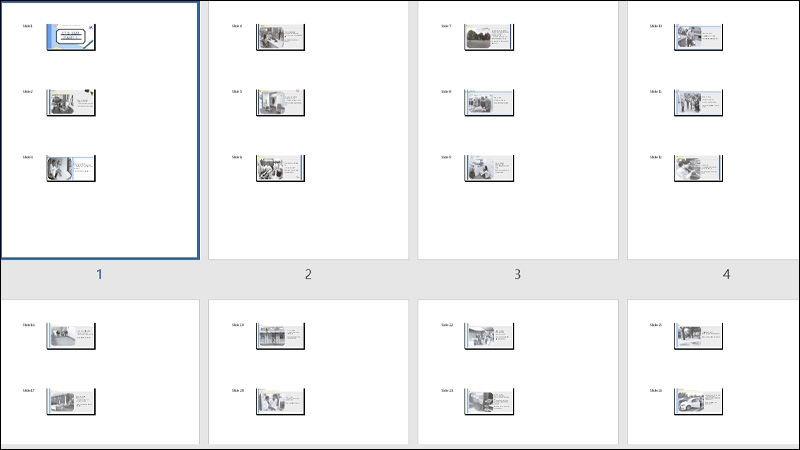
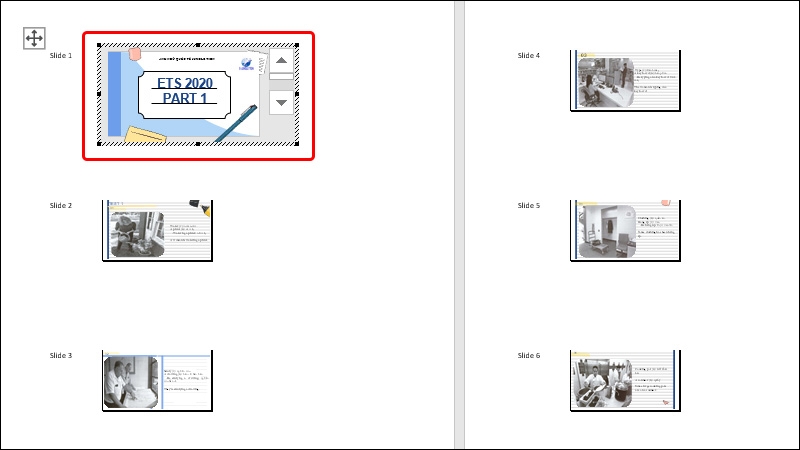
Bước 5: Trong trường hợp này, Word sẽ tự động mở và sao chép dữ liệu từ các slide của PowerPoint. Sau khi quá trình chuyển đổi hoàn tất, bạn chỉ cần nhấp chuột vào các slide để tiến hành chỉnh sửa nội dung văn bản, hình ảnh, và thậm chí phóng to hoặc thu nhỏ slide theo mong muốn của bạn.
Tạm kết
Bài viết vừa rồi đã hướng dẫn bạn cách chuyển nội dung file PowerPoint sang Word trên máy tính vô cùng đơn giản và nhanh chóng. Nếu thấy hay, bạn có thể chia sẻ bài viết này đến người thân và bạn bè của mình cùng được biết nhé! Chúc các bạn thực hiện thành công!
Xem thêm


