:quality(75)/estore-v2/img/fptshop-logo.png)
:quality(75)/cach_thiet_lap_font_chu_mac_dinh_excel_2ccdfc5680.png)
:quality(75)/att_z_Dmq_NZ_8_4tyb_Mrl_bynx0s_J2xd_T30d_X5p_WXQV_3c04e_A_9e5bc519b9.jpg)
Cách thiết lập font chữ mặc định Excel cực đơn giản giúp bảng tính luôn gọn gàng và dễ nhìn
Excel là công cụ quen thuộc trong công việc, học tập và quản lý dữ liệu. Tuy nhiên, font chữ mặc định không phù hợp có thể khiến bảng tính khó theo dõi. Vậy nên, cách thiết lập font chữ mặc định Excel dưới đây sẽ giúp bạn tiết kiệm thời gian và làm việc dễ dàng hơn. Hãy cùng FPT Shop khám phá ngay sau đây!
Vì sao nên thay đổi font chữ mặc định trong Excel?
Mỗi khi mở một bảng tính mới, Excel sẽ tự động sử dụng font Calibri với cỡ chữ mặc định là 11. Đây là cài đặt phổ biến nhưng không phải lúc nào cũng phù hợp với nhu cầu trình bày của từng người dùng. Việc hiểu và áp dụng cách thiết lập font chữ mặc định Excel sẽ mang lại nhiều lợi ích thiết thực:
- Đồng nhất phong cách trình bày: Giúp tất cả các bảng tính mới đều sử dụng cùng một kiểu chữ, đảm bảo sự thống nhất và chuyên nghiệp.
- Tăng khả năng đọc và theo dõi dữ liệu: Một font chữ rõ ràng, dễ nhìn sẽ giúp người xem dễ nắm bắt nội dung.
- Tiết kiệm thời gian định dạng: Không còn phải chỉnh font chữ mỗi lần tạo bảng mới.
Cách thiết lập font chữ mặc định Excel chi tiết trên Windows
Để thiết lập một font chữ và cỡ chữ khác thay thế Calibri trong Excel, bạn chỉ cần vài bước đơn giản dưới đây:
Bước 1: Truy cập cài đặt Excel Options
Mở một tệp Excel bất kỳ trên máy tính. Sau đó:
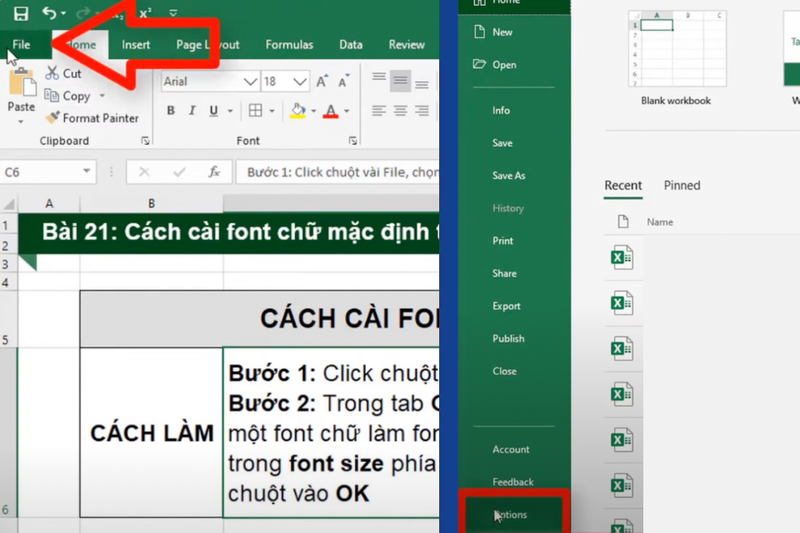
- Click vào tab File ở góc trên bên trái màn hình.
- Trong menu hiện ra, chọn Options nằm ở phía cuối danh sách.
Bước 2: Chỉnh sửa font chữ mặc định
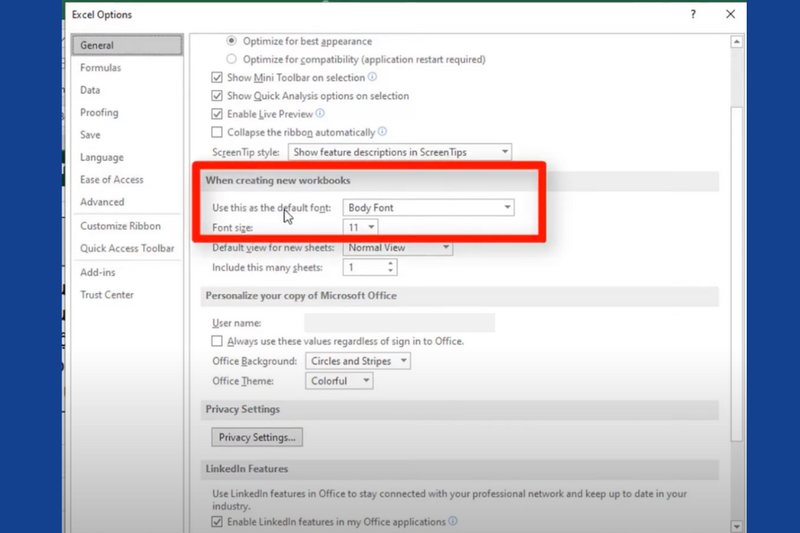
Tại cửa sổ Excel Options, bạn sẽ thấy phần General (Tổng quan) đang được hiển thị mặc định. Tại đây:
- Tìm đến mục Use this as the default font.
- Chọn font chữ bạn muốn sử dụng làm mặc định trong danh sách.
Để thay đổi kích thước font, chọn tại ô Font size bên dưới.
Bước 3: Lưu thay đổi và khởi động lại Excel
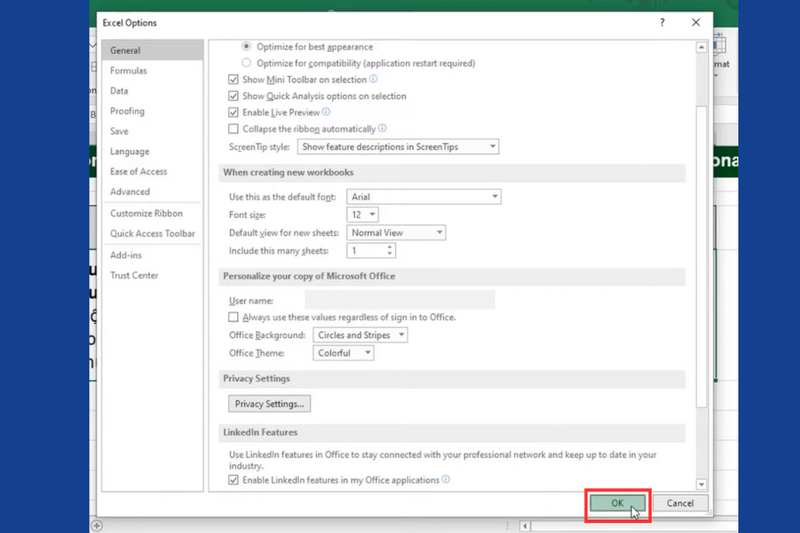
- Nhấn OK để lưu cài đặt.
- Đóng hoàn toàn Excel và mở lại để thấy thay đổi có hiệu lực.
Từ bây giờ, bất kỳ bảng tính nào bạn tạo mới cũng sẽ hiển thị với font chữ bạn đã thiết lập.
Cách thiết lập font chữ mặc định Excel trên Mac có gì khác?
Nếu bạn sử dụng Excel trên hệ điều hành macOS, thao tác có một vài điểm khác biệt:
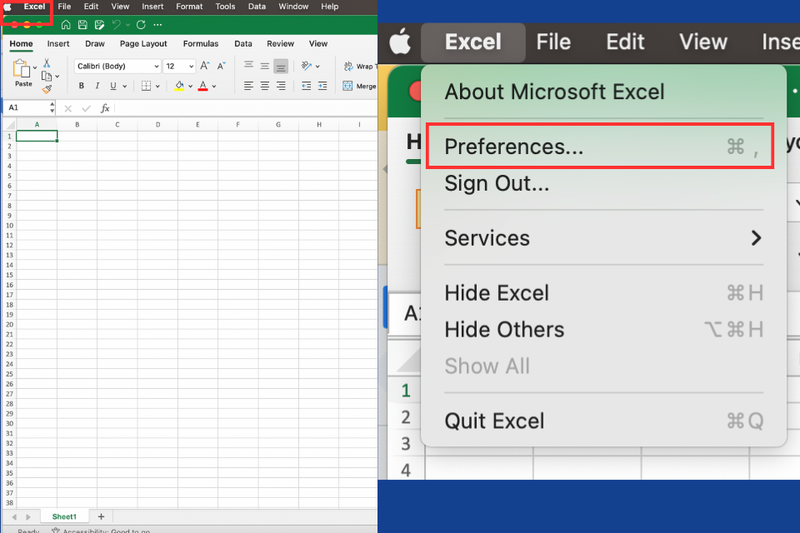
Bước 1: Mở Excel > vào menu Excel trên thanh công cụ trên cùng > chọn Preferences.
Bước 2: Trong phần Authoring, chọn General.
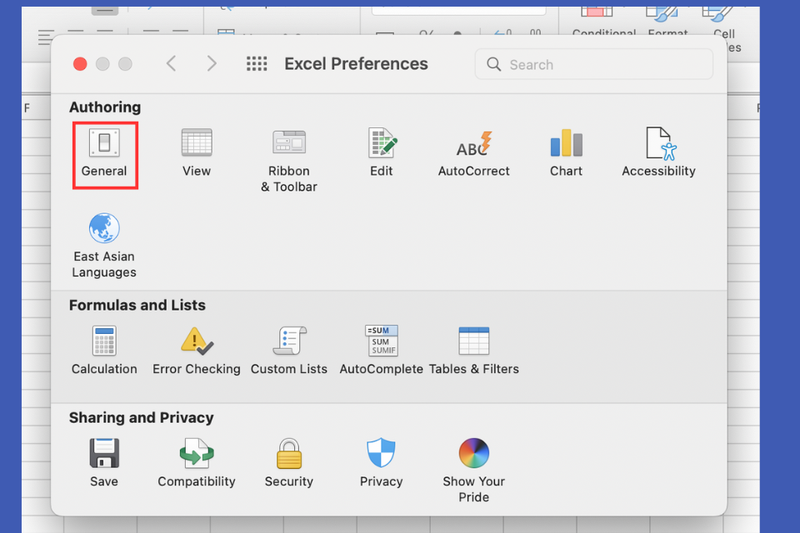
Bước 3: Tại mục Font, chọn font chữ và kích thước mong muốn. Sau đó, khởi động lại Excel để hoàn tất.
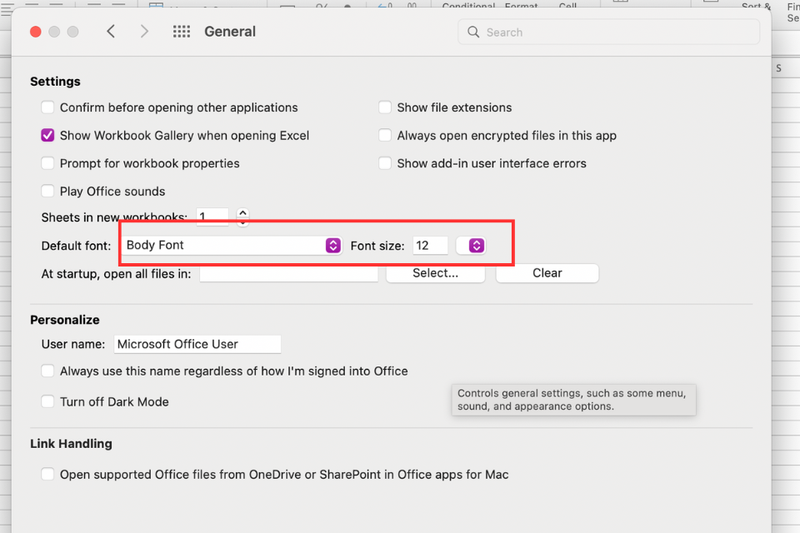
Mặc dù giao diện khác, nhưng thao tác về cơ bản vẫn tương tự như trên Windows.
Một số lưu ý khi thiết lập font mặc định trong Excel
Sau khi đã biết cách thiết lập font chữ mặc định Excel, người dùng cũng nên nắm rõ một vài lưu ý cần thiết để tránh nhầm lẫn trong quá trình sử dụng. Những điểm sau sẽ giúp bạn hiểu rõ hơn về phạm vi áp dụng cũng như những giới hạn của tính năng này.
Font mặc định chỉ áp dụng với file Excel mới
Một điều nhiều người dễ nhầm là nghĩ rằng việc thay đổi font mặc định sẽ ảnh hưởng đến toàn bộ các file đã tạo trước đó. Tuy nhiên, trên thực tế, thiết lập font chữ mặc định trong Excel chỉ có hiệu lực với các tệp được tạo sau khi cài đặt. Những bảng tính cũ, dù mở lại sau đó, vẫn giữ nguyên định dạng ban đầu.
Hoàn toàn có thể thay đổi lại bất kỳ lúc nào
Việc thiết lập font chữ mặc định không phải là lựa chọn cố định. Trong quá trình sử dụng, nếu bạn cảm thấy font chữ cũ không còn phù hợp, bạn hoàn toàn có thể thực hiện lại các bước thay đổi font mặc định như đã hướng dẫn. Chỉ với vài cú click chuột trong phần Options, bạn đã có thể cập nhật lại kiểu chữ yêu thích để áp dụng cho các tài liệu mới.
Không hỗ trợ thiết lập font mặc định trên Excel Online
Một điểm cần lưu ý là Excel phiên bản Online (trình duyệt web) hiện không hỗ trợ thiết lập font chữ mặc định. Tính năng này chỉ khả dụng trên phiên bản Excel dành cho máy tính Windows hoặc Macbook. Nếu bạn làm việc chủ yếu với Excel Online, bạn sẽ cần điều chỉnh font chữ thủ công mỗi lần tạo bảng tính mới.
Gợi ý một số font chữ dễ đọc nên dùng trong Excel
Việc chọn font phù hợp không chỉ liên quan đến thẩm mỹ mà còn ảnh hưởng đến khả năng truyền đạt thông tin. Dưới đây là một số font chữ được nhiều người dùng yêu thích trong Excel:
- Arial: Rõ ràng, dễ đọc, phù hợp với bảng dữ liệu có nhiều con số.
- Times New Roman: Truyền thống, thích hợp với nội dung văn bản cần sự trang trọng.
- Tahoma: Cân đối, đẹp mắt, thường được dùng trong các tài liệu hành chính.
- Calibri Light hoặc Segoe UI: Nhẹ nhàng, thoáng mắt, thích hợp cho giao diện hiện đại.
Tùy theo nhu cầu trình bày, bạn nên lựa chọn font chữ giúp bảng tính dễ nhìn và khoa học hơn.
Tạm kết
Giờ thì bạn đã nắm rõ cách thiết lập font chữ mặc định Excel để làm việc hiệu quả và đồng bộ hơn. Một thay đổi nhỏ nhưng lại giúp tiết kiệm thời gian mỗi ngày, đặc biệt hữu ích với những ai thường xuyên thao tác trên bảng tính.
Nếu bạn đang tìm một chiếc laptop mượt mà cho học tập hoặc làm việc văn phòng, đừng bỏ lỡ những mẫu máy tính giá tốt tại FPT Shop. Hiệu suất ổn định, thiết kế laptop văn phòng nhỏ gọn sẽ giúp bạn xử lý công việc dễ dàng hơn, dù là trên Excel hay bất kỳ ứng dụng nào khác!
Xem thêm:
:quality(75)/mailing_trong_word_09_3018a2192c.png)
:quality(75)/dau_gach_ngang_trong_word_1_f020f3a78b.jpg)
:quality(75)/huong_dan_su_dung_ai_trong_microsoft_excel_de_tiet_kiem_thoi_gian_lam_viec_bec792708b.jpg)
:quality(75)/ham_filterxml_bia_4b5e14ac68.png)
:quality(75)/cach_danh_trang_tu_trang_2_01_e13b39cf0c.jpg)
:quality(75)/set_password_for_your_browser_anh_dai_dien_745b49ab50.png)


