:quality(75)/estore-v2/img/fptshop-logo.png)
:quality(75)/Cach_tao_hieu_ung_Morph_Power_Point_dep_mat_chuyen_canh_muot_ma_728b522906.png)
:quality(75)/Thu_Phuong_c6ff1c9803.jpg)
Cách tạo hiệu ứng Morph PowerPoint đẹp mắt, chuyển cảnh mượt mà giúp bài thuyết trình nổi bật
Một bài thuyết trình hiệu quả không chỉ nằm ở nội dung được trình bày mà còn phụ thuộc vào cách thông tin xuất hiện trước người xem. Những slide có bố cục hợp lý, hình ảnh rõ nét và chuyển động tự nhiên thường tạo được ấn tượng tốt hơn so với cách trình chiếu đơn điệu. Trong PowerPoint, Morph là tính năng đáng chú ý, cho phép biến đổi vị trí, kích thước và hình dạng của các đối tượng giữa những slide liên tiếp. Cùng FPT Shop tìm hiểu cách tạo hiệu ứng Morph PowerPoint, từ thao tác cơ bản đến những mẹo thiết kế hữu ích, giúp bài trình chiếu trở nên chuyên nghiệp và thu hút hơn.
Hiệu ứng Morph trong PowerPoint có gì đặc biệt?
Hiệu ứng Morph trong PowerPoint nổi bật nhờ khả năng tạo chuyển động liền mạch giữa các slide, giúp bài thuyết trình trở nên trực quan và chuyên nghiệp hơn. Trước khi tìm hiểu cách tạo hiệu ứng Morph PowerPoint, người dùng cần hiểu rõ một số thông tin sau về Morph:
Morph là gì và hoạt động như thế nào?
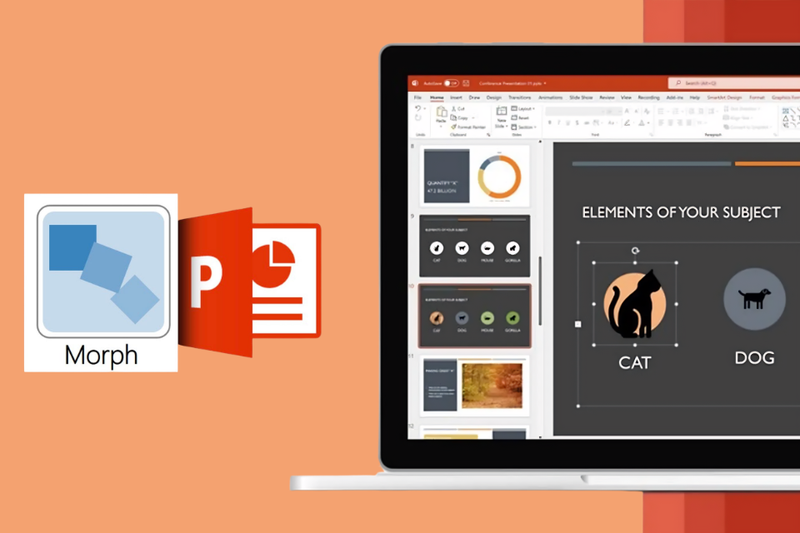
Morph là hiệu ứng chuyển tiếp trong Microsoft PowerPoint, được thiết kế để tạo ra sự thay đổi liền mạch giữa hai slide. Thay vì khiến nội dung biến mất rồi xuất hiện theo một hiệu ứng có sẵn, tính năng này giúp các đối tượng chuyển động từ trạng thái ban đầu sang trạng thái mới một cách tự nhiên.
Cơ chế hoạt động của Morph dựa trên việc nhận diện những đối tượng tương ứng giữa slide trước và slide sau. Khi người dùng thay đổi vị trí, kích thước, màu sắc hoặc một số đặc điểm của đối tượng, PowerPoint sẽ tự động tạo chuyển động trung gian.
Ví dụ, một hình ảnh chiếc điện thoại đang nằm ở giữa slide đầu tiên có thể được đưa sang góc phải ở slide tiếp theo. Khi trình chiếu, hình ảnh sẽ di chuyển mượt mà đến vị trí mới. Tương tự, một biểu đồ có thể được phóng to để làm rõ dữ liệu hoặc một tiêu đề có thể chuyển sang vị trí nổi bật hơn trong phần tiếp theo.
Điểm đáng chú ý là Morph không yêu cầu người dùng tạo từng khung hình chuyển động. Chỉ cần chuẩn bị hai slide có sự liên kết về nội dung và đối tượng, PowerPoint sẽ đảm nhiệm phần chuyển tiếp.
Phiên bản PowerPoint nào hỗ trợ Morph?
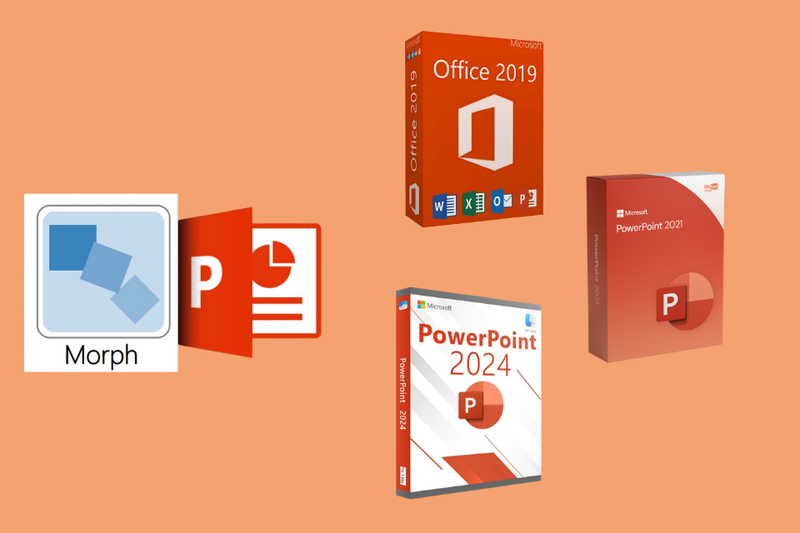
Morph được Microsoft giới thiệu trên PowerPoint từ năm 2016, trong hệ sinh thái Office 365 và các phiên bản PowerPoint tương thích. Những phiên bản PowerPoint hiện đại như PowerPoint 2019, PowerPoint 2021, PowerPoint 2024 và Microsoft 365 hỗ trợ tính năng này.
Tuy nhiên, khả năng sử dụng Morph còn phụ thuộc vào phiên bản phần mềm, giấy phép và nền tảng thiết bị. Nếu không tìm thấy hiệu ứng trong tab Transitions, người dùng nên kiểm tra phiên bản PowerPoint đang cài đặt hoặc tình trạng cập nhật.
Morph không phải một gói hiệu ứng cần tải riêng. Đây là tính năng được tích hợp trong phần mềm, vì vậy việc cài thêm tệp hiệu ứng từ bên ngoài thường không cần thiết.
Hướng dẫn cách tạo hiệu ứng Morph PowerPoint đơn giản
Để tạo hiệu ứng Morph, bạn chỉ cần chuẩn bị hai slide có nội dung liên kết và thay đổi vị trí, kích thước hoặc hình dạng của đối tượng. Các bước thực hiện như sau:
Bước 1: Chuẩn bị và nhân bản slide
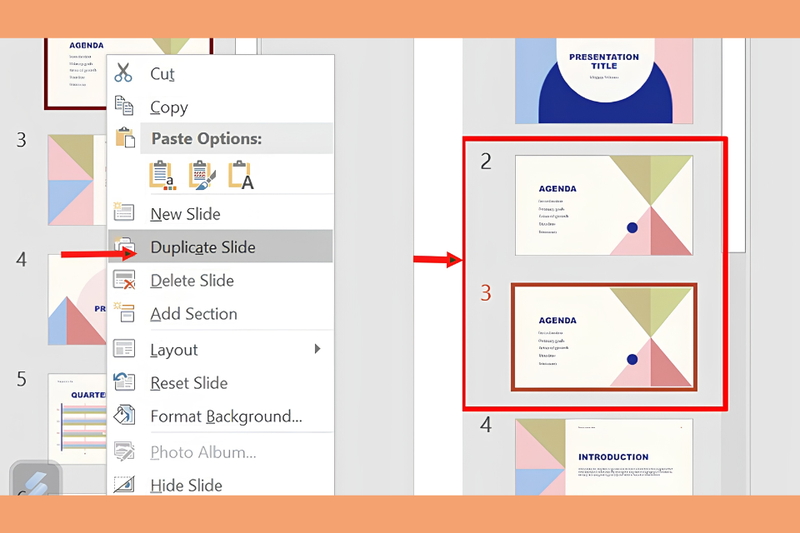
Mở PowerPoint, thiết kế slide đầu tiên với những nội dung cần trình chiếu. Sau đó, nhấp chuột phải vào slide trong danh sách bên trái, chọn Duplicate Slide hoặc nhấn Ctrl + D để tạo bản sao.
Bước 2: Chỉnh sửa đối tượng
Trên slide vừa nhân bản, thay đổi vị trí, kích thước, màu sắc hoặc cách sắp xếp của hình ảnh, văn bản và các đối tượng cần tạo chuyển động. Nên giữ lại những thành phần muốn PowerPoint nhận diện giữa hai slide.
Bước 3: Áp dụng hiệu ứng Morph
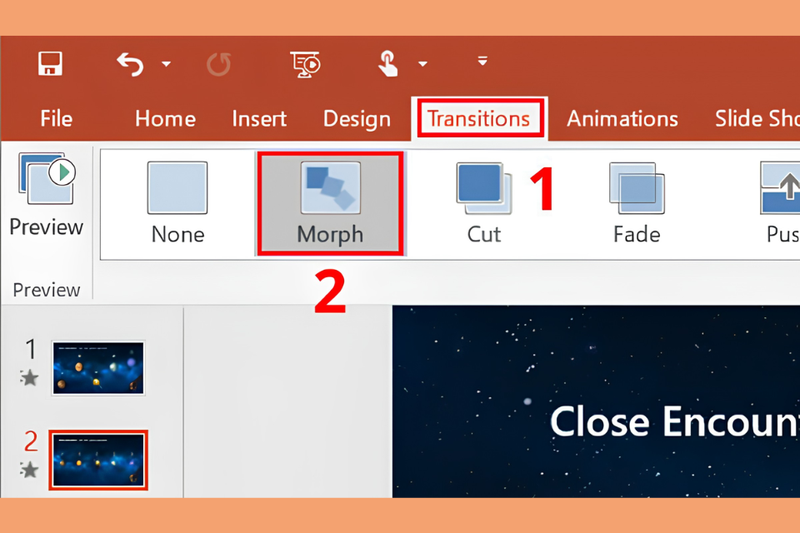
Chọn slide thứ hai, mở tab Transitions và nhấn Morph. Sau đó, chọn Preview để xem thử hiệu ứng chuyển tiếp. Nếu chuyển động chưa phù hợp, bạn có thể điều chỉnh lại bố cục hoặc vị trí đối tượng.
Tùy chỉnh Morph để bài thuyết trình chuyên nghiệp hơn
Sau khi nắm được cách tạo hiệu ứng Morph PowerPoint cơ bản, người dùng có thể khai thác thêm các tùy chọn nâng cao để kiểm soát chuyển động giữa các slide. Việc thiết lập phù hợp giúp hiệu ứng hỗ trợ truyền tải nội dung rõ ràng, thay vì chỉ mang tính trang trí.
Tùy chọn “Effect Options” - Làm chủ sự biến đổi
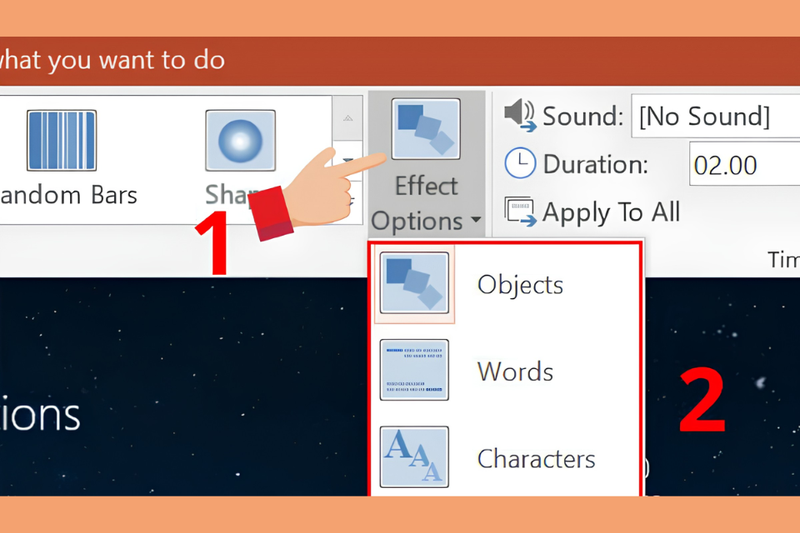
Trong tab Transitions, sau khi chọn hiệu ứng Morph, tùy chọn Effect Options sẽ xuất hiện bên cạnh. Tại đây, người dùng có thể lựa chọn cách các đối tượng biến đổi khi chuyển sang slide tiếp theo:
- Objects: Morph áp dụng cho các đối tượng trên slide, chẳng hạn như hình ảnh, biểu tượng, hình khối hoặc đồ họa.
- Words: Hiệu ứng tập trung vào từng từ trong hộp văn bản, phù hợp khi muốn tạo chuyển động cho nội dung chữ.
- Characters: Các ký tự được xử lý riêng lẻ, tạo cảm giác biến đổi chi tiết và sinh động hơn.
Thêm âm thanh để tăng sự sinh động
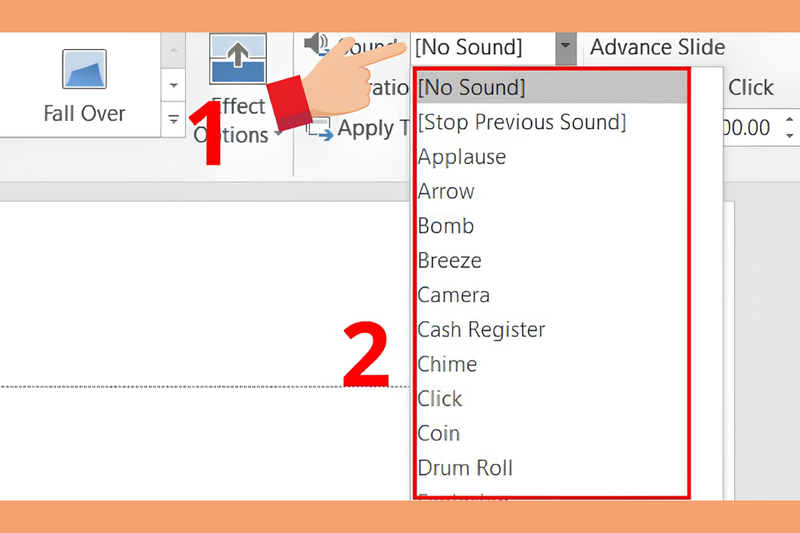
PowerPoint cũng cho phép thêm âm thanh đi kèm hiệu ứng chuyển tiếp thông qua mục Sound trong tab Transitions. Tùy theo nội dung và phong cách trình bày, người dùng có thể cân nhắc một số lựa chọn như:
- Chime: Âm thanh nhẹ nhàng, phù hợp với bài thuyết trình trang nhã.
- Drum Roll: Tạo cảm giác hồi hộp, thích hợp khi công bố kết quả hoặc nội dung quan trọng.
- Whoosh: Âm thanh nhanh và mạnh, phù hợp với slide giới thiệu sản phẩm, dịch vụ hoặc nội dung có tiết tấu nhanh.
Tùy chỉnh thời gian chuyển tiếp
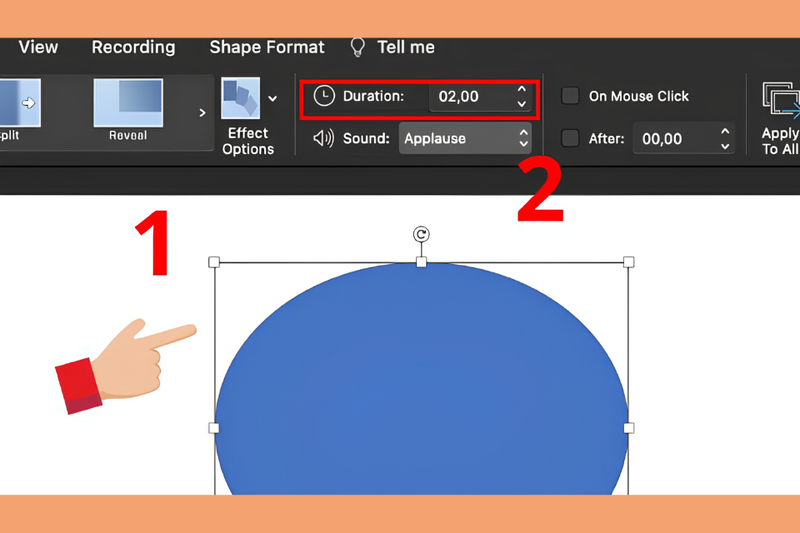
Mục Duration trong tab Transitions cho phép thiết lập thời lượng của hiệu ứng Morph. Người dùng có thể điều chỉnh thời gian nhanh hoặc chậm tùy theo số lượng đối tượng và mục đích trình chiếu.
Thời lượng ngắn giúp chuyển cảnh diễn ra dứt khoát, phù hợp với bài thuyết trình có nhịp độ nhanh. Ngược lại, thời lượng dài hơn tạo cảm giác mềm mại, chậm rãi và tinh tế. Nên xem trước hiệu ứng bằng nút Preview để lựa chọn thời gian phù hợp, tránh chuyển động quá nhanh hoặc kéo dài không cần thiết.
Thiết lập cách kích hoạt hiệu ứng Morph
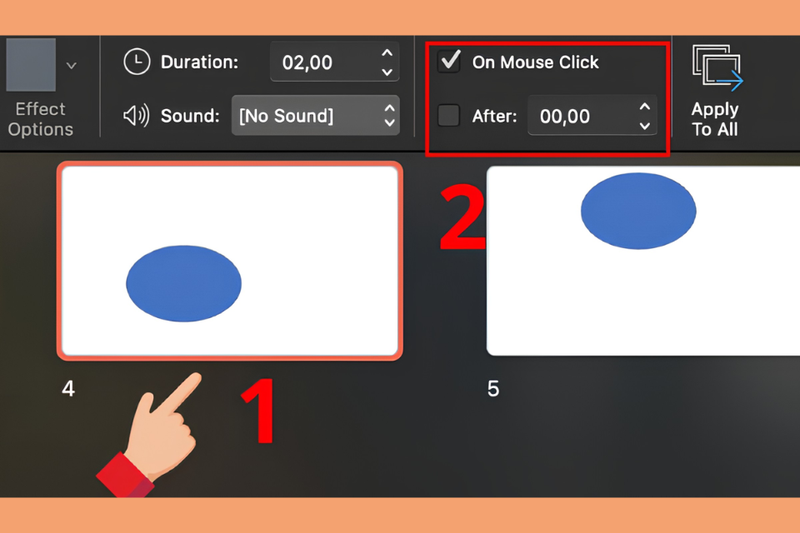
Bên cạnh âm thanh và thời lượng, người dùng còn có thể thiết lập cách chuyển sang slide tiếp theo bằng hai tùy chọn:
- On Mouse Click: Hiệu ứng chỉ được kích hoạt khi người thuyết trình nhấp chuột. Cách này phù hợp với những bài trình bày cần chủ động kiểm soát từng nội dung.
- After: Slide tự động chuyển tiếp sau khoảng thời gian được thiết lập, chẳng hạn 3 giây. Tùy chọn này thích hợp với bài thuyết trình tự động hoặc những nội dung cần trình chiếu liên tục.
Không tìm thấy Morph trong PowerPoint thì phải làm sao?
Cách tạo hiệu ứng Morph PowerPoint sẽ gặp trở ngại nếu bạn đang sử dụng phiên bản PowerPoint cũ, chẳng hạn như PowerPoint 2013 hoặc bản không thuộc Office 365. Tùy chọn hiệu ứng Morph có thể không xuất hiện trong tab Transitions. Điều này dễ khiến người dùng mới gặp khó khăn khi thực hiện theo hướng dẫn.
Cách khắc phục: Hãy cập nhật PowerPoint lên phiên bản mới nhất, ưu tiên PowerPoint 365 hoặc ít nhất là PowerPoint 2016. Nếu đang sử dụng bản quyền, bạn có thể cập nhật trực tiếp trong ứng dụng. Trường hợp chưa có bản quyền, người dùng có thể mua Office hoặc thử PowerPoint Online, bởi phiên bản trực tuyến có thể hỗ trợ một số hiệu ứng nâng cao như Morph.
Morph có cần tải riêng để cài vào PowerPoint không?
Không ít người dùng cho rằng hiệu ứng Morph cần được tải xuống dưới dạng một gói riêng rồi cài đặt vào PowerPoint. Tuy nhiên, điều này không cần thiết. Morph không phải add-on mà là tính năng được tích hợp sẵn trong PowerPoint từ phiên bản 2016 trở đi. Vì vậy, bạn chỉ cần cập nhật phần mềm lên phiên bản tương thích là có thể sử dụng, không phải tải thêm bất kỳ tệp hiệu ứng nào.
Mẹo giúp khai thác hiệu ứng Morph hiệu quả hơn
Để tạo chuyển cảnh mượt mà và chuyên nghiệp, người dùng có thể áp dụng một số mẹo nâng cao khi sử dụng Morph:
- Đặt tên các đối tượng giống nhau trong Selection Pane nếu PowerPoint không tự động nhận diện đúng thành phần cần biến đổi.
- Tận dụng Morph để tạo hiệu ứng phóng to hoặc thu nhỏ một chi tiết trên slide, đặc biệt phù hợp với sơ đồ và biểu đồ.
- Kết hợp Morph với Zoom hoặc Section để xây dựng bài thuyết trình có chuyển động linh hoạt, mang tính tương tác như một ứng dụng.
Tạm kết
Nắm rõ cách tạo hiệu ứng Morph PowerPoint giúp người dùng biến những slide tĩnh thành bài trình chiếu có chuyển động tự nhiên, dễ theo dõi và chuyên nghiệp hơn. Từ việc nhân bản slide, thay đổi đối tượng đến điều chỉnh thời lượng, mỗi bước đều góp phần tạo nên trải nghiệm trình bày hiệu quả. Khi sử dụng đúng lúc và kết hợp bố cục hợp lý, Morph sẽ trở thành công cụ hỗ trợ truyền đạt thông tin thay vì chỉ tạo hiệu ứng bắt mắt.
Để thiết kế slide, chỉnh sửa hình ảnh và xử lý các bài thuyết trình thuận tiện, một chiếc laptop chính hãng tại FPT Shop sẽ là lựa chọn đáng cân nhắc. Các mẫu laptop hiện nay có nhiều mức cấu hình, kích thước màn hình và phân khúc giá, phù hợp với nhu cầu học tập, làm việc văn phòng hoặc thiết kế nội dung. Bạn có thể tham khảo các mẫu laptop chính hãng tại FPT Shop với mức giá đa dạng, phù hợp với ngân sách và sử dụng hiệu quả các công cụ Microsoft Office trong công việc hằng ngày.
Xem thêm:
:quality(75)/tao_hieu_ung_nhap_nhay_trong_powerpoint_a76d24fabf.jpg)
:quality(75)/2024_4_15_638488017573236355_cach-choi-morphling-dota-2-anh-dai-dien.jpg)
:quality(75)/cach_sua_va_xoa_du_lieu_bieu_do_trong_powerpoint_1b0eed444a.png)
:quality(75)/2024_4_4_638478633789939558_hieu-ung-morph-canva-1-1.jpg)
:quality(75)/2022_9_9_637983607885145803_bi-quyet-su-dung-hieu-ung-morph-trong-powerpoint-can-biet.jpg)
:quality(75)/powerpoint_khong_phat_nhac_nen_1_4bbd5622f7.jpg)


