:quality(75)/estore-v2/img/fptshop-logo.png)
:quality(75)/powerpoint_khong_phat_nhac_nen_1_4bbd5622f7.jpg)
:quality(75)/Huyen_Dang_Ngoc_6818881a4d.jpg)
PowerPoint không phát nhạc nền: Nguyên nhân thường gặp và cách khắc phục đơn giản
Nhạc nền giúp bài thuyết trình trở nên sinh động hơn, nhất là khi trình chiếu ảnh, giới thiệu sản phẩm hoặc thực hiện các bài thuyết trình cần tạo cảm xúc. Tuy nhiên, đôi khi bạn đã chèn file âm thanh nhưng đến lúc trình chiếu lại hoàn toàn im lặng hoặc nhạc chỉ chạy ở một slide. Tình trạng PowerPoint không phát nhạc nền có thể liên quan đến thiết lập phát, định dạng âm thanh hoặc chính hệ thống loa trên máy tính. Hãy cùng kiểm tra từng nguyên nhân để tìm cách xử lý PowerPoint không phát nhạc nền phù hợp nhé.
Tại sao PowerPoint không phát nhạc nền?
Không phải trường hợp nào PowerPoint không có tiếng cũng xuất phát từ một nguyên nhân giống nhau. Có người vẫn nhìn thấy biểu tượng âm thanh trên slide nhưng nhạc không tự chạy, một số trường hợp khác nhạc phát ở slide đầu tiên nhưng dừng ngay khi chuyển sang trang tiếp theo.
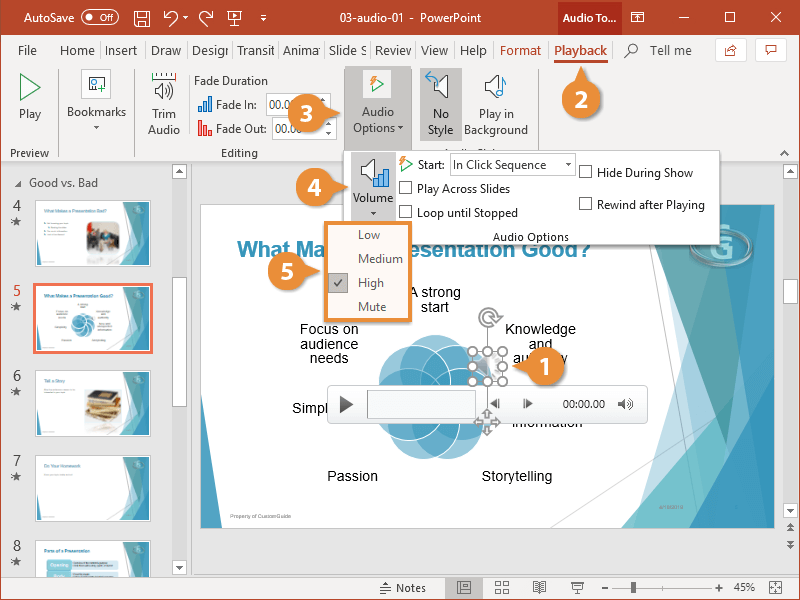
Một nguyên nhân khá phổ biến là chế độ phát âm thanh chưa được thiết lập đúng. PowerPoint cho phép người dùng lựa chọn âm thanh tự động chạy khi đến slide, chỉ chạy khi nhấp vào biểu tượng hoặc tiếp tục phát qua nhiều slide.
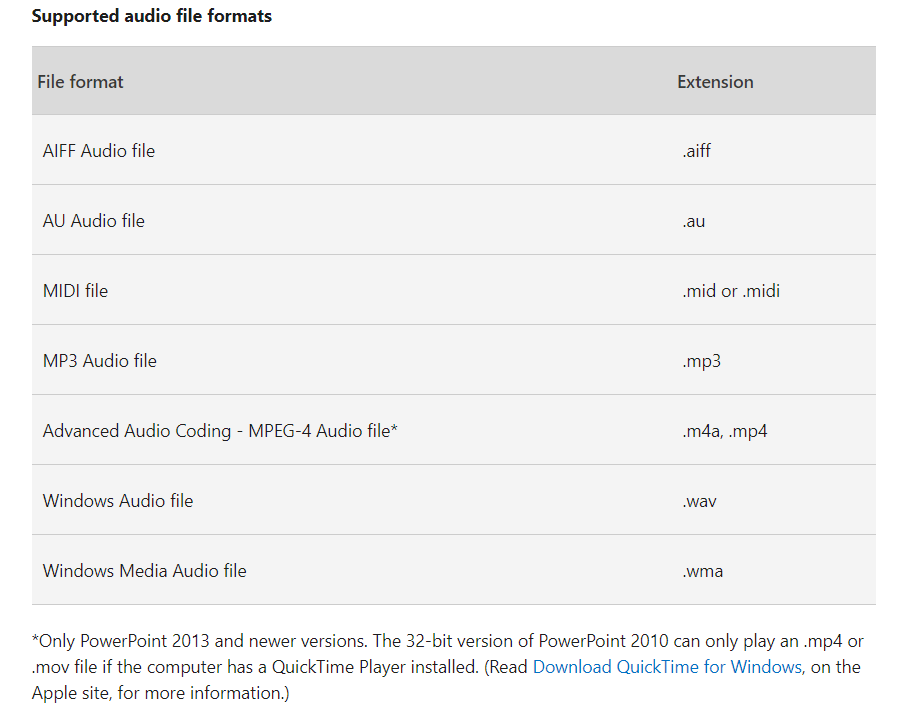
Bên cạnh đó, định dạng file cũng có thể ảnh hưởng đến khả năng phát. Microsoft hiện khuyến nghị sử dụng file âm thanh .m4a được mã hóa AAC để đạt khả năng tương thích tốt. PowerPoint trên Windows cũng hỗ trợ những định dạng phổ biến như .mp3, .wav và .aac. Do đó, khi gặp PowerPoint không phát nhạc nền, bạn nên kiểm tra cả thiết lập trong PowerPoint lẫn file âm thanh thay vì liên tục xóa và chèn lại bài hát.
Làm gì khi PowerPoint không phát nhạc nền?
Kiểm tra âm thanh có phát được trong PowerPoint hay không
Trước tiên, hãy xác định file âm thanh đã được chèn đúng vào slide chưa. Bạn có thể kiểm tra ngay trong giao diện chỉnh sửa mà chưa cần chạy toàn bộ bài thuyết trình.
- Bước 1: Mở PowerPoint và chọn slide chứa nhạc.
- Bước 2: Nhấn vào biểu tượng âm thanh trên slide.
- Bước 3: Nhấn Play trên thanh điều khiển âm thanh.
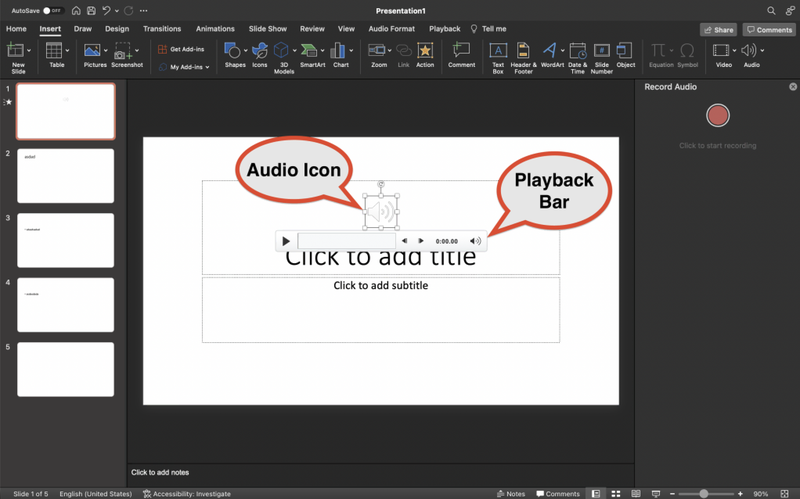
- Bước 4: Kiểm tra nhạc có phát bình thường hay không.
Nếu nhạc vẫn phát khi kiểm tra trực tiếp nhưng im lặng trong Slide Show, khả năng cao vấn đề nằm ở thiết lập phát lại. Ngược lại, nếu ngay tại giao diện chỉnh sửa cũng không nghe thấy âm thanh, bạn nên kiểm tra file nhạc, loa và âm lượng của máy tính.
Cài đặt nhạc tự động phát khi trình chiếu
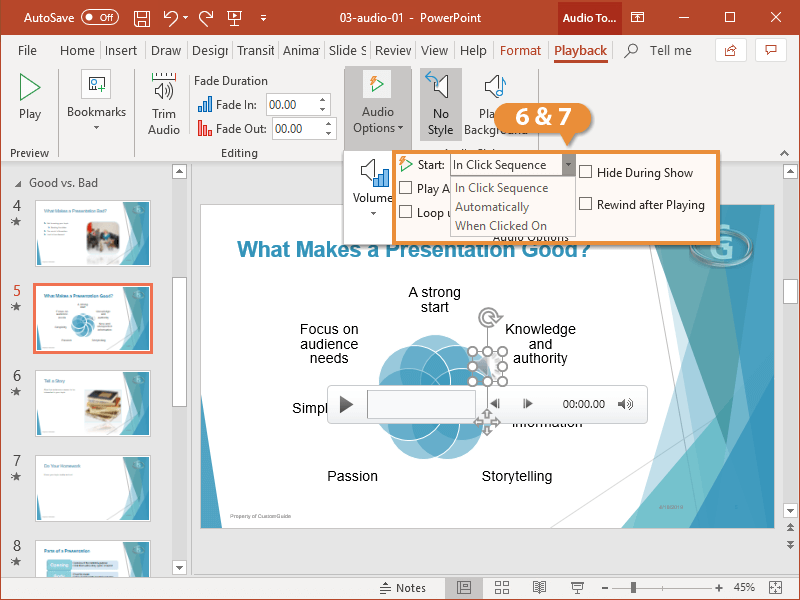
Một tình huống khá dễ gặp là bạn chèn nhạc thành công nhưng PowerPoint chỉ phát khi nhấn trực tiếp vào biểu tượng loa. Điều này xảy ra khi tùy chọn Start chưa được đặt ở chế độ tự động. Để khắc phục PowerPoint không phát nhạc nền trong trường hợp này, bạn có thể thiết lập lại như sau:
- Bước 1: Chọn biểu tượng âm thanh trên slide.
- Bước 2: Mở thẻ Playback trên thanh công cụ.
- Bước 3: Tại mục Start, chọn Automatically.
- Bước 4: Mở Slide Show và chạy lại bài trình chiếu để kiểm tra.
Khi thiết lập Automatically, âm thanh sẽ bắt đầu phát khi bạn chuyển đến slide chứa file nhạc mà không cần nhấn trực tiếp vào biểu tượng loa.
Cách phát nhạc nền xuyên suốt nhiều slide
Nếu nhạc vẫn phát bình thường ở slide đầu nhưng dừng khi chuyển sang slide thứ hai, file âm thanh có thể chưa được thiết lập để chạy xuyên suốt bài trình chiếu. PowerPoint cung cấp sẵn tùy chọn Play in Background dành cho trường hợp này. Khi kích hoạt, âm thanh sẽ tự động bắt đầu và tiếp tục phát qua nhiều slide.
- Bước 1: Chọn slide đang chứa file âm thanh.
- Bước 2: Nhấn vào biểu tượng âm thanh.
- Bước 3: Chọn thẻ Playback.
- Bước 4: Chọn Play in Background.
Sau khi thiết lập, PowerPoint sẽ tự động áp dụng chế độ phát nhạc xuyên các slide. Nếu muốn bài hát lặp lại khi kết thúc, bạn cũng có thể kiểm tra tùy chọn Loop until Stopped. Đây là cách khá hữu ích khi bạn muốn sử dụng một bài nhạc làm nền cho toàn bộ bài trình chiếu thay vì phải chèn cùng một file âm thanh vào từng slide.
Kiểm tra định dạng file âm thanh
Nếu đã thiết lập Playback chính xác nhưng PowerPoint không phát nhạc nền, bạn nên chuyển sang kiểm tra file âm thanh. Microsoft hiện khuyến nghị sử dụng .m4a với AAC để có khả năng tương thích tốt. Ngoài ra, các định dạng quen thuộc như MP3, WAV và AAC cũng được PowerPoint trên Windows hỗ trợ.
Bạn cần lưu ý rằng phần mở rộng của file chưa chắc phản ánh đầy đủ codec bên trong. Vì vậy, vẫn có trường hợp file mang đuôi quen thuộc nhưng không thể phát do cách mã hóa không tương thích.
Nếu nghi ngờ file âm thanh đang gặp vấn đề, hãy thử mở nó bằng trình phát nhạc trên máy tính. Sau đó, bạn có thể thử chèn một file MP3 hoặc M4A khác vào PowerPoint. Nếu file mới hoạt động bình thường, nguyên nhân nhiều khả năng nằm ở file âm thanh ban đầu.
Sử dụng Optimize Compatibility
PowerPoint có công cụ kiểm tra khả năng tương thích của nội dung media trong bài thuyết trình. Đây là tính năng đáng thử nếu file chạy bình thường trên máy của bạn nhưng lại không phát khi chuyển sang một máy tính khác. Bạn có thể thực hiện như sau:
- Bước 1: Mở bài thuyết trình bằng PowerPoint.
- Bước 2: Chọn File.
- Bước 3: Chọn Info.
- Bước 4: Nếu xuất hiện tùy chọn Optimize Compatibility, hãy chọn tính năng này.
- Bước 5: Chờ PowerPoint kiểm tra và tối ưu những nội dung media cần thiết.
Microsoft cho biết Optimize Compatibility có thể hỗ trợ xử lý một số vấn đề liên quan đến khả năng phát media trên thiết bị khác. Với các phiên bản PowerPoint mới, bạn cũng có thể vào File ⇒ Info ⇒ Check for Issues ⇒ Check Compatibility để kiểm tra bài trình chiếu.
Kiểm tra âm lượng của PowerPoint và máy tính
Đôi khi lỗi không nằm ở file PowerPoint mà đơn giản là âm lượng đang bị tắt hoặc đầu ra âm thanh chưa chính xác. Bạn hãy thử phát một video hoặc bài nhạc khác trên máy tính. Nếu cũng không nghe thấy tiếng, hãy kiểm tra mức âm lượng, loa hoặc tai nghe đang kết nối.
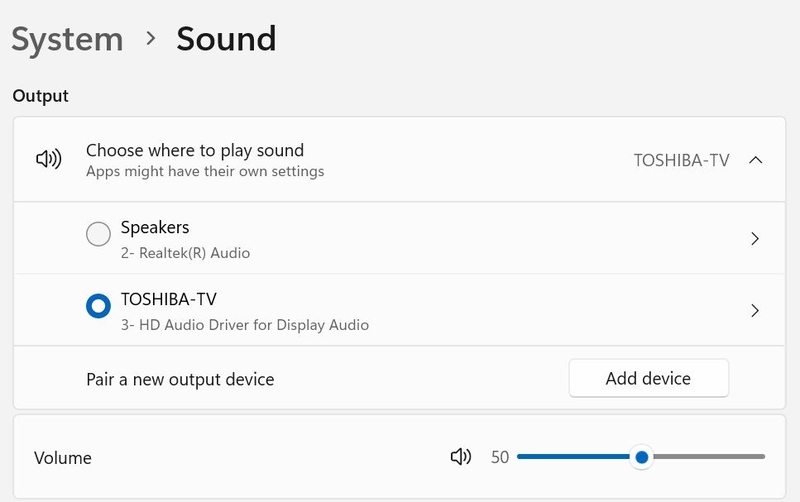
Trong PowerPoint, sau khi chọn biểu tượng âm thanh, bạn cũng có thể mở thẻ Playback rồi kiểm tra mục Volume. Nếu âm lượng đang đặt quá thấp, hãy tăng lên và chạy lại Slide Show. Trường hợp đang kết nối máy tính với màn hình, máy chiếu hoặc TV qua HDMI cũng cần chú ý thiết bị đầu ra âm thanh. Windows có thể tự động chuyển âm thanh sang màn hình ngoài khiến loa laptop không còn phát tiếng.
Chèn trực tiếp file nhạc vào PowerPoint
Một lưu ý khác là cách lưu trữ file âm thanh. Microsoft khuyến nghị nhúng media vào bài thuyết trình thay vì liên kết đến file bên ngoài nếu có thể. Cách này giúp giảm nguy cơ PowerPoint không tìm thấy file khi bài thuyết trình được chuyển sang máy tính khác.
Nếu sử dụng media liên kết, hãy đảm bảo file nguồn vẫn tồn tại ở vị trí PowerPoint có thể truy cập. Nếu sao chép riêng file PPTX nhưng bỏ quên file nhạc đi kèm có thể khiến bài thuyết trình mất âm thanh khi mở trên thiết bị khác.
Vì vậy, trước những buổi thuyết trình quan trọng, bạn nên chạy thử toàn bộ Slide Show trên chính máy tính sẽ sử dụng. Đây là thao tác đơn giản nhưng giúp phát hiện khá nhiều vấn đề liên quan đến nhạc nền, video và hiệu ứng chuyển slide.
Kết luận
PowerPoint không phát nhạc nền thường liên quan đến thiết lập Playback, chế độ phát xuyên slide, định dạng file âm thanh hoặc thiết bị đầu ra trên máy tính. Khi gặp lỗi, bạn nên thử phát trực tiếp file nhạc trước, sau đó kiểm tra Automatically, Play in Background và khả năng tương thích của file. Đặc biệt, hãy chạy thử toàn bộ bài trình chiếu trước khi thuyết trình để tránh tình trạng đến lúc trình bày mới phát hiện phần âm thanh không hoạt động.
Nếu thường xuyên sử dụng PowerPoint để học tập, làm việc hay thuyết trình, một chiếc laptop có hiệu năng ổn định và đầy đủ cổng kết nối sẽ giúp quá trình thiết kế slide, phát nội dung đa phương tiện và kết nối máy chiếu thuận tiện hơn. FPT Shop hiện có đa dạng laptop chính hãng với nhiều cấu hình, kích thước và mức giá, phù hợp từ nhu cầu học tập, văn phòng đến sáng tạo nội dung. Bạn có thể tham khảo các mẫu laptop tại FPT Shop để lựa chọn thiết bị phù hợp với nhu cầu và ngân sách của mình, truy cập website FPT Shop để nhận ưu đãi ngay hôm nay!
Xem thêm:
:quality(75)/cach_tao_Power_Point_bang_Claude_AI_thumb_dd32107499.jpg)
:quality(75)/ipad_co_lam_powerpoint_duoc_khong_thumb_929f565f71.jpg)
:quality(75)/tro_choi_tren_powerpoint_0_ed196b78e6.png)
:quality(75)/ai_dang_thay_doi_cach_lam_viec_tren_microsoft_365_207497_4_a7ad3ad29a.jpg)
:quality(75)/microsoft_365_ai_copilot_2_c72038c6e8.jpg)
:quality(75)/cach_chen_video_youtube_vao_powerpoint_c839898c7b.jpg)


