:quality(75)/estore-v2/img/fptshop-logo.png)
:quality(75)/cach_chen_video_youtube_vao_powerpoint_c839898c7b.jpg)
:quality(75)/2023_10_13_638328073405548695_khunganhonline-com_15ee73d1c22c7.jpg)
Hướng dẫn cách chèn video Youtube vào Powerpoint nhanh chóng và dễ thực hiện
Trong các bài thuyết trình học tập hay công việc, video là công cụ hữu ích giúp nội dung trở nên sinh động, trực quan và dễ thu hút người xem hơn. Đặc biệt, các video trên YouTube có thể cung cấp hình ảnh minh họa, ví dụ thực tế hoặc thông tin chuyên môn giúp bài trình bày thêm thuyết phục. Vì vậy, biết cách chèn video Youtube vào Powerpoint sẽ giúp bạn tạo ra những slide chuyên nghiệp và hấp dẫn hơn. Hãy cùng FPT Shop tìm hiểu các bước thực hiện ngay dưới đây nhé!
Vì sao nên chèn video Youtube vào Powerpoint?
Một bài thuyết trình chỉ bao gồm văn bản và hình ảnh đôi khi khiến người xem cảm thấy nhàm chán. Video là công cụ hiệu quả giúp truyền tải thông tin sinh động hơn và tạo điểm nhấn cho bài trình bày.
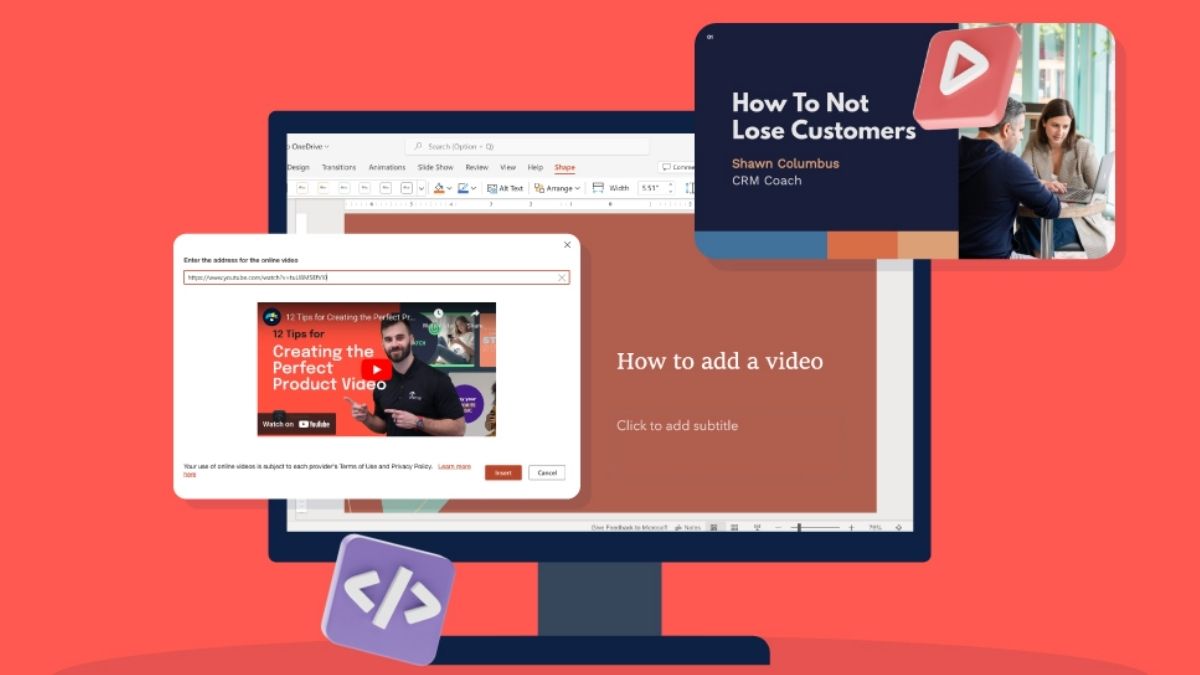
Những lợi ích nổi bật khi thêm video YouTube vào slide bao gồm:
- Minh họa nội dung trực quan và dễ hiểu.
- Thu hút người xem.
- Tăng tính chuyên nghiệp cho bài thuyết trình.
- Hỗ trợ giải thích các vấn đề phức tạp bằng hình ảnh thực tế.
- Giúp người xem ghi nhớ nội dung lâu hơn.
Chính vì vậy, việc nắm vững cách chèn video Youtube vào Powerpoint là kỹ năng cần thiết đối với học sinh, sinh viên, giáo viên và nhân viên văn phòng.
Các cách chèn video Youtube vào Powerpoint
Cách chèn video Youtube vào Powerpoint bằng tab Insert
Đây là phương pháp phổ biến nhất hiện nay vì thao tác đơn giản, không yêu cầu nhiều kỹ thuật và có thể thực hiện chỉ trong vài phút.
Bước 1: Sao chép liên kết video YouTube
Truy cập YouTube và tìm video mà bạn muốn sử dụng trong bài thuyết trình.
Sau đó:
- Mở video cần chèn.
- Nhấn vào nút Chia sẻ (Share).
- Chọn Sao chép đường liên kết (Copy Link).
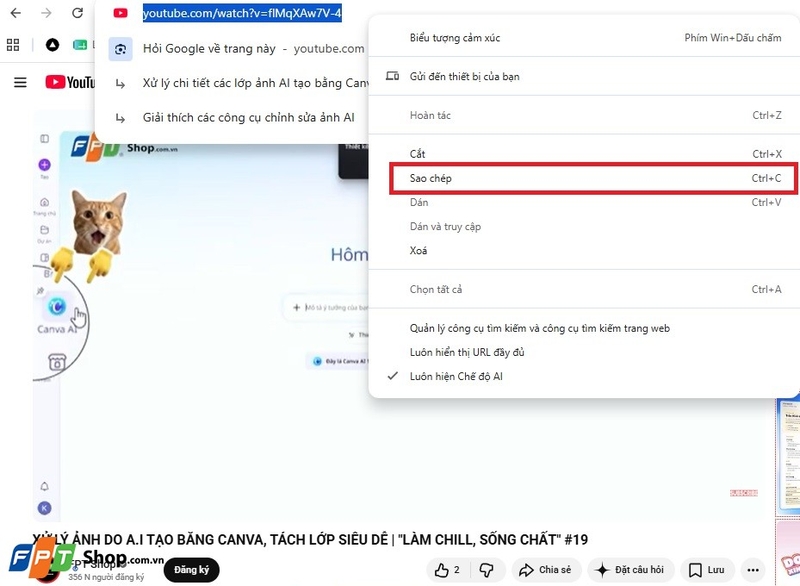
Bước 2: Mở slide cần chèn video
- Khởi động PowerPoint và mở file thuyết trình của bạn.
- Di chuyển đến slide mà bạn muốn thêm video.
Bước 3: Chọn tính năng Video Online
Trên thanh công cụ:
- Nhấn vào tab Insert.
- Chọn Video.
- Tiếp tục chọn Online Video hoặc Online Movie tùy theo phiên bản PowerPoint đang sử dụng.
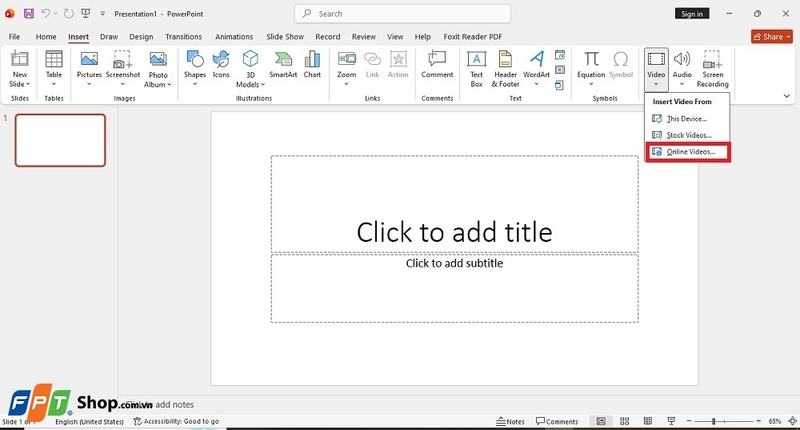
Bước 4: Dán đường dẫn video
Tại hộp thoại xuất hiện:
- Dán liên kết YouTube đã sao chép.
- Nhấn Insert.
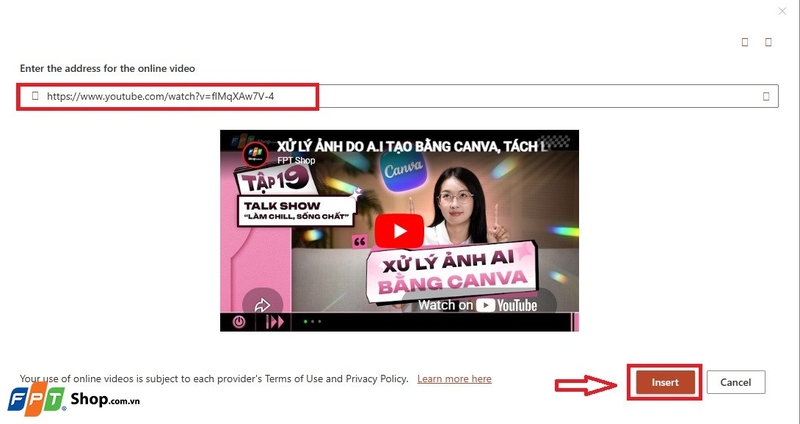
Ngay sau đó, video sẽ xuất hiện trên slide và bạn có thể thay đổi kích thước hoặc vị trí hiển thị theo ý muốn. Đây là cách chèn video Youtube vào Powerpoint được nhiều người lựa chọn vì thao tác đơn giản và không cần tải video về máy tính.
Cách chèn bằng mã nhúng
Trong một số trường hợp, việc chèn video bằng đường link có thể gặp lỗi hoặc không tương thích với phiên bản PowerPoint đang sử dụng. Khi đó, bạn có thể áp dụng phương pháp sử dụng mã nhúng (Embed Code).
Bước 1: Lấy mã nhúng từ YouTube
Truy cập video cần sử dụng trên YouTube.
Thực hiện các thao tác:
- Chọn Chia sẻ.
- Nhấn vào Nhúng (Embed).
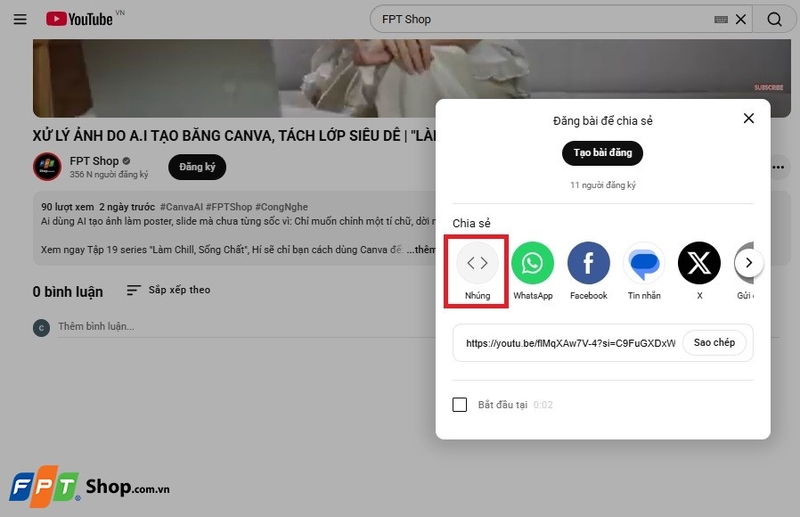
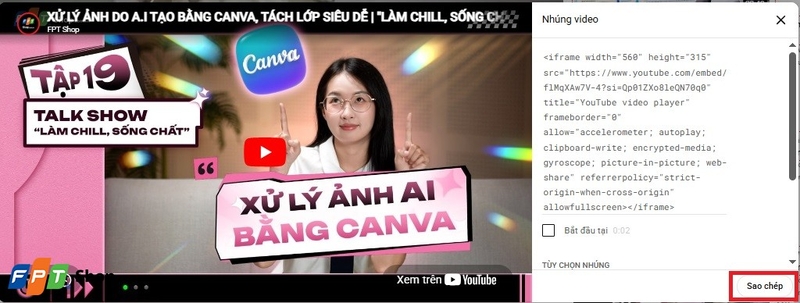
- Một đoạn mã HTML sẽ xuất hiện.
- Chọn Sao chép mã nhúng.
Bước 2: Mở PowerPoint
- Mở file trình chiếu và chọn slide cần thêm video.
Bước 3: Truy cập tính năng Online Video
Trên thanh công cụ:
- Chọn Insert.
- Chọn Video.
- Nhấn Online Video.
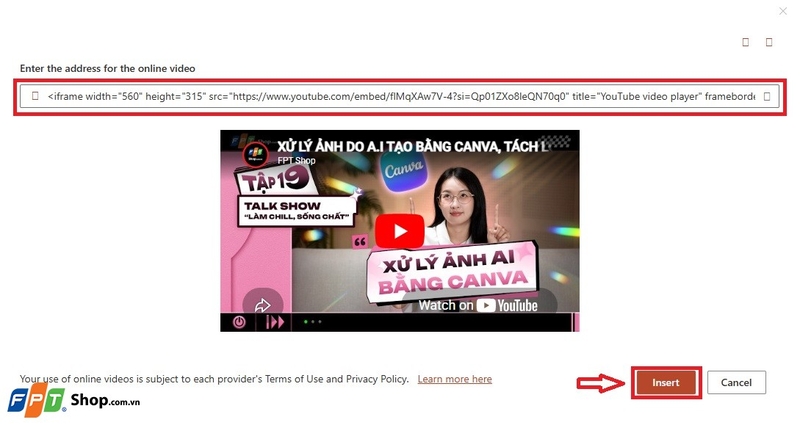
Bước 4: Dán mã nhúng
Trong cửa sổ hiện ra:
- Dán đoạn mã Embed vừa sao chép.
- Chọn Insert để hoàn tất.
Phương pháp này thường hoạt động hiệu quả với nhiều phiên bản PowerPoint khác nhau và giúp khắc phục một số lỗi phát sinh khi sử dụng đường link thông thường. Nếu bạn đang tìm kiếm cách chèn video Youtube vào Powerpoint có độ ổn định cao thì đây là lựa chọn rất đáng cân nhắc.
Cách chèn video YouTube đã tải về máy tính
Không phải lúc nào địa điểm thuyết trình cũng có kết nối Internet ổn định. Trong trường hợp đó, giải pháp tối ưu là tải video về máy tính trước khi đưa vào PowerPoint.
Ưu điểm của phương pháp này:
- Không phụ thuộc vào mạng Internet.
- Video phát mượt mà hơn.
- Hạn chế lỗi khi trình chiếu.
- Chủ động sử dụng ở mọi địa điểm.
Bước 1: Tải video từ YouTube
Bạn có thể sử dụng các công cụ hỗ trợ tải video hoặc các phần mềm chuyên dụng để lưu video về máy tính.
Sau khi tải xong, hãy lưu video vào thư mục dễ tìm kiếm để thuận tiện cho việc chèn vào PowerPoint.
Bước 2: Chèn video vào slide
Mở file PowerPoint và thực hiện:
- Chọn slide cần thêm video.
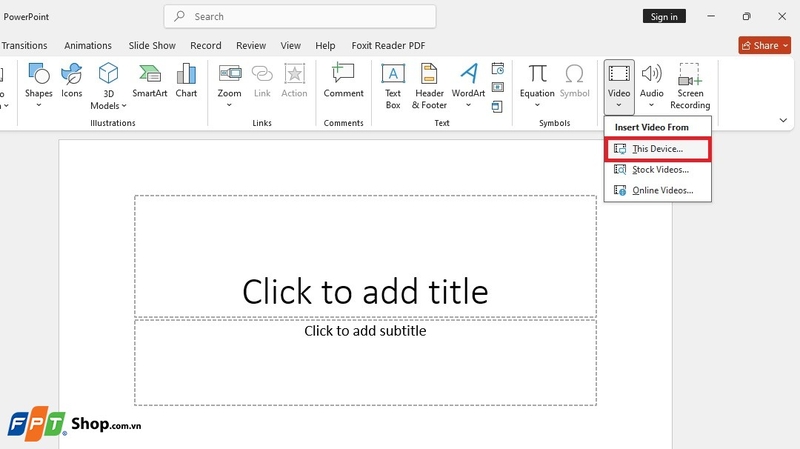
- Nhấn tab Insert.
- Chọn Video.
- Chọn This Device hoặc Video on My PC.
Bước 3: Chọn file video
Tìm đến vị trí lưu video trên máy tính.
Sau đó:
- Chọn video.
- Nhấn Insert.
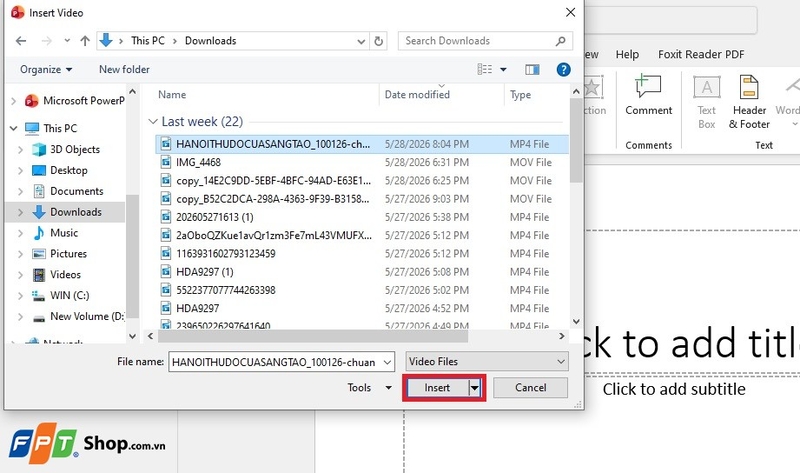
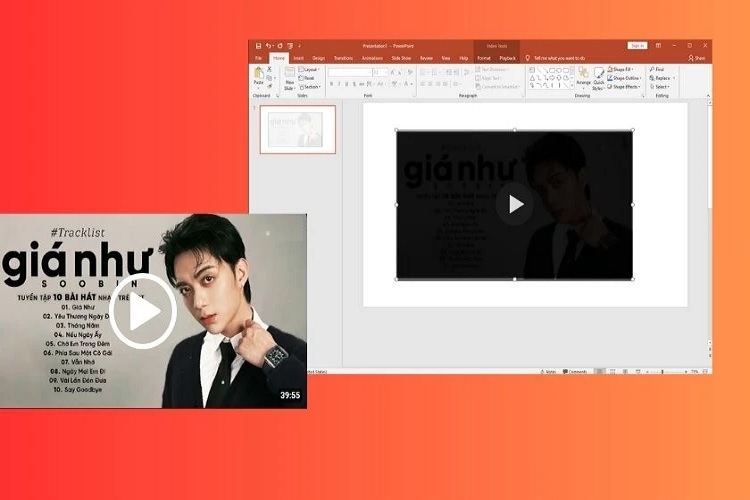
Video sẽ được thêm trực tiếp vào slide.
Bạn có thể điều chỉnh:
- Kích thước hiển thị.
- Vị trí trên slide.
- Chế độ phát tự động hoặc phát khi nhấp chuột.
Đây là một trong những cách chèn video Youtube vào Powerpoint phù hợp nhất cho các buổi hội thảo, lớp học hoặc sự kiện diễn ra ở nơi có mạng Internet không ổn định.
Một số lưu ý khi chèn video YouTube vào PowerPoint
Để đảm bảo video hoạt động tốt trong quá trình trình chiếu, bạn nên lưu ý một số điểm sau:
- Kiểm tra kết nối Internet: Nếu sử dụng video trực tuyến từ YouTube, hãy đảm bảo máy tính có kết nối mạng ổn định.
- Cập nhật PowerPoint: Một số phiên bản PowerPoint cũ có thể không hỗ trợ tốt tính năng phát video trực tuyến. Việc cập nhật phần mềm sẽ giúp hạn chế lỗi phát sinh.
- Kiểm tra video trước khi thuyết trình: Trước khi bắt đầu buổi trình bày, hãy chạy thử toàn bộ slide để đảm bảo video phát bình thường.
- Ưu tiên video ngắn gọn: Video quá dài có thể khiến người xem mất tập trung. Hãy lựa chọn những đoạn video ngắn, đúng trọng tâm và liên quan trực tiếp đến nội dung trình bày.
- Chuẩn bị phương án dự phòng: Nếu video trực tuyến không thể phát do lỗi mạng, bạn nên chuẩn bị sẵn phiên bản video tải về máy tính để thay thế.
Kết luận
Việc bổ sung video vào bài thuyết trình là cách hiệu quả để tăng tính trực quan và nâng cao trải nghiệm cho người xem. Hiện nay, người dùng có thể lựa chọn nhiều phương pháp khác nhau như chèn bằng đường link, sử dụng mã nhúng hoặc thêm video đã tải sẵn từ máy tính. Hy vọng những hướng dẫn chi tiết trên sẽ giúp bạn dễ dàng thực hiện cách chèn video Youtube vào Powerpoint phù hợp với nhu cầu của mình. Khi áp dụng đúng phương pháp, bài thuyết trình sẽ trở nên chuyên nghiệp, hấp dẫn và truyền tải thông tin hiệu quả hơn đến người nghe.
Bạn đang tìm kiếm một chiếc laptop phục vụ tốt cho công việc văn phòng, học tập hay thuyết trình? Hãy tham khảo ngay các mẫu laptop HP tại FPT Shop. Với thiết kế hiện đại, hiệu năng ổn định cùng nhiều mức giá phù hợp, laptop HP sẽ đáp ứng tốt nhu cầu làm việc hằng ngày của bạn.
Xem thêm:
:quality(75)/hinh_nen_Power_Point_trong_dong_f85b1465f7.jpg)
:quality(75)/cach_sua_va_xoa_du_lieu_bieu_do_trong_powerpoint_1b0eed444a.png)
:quality(75)/cach_tao_Power_Point_bang_Claude_AI_thumb_dd32107499.jpg)
:quality(75)/ipad_co_lam_powerpoint_duoc_khong_thumb_929f565f71.jpg)
:quality(75)/ai_dang_thay_doi_cach_lam_viec_tren_microsoft_365_207497_4_a7ad3ad29a.jpg)
:quality(75)/microsoft_365_ai_copilot_2_c72038c6e8.jpg)


