:quality(75)/estore-v2/img/fptshop-logo.png)
:quality(75)/ipad_co_lam_powerpoint_duoc_khong_thumb_929f565f71.jpg)
:quality(75)/48d562d6_9283_4f39_8139_04cfae6d1b9e_ddc81c5fa8.jpg)
iPad có làm PowerPoint được không? Cách tạo slide trên iPad dễ dàng và hiệu quả
iPad ngày càng được nhiều người dùng lựa chọn cho nhu cầu học tập, ghi chú, xử lý tài liệu và thuyết trình di động. Với màn hình lớn, hỗ trợ cảm ứng, bàn phím rời và Apple Pencil, thiết bị này có thể thay thế laptop trong khá nhiều tác vụ phổ biến. Chính vì vậy, câu hỏi "iPad có làm PowerPoint được không?" cũng được tìm kiếm rất nhiều, đặc biệt trong nhóm người dùng là học sinh, sinh viên, nhân viên văn phòng và người làm nội dung. Bài viết dưới đây sẽ giúp người dùng hiểu rõ khả năng làm PowerPoint trên iPad, cách thao tác và những lưu ý quan trọng để sử dụng hiệu quả hơn.
iPad có làm PowerPoint được không?
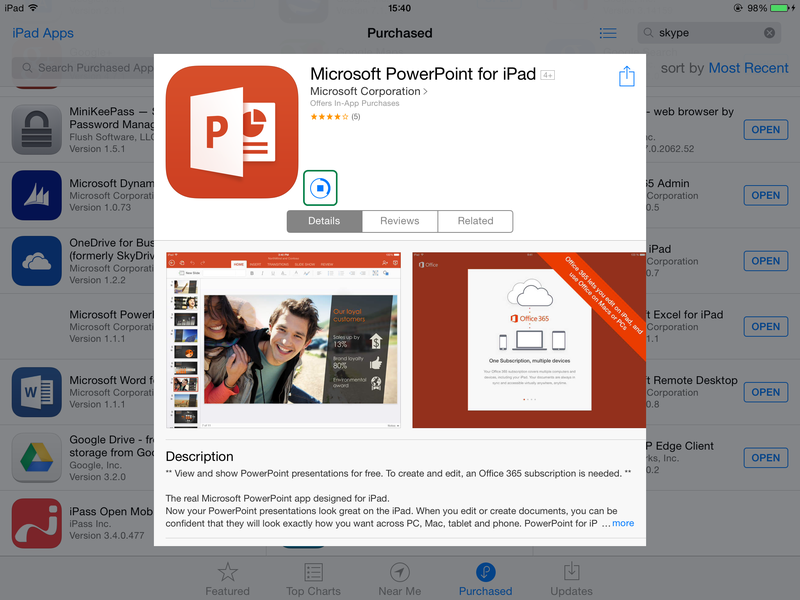
Câu trả lời là có. Người dùng iPad có thể cài ứng dụng Microsoft PowerPoint trực tiếp từ App Store để tạo, chỉnh sửa, lưu và trình chiếu file PowerPoint ngay trên thiết bị. Ứng dụng PowerPoint cho iPad hiện hỗ trợ đầy đủ các nhóm tác vụ cơ bản như thiết kế slide, thêm ảnh hoặc video, chèn hiệu ứng, trình chiếu và làm việc với file. Điều đó đồng nghĩa với việc nếu người dùng đang băn khoăn iPad có làm PowerPoint được không, thì thực tế iPad hoàn toàn có thể đảm nhận công việc này ở mức rất thực dụng cho học tập và văn phòng.
Hiện nay, người dùng có thể làm slide trên iPad theo hai hướng phổ biến:
- Cài riêng ứng dụng Microsoft PowerPoint
- Dùng ứng dụng Microsoft 365 để truy cập PowerPoint cùng Word và Excel
Cả hai cách đều phục vụ tốt nhu cầu tạo và chỉnh sửa bài thuyết trình trên iPad. Nếu người dùng muốn tập trung vào trình chiếu, app PowerPoint riêng sẽ trực quan hơn. Nếu thường xuyên làm việc với nhiều loại tài liệu, Microsoft 365 sẽ tiện hơn trong việc quản lý file và chuyển đổi giữa các ứng dụng.
Cần gì để làm PowerPoint trên iPad?
Biết rằng iPad làm được PowerPoint là một chuyện, còn để dùng trơn tru thì người dùng nên nắm rõ mình cần những gì. Đây là phần giúp trải nghiệm sử dụng thực tế thuận lợi hơn ngay từ đầu.
Những điều cơ bản người dùng nên chuẩn bị
Để làm PowerPoint trên iPad, người dùng thường cần:
- Một chiếc iPad đủ dung lượng và hoạt động ổn định
- Ứng dụng Microsoft PowerPoint hoặc Microsoft 365
- Tài khoản Microsoft
- Kết nối mạng để đồng bộ file khi cần
- Bàn phím rời nếu muốn gõ nhanh hơn
- Apple Pencil nếu có nhu cầu ghi chú hoặc phác thảo trực tiếp
Về tính năng chỉnh sửa, Microsoft nêu rõ người dùng có thể tạo hoặc chỉnh sửa tài liệu khi đăng nhập bằng tài khoản Microsoft miễn phí trên thiết bị có màn hình nhỏ hơn 10,1 inch. Với iPad màn hình lớn hơn, trải nghiệm và quyền sử dụng có thể phụ thuộc vào gói Microsoft 365 mà người dùng đang dùng. Đây là điểm cần lưu ý nếu người dùng thường xuyên làm việc chuyên sâu với file PowerPoint trên iPad.
Phụ kiện có thể giúp trải nghiệm tốt hơn
Nếu muốn làm việc thoải mái và nhanh hơn, người dùng nên cân nhắc thêm:
- Bao da có chân đỡ để dựng máy khi thuyết trình
- Bàn phím Bluetooth để nhập nội dung thuận tiện
- Chuột máy tính hoặc trackpad nếu quen thao tác như laptop
- Apple Pencil để ghi chú, phác ý tưởng hoặc đánh dấu slide
Những phụ kiện này không bắt buộc, nhưng sẽ giúp việc soạn PowerPoint trên iPad thực tế hơn rất nhiều, đặc biệt khi người dùng phải làm file dài hoặc chỉnh sửa nhiều chi tiết liên tục.
Cách làm PowerPoint trên iPad
Sau khi đã chuẩn bị đủ ứng dụng và thiết bị, bước tiếp theo là thao tác tạo bài trình chiếu. Quy trình trên iPad không quá khác biệt so với máy tính, nhưng giao diện cảm ứng khiến cách làm có vài điểm riêng cần lưu ý.
Các bước cơ bản để tạo bài PowerPoint trên iPad
người dùng có thể bắt đầu theo trình tự đơn giản sau:
- Tải ứng dụng Microsoft PowerPoint từ App Store
- Đăng nhập tài khoản Microsoft
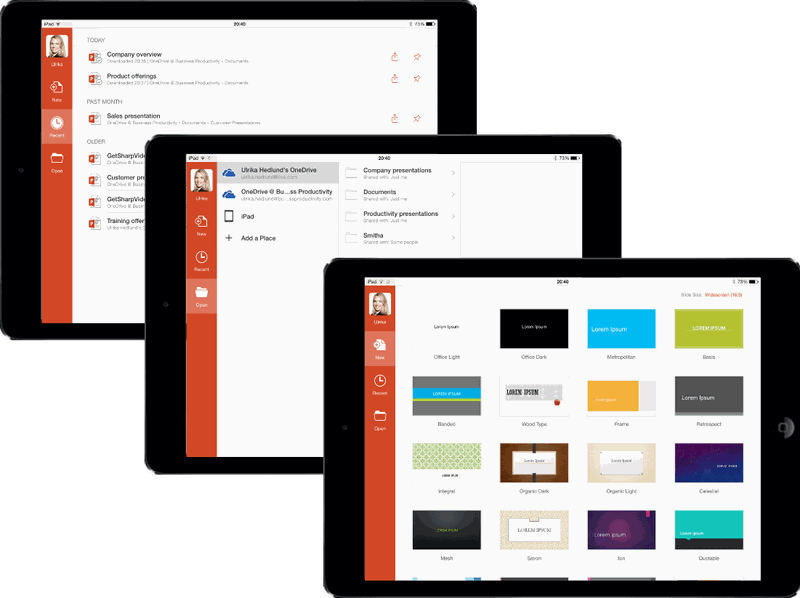
- Chọn tạo bản trình bày mới
- Chọn mẫu slide nếu cần
- Thêm tiêu đề, nội dung, hình ảnh hoặc video
- Điều chỉnh bố cục, phông chữ, màu sắc
- Lưu file vào iPad, OneDrive hoặc chia sẻ sang nơi khác
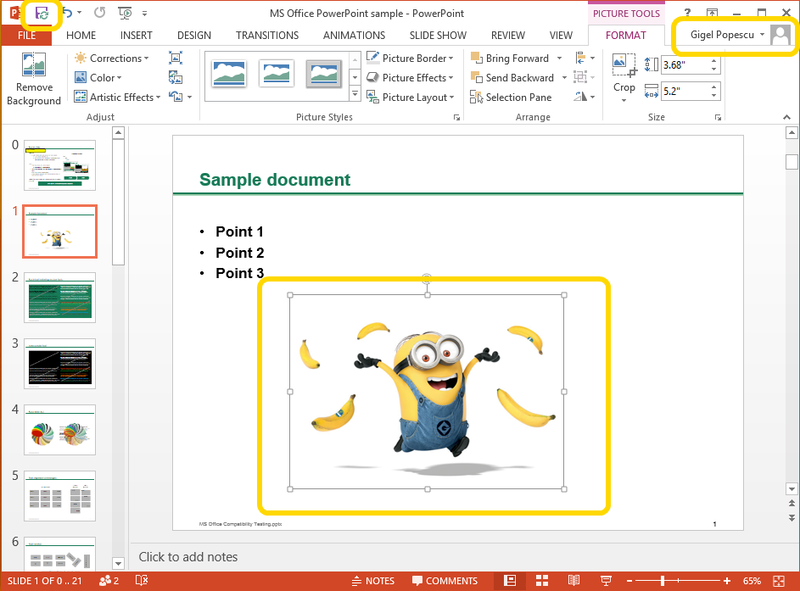
Về chức năng, PowerPoint cho iPad hiện hỗ trợ khá đầy đủ các thao tác như thay layout, thêm media, chèn animation, xóa slide, chạy trình chiếu và chia sẻ file. Với phần lớn nhu cầu học tập và làm việc cơ bản, quy trình này đã đủ để tạo một file trình chiếu hoàn chỉnh ngay trên iPad.
Các tác vụ thường dùng khi chỉnh slide trên iPad
Trong quá trình làm việc, người dùng thường thao tác các mục sau:
- Thêm slide mới
- Đổi theme hoặc layout
- Chèn hình ảnh từ thư viện
- Chèn video
- Thêm hiệu ứng chuyển slide
- Thêm animation cho đối tượng
- Chèn comment khi làm việc nhóm
- Trình chiếu trực tiếp từ iPad
Những tác vụ này đều đã có mặt trong PowerPoint cho iPad, nên nếu mục tiêu của người dùng là làm bài thuyết trình học tập, báo cáo nội bộ hoặc slide chia sẻ thông tin, iPad hoàn toàn có thể đáp ứng tốt.
Ưu điểm khi làm PowerPoint trên iPad
Không phải ngẫu nhiên nhiều người muốn dùng iPad thay cho laptop trong các công việc văn phòng nhẹ. Với PowerPoint, iPad có một số lợi thế khá rõ nếu nhìn từ góc độ tính linh hoạt và trải nghiệm sử dụng.
Gọn nhẹ, tiện mang theo
Một trong những ưu điểm lớn nhất là iPad gọn hơn laptop và dễ mang theo hơn trong các buổi học, họp hay thuyết trình. Nếu người dùng thường xuyên cần chỉnh slide nhanh ở quán cà phê, trên đường đi hoặc trước giờ lên lớp, iPad cho cảm giác linh hoạt hơn hẳn so với việc phải mở máy tính cồng kềnh.
Giao diện cảm ứng thân thiện
Việc kéo thả, chạm để chọn, phóng to, thu nhỏ hay sắp xếp nội dung trên màn hình cảm ứng giúp nhiều người thấy dễ làm quen hơn, nhất là khi chỉnh những thay đổi nhỏ ngay trên slide. Với người dùng đã quen hệ sinh thái Apple, thao tác trên iPad còn thuận tiện hơn nhờ tính liền mạch giữa thiết bị và trải nghiệm ứng dụng.
Hỗ trợ làm việc đa nhiệm
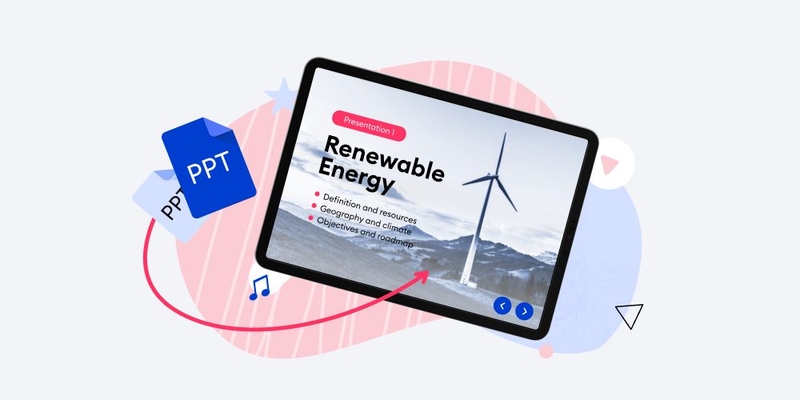
iPadOS hiện hỗ trợ làm việc với nhiều cửa sổ cùng lúc, giúp người dùng có thể mở PowerPoint song song với tài liệu tham khảo, trình duyệt hoặc ghi chú. Đây là điểm rất quan trọng nếu người dùng cần vừa đọc nội dung, vừa viết slide, hoặc muốn đối chiếu dữ liệu trong lúc chỉnh bản trình bày. Với nhu cầu học tập và làm việc thực tế, tính năng này giúp iPad tiến gần hơn tới trải nghiệm của laptop.
Hạn chế khi làm PowerPoint trên iPad
Dù khá tiện, iPad vẫn không hoàn toàn thay thế máy tính trong mọi tình huống. Nếu người dùng thường xuyên xử lý file nặng hoặc thuyết trình ở mức chuyên sâu, đây là phần nên cân nhắc kỹ.
Không phải lúc nào cũng tiện bằng laptop
Khi phải làm file PowerPoint dài, nhiều animation, nhiều biểu đồ hoặc cần định dạng kỹ, thao tác trên iPad có thể chậm hơn trên máy tính nếu người dùng không có bàn phím rời và trackpad. Màn hình cảm ứng rất tiện cho việc chỉnh nhanh, nhưng với các tác vụ đòi hỏi độ chính xác cao và xử lý nhiều lớp nội dung, laptop vẫn là thiết bị thoải mái hơn. Điều này đặc biệt đúng với người làm báo cáo chuyên nghiệp, deck kinh doanh hoặc file trình chiếu có tính kỹ thuật cao.
Một số tính năng phụ thuộc tài khoản và gói dịch vụ
Khả năng tạo hoặc chỉnh sửa PowerPoint trên iPad còn phụ thuộc vào kích thước thiết bị và loại tài khoản Microsoft mà người dùng đang dùng. Vì vậy, nếu cần dùng PowerPoint rất thường xuyên cho công việc, người dùng nên kiểm tra kỹ quyền sử dụng và tính năng đi kèm để tránh bị gián đoạn trong quá trình làm việc.
Khi nào nên làm PowerPoint trên iPad?
Để trả lời trọn vẹn cho câu hỏi iPad có làm PowerPoint được không, người dùng cũng nên nhìn theo tình huống sử dụng. Không phải ai cũng cần cùng một mức độ tính năng khi làm slide.
Rất phù hợp nếu người dùng cần sự tiện lợi
iPad là lựa chọn hợp lý khi người dùng:
- Là sinh viên, học sinh cần làm slide học tập
- Là nhân viên văn phòng chỉnh sửa bài trình bày cơ bản
- Cần xem và chỉnh file gấp khi đang di chuyển
- Muốn thuyết trình trực tiếp từ thiết bị gọn nhẹ
- Thường xuyên ghi chú hoặc phác ý tưởng bằng Apple Pencil
Với những trường hợp này, iPad hoàn toàn có thể đáp ứng tốt và thậm chí còn tiện hơn laptop trong nhiều bối cảnh thực tế.

Nên cân nhắc laptop nếu người dùng làm file phức tạp thường xuyên
người dùng nên cân nhắc laptop nếu công việc của mình thường xuyên liên quan đến:
- File PowerPoint nhiều slide và nhiều layer
- Thiết kế bài thuyết trình chuyên nghiệp
- Chỉnh animation và media phức tạp
- Làm việc cường độ cao trong thời gian dài
- Thao tác đồng thời với nhiều tài liệu nặng
Trong những trường hợp này, iPad vẫn dùng được, nhưng laptop sẽ tạo cảm giác làm việc ổn định và thoải mái hơn.
Mẹo làm PowerPoint trên iPad hiệu quả hơn
Sau khi biết iPad có làm PowerPoint được không, câu hỏi tiếp theo là làm sao để dùng hiệu quả và đỡ mất thời gian. Một vài thói quen nhỏ có thể giúp trải nghiệm tốt hơn rõ rệt.
người dùng nên ưu tiên những cách sau:
- Dùng bàn phím rời để nhập nội dung nhanh hơn
- Tận dụng Split View để mở slide và tài liệu cùng lúc
- Lưu file lên OneDrive để đồng bộ và chia sẻ thuận tiện
- Chuẩn bị sẵn template nếu thường xuyên làm slide
- Giữ bài trình bày gọn, ít hiệu ứng quá nặng nếu làm hoàn toàn trên iPad
- Dùng Apple Pencil khi cần ghi chú hoặc sketch ý tưởng nhanh
Những mẹo này không làm iPad mạnh hơn laptop, nhưng sẽ giúp người dùng tận dụng tốt hơn lợi thế di động và cảm ứng của thiết bị trong quá trình làm PowerPoint.
Tạm kết
Với câu hỏi iPad có làm PowerPoint được không, câu trả lời là hoàn toàn có. Người dùng có thể tạo, chỉnh sửa, lưu, chia sẻ và trình chiếu file PowerPoint trực tiếp trên iPad bằng ứng dụng Microsoft PowerPoint hoặc Microsoft 365. Thiết bị này đặc biệt phù hợp với nhu cầu học tập, làm việc cơ bản và xử lý file linh hoạt khi di chuyển. Tuy nhiên, nếu người dùng thường xuyên làm slide phức tạp hoặc cần môi trường thao tác chuyên sâu hơn, laptop vẫn là lựa chọn đáng cân nhắc.
Nếu người dùng đang tìm một thiết bị gọn nhẹ để học tập, ghi chú, chỉnh tài liệu và làm PowerPoint linh hoạt hơn mỗi ngày, iPad là lựa chọn rất đáng cân nhắc. Tại FPT Shop, người dùng có thể tham khảo nhiều dòng iPad chính hãng phù hợp với từng nhu cầu, từ các mẫu dễ tiếp cận cho học sinh, sinh viên đến những phiên bản mạnh hơn dành cho người thường xuyên xử lý công việc trên thiết bị di động. Khi được cầm thử thực tế, so sánh màn hình, hiệu năng và phụ kiện đi kèm, việc chọn ra chiếc iPad phù hợp để đồng hành lâu dài cũng sẽ dễ dàng hơn nhiều
Xem thêm:
:quality(75)/nhung_dong_ipad_co_sim_1_457eb7c630.jpg)
:quality(75)/ipad_co_nghe_goi_duoc_khong_7_f3f1c4dd64.png)
:quality(75)/small/co_nen_mua_ipad_gen_10_0_f0c8d2e177.jpg)
:quality(75)/small/ipad_co_cho_cam_tai_nghe_khong_bc0b69cd8a.jpg)
:quality(75)/ipad_co_ban_phim_thum_bcda2eaf1b.jpg)
:quality(75)/small/liquid_retina_ipad_047bd90804.jpg)


