:quality(75)/estore-v2/img/fptshop-logo.png)
:quality(75)/2_d21936aa3c.jpg)
:quality(75)/small/l_f5095523f4.jpg)
Tất tần tật cách sử dụng hiệu ứng Morph trong PowerPoint hiệu quả để nâng tầm bài thuyết trình của bạn
Chúng ta hoàn toàn có thể tạo ra những chuyển động mượt mà, ấn tượng như dân chuyên thiết kế nhưng không cần bất kỳ kỹ năng đồ họa phức tạp nào. Bí mật nằm ở hiệu ứng Morph trong PowerPoint! Hãy cùng FPT Shop khám phá cách sử dụng hiệu ứng này để biến những slide đơn giản thành thước phim sống động, thu hút người xem ngay từ giây phút đầu tiên.
Tìm hiểu sơ lược về hiệu ứng Morph

Hiệu ứng Morph là một tính năng mạnh mẽ và sáng tạo trong PowerPoint giúp người dùng tạo ra những chuyển đổi mượt mà, hấp dẫn giữa các slide. Ra mắt lần đầu trong bản PowerPoint 2016 cho Office 365, hiệu ứng này cho phép các đối tượng (văn bản, hình ảnh, đồ thị, biểu đồ…) trên một slide dịch chuyển, thay đổi kích thước, xoay, màu sắc và thậm chí hình dạng một cách liên tục khi chuyển sang slide tiếp theo.
Hướng dẫn sử dụng hiệu ứng Morph trong PowerPoint
Cách chèn hiệu ứng Morph trong PowerPoint
- Bước 1: Để bắt đầu hành trình biến hóa với Morph, trước tiên, bạn cần tạo một bản sao của slide gốc. Điều này cho phép PowerPoint so sánh và "biến đổi" các đối tượng giữa hai slide. Có hai cách thực hiện:
- Cách 1 (Nhân bản toàn bộ slide): Trong ngăn "Slides" (thường ở bên trái màn hình), bạn nhấp chuột phải vào slide mà bạn muốn áp dụng hiệu ứng Morph. Trong menu hiện ra, chọn "Duplicate Slide" (Nhân bản slide).
- Cách 2 (Nhân bản đối tượng cần Morph): Nếu bạn chỉ muốn áp dụng Morph cho một vài đối tượng cụ thể, bạn có thể copy (Ctrl+C hoặc Cmd+C) và paste (Ctrl+V hoặc Cmd+V) các đối tượng đó từ slide gốc sang một slide mới.
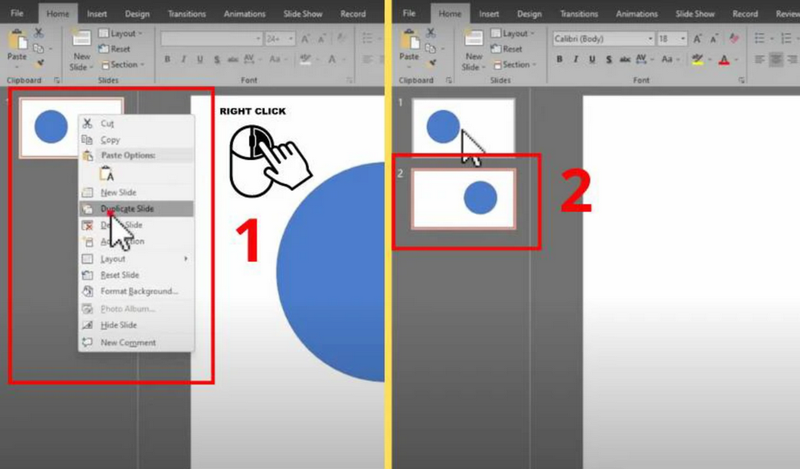
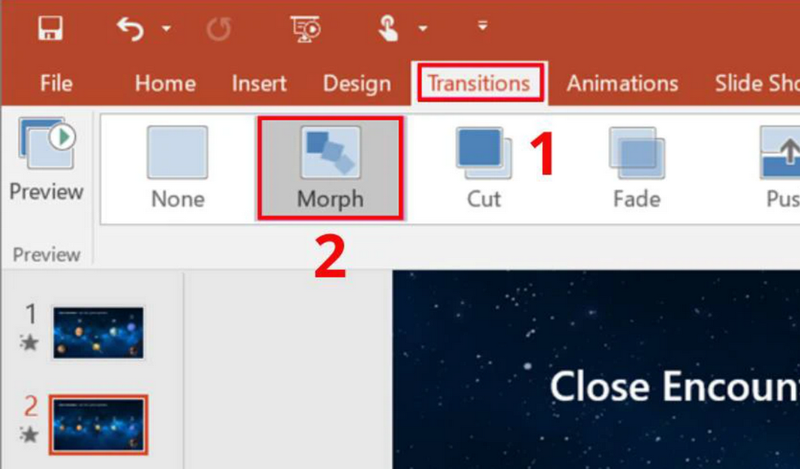
- Bước 2: Sau khi đã hoàn thành các chỉnh sửa trên slide thứ hai, hãy chọn slide này trong ngăn "Slides". Tiếp theo, trên thanh công cụ, bạn chuyển sang tab "Transitions" (Chuyển tiếp). Ở khu vực "Transitions to This Slide" (Chuyển tiếp đến slide này), bạn sẽ thấy hiệu ứng "Morph". Nhấp chuột vào "Morph" để áp dụng hiệu ứng cho slide này.
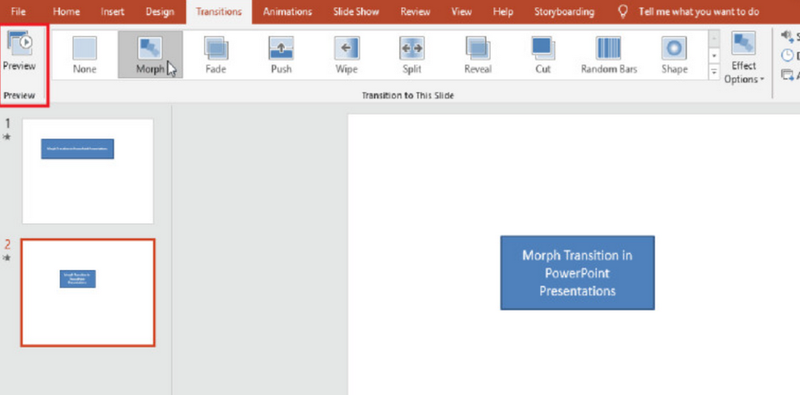
- Bước 3: Để kiểm tra xem hiệu ứng Morph đã hoạt động như ý muốn chưa, bạn có thể xem trước kết quả một cách dễ dàng.
Ngay trên tab "Transitions", ở góc trên bên trái, bạn sẽ thấy nút "Preview" (Xem trước). Nhấp vào nút này, PowerPoint sẽ trình chiếu nhanh hiệu ứng chuyển đổi từ slide trước sang slide đang chọn.
Cách điều chỉnh hiệu ứng Morph trong PowerPoint
Tùy chỉnh Effect Option
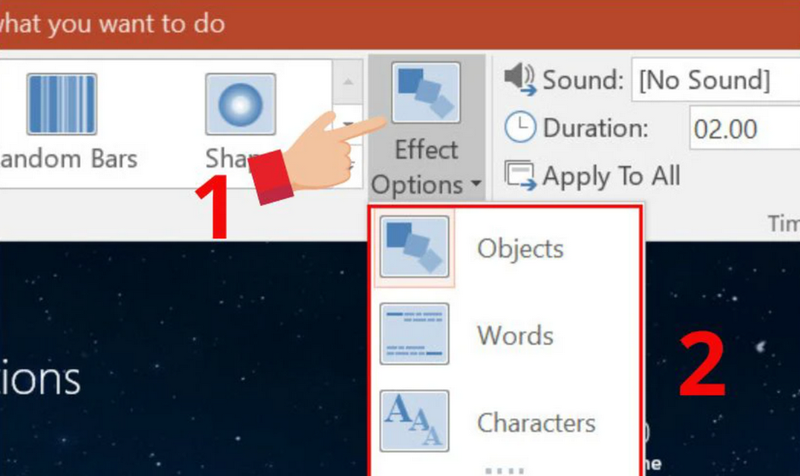
Để tinh chỉnh và làm chủ hoàn toàn hiệu ứng Morph, hãy chọn slide đã được áp dụng Morph mà bạn muốn thay đổi. Tiếp theo, trên thanh công cụ, bạn tìm đến tab "Transitions" (Chuyển tiếp). Tại đây, bạn sẽ khám phá "Effect Options" (Tùy chọn hiệu ứng), nằm ở phía bên phải khu vực "Transitions". Nhấp vào "Effect Options" để mở ra một thế giới các lựa chọn, giúp bạn kiểm soát cách thức các đối tượng biến đổi một cách chi tiết.
Trong "Effect Options", bạn sẽ tìm thấy các tùy chọn để điều khiển cách Morph hoạt động:
- Objects (Đối tượng): Đây là chế độ mặc định, cho phép Morph áp dụng cho tất cả các đối tượng trên slide, bao gồm hình ảnh, hình dạng, biểu đồ và các khối văn bản. Với "Objects", bạn có thể di chuyển, thay đổi kích thước, xoay, đổi màu và thậm chí thay đổi hình dạng của các đối tượng.
- Words (Từ): Nếu bạn muốn hiệu ứng Morph tập trung vào việc chuyển đổi các đoạn văn bản, hãy chọn "Words". Khi đó, Morph sẽ tập trung vào việc di chuyển và biến đổi từng từ, tạo ra hiệu ứng chữ viết bay bổng và sinh động.
- Characters (Ký tự): Đây là lựa chọn chi tiết nhất, cho phép Morph áp dụng riêng cho từng ký tự trong văn bản. Bạn có thể tạo ra những hiệu ứng chữ viết độc đáo với từng ký tự di chuyển và biến đổi riêng biệt.
Tùy chỉnh âm thanh cho hiệu ứng
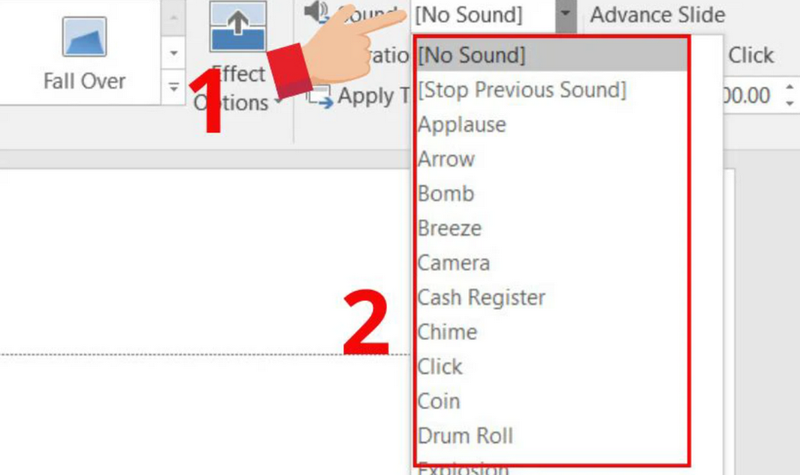
Việc kết hợp âm thanh với hiệu ứng Morph trong PowerPoint không chỉ làm nổi bật chuyển động mà còn tạo thêm sự chú ý và nhấn mạnh cho nội dung trình bày của bạn. Để thêm âm thanh phù hợp cho hiệu ứng Morph, hãy làm theo cách sau:
Sau khi đã áp dụng hiệu ứng Morph cho slide, chuyển sang tab Transitions trên thanh công cụ. Ở đây, bạn sẽ thấy mục Sound (Âm thanh) nằm bên phải của nút Effect Options (Tùy chọn hiệu ứng). Nhấp vào mũi tên thả xuống bên cạnh mục Sound để mở ra danh sách các lựa chọn âm thanh có sẵn.
Trong danh sách này, bạn có thể chọn một trong nhiều âm thanh đa dạng để phù hợp với chuyển động của slide. Ví dụ:
- Chime: Một tiếng chuông nhẹ nhàng, lý tưởng cho những chuyển động tinh tế và nhẹ nhàng.
- Drum Roll: Tiếng trống lăn tạo cảm giác kịch tính và nhấn mạnh, phù hợp cho các chuyển động quan trọng hoặc kịch tính.
- Whoosh: Tiếng gió ù, tạo cảm giác nhanh chóng và động lực, rất phù hợp cho những chuyển động nhanh và mạnh mẽ.
Sau khi chọn âm thanh phù hợp, hãy nhấp vào nút Preview (Xem trước) để kiểm tra xem hiệu ứng Morph kết hợp với âm thanh có đạt hiệu quả mong muốn hay không. Bằng cách này, bạn sẽ tạo ra trải nghiệm trình chiếu đa giác quan, thu hút và giữ được sự chú ý của khán giả một cách hiệu quả.
Tùy chỉnh thời lượng hiển thị của hiệu ứng
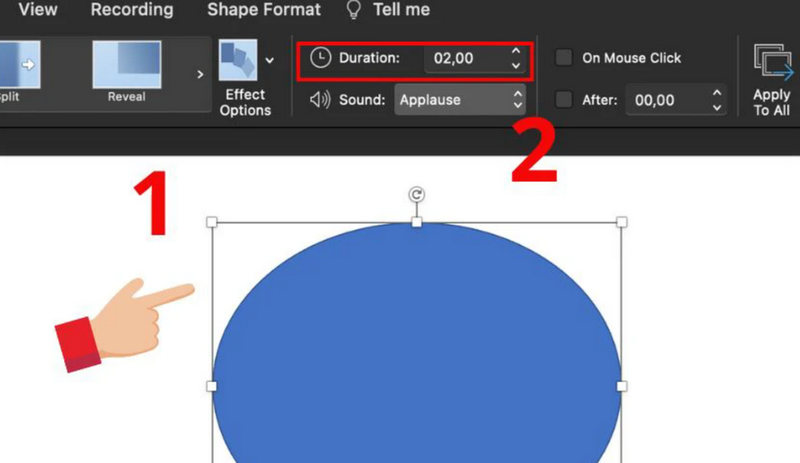
Để tối ưu hóa hiệu quả của hiệu ứng Morph và đảm bảo sự trôi chảy cho bài thuyết trình, việc điều chỉnh thời lượng là một bước không thể bỏ qua. Thời lượng cho phép bạn kiểm soát tốc độ chuyển động giữa các slide, tạo ra những khoảng nghỉ hợp lý và giúp khán giả dễ dàng tiếp thu thông tin.
Sau khi đã thiết lập hiệu ứng Morph và các tùy chọn âm thanh (nếu có), hãy quay lại khu vực "Transitions" (Chuyển tiếp) trên thanh công cụ. Bạn sẽ thấy mục "Duration" (Thời lượng), nằm ở phía bên phải. Tại đây, bạn có thể điều chỉnh thời gian mà hiệu ứng Morph diễn ra, tính bằng giây.
Bằng cách tăng hoặc giảm giá trị trong ô "Duration", bạn có thể điều chỉnh tốc độ chuyển động của các đối tượng. Ví dụ, nếu bạn muốn hiệu ứng diễn ra chậm rãi và mềm mại, bạn có thể tăng thời gian lên 2, 3 hoặc thậm chí 4 giây. Ngược lại, nếu bạn muốn hiệu ứng nhanh chóng và dứt khoát, bạn có thể giảm thời gian xuống 0.5 hoặc 1 giây.
Tùy chỉnh cách thức xuất hiện của hiệu ứng
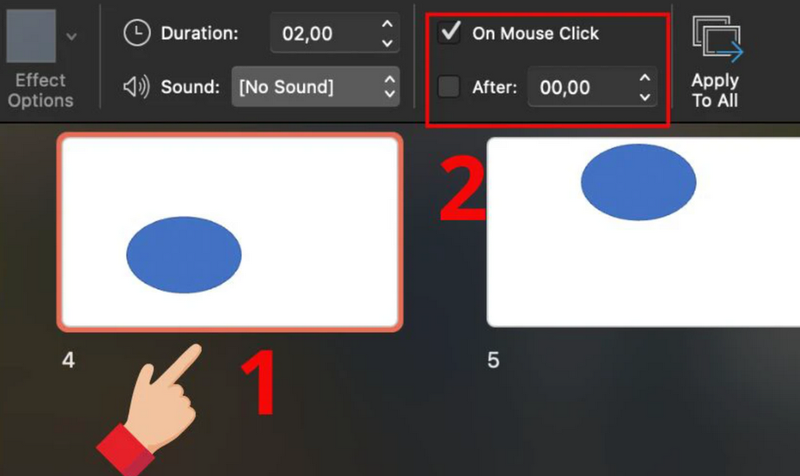
Phần tùy chỉnh này cho phép bạn quyết định cách thức kích hoạt hiệu ứng Morph theo thời gian đã định trước hoặc thông qua nhấp chuột. Để thực hiện, trước tiên bạn cần chọn slide mà bạn muốn áp dụng hiệu ứng.
Sau khi chọn slide, chuyển sang tab Transitions trên thanh công cụ. Ở đây, bạn sẽ thấy hai tùy chọn chính để kiểm soát thời điểm hiệu ứng Morph được kích hoạt:
- On Mouse Click (Khi nhấp chuột): Nếu bạn chọn tùy chọn này, hiệu ứng Morph sẽ chỉ diễn ra khi bạn nhấp chuột. Đây là phương án lý tưởng nếu bạn muốn kiểm soát chặt chẽ thời điểm mỗi hiệu ứng xuất hiện, đảm bảo rằng khán giả có đủ thời gian để tiêu hóa nội dung trước khi tiếp tục.
- After (Sau thời gian): Nếu bạn muốn hiệu ứng Morph diễn ra tự động sau một khoảng thời gian xác định, hãy chọn tùy chọn này. Sau khi chọn After, bạn cần nhập thời gian (tính bằng giây) vào ô nhập liệu bên cạnh. Ví dụ, nếu bạn nhập 5, hiệu ứng sẽ tự động bắt đầu sau 5 giây kể từ khi slide hiện ra. Đây là phương án hữu ích khi bạn muốn tạo ra một dòng chuyển động liên tục và tự nhiên giữa các slide mà không cần can thiệp thủ công.
Sau khi điều chỉnh xong, hãy nhấp vào nút Preview (Xem trước) để kiểm tra xem hiệu ứng Morph có hoạt động theo cách bạn mong muốn hay không.
Tạm kết
Hiệu ứng Morph trong PowerPoint không chỉ mang lại sự sống động cho trình chiếu mà còn giúp bạn truyền tải thông tin một cách hiệu quả và thu hút sự chú ý của khán giả. Với khả năng tạo ra những chuyển động mượt mà và dễ chỉnh sửa, Morph là công cụ lý tưởng để nâng cao chất lượng và sự chuyên nghiệp của mỗi bài thuyết trình.
Nếu bạn đang tìm kiếm một laptop văn phòng đáng tin cậy để hỗ trợ cho công việc và trình chiếu chuyên nghiệp, hãy ghé thăm FPT Shop ngay hôm nay! Tại đây, bạn sẽ tìm thấy nhiều mẫu laptop văn phòng chất lượng cao từ các thương hiệu hàng đầu như Dell, HP, Lenovo với giá cả cạnh tranh và chính sách bảo hành tốt.
Xem thêm:
:quality(75)/cach_lay_tat_ca_phu_kien_trong_meme_sea_1253d17462.jpg)
:quality(75)/Cover_4cdd06025e.jpg)
:quality(75)/shopr_6_5336d705e9.jpg)
:quality(75)/pitch_la_gi_2b8e152765.jpg)
:quality(75)/tao_slide_bang_ai_20_b3868d8e6f.png)
:quality(75)/tai_nghe_co_mic_thu_am_tot_nhat_174822_2_890cc4e984.jpg)


