:quality(75)/estore-v2/img/fptshop-logo.png)
:quality(75)/tao_hieu_ung_nhap_nhay_trong_powerpoint_a76d24fabf.jpg)
:quality(75)/2024_1_1_638397494608670897_409307496_924411505719855_5538812596272384266_n.jpg)
Bật mí cách tạo hiệu ứng nhấp nháy trong PowerPoint - Bí quyết thực hiện đơn giản và nhanh chóng
Bất cứ ai khi thực hiện bài trình chiếu đều muốn thu hút người xem, làm nổi bật nội dung quan trọng và tăng tính tương tác cho slide của mình. Trong đó, sử dụng hiệu ứng nhấp nháy là một trong những cách được nhiều người dùng quan tâm. FPT Shop sẽ hướng dẫn bạn từng bước chi tiết cách tạo hiệu ứng nhấp nháy trong PowerPoint chính xác, giúp bài thuyết trình trở nên chuyên nghiệp và ấn tượng hơn.
Tìm hiểu chung về hiệu ứng nhấp nháy trong PowerPoint
Nhấp nháy là một dạng hiệu ứng động trong PowerPoint được áp dụng cho các đối tượng như văn bản, hình ảnh hoặc hình khối nhằm làm nổi bật hoặc thu hút sự chú ý của người xem trong bài thuyết trình. Hiệu ứng này thường được sử dụng để nhấn mạnh những nội dung quan trọng, giúp người nghe tập trung hơn vào thông điệp mà người trình bày muốn truyền tải.
Không phải ngẫu nhiên mà cách tạo hiệu ứng nhấp nháy trong PowerPoint lại được nhiều người quan tâm đến vậy, việc này giúp:
- Thu hút sự chú ý của người xem vào các điểm nhấn quan trọng trên slide.
- Làm tăng tính sinh động và hấp dẫn cho bài thuyết trình, tránh gây nhàm chán.
- Giúp người thuyết trình dễ dàng nhấn mạnh thông tin cần thiết mà không phải dùng nhiều lời giải thích.
- Tăng cường sự tương tác và tập trung của khán giả trong quá trình trình bày.
- Có thể ứng dụng trong nhiều loại nội dung khác nhau như tiêu đề, biểu tượng cảnh báo hay chú thích quan trọng.
- Hỗ trợ làm rõ các phần nội dung phức tạp thông qua hiệu ứng trực quan sinh động.
- Dễ dàng tùy chỉnh và điều chỉnh theo nhu cầu của người dùng để phù hợp với từng bài thuyết trình.
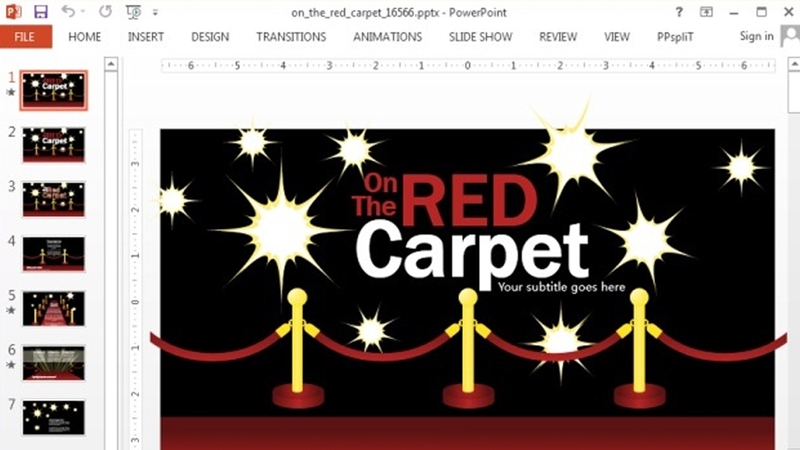
Các bước tạo hiệu ứng nhấp nháy trong PowerPoint
Cách 1
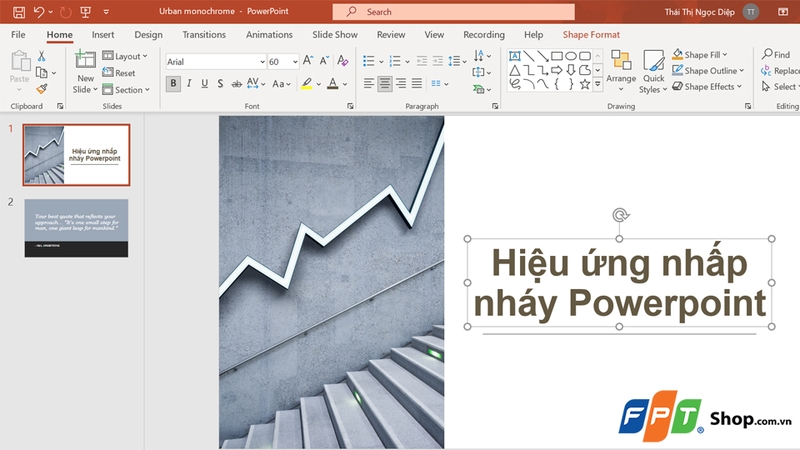
Bước 1: Chọn đối tượng cần tạo hiệu ứng nhấp nháy trong PowerPoint.
Trước hết, bạn mở file PowerPoint và chọn slide. Nhấp vào đối tượng muốn tạo hiệu ứng (có thể là hình ảnh, chữ hoặc biểu tượng).
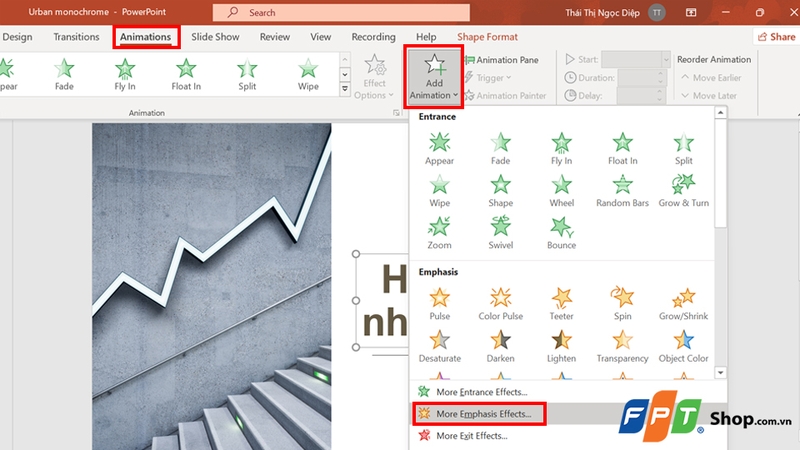
Bước 2: Thêm hiệu ứng nhấp nháy.
Trên thanh công cụ, bạn vào tab Animations, nhấn vào mục Add Animation rồi chọn More Emphasis Effects.
Trong danh sách hiệu ứng, chọn Blink (nhấp nháy). Nếu PowerPoint không có hiệu ứng Blink trực tiếp, bạn có thể chọn Pulse hoặc tạo hiệu ứng nhấp nháy bằng cách cài đặt tùy chỉnh.
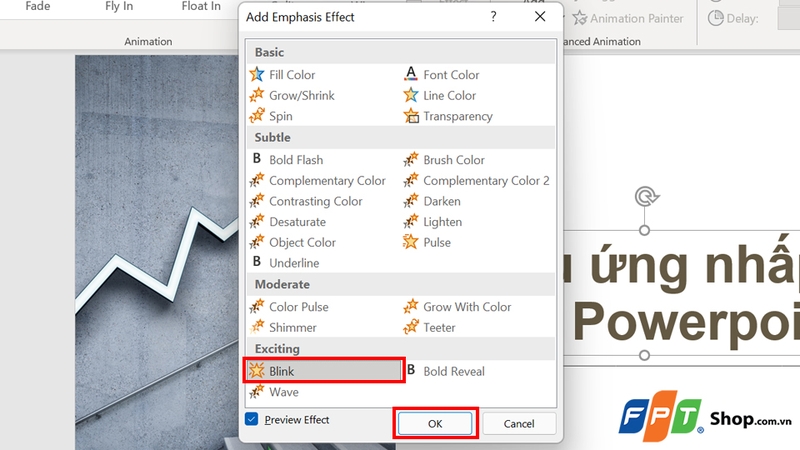
Bước 3: Tùy chỉnh hiệu ứng.
Sau khi thêm hiệu ứng, bạn chỉnh sửa các thông số để tạo nhấp nháy liên tục hoặc theo ý muốn như sau:
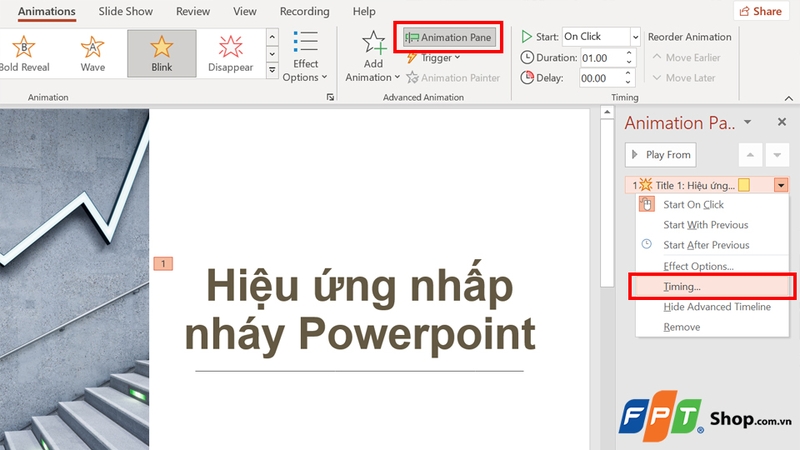
Trong nhóm Animation Pane, bấm chuột phải vào hiệu ứng rồi chọn Timing.
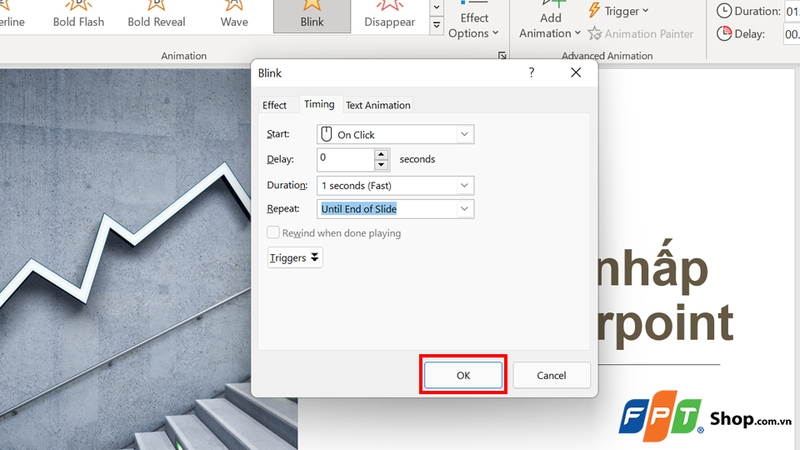
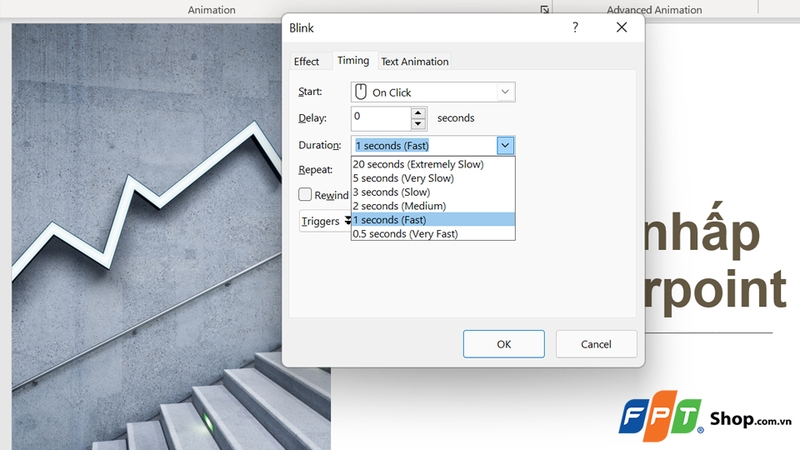
Ở phần Repeat, thiết lập số lần nhấp nháy hoặc chọn Until End of Slide để hiệu ứng hoạt động cho đến khi chuyển slide. Bạn cũng có thể điều chỉnh tốc độ nhanh - chậm tại mục Duration.
Bước 4: Kiểm tra và hoàn thiện.
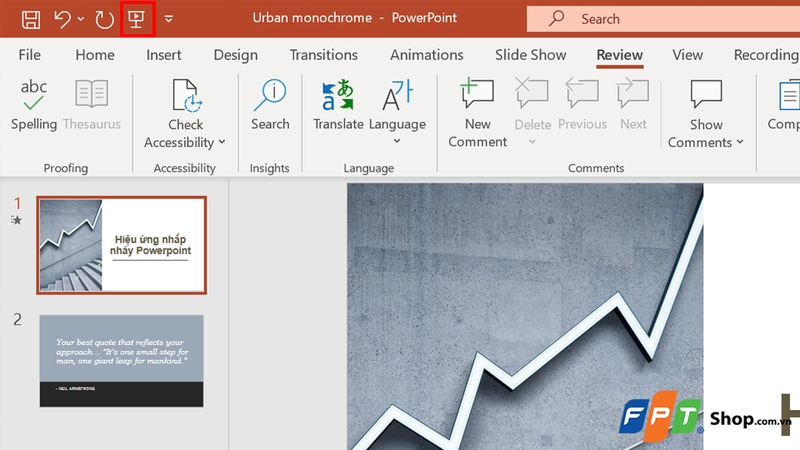
Cuối cùng, hạn hãy xem trước hiệu ứng khi được trình chiếu. Nếu cần điều chỉnh thì lặp lại bước 3.
Cách 2
Trường hợp người dùng muốn tạo hiệu ứng nhấp nháy không phải bằng hiệu ứng Blink có sẵn thì có thể thử cách chuyển đổi màu sắc cho đối tượng:
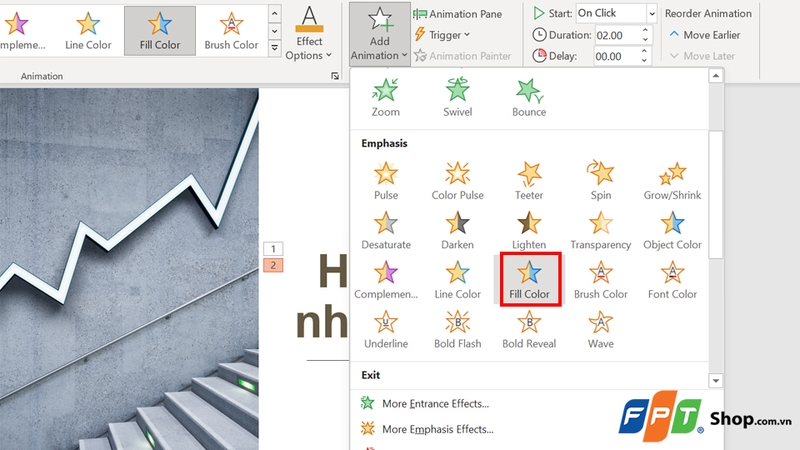
Bước 1: Chọn đối tượng trong PowerPoint. Vào Animations, nhấn Add Animation.
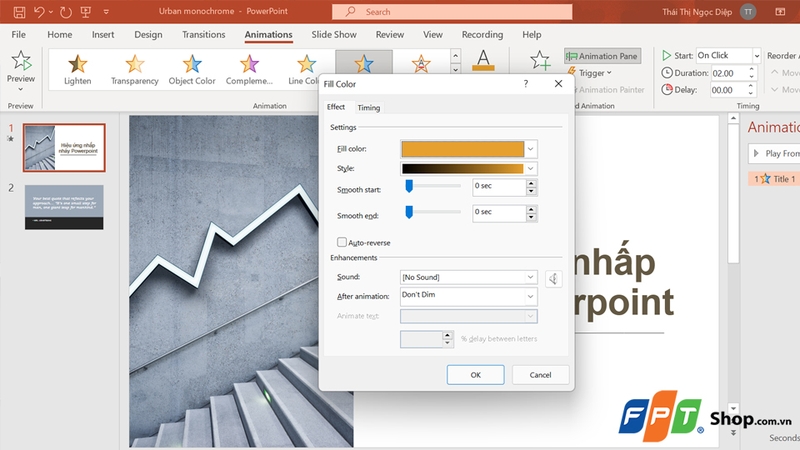
Bước 2: Chọn hiệu ứng Fill Color dưới mục Emphasis.
Bước 3: Trong Animation Pane, nhấn Effect Options, tiếp đó chọn màu mới cho đối tượng khi hiệu ứng chạy.
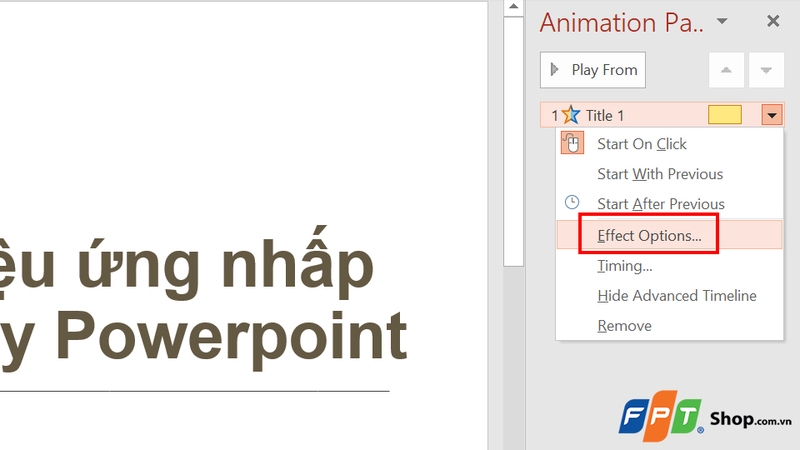
Bước 4: Đặt thời gian lặp lại trong phần Timing như hướng dẫn trên.
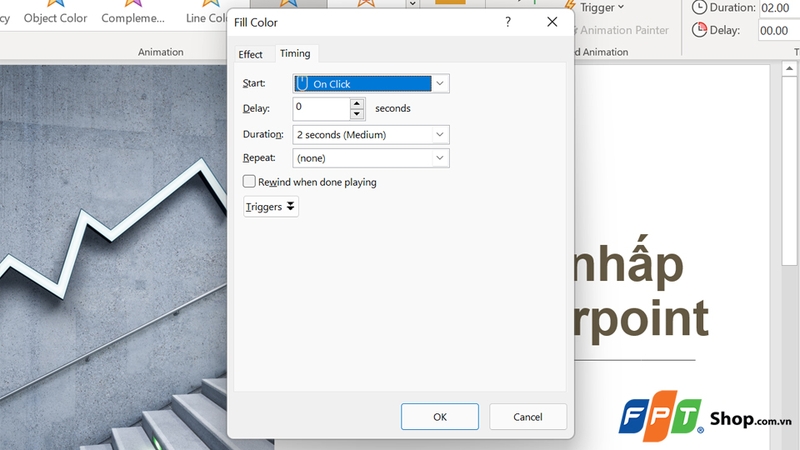
Cách tạo hiệu ứng nhấp nháy trong PowerPoint này giúp đối tượng thay đổi màu sắc liên tục, rất hữu ích khi bạn cần một hiệu ứng không bị nhàm chán hoặc đơn điệu.
Các vấn đề thường gặp và cách khắc phục
Khi tạo hiệu ứng nhấp nháy trong PowerPoint, người dùng có thể gặp một số vấn đề. Dưới đây là một số mẹo để giải quyết chúng:
- Lỗi không nhấp nháy: Rất có thể bạn đã quên thiết lập Repeat thành Until End of Slide hoặc quên chỉnh Start của các hiệu ứng thành With Previous hoặc After Previous phù hợp.
- Hiệu ứng bị trôi/chạy không đều: Hãy kiểm tra lại phần Duration của từng hiệu ứng. Đảm bảo chúng có thời gian tương xứng hoặc được thiết lập đúng để tạo ra một chuỗi nhịp nhàng.
- Không tìm thấy hiệu ứng mong muốn: Một số hiệu ứng có thể ẩn trong mục More Entrance Effects hoặc More Emphasis Effects ở cuối danh sách.
Lưu ý khi tạo và sử dụng hiệu ứng nhấp nháy
Chọn hiệu ứng phù hợp
Hiệu ứng nhấp nháy cần được sử dụng hợp lý và phù hợp với nội dung muốn nhấn mạnh. Nếu sử dụng không đúng, hiệu ứng này dễ gây mất tập trung hoặc làm giảm tính chuyên nghiệp bài thuyết trình. Bạn cần đảm bảo rằng sử dụng tính năng này có thể làm nổi bật điểm then chốt thay vì chỉ để gây hiệu ứng mạnh mà không có mục đích rõ ràng.
Tránh sử dụng quá nhiều hiệu ứng nhấp nháy
Lạm dụng hiệu ứng nhấp nháy hoặc sử dụng trên nhiều đối tượng cùng lúc sẽ khiến người xem cảm thấy khó chịu hoặc phân tâm. Nên giới hạn hiệu ứng chỉ dùng ở những phần quan trọng nhất trong slide để giữ sự cân bằng và tránh gây mỏi mắt cho người xem.
Điều chỉnh tốc độ và số lần nhấp nháy
Tốc độ nhấp nháy cần được điều chỉnh vừa phải để không quá nhanh gây khó chịu, cũng không quá chậm làm mất hiệu quả nổi bật. Ngoài ra, bạn nên thiết lập số lần lặp lại hiệu ứng sao cho liên tục nhưng không gây rối mắt, nên dùng chức năng lặp lại đến khi kết thúc slide (Repeat Until End of Slide) cho các trường hợp cần nhấp nháy liên tục.
Kiểm tra hiển thị trên nhiều thiết bị
Do các thiết bị và phiên bản PowerPoint có thể phản ứng khác nhau với hiệu ứng hoạt hình, bạn nên kiểm tra lại slide có hiệu ứng nhấp nháy trên các máy tính khác nhau nhằm đảm bảo hiệu ứng hoạt động chính xác và không bị gián đoạn hay lỗi khi trình chiếu.
Cân nhắc đối tượng khán giả và mục đích trình bày
Hiệu ứng nhấp nháy phù hợp với các bài thuyết trình mang tính giải trí, quảng cáo hoặc nhấn mạnh điểm quan trọng nhưng không nên dùng quá nhiều trong những bài diễn thuyết cần sự nghiêm túc, tránh gây mất tập trung hoặc phiền phức cho người nghe.
Tạm kết
Có thể nói, tạo hiệu ứng nhấp nháy trong PowerPoint là một kỹ thuật đơn giản nhưng khá hiệu quả để làm nổi bật nội dung chính trong bài thuyết trình. Với các bước và mẹo hướng dẫn chi tiết trên, hy vọng bạn có thể dễ dàng áp dụng cho mọi slide và giúp bài trình bày trở nên ấn tượng, thu hút hơn. Hãy thử ngay hiệu ứng nhấp nháy và các hiệu ứng trong Powerpoint khác để tăng độ thu hút cho các bài PowerPoint của bạn nhé!
Nắm bắt nhu cầu học tập và làm việc hiệu quả, MacBook tại FPT Shop là lựa chọn lý tưởng với thiết kế sang trọng, hiệu năng mạnh mẽ cùng thời lượng pin vượt trội. Thiết bị sẽ giúp bạn xử lý mượt mà mọi tác vụ học tập, từ soạn thảo, thiết kế đến lập trình. Truy cập ngay dưới đây để nhận nhiều ưu đãi hấp dẫn cùng dịch vụ hậu mãi chuyên nghiệp:
Xem thêm:
:quality(75)/tai_mau_thoi_khoa_bieu_dep_5c66d712dd.png)
:quality(75)/small/cach_chuyen_tu_canva_sang_powerpoint_0df7fdaaf2.jpg)
:quality(75)/2_d21936aa3c.jpg)
:quality(75)/hieu_ung_Morph_Power_Point_2016_01_c338b1563e.jpg)
:quality(75)/cach_khoanh_tron_dap_an_trong_word_excel_13_2a2963a110.jpg)
:quality(75)/cach_nhung_slide_powerpoint_trong_tai_lieu_word_5_455e625b79.jpg)


