:quality(75)/estore-v2/img/fptshop-logo.png)
:quality(75)/Cach_tao_2_bieu_do_Excel_tren_cung_1_hinh_b79b87e1fa.jpg)
:quality(75)/2023_10_23_638336715108600430_thiet_ke_chua_co_ten_2023_10_23t152517_401_cdc7224edf.jpg)
Cách tạo 2 biểu đồ Excel trên cùng 1 hình đồ thị đơn giản, nhanh chóng và dễ hiểu
FPT Shop mách bạn cách tạo 2 biểu đồ Excel trên cùng 1 hình để trực quan hóa dữ liệu rõ ràng, khoa học và dễ phân tích hơn. Thay vì dùng hai biểu đồ riêng rẽ gây rời rạc, việc kết hợp chúng vào cùng một hình sẽ giúp bạn dễ dàng so sánh, tiết kiệm không gian và tăng tính chuyên nghiệp cho báo cáo, thuyết trình. Hãy khám phá ngay hướng dẫn chi tiết trong bài viết này để áp dụng hiệu quả vào công việc của bạn nhé.
Hướng dẫn cách tạo 2 biểu đồ Excel trên cùng 1 hình
Cách 1: Chuyển đổi từ biểu đồ có sẵn (áp dụng cho mọi phiên bản Excel)
Đây là cách tạo 2 biểu đồ Excel trên cùng 1 hình cực kỳ linh hoạt, đặc biệt phù hợp khi bạn đã có sẵn một biểu đồ hoặc đồ thị và muốn chèn thêm một loại biểu đồ khác mà không cần dựng lại từ đầu. Hướng dẫn chi tiết như sau:
Bước 1: Đầu tiên, bạn cần chuẩn bị sẵn dữ liệu trong bảng Excel để làm nguồn cho biểu đồ. Hãy chắc chắn rằng dữ liệu được trình bày rõ ràng và có tiêu đề cột để Excel nhận diện.
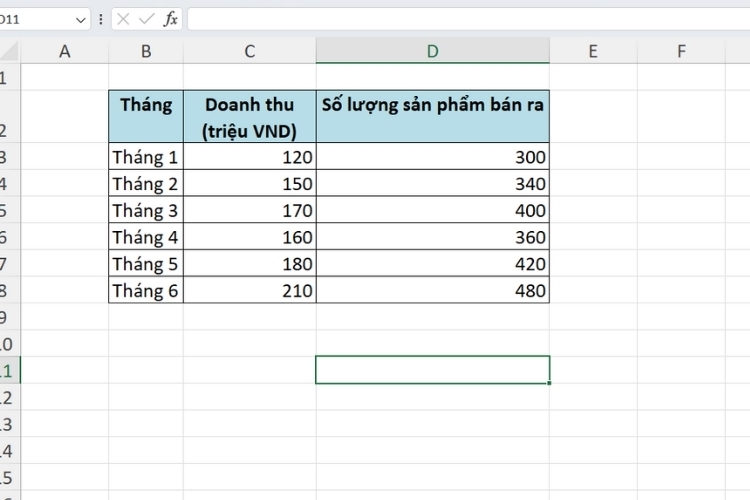
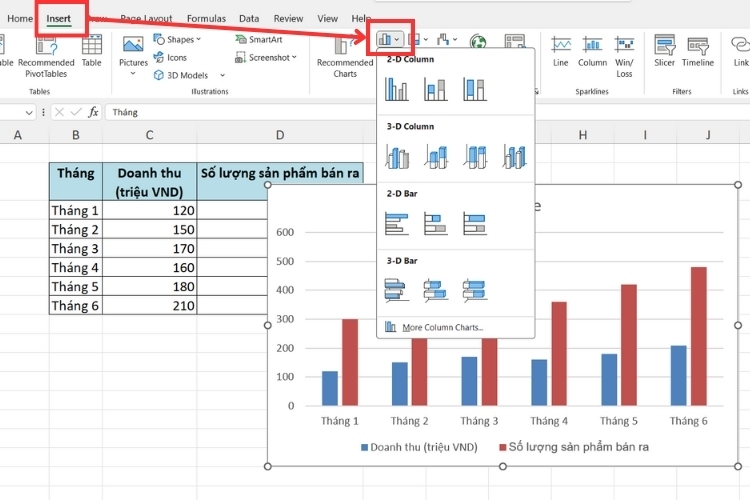
Bước 2: Tiếp theo, bạn chọn toàn bộ vùng dữ liệu, sau đó vào tab Insert, chọn Column Chart (biểu đồ cột). Có nhiều kiểu biểu đồ cột khác nhau, bạn hãy chọn lấy 1 kiểu phù hợp. Lúc này, Excel sẽ hiển thị tất cả chuỗi dữ liệu dưới dạng cột với các màu khác nhau.
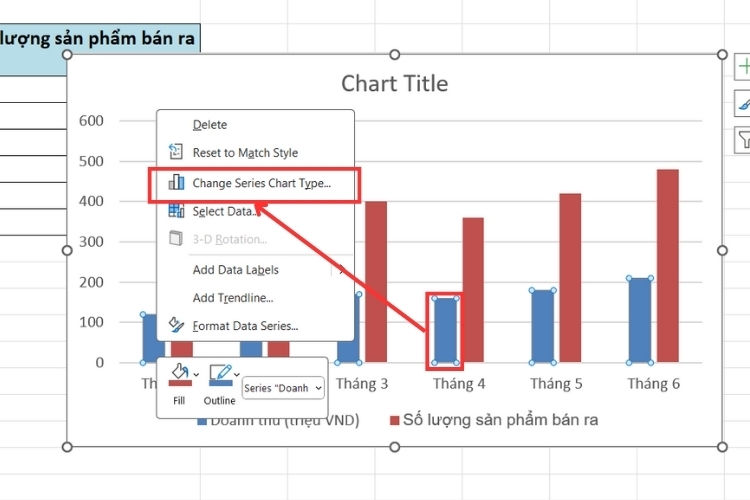
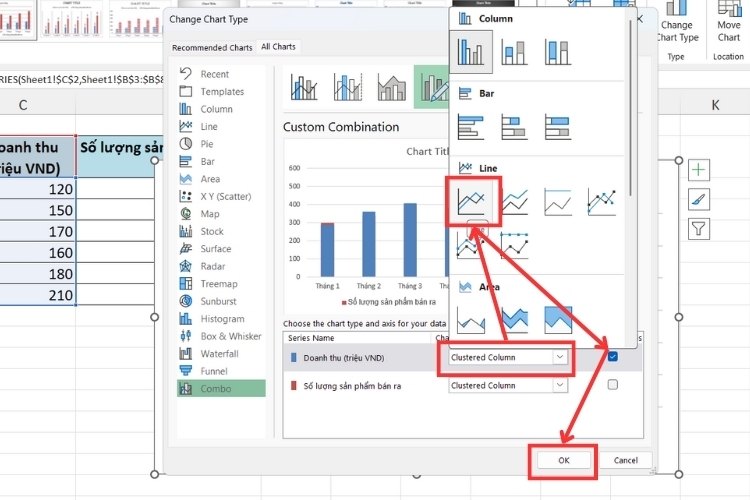
Bước 3: Trên biểu đồ vừa tạo, nhấp chuột phải vào chuỗi dữ liệu muốn thay đổi (ở đây là dữ liệu Doanh thu) rồi chọn Change Series Chart Type… (Thay đổi loại biểu đồ chuỗi).
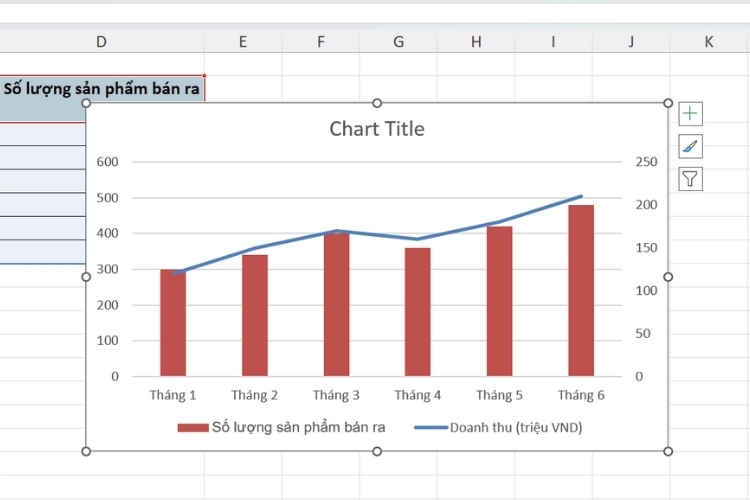
Bước 4: Trong cửa sổ Change Chart Type, bạn hãy đổi loại biểu đồ cho dữ liệu sang một loại biểu đồ khác. Đồng thời, tích chọn vào ô Secondary Axis (Trục phụ) để Excel hiển thị thêm một trục tung phụ bên phải, giúp biểu đồ đường dễ đọc và cân đối hơn.
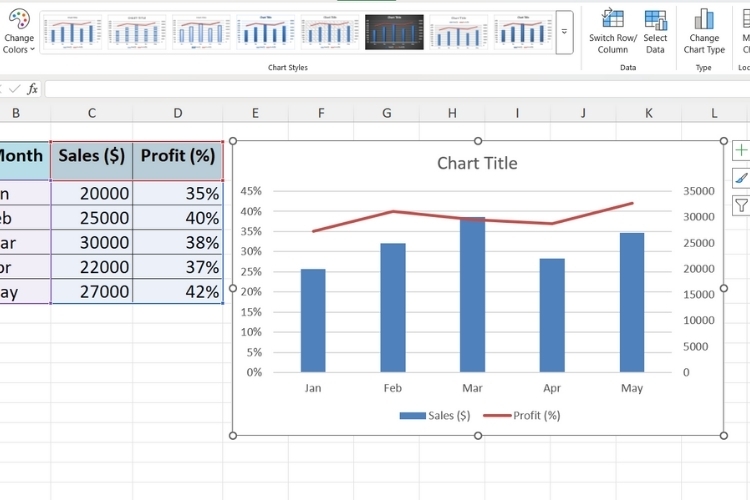
Trong ví dụ này, dữ liệu Doanh thu được đổi từ Clustered Column (Cột) sang Line (Đường).
Cuối cùng, nhấn OK để hoàn tất. Như vậy, bạn đã có ngay một biểu đồ kết hợp, trong đó Số lượng sản phẩm bán ra thể hiện bằng cột và Doanh thu hiển thị bằng đường trên cùng một hình.
Cách 2: Sử dụng Combo chart để tạo biểu đồ kết hợp trực tiếp
Cách tạo 2 biểu đồ Excel trên cùng 1 hình còn có thể thực hiện bằng cách dùng biểu đồ kết hợp (Combo Chart). Đây là phương pháp thao tác đơn giản và nhanh, đặc biệt hữu ích cho người dùng Excel từ phiên bản 2013 trở lên. Ưu điểm của cách này là ngay từ bước đầu bạn đã có thể tạo ra biểu đồ kết hợp, không cần phải chèn một biểu đồ riêng rồi chỉnh sửa hay thay đổi sau đó.
Để thực hiện cách này, bạn hãy tham khảo các bước sau:
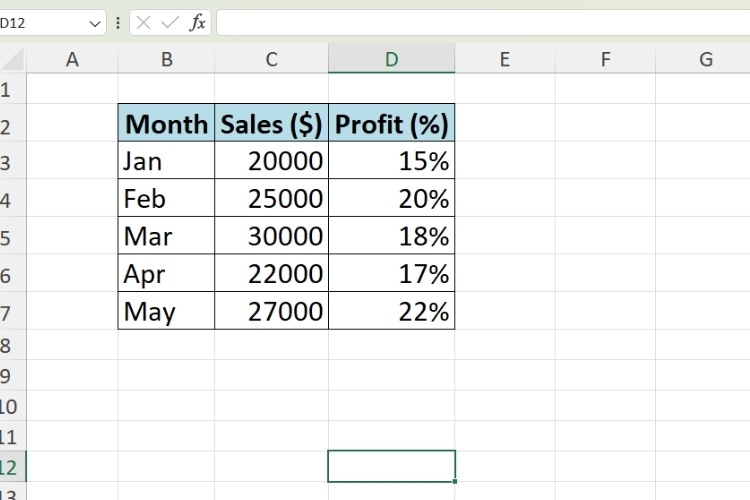
Bước 1: Trước tiên, bạn cũng cần chuẩn bị bảng dữ liệu trong Excel sao cho đầy đủ các cột và hàng cần so sánh. Đảm bảo dữ liệu được trình bày rõ ràng, không bị thiếu hoặc trùng lặp, để khi vẽ biểu đồ hệ thống có thể đọc đúng thông tin.
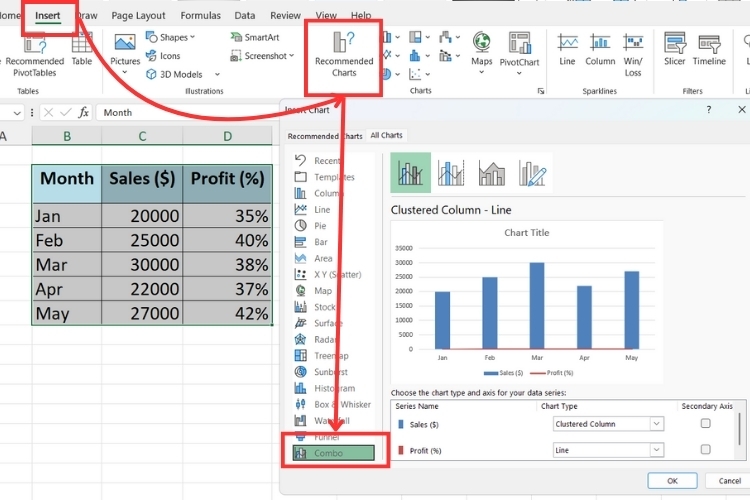
Bước 2: Tiếp theo, bạn quét chọn toàn bộ bảng dữ liệu cần sử dụng. Sau đó, vào thẻ Insert trên thanh công cụ, tìm đến nhóm Charts và chọn Recommended Charts. Trong cửa sổ vừa hiện ra, hãy chuyển sang tab All Charts và chọn mục Combo ở cuối cùng danh sách bên trái.
Bước 3: Trong cửa sổ Combo Chart, bạn có thể thiết lập mọi thứ ngay từ đầu. Với mỗi chuỗi, chọn loại biểu đồ phù hợp trong cột Chart Type và đánh dấu chọn Secondary Axis nếu muốn hiển thị trên trục phụ.
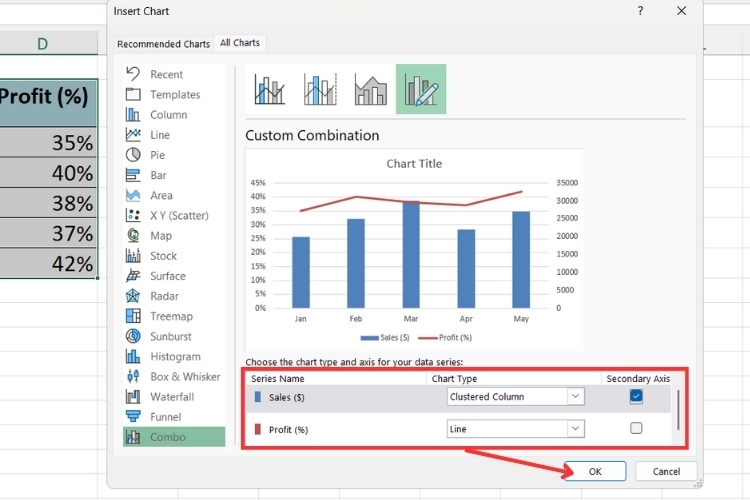
Sau khi hoàn tất, nhấn OK để Excel tự động tạo ra biểu đồ kết hợp hoàn chỉnh.
Lời kết
Việc nắm vững cách tạo 2 biểu đồ Excel trên cùng 1 hình không chỉ giúp bảng tính trở nên sinh động, rõ ràng hơn mà còn hỗ trợ bạn truyền tải thông tin một cách thuyết phục và logic hơn. Dù là làm báo cáo, thuyết trình hay phân tích dữ liệu, thủ thuật này chắc chắn sẽ mang lại hiệu quả vượt trội. Mong rằng, bài viết này của FPT Shop đã giúp bạn biết thêm những thủ thuật hay, hữu ích khi dùng công cụ Excel trong công việc và học tập.
Sau khi nắm được thủ thuật Cách tạo 2 biểu đồ Excel trên cùng 1 hình để làm báo cáo, học tập hay công việc trở nên trực quan hơn, bạn sẽ cần một chiếc laptop mạnh mẽ và phù hợp để tối ưu hiệu quả sử dụng. Đến với FPT Shop, bạn có thể thoải mái lựa chọn giữa nhiều dòng máy đa dạng: laptop sinh viên - văn phòng nhỏ gọn, laptop đồ họa hiệu năng cao, laptop gaming cho trải nghiệm mượt mà, hay laptop doanh nhân đẳng cấp và bền bỉ. Ghé ngay FPT Shop để chọn chiếc laptop đồng hành cùng bạn nhé.
Xem thêm:
:quality(75)/Cach_chen_anh_hang_loat_vao_Excel_hinh_nen_463094b59e.png)
:quality(75)/huong_dan_tao_lich_tren_excel_4dd433ce92.jpg)
:quality(75)/cach_co_dinh_vi_tri_bieu_do_trong_excel_b232ebddc3.jpg)
:quality(75)/cach_chen_trendline_trong_excel_60443b79c2.jpg)
:quality(75)/mau_bieu_do_gantt_cho_excel_09_4a36544d94.jpg)
:quality(75)/hien_thi_sheet_tab_trong_excel_01_cc8b078bce.jpg)


