:quality(75)/estore-v2/img/fptshop-logo.png)
:quality(75)/cach_mo_kinh_lup_tren_iphone_1_b43568a83f.jpg)
:quality(75)/2023_10_11_638326602280295567_a4a00ee65f5f8e01d74e-1.jpg)
Hướng dẫn cách mở Kính lúp trên iPhone đơn giản, nhanh chóng và dễ thực hiện
Kính lúp trên iPhone là tính năng hữu ích giúp phóng to chữ nhỏ, đọc nhãn sản phẩm hoặc quan sát những chi tiết khó nhìn bằng mắt thường. Vậy mở Kính lúp trên iPhone như thế nào, làm sao để thêm tính năng này vào Trung tâm điều khiển và sử dụng hiệu quả? Hãy cùng FPT Shop tìm hiểu cách mở Kính lúp trên iPhone chi tiết trong bài viết dưới đây nhé!
Kính lúp trên iPhone là gì?
Kính lúp (Magnifier) là ứng dụng thuộc nhóm tính năng Trợ năng (Accessibility) của iOS, được Apple giới thiệu từ năm 2016. Ứng dụng sử dụng camera sau của iPhone để phóng to vật thể và văn bản theo thời gian thực, đồng thời cung cấp các công cụ hỗ trợ như điều chỉnh độ sáng, độ tương phản, bộ lọc màu, đèn flash và chụp hoặc đóng băng khung hình để quan sát kỹ hơn.
Từ iOS 15, Kính lúp có thể được truy cập như một ứng dụng độc lập. Trên các phiên bản iOS tương thích, ứng dụng còn hỗ trợ Chế độ phát hiện (Detection Mode) để nhận diện văn bản và đọc nội dung thành tiếng. Riêng khả năng phát hiện người, cửa ra vào và đồ đạc phụ thuộc vào mẫu iPhone được hỗ trợ cảm biến LiDAR.
Từ iOS 26, Kính lúp có thêm các cải tiến như Trình đọc (Reader), giúp hiển thị văn bản đã chụp theo định dạng dễ đọc và Hoạt động (Activities), cho phép lưu lại các thiết lập quen thuộc để sử dụng nhanh trong những lần sau.
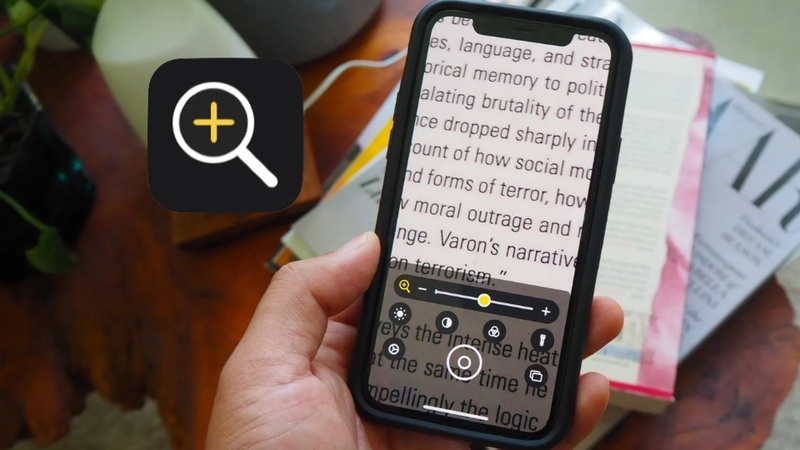
Cách mở Kính lúp trên iPhone đơn giản nhất
Dưới đây là các cách mở Kính lúp trên iPhone phổ biến, bạn có thể chọn cách phù hợp với phiên bản iOS và thói quen sử dụng của mình.
Cách 1: Mở ứng dụng Kính lúp trực tiếp
Đây là cách đơn giản nhất nếu bạn mới sử dụng tính năng này hoặc chưa thiết lập lối tắt. Các bước mở Kính lúp trên iPhone như sau:
Bước 1: Tại màn hình chính của iPhone, vuốt xuống giữa màn hình để mở tính năng tìm kiếm. Nhập từ khóa Kính lúp hoặc Magnifier vào thanh tìm kiếm. Tiếp theo, chạm vào biểu tượng Kính lúp để mở ứng dụng.
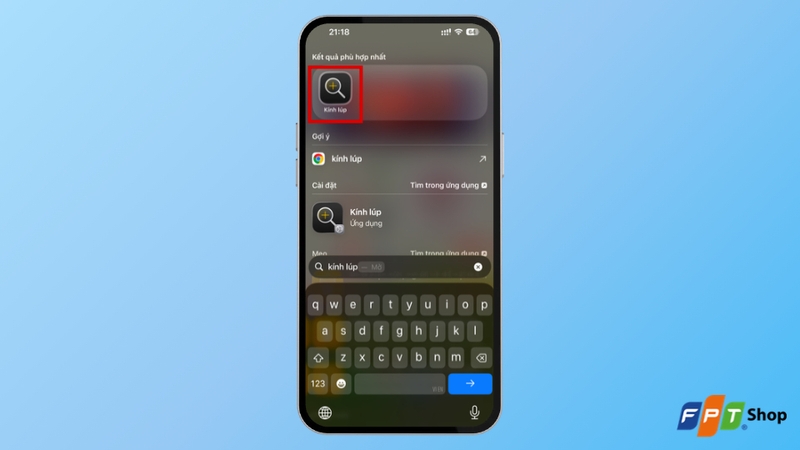
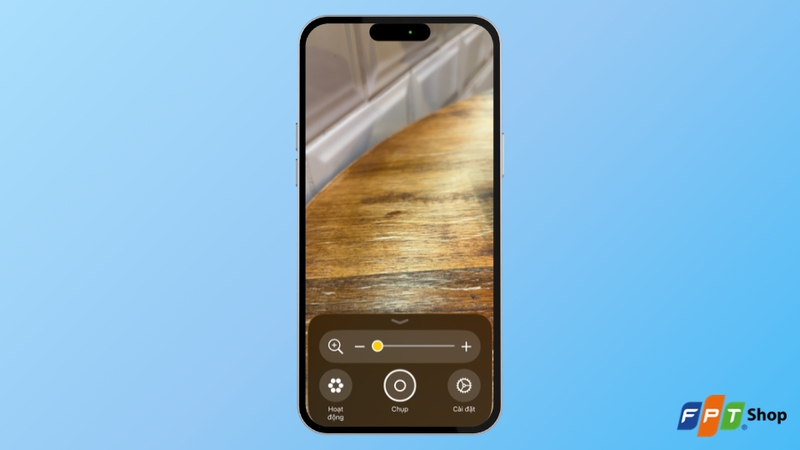
Bước 2: Hướng camera về phía vật thể cần quan sát, sau đó điều chỉnh thanh trượt phóng đại để nhìn rõ các chi tiết.
Cách 2: Thêm Kính lúp vào Trung tâm điều khiển
Trung tâm điều khiển cho phép truy cập nhanh các tính năng thường dùng mà không cần quay lại Màn hình chính. Sau khi thêm Kính lúp, bạn có thể mở công cụ chỉ bằng vài thao tác.
Bước 1: Mở Trung tâm điều khiển trên iPhone. Tùy dòng máy, bạn có thể vuốt xuống từ góc trên bên phải màn hình hoặc vuốt lên từ cạnh dưới đối với một số mẫu iPhone có nút Home. Sau đó, chạm vào biểu tượng dấu + để vào chế độ chỉnh sửa.
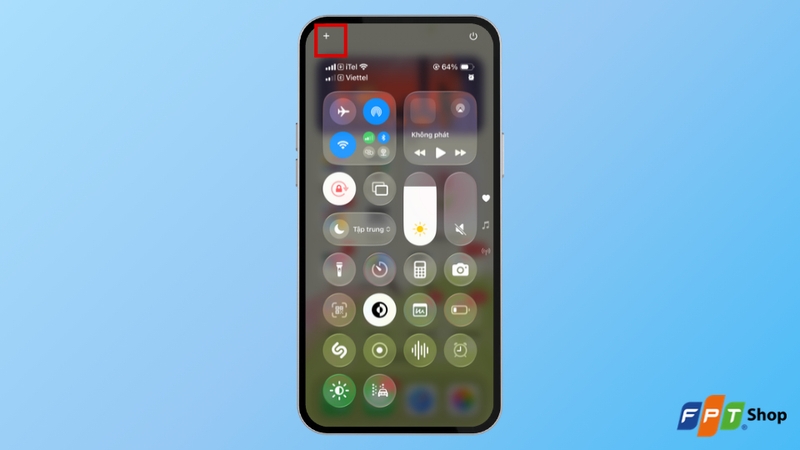
Bước 2: Chọn mục Thêm một điều khiển.
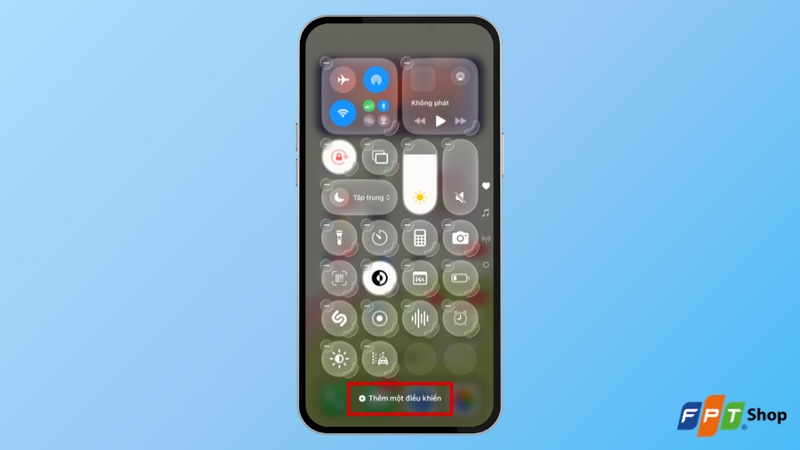
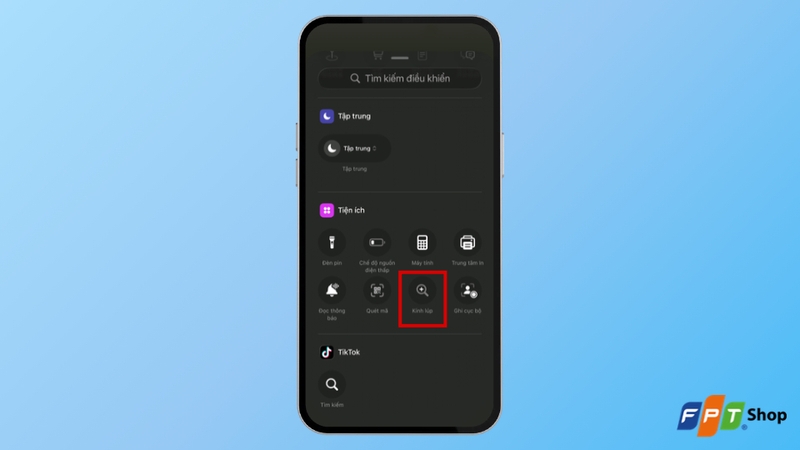
Bước 3: Tìm Kính lúp trong danh sách điều khiển và chạm vào để thêm tính năng này vào Trung tâm điều khiển.
Cách 3: Mở Kính lúp bằng Phím tắt trợ năng
Phím tắt trợ năng cho phép bạn mở Kính lúp nhanh bằng cách bấm nút sườn hoặc nút Home ba lần liên tiếp, tùy dòng iPhone. Đây là cách mở Kính lúp trên iPhone phù hợp với người thường xuyên cần phóng to chữ nhỏ hoặc muốn truy cập tính năng mà không phải thao tác trên màn hình.
Bước 1: Mở Cài đặt trên iPhone > Chọn Trợ năng, sau đó tìm mục Phím tắt trợ năng.
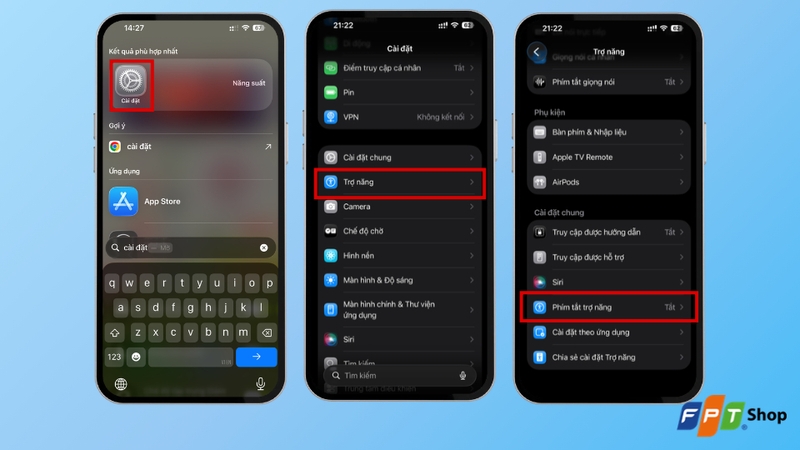
Bước 2: Trong danh sách các tính năng, chọn Kính lúp. Nếu đã chọn nhiều tính năng trợ năng, khi kích hoạt phím tắt, bạn có thể cần chọn Kính lúp từ menu xuất hiện.
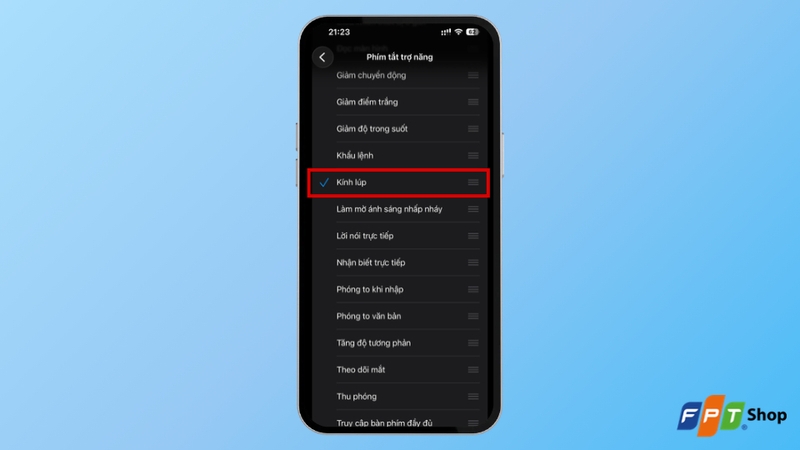
Bước 3: Để mở Kính lúp, bấm nút sườn ba lần liên tiếp trên iPhone không có nút Home hoặc bấm nút Home ba lần liên tiếp trên các mẫu máy có nút này.
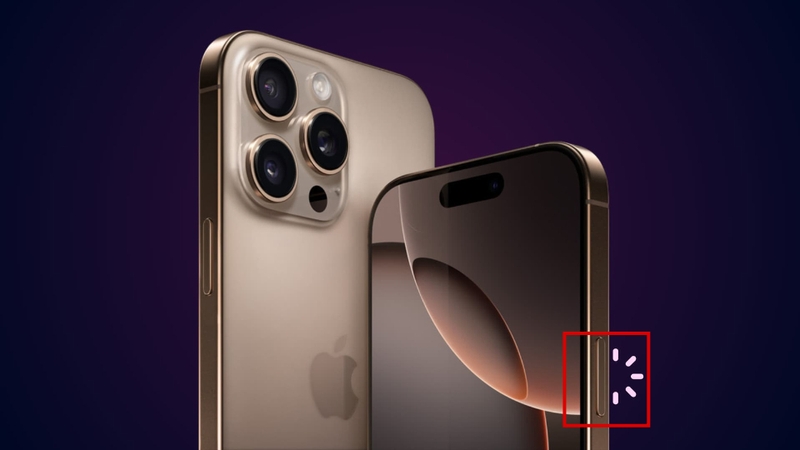
Cách 4: Mở Kính lúp bằng nút Tác vụ
Trên các mẫu iPhone được trang bị nút Tác vụ (Action Button), bạn có thể gán nút này cho Kính lúp để mở ứng dụng bằng thao tác nhấn giữ. Lưu ý, bạn cần thiết lập chức năng cho nút Tác vụ trước khi sử dụng.
Bước 1: Mở Cài đặt trên iPhone, sau đó chọn nút Tác vụ.
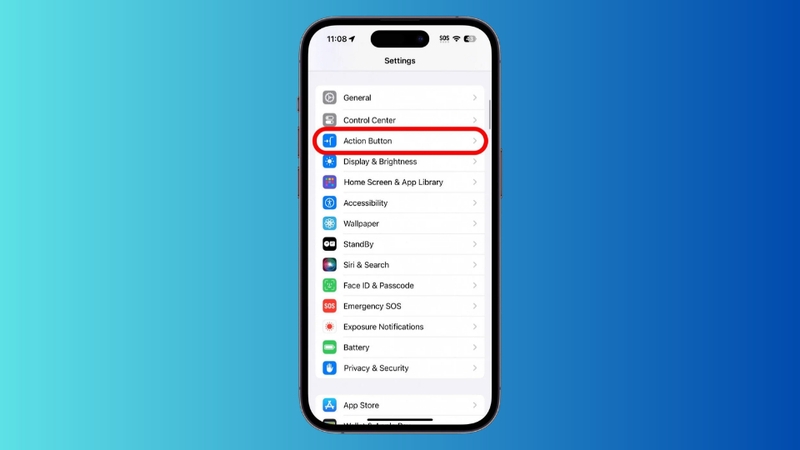
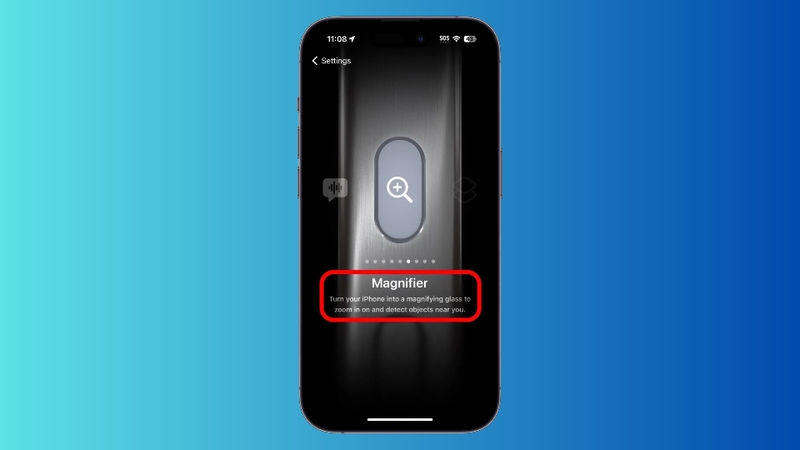
Bước 2: Vuốt qua các tùy chọn chức năng cho đến khi tìm thấy Kính lúp, rồi chọn chức năng này để gán cho nút Tác vụ.
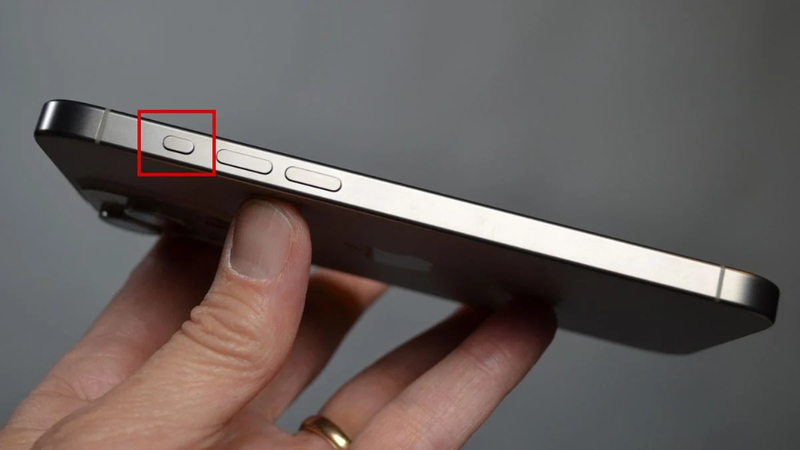
Bước 3: Sau khi thiết lập, nhấn giữ nút Tác vụ ở cạnh trái iPhone để mở Kính lúp.
Hướng dẫn sử dụng Kính lúp trên iPhone hiệu quả
Biết cách mở Kính lúp trên iPhone mới chỉ là bước đầu. Để tận dụng hết tính năng, bạn nên làm quen với các công cụ dưới đây.
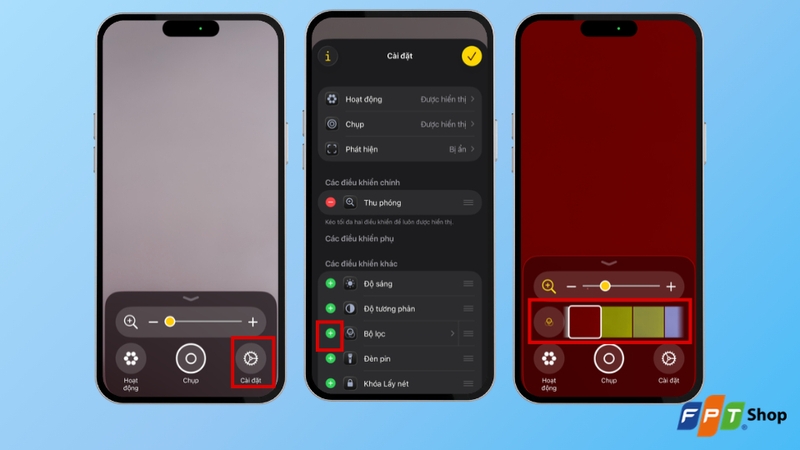
Bước 1: Mở ứng dụng Kính lúp và làm quen với các công cụ trên màn hình.
- Thanh trượt phóng đại: Kéo sang phải để phóng to hoặc sang trái để thu nhỏ hình ảnh.
- Độ sáng và độ tương phản: Điều chỉnh để quan sát chữ viết và chi tiết rõ hơn.
- Bộ lọc màu: Chọn bộ lọc phù hợp để cải thiện khả năng quan sát, đặc biệt khi khó phân biệt màu sắc.
- Đèn flash: Bật đèn để hỗ trợ quan sát trong môi trường thiếu sáng.
- Đóng băng khung hình: Giữ lại hình ảnh đang xem để phóng to và kiểm tra chi tiết.
- Chụp nhiều ảnh: Lưu nhiều khung hình để xem lại khi cần nếu phiên bản ứng dụng hỗ trợ.
Bước 2: Để tùy chỉnh các công cụ, chạm vào biểu tượng Cài đặt trong ứng dụng Kính lúp. Tại đây, bạn có thể thêm, xóa hoặc sắp xếp các điều khiển theo nhu cầu. Vị trí và tên gọi của một số tùy chọn có thể khác nhau tùy phiên bản iOS.
Tạm kết
Với các phương pháp trên, bạn có thể lựa chọn cách mở Kính lúp trên iPhone phù hợp với thói quen của mình, từ mở ứng dụng trực tiếp, thêm vào Trung tâm điều khiển đến thiết lập Phím tắt trợ năng hoặc nút Tác vụ trên thiết bị tương thích. Sau khi kích hoạt, hãy điều chỉnh mức phóng đại, ánh sáng và độ tương phản để quan sát chữ nhỏ hoặc các chi tiết thuận tiện hơn.
Ngoài Kính lúp, iPhone còn được tích hợp nhiều tính năng trợ năng hữu ích giúp việc sử dụng hằng ngày trở nên thuận tiện hơn. Nếu đang có nhu cầu nâng cấp điện thoại, bạn có thể tham khảo các mẫu điện thoại iPhone chính hãng tại FPT Shop để lựa chọn thiết bị phù hợp với nhu cầu và ngân sách của mình nhé!
Xem thêm:
:quality(75)/cach_chuyen_heic_sang_jpg_1_76e6ee71c1.jpg)
:quality(75)/Cai_dat_vi_tri_tren_i_Phone_Huong_dan_bat_dinh_vi_chi_tiet_chuan_Apple_05cad0e4e8.png)
:quality(75)/Cach_bat_tat_Siri_cai_dat_Siri_tieng_Viet_tren_i_Phone_nhanh_chuan_9b006d7295.png)
:quality(75)/iphone_bi_hao_pin_ban_dem_3_7d29551d5c.png)
:quality(75)/cach_chuyen_du_lieu_sang_iphone_16_pro_max_1_73fdc6012d.png)
:quality(75)/cach_bat_nfc_tren_iphone_11_pro_max_thumb_29c0c3725d.png)


