:quality(75)/estore-v2/img/fptshop-logo.png)
:quality(75)/cach_cai_dat_5g_tren_dien_thoai_iphone_thumb_563c8ad122.png)
:quality(75)/c957aecc_06ed_44d2_8830_e21fe8311301_1_f7a33efda2.jpg)
Cách cài đặt 5G trên điện thoại iPhone: Hướng dẫn các bước bật, tắt và tối ưu
5G có thể mang đến tốc độ kết nối cao hơn 4G, phù hợp khi tải dữ liệu lớn, xem video chất lượng cao hoặc chơi game trực tuyến. Tuy nhiên, để iPhone kết nối đúng với mạng 5G, thiết bị cần hỗ trợ 5G, SIM và gói cước tương thích. Dưới đây là cách cài đặt 5G trên điện thoại iPhone, cách tắt 5G và lựa chọn chế độ phù hợp.
5G trên iPhone là gì?
5G là thế hệ mạng di động mới, có tốc độ truyền dữ liệu cao và độ trễ thấp hơn so với nhiều kết nối 4G/LTE. Khi ở khu vực có sóng 5G và sử dụng gói cước tương thích, iPhone có thể kết nối với mạng 5G để truy cập Internet.
Apple hỗ trợ 5G trên các mẫu iPhone từ iPhone 12 trở lên. Tuy nhiên, khả năng kết nối thực tế còn phụ thuộc vào nhà mạng, gói cước và khu vực phủ sóng.
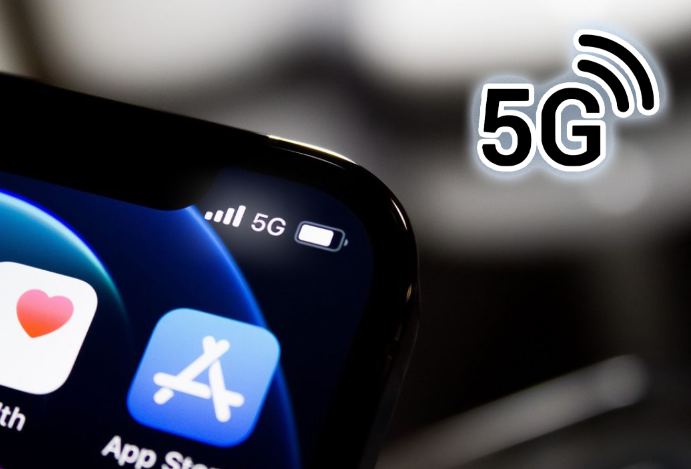
Khi iPhone kết nối 5G, biểu tượng 5G sẽ xuất hiện trên thanh trạng thái. Tùy mạng và khu vực, một số biểu tượng như 5G+, 5G UW, 5G UC hoặc 5GA cũng có thể xuất hiện.
iPhone nào hỗ trợ mạng 5G?
Apple trang bị kết nối 5G trên các mẫu iPhone từ thế hệ iPhone 12 trở lên.
Các dòng iPhone hỗ trợ 5G gồm:
- iPhone 12 Series
- iPhone 13 Series
- iPhone 14 Series
- iPhone 15 Series
- iPhone 16 Series
- iPhone 17 Series
- iPhone 18 Pro, iPhone 18 Pro Max
- iPhone SE thế hệ 3
- iPhone Air
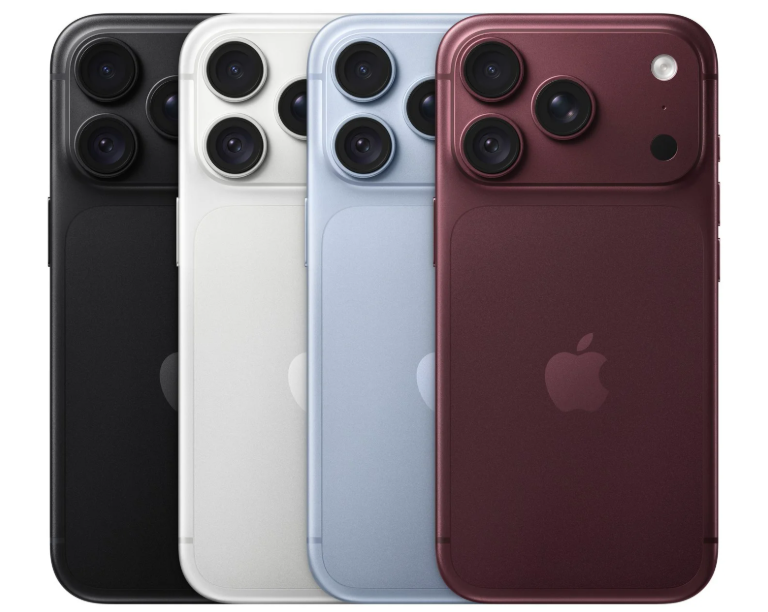
Các mẫu iPhone cũ hơn không có phần cứng hỗ trợ 5G nên không thể kích hoạt bằng cách thay đổi cài đặt hoặc cập nhật iOS. Ngoài yếu tố thiết bị, người dùng cũng cần kiểm tra phiên bản iPhone nếu mua máy từ thị trường khác. Một số phiên bản có thể khác nhau về băng tần 5G, ảnh hưởng đến khả năng tương thích với mạng di động tại từng quốc gia.
Cách cài đặt 5G trên điện thoại iPhone
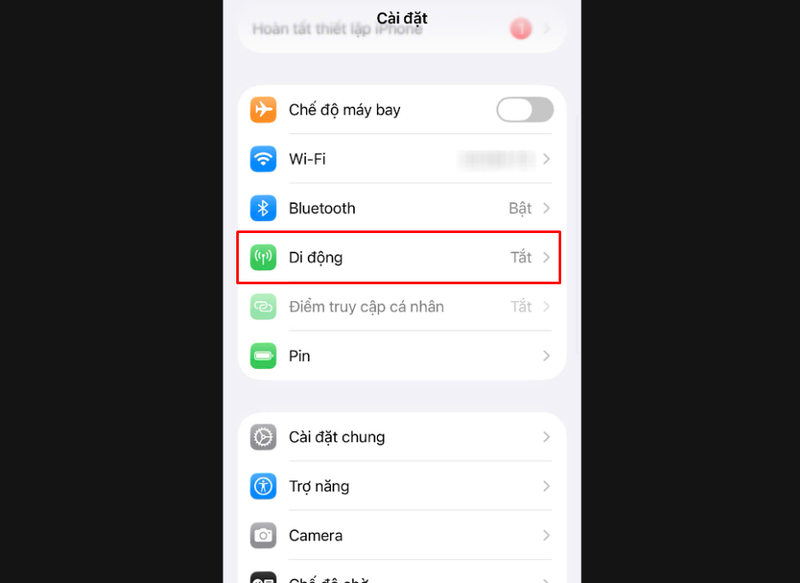
Bước 1: Mở ứng dụng Cài đặt trên iPhone, sau đó chọn Di động.
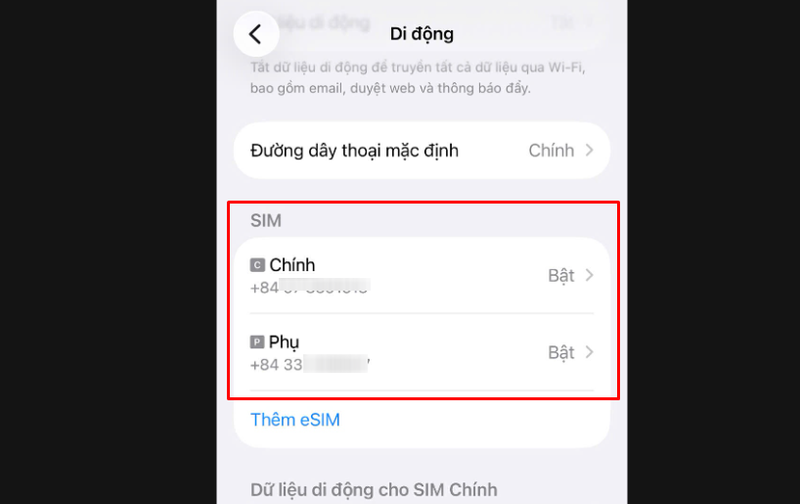
Bước 2: Nếu iPhone đang sử dụng hai SIM, chọn đường SIM muốn thiết lập 5G. Nếu chỉ có một SIM, bạn sẽ được chuyển đến phần tùy chọn dữ liệu di động.
Bước 3: Chọn Thoại & dữ liệu.
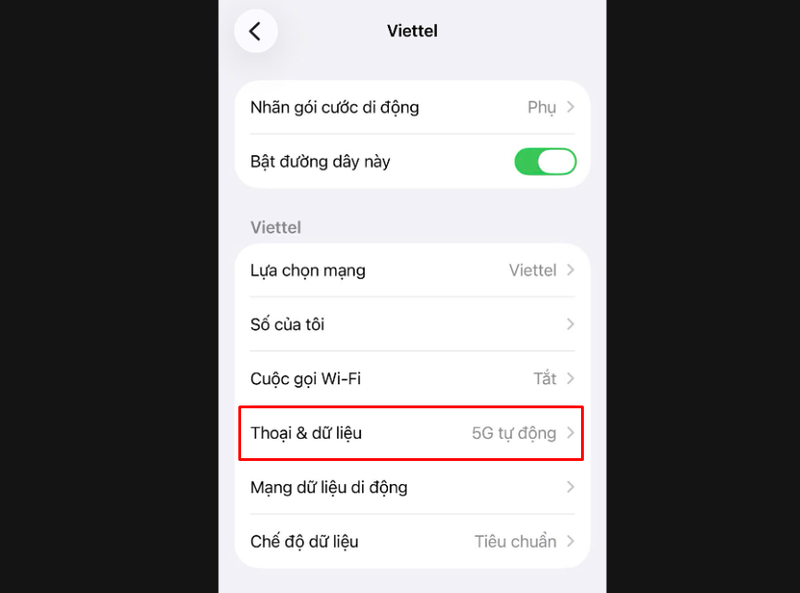
Bước 4: Chọn 5G Tự động hoặc 5G Bật tùy nhu cầu. Với hầu hết người dùng, 5G Tự động là lựa chọn hợp lý vì iPhone có thể chuyển sang LTE khi 5G không tạo ra khác biệt đáng kể về hiệu suất. Nếu muốn luôn ưu tiên 5G khi mạng khả dụng, chọn 5G Bật.
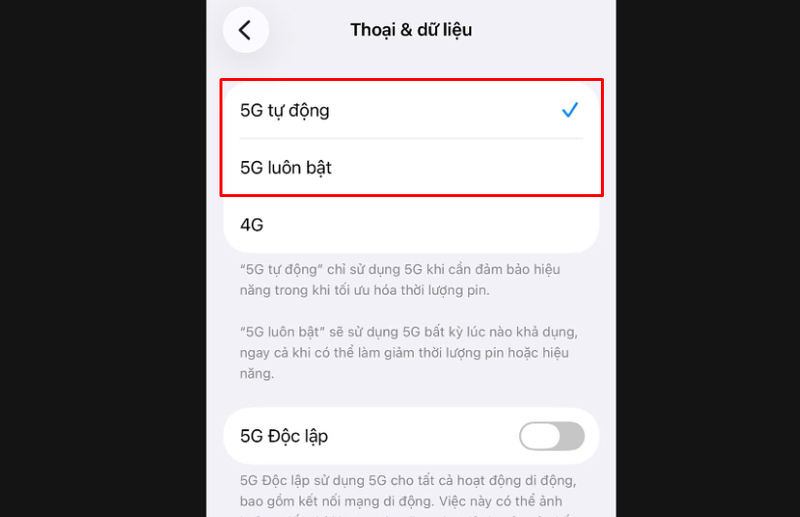
Cách tắt 5G trên iPhone
Bước 1: Vào Cài đặt > Di động.
Bước 2: Nếu dùng hai SIM, chọn đúng đường SIM cần thay đổi.
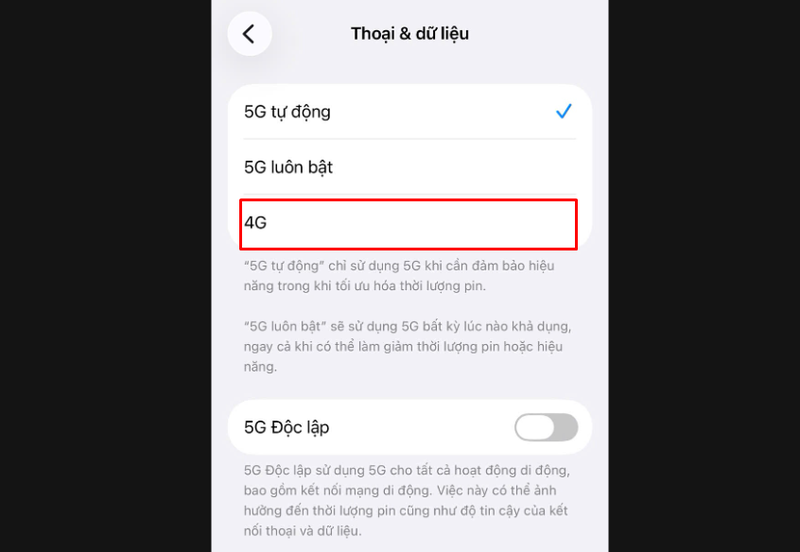
Bước 3: Chọn Thoại & dữ liệu.
Bước 4: Chọn 4G/LTE. iPhone sẽ chỉ sử dụng mạng LTE ngay cả khi khu vực hiện tại có phủ sóng 5G.
Điều kiện để iPhone sử dụng được 5G
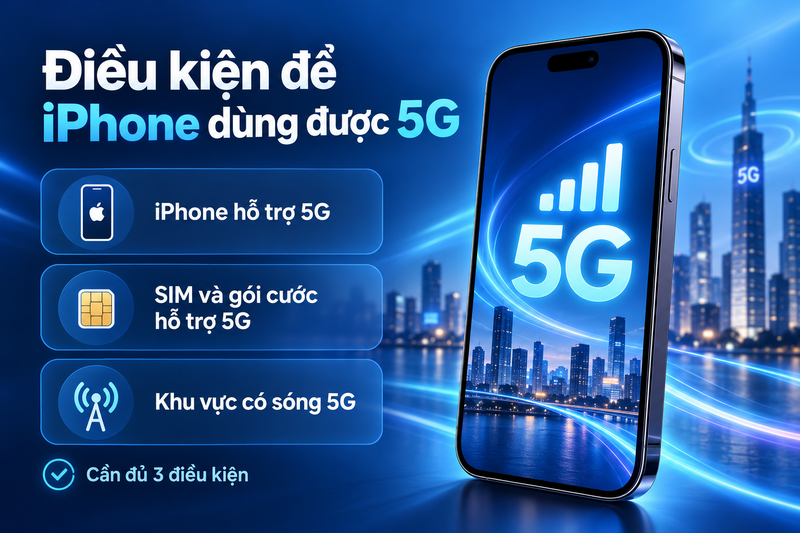
Không phải chỉ bật 5G trong cài đặt là iPhone có thể kết nối mạng thế hệ mới. Thiết bị cần đáp ứng đồng thời nhiều điều kiện.
- iPhone phải hỗ trợ 5G: Thiết bị cần thuộc nhóm iPhone có phần cứng 5G. Những mẫu không hỗ trợ sẽ không thể sử dụng mạng này dù thay đổi cài đặt. Nếu mua iPhone từ thị trường khác, người dùng nên kiểm tra model máy và băng tần hỗ trợ để đảm bảo khả năng tương thích với nhà mạng đang sử dụng.
- SIM và gói cước cần hỗ trợ 5G: SIM/eSIM cần được nhà mạng thiết lập phù hợp nếu cần, đồng thời thuê bao phải sử dụng gói cước hỗ trợ 5G. Trong trường hợp iPhone đã hỗ trợ 5G nhưng không hiển thị biểu tượng 5G, người dùng nên liên hệ nhà mạng để kiểm tra trạng thái SIM và gói dữ liệu.
- Khu vực sử dụng phải có sóng 5G: 5G phụ thuộc vào phạm vi phủ sóng của từng nhà mạng. Nếu đang ở khu vực chưa được triển khai 5G, iPhone sẽ tự chuyển về LTE. Do đó, trước khi thay đổi nhiều cài đặt trên máy, người dùng nên kiểm tra vùng phủ sóng 5G tại khu vực đang sử dụng.
Nên chọn 5G Tự động hay 5G Bật?
Hai chế độ này có cách hoạt động khác nhau. Apple thiết kế 5G Tự động theo cơ chế dữ liệu thông minh, trong đó iPhone chuyển sang LTE khi tốc độ 5G không tạo ra khác biệt đáng kể. Cách này ưu tiên cân bằng giữa kết nối và thời lượng pin.
| Tiêu chí | 5G Tự động | 5G Bật |
| Cách hoạt động | Tự chuyển giữa 5G và LTE tùy tình huống | Luôn ưu tiên 5G khi có sẵn |
| Thời lượng pin | Tiết kiệm hơn | Có thể hao pin hơn |
| Kết nối 5G | Không duy trì 5G liên tục | Ưu tiên 5G liên tục |
| Nhu cầu thích hợp | Sử dụng thông thường, cần cân bằng pin và tốc độ | Cần kết nối 5G thường xuyên, tốc độ cao |
| Thiết lập nên chọn | 5G Tự động | Khi thực sự cần ưu tiên 5G |
Theo Apple, 5G Bật có thể làm giảm thời lượng pin do iPhone luôn ưu tiên mạng 5G khi khả dụng. Với nhu cầu sử dụng thông thường, 5G Tự động là lựa chọn cân bằng hơn.
Vì sao iPhone không hiện biểu tượng 5G?
Nếu đã thực hiện cài đặt 5G trên điện thoại iPhone nhưng máy vẫn chỉ hiển thị LTE, hãy kiểm tra lần lượt các yếu tố sau:
- iPhone có thuộc dòng hỗ trợ 5G hay không.
- SIM và gói cước đã kích hoạt 5G chưa.
- Khu vực hiện tại có phủ sóng 5G không.
- Chế độ nguồn điện thấp có đang bật không.
Trên một số mẫu iPhone, Chế độ nguồn điện thấp có thể hạn chế việc sử dụng 5G trong nhiều trường hợp để tiết kiệm pin. Nếu các điều kiện đều phù hợp nhưng máy vẫn chưa nhận 5G, người dùng có thể thử bật rồi tắt Chế độ máy bay để thiết bị kết nối lại mạng.
Dùng 5G có tốn pin hơn 4G không?
Có thể. Việc duy trì kết nối 5G có thể ảnh hưởng đến thời lượng pin, đặc biệt khi iPhone liên tục ưu tiên mạng 5G. Đây cũng là lý do Apple cung cấp chế độ 5G Tự động.
Với chế độ này, iPhone sử dụng dữ liệu thông minh để tự chuyển sang LTE khi 5G không tạo ra khác biệt đáng kể về hiệu suất. Nhờ đó, người dùng vẫn có thể tận dụng tốc độ 5G khi cần mà không phải duy trì kết nối 5G liên tục.
Nếu đang cần tiết kiệm pin, bạn có thể chọn 5G Tự động thay vì 5G Bật. Trong trường hợp pin sắp cạn, việc chuyển hẳn sang LTE cũng là một lựa chọn để giảm mức tiêu thụ năng lượng từ kết nối di động.
Tạm kết
Cài đặt 5G trên điện thoại iPhone khá đơn giản khi người dùng chỉ cần truy cập phần Di động và lựa chọn chế độ mạng phù hợp. 5G Tự động là thiết lập phù hợp cho nhu cầu sử dụng hằng ngày, trong khi 5G Bật hoặc LTE có thể được lựa chọn tùy theo nhu cầu về tốc độ và thời lượng pin. Nếu iPhone không kết nối được 5G, hãy kiểm tra khả năng hỗ trợ thiết bị, SIM, gói cước và vùng phủ sóng trước khi thay đổi các thiết lập khác.
Bạn có thể tham khảo các mẫu iPhone chính hãng tại FPT Shop với nhiều lựa chọn về cấu hình, màn hình và khả năng kết nối 5G. Việc lựa chọn phiên bản phù hợp sẽ giúp khai thác tốt hơn tốc độ mạng di động trong quá trình sử dụng.
Xem thêm:
:quality(75)/cach_chuyen_heic_sang_jpg_1_76e6ee71c1.jpg)
:quality(75)/cach_bat_hotspot_tren_iphone_thumb_f1dd6e94b2.jpg)
:quality(75)/Cover_1003f2b479.png)
:quality(75)/cach_quet_nfc_cccd_tren_iphone_0_08e7481fdf.jpg)
:quality(75)/safari_khong_tai_duoc_trang_d531d885cd.jpg)
:quality(75)/3_cach_lay_lai_nhat_ky_cuoc_goi_da_xoa_tren_iphone_1_f704da75ee.png)


