:quality(75)/estore-v2/img/fptshop-logo.png)
:quality(75)/cach_bat_hotspot_tren_iphone_thumb_f1dd6e94b2.jpg)
:quality(75)/Screenshot_48_fa1524b75b.png)
Cách bật Hotspot trên iPhone để chia sẻ mạng nhanh, kèm cách khắc phục lỗi thường gặp
Trong nhiều trường hợp, bạn cần chia sẻ kết nối Internet từ iPhone cho laptop, máy tính bảng hoặc điện thoại khác nhưng chưa biết cách thực hiện. Nếu đang tìm cách bật Hotspot trên iPhone, bài viết dưới đây sẽ hướng dẫn chi tiết từng bước và giải đáp những thắc mắc thường gặp khi sử dụng tính năng này.
Hotspot trên iPhone là gì?
Hotspot, hay còn gọi là Điểm truy cập cá nhân (Personal Hotspot), là tính năng cho phép iPhone chia sẻ kết nối dữ liệu di động với các thiết bị khác thông qua Wi-Fi, Bluetooth hoặc cáp USB.
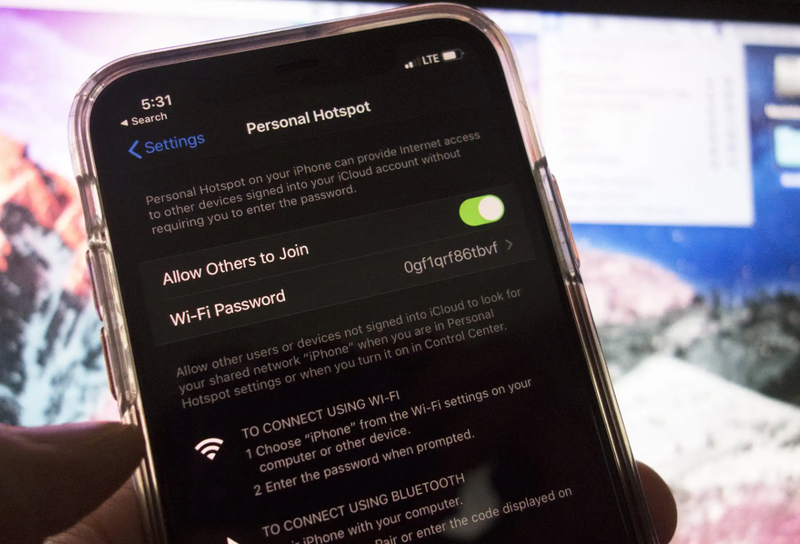
Sau khi kích hoạt, iPhone sẽ hoạt động như một bộ phát Wi-Fi di động. Thiết bị khác chỉ cần nhập đúng mật khẩu là có thể kết nối Internet mà không cần mạng Wi-Fi cố định. Đây là tính năng được tích hợp sẵn trên iOS nên bạn không cần cài thêm ứng dụng bên ngoài.
Khi nào nên bật Hotspot trên iPhone?
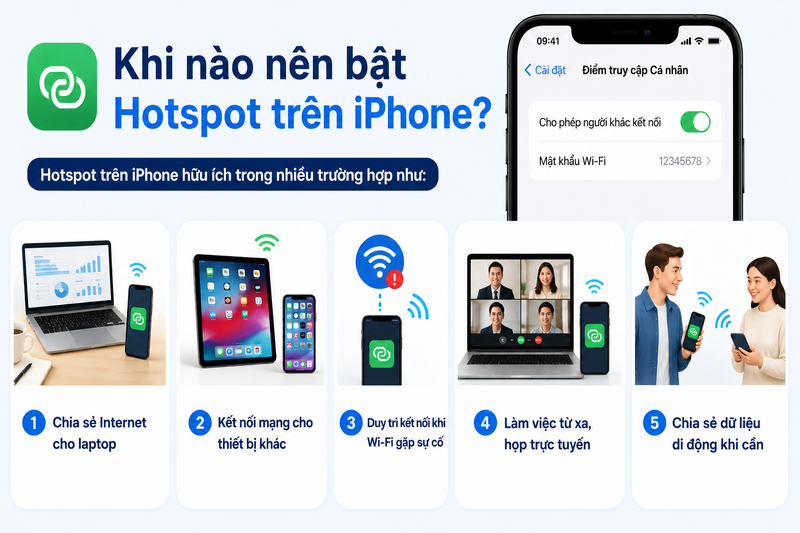
Hotspot trên iPhone hữu ích trong nhiều trường hợp như:
- Chia sẻ Internet cho laptop khi làm việc hoặc học tập ở nơi không có Wi-Fi.
- Kết nối mạng cho máy tính bảng hoặc điện thoại khác.
- Duy trì kết nối khi mạng Wi-Fi công cộng gặp sự cố.
- Làm việc từ xa hoặc tham gia các cuộc họp trực tuyến khi đang di chuyển.
- Chia sẻ dữ liệu di động với người thân hoặc bạn bè trong những tình huống cần thiết.
Tuy nhiên, khi bật Hotspot, iPhone sẽ tiêu thụ pin nhanh hơn bình thường và dung lượng dữ liệu di động cũng giảm theo lượng truy cập của các thiết bị được kết nối.
Cách bật Hotspot trên iPhone
Bạn có thể kích hoạt Điểm truy cập cá nhân chỉ với vài thao tác đơn giản.
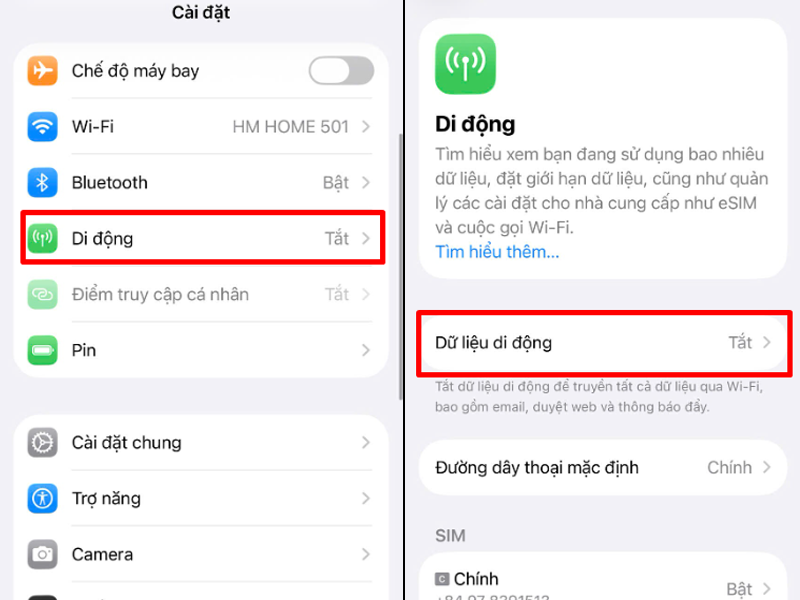
Bước 1: Mở Cài đặt trên iPhone > Chọn Di động sau đó bật Dữ liệu di động.
Bước 2: Quay lại giao diện Cài đặt > Chọn Điểm truy cập cá nhân > Bật Cho phép người khác kết nối.
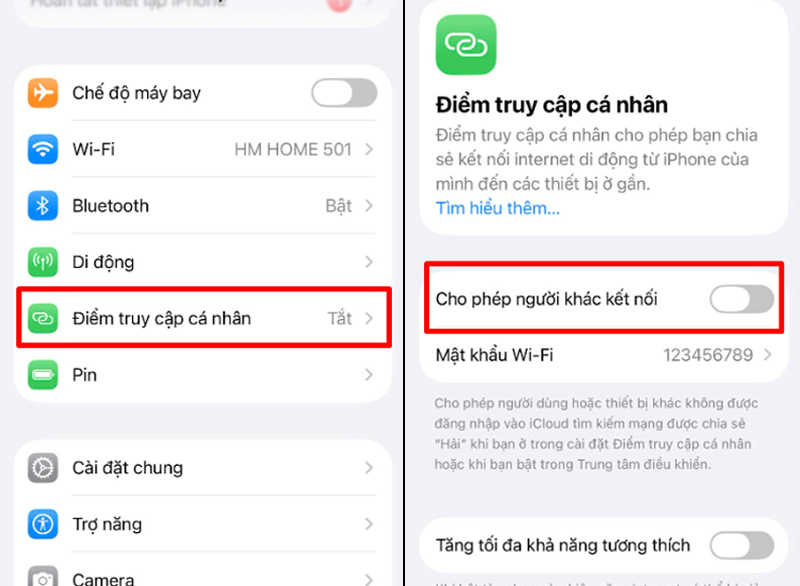
Bước 3: Ghi nhớ tên thiết bị và mật khẩu Wi-Fi hiển thị trên màn hình để kết nối từ thiết bị khác.
Sau khi hoàn tất, iPhone sẽ phát Wi-Fi và sẵn sàng chia sẻ kết nối Internet.
Cách đổi mật khẩu Hotspot trên iPhone
Sau khi đã nắm rõ cách bật Hotspot trên iPhone, hãy cùng khám phá cách đổi mật khẩu để tăng tính bảo mật và hạn chế người lạ truy cập vào điểm phát Wi-Fi của bạn.
Các bước thực hiện như sau:
Bước 1: Mở Cài đặt > Chọn Điểm truy cập cá nhân.
Bước 2: Nhấn vào Mật khẩu Wi-Fi.
Bước 3: Nhập mật khẩu mới với tối thiểu 8 ký tự. Bạn nên kết hợp chữ hoa, chữ thường, số và ký tự đặc biệt để tăng độ an toàn.
Bước 4: Chọn dấu tick màu xanh để lưu thay đổi.
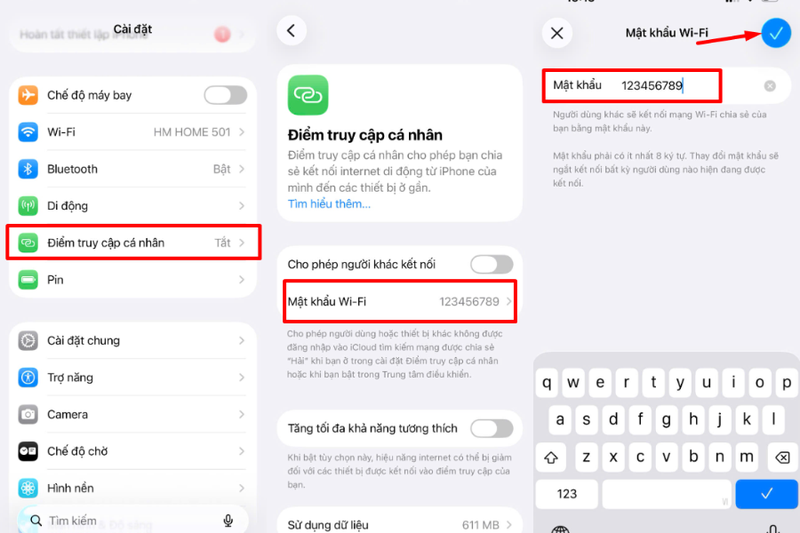
Sau khi đổi mật khẩu, các thiết bị đã kết nối trước đó sẽ cần nhập lại mật khẩu mới nếu muốn tiếp tục truy cập Internet thông qua Hotspot của iPhone.
Để hiện giao diện đổi mật khẩu thì trước tiên bạn cần bật Dữ liệu di động trên điện thoại của mình nhé.
Cách kết nối thiết bị khác với Hotspot của iPhone
Sau khi bật Điểm truy cập cá nhân, bạn có thể kết nối nhiều thiết bị khác nhau theo các cách dưới đây.
Kết nối qua Wi-Fi
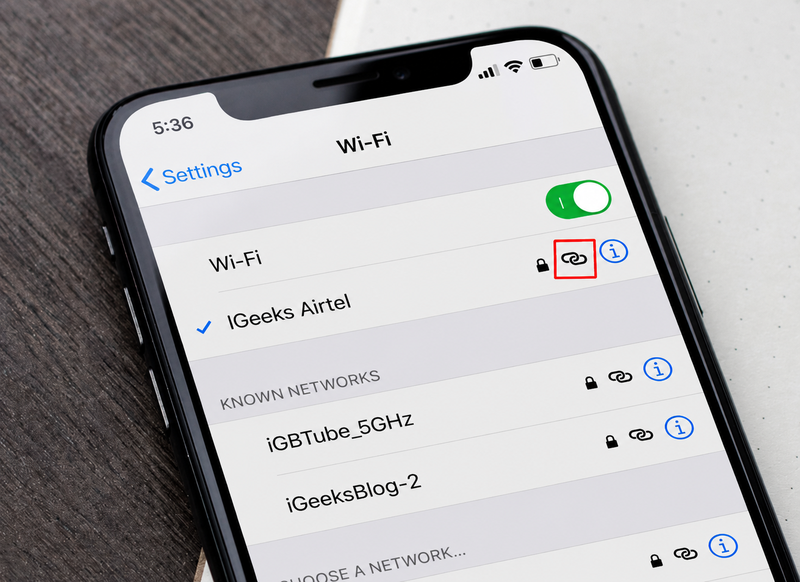
Đây là phương thức được nhiều người lựa chọn vì thao tác đơn giản và tốc độ kết nối nhanh. Sau khi bật Hotspot trên iPhone, bạn chỉ cần thực hiện các bước dưới đây để kết nối thiết bị khác:
- Mở danh sách mạng Wi-Fi trên thiết bị cần kết nối.
- Chọn tên iPhone đang phát Hotspot.
- Nhập mật khẩu Wi-Fi đã thiết lập trên iPhone.
- Chờ vài giây để thiết bị kết nối Internet.
Kết nối qua Bluetooth
Nếu muốn tiết kiệm pin hơn so với Wi-Fi, bạn có thể kết nối bằng Bluetooth.
- Bật Bluetooth trên cả iPhone và thiết bị cần kết nối.
- Ghép đôi hai thiết bị.
- Chọn iPhone làm nguồn kết nối Internet.
Kết nối qua cáp USB
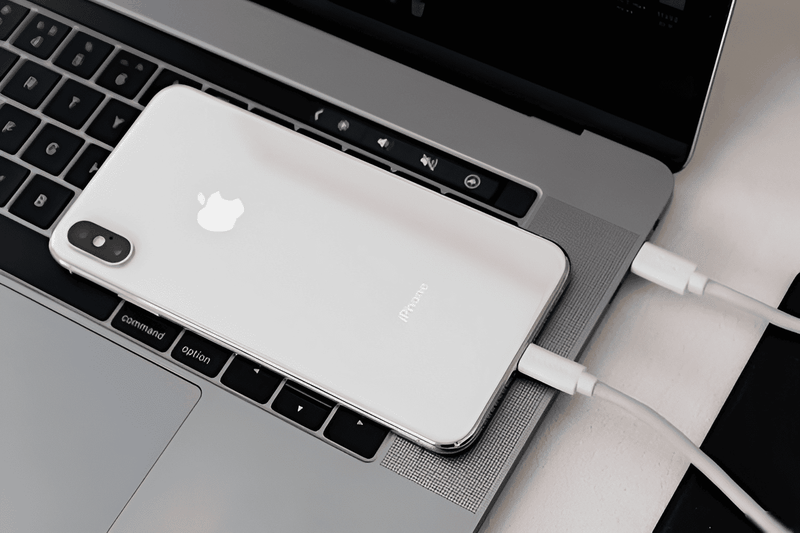
Đối với máy tính Windows hoặc macOS, bạn cũng có thể chia sẻ mạng bằng cáp Lightning hoặc USB C.
- Kết nối iPhone với máy tính bằng cáp.
- Chọn Tin cậy thiết bị nếu được yêu cầu.
- Máy tính sẽ tự động nhận kết nối Internet từ iPhone.
Khắc phục lỗi không bật được Hotspot trên iPhone
Nếu không thể bật Điểm truy cập cá nhân hoặc thiết bị khác không tìm thấy mạng Wi-Fi của iPhone, bạn có thể thử các cách sau:
- Kiểm tra xem dữ liệu di động đã được bật hay chưa.
- Khởi động lại iPhone và thiết bị cần kết nối.
- Tắt rồi bật lại Điểm truy cập cá nhân.
- Cập nhật iPhone lên phiên bản iOS mới nhất.
- Kiểm tra cài đặt của nhà mạng vì một số gói cước có thể giới hạn tính năng chia sẻ dữ liệu.
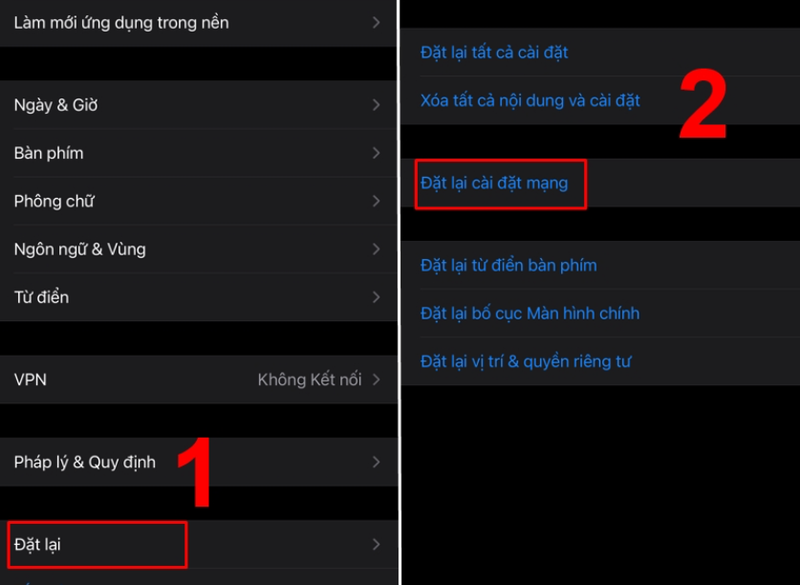
- Đặt lại cài đặt mạng bằng cách vào Cài đặt > Cài đặt chung > Chuyển hoặc đặt lại iPhone > Đặt lại > Đặt lại cài đặt mạng.
Nếu đã thử các cách trên nhưng vẫn không khắc phục được, bạn nên liên hệ tổng đài của nhà mạng hoặc trung tâm bảo hành Apple được ủy quyền để kiểm tra.
Một số lưu ý khi sử dụng Hotspot trên iPhone
Để quá trình chia sẻ Internet diễn ra hiệu quả hơn, bạn nên lưu ý một số điểm sau:
- Chỉ chia sẻ mật khẩu Hotspot cho người đáng tin cậy.
- Đặt mật khẩu đủ mạnh để hạn chế truy cập trái phép.
- Tắt Điểm truy cập cá nhân khi không còn nhu cầu nhằm tiết kiệm pin và dữ liệu di động.
- Theo dõi dung lượng gói cước nếu nhiều thiết bị cùng kết nối.
- Hạn chế tải các tệp có dung lượng lớn hoặc xem video độ phân giải cao khi dùng mạng di động để tránh phát sinh chi phí ngoài gói.
Kết luận
Hy vọng bài viết đã giúp bạn nắm rõ cách bật Hotspot trên iPhone, cách đổi mật khẩu, kết nối với các thiết bị khác cũng như xử lý một số lỗi thường gặp. Chỉ với vài thao tác đơn giản, bạn có thể chia sẻ kết nối Internet nhanh chóng trong nhiều tình huống khác nhau.
Nếu đang tìm kiếm một chiếc iPhone chính hãng với hiệu năng mạnh, kết nối ổn định và nhiều tính năng hiện đại, hãy tham khảo các sản phẩm đang được phân phối tại FPT Shop để nhận nhiều ưu đãi hấp dẫn.
Xem thêm:
:quality(75)/bat_nfc_tren_iphone_14_1_7d6617f7b2.png)
:quality(75)/tat_tat_ca_thong_bao_khi_goi_dien_tren_iphone_96b06a664c.png)
:quality(75)/thay_doi_vi_tri_dong_ho_tren_iphone_thumb_0b2f083659.png)
:quality(75)/cach_theo_doi_kinh_nguyet_tren_iphone_thumb_40214954b5.png)
:quality(75)/an_noi_dung_tin_nhan_tren_iphone_thumb_e21a15235e.png)
:quality(75)/cach_tao_hieu_ung_messenger_tren_iphone_thumb_979fd11cdd.png)


