:quality(75)/estore-v2/img/fptshop-logo.png)
:quality(75)/an_noi_dung_tin_nhan_tren_iphone_thumb_e21a15235e.png)
:quality(75)/Screenshot_48_fa1524b75b.png)
Ẩn nội dung tin nhắn trên iPhone: cách bảo vệ quyền riêng tư hiệu quả hơn
Không ít người có thói quen đặt điện thoại trên bàn làm việc, đưa máy cho người thân sử dụng hoặc thường xuyên nhận các tin nhắn chứa thông tin cá nhân. Trong những tình huống như vậy, việc kiểm soát cách hiển thị thông báo trở nên quan trọng hơn. Vì thế, ẩn nội dung tin nhắn trên iPhone là một giải pháp hữu ích để tăng cường quyền riêng tư.
Có thể ẩn nội dung tin nhắn trên iPhone không?
Câu trả lời là có, nhưng cần hiểu đúng cơ chế hoạt động của iOS. Hiện nay, iPhone không cung cấp tính năng ẩn riêng từng cuộc trò chuyện SMS giống như một số ứng dụng nhắn tin khác. Thay vào đó, Apple tập trung vào việc kiểm soát quyền hiển thị thông báo và tăng cường bảo mật thiết bị.
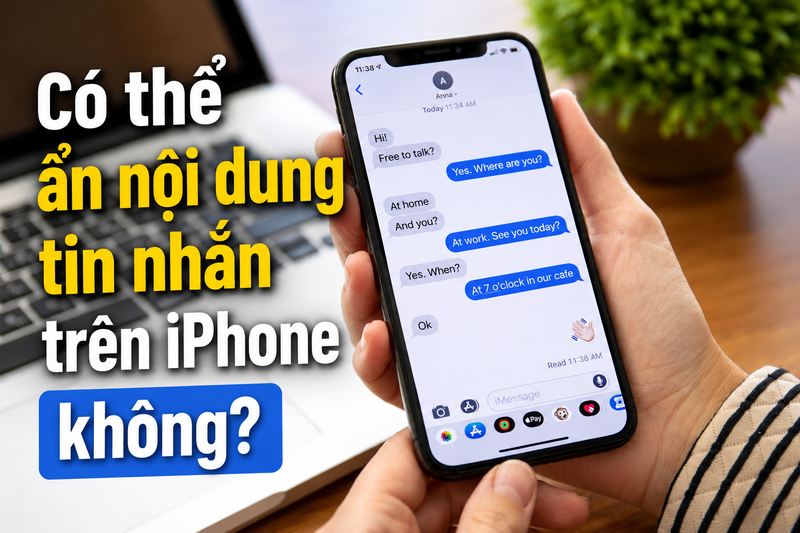
Người dùng có thể lựa chọn nhiều phương án như tắt xem trước nội dung tin nhắn, tắt thông báo trên màn hình khóa, lọc người gửi không xác định hoặc sử dụng Face ID, Touch ID và mật mã để bảo vệ thiết bị khỏi truy cập trái phép. Những tính năng này giúp hạn chế tối đa nguy cơ người khác đọc được nội dung cuộc trò chuyện khi chưa được cho phép.
Khi nào cần ẩn nội dung tin nhắn trên iPhone
Không phải lúc nào việc ẩn nội dung tin nhắn cũng cần thiết, nhưng trong nhiều tình huống, đây là giải pháp hữu ích để bảo vệ quyền riêng tư và hạn chế rò rỉ thông tin cá nhân. Dưới đây là một số trường hợp phổ biến mà người dùng nên cân nhắc kích hoạt tính năng này:
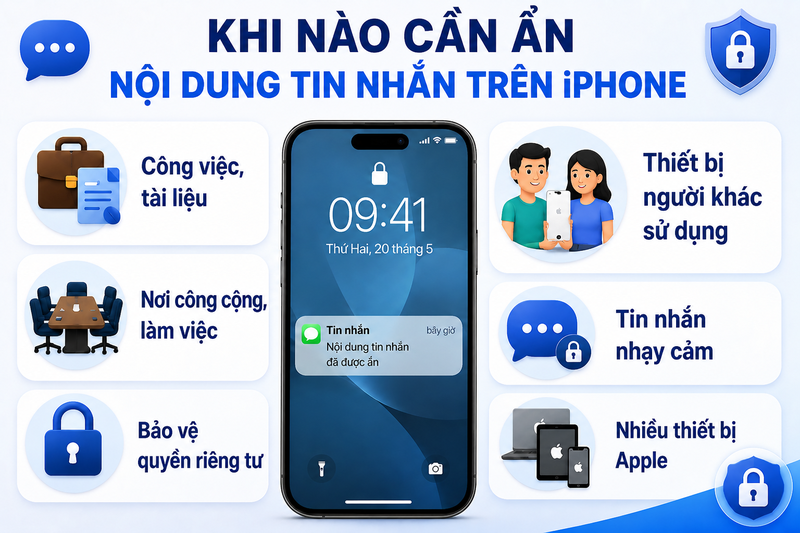
- Thường xuyên nhận tin nhắn chứa thông tin công việc, hợp đồng hoặc dữ liệu quan trọng.
- Có thói quen đặt điện thoại trên bàn làm việc, phòng họp hoặc những nơi đông người.
- Lo ngại người khác vô tình đọc được nội dung tin nhắn khi màn hình khóa sáng lên.
- Thường xuyên nhận mã OTP, thông báo ngân hàng hoặc thông tin xác thực tài khoản.
- Hay cho bạn bè, người thân hoặc đồng nghiệp mượn điện thoại.
- Muốn giữ riêng tư các cuộc trò chuyện cá nhân trên SMS, Messenger hoặc Zalo.
- Sử dụng nhiều thiết bị Apple và muốn kiểm soát tốt hơn việc hiển thị nội dung tin nhắn trên từng thiết bị.
Chỉ với vài thiết lập đơn giản trên iPhone, bạn có thể hạn chế đáng kể nguy cơ lộ thông tin cá nhân mà vẫn không ảnh hưởng đến việc nhận và theo dõi các tin nhắn quan trọng.
Cách ẩn nội dung tin nhắn SMS trên iPhone
Đây là cách đơn giản và hiệu quả nhất để ngăn nội dung tin nhắn xuất hiện trên màn hình khóa.
Bước 1: Từ màn hình chính của iPhone, truy cập vào Cài đặt rồi chọn Thông báo.
Bước 2: Trong danh sách ứng dụng, nhấn vào Tin nhắn (Messages).
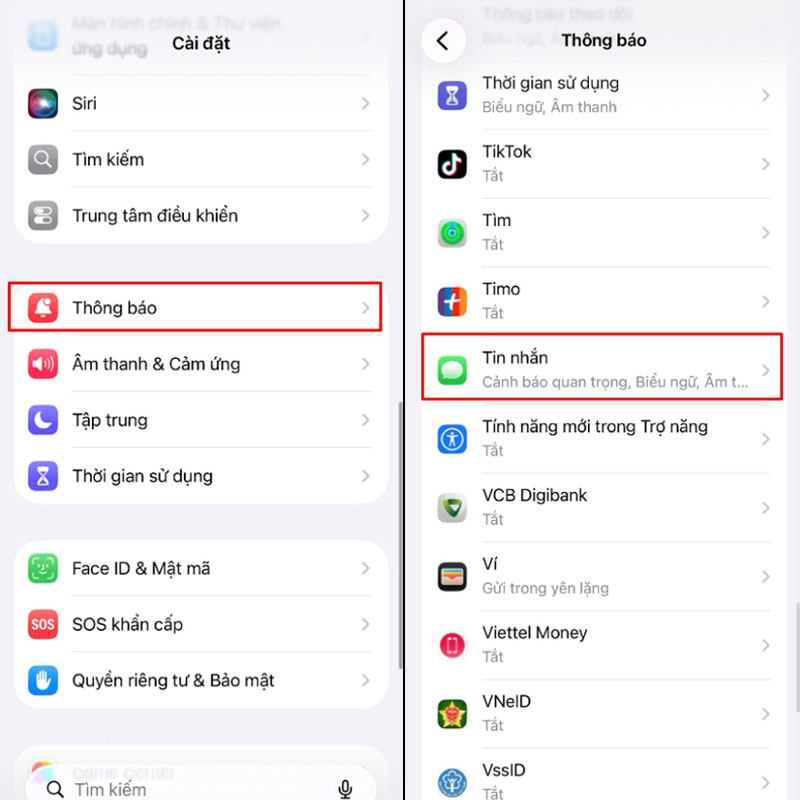
Bước 3: Chọn mục Hiển thị bản xem trước rồi chuyển sang chế độ Không.
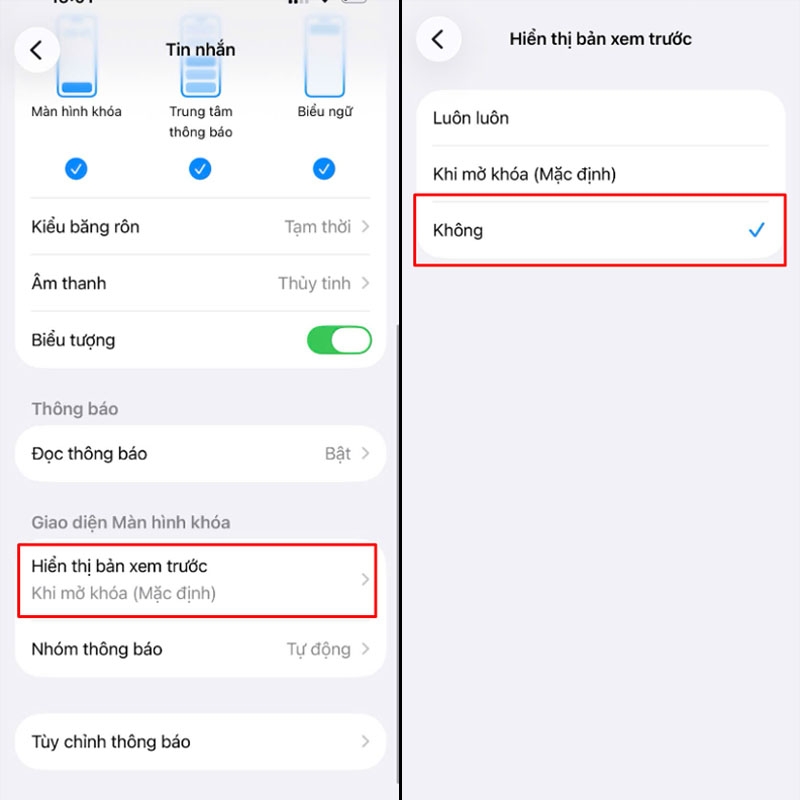
Sau khi hoàn tất, iPhone vẫn hiển thị thông báo có tin nhắn mới nhưng nội dung bên trong sẽ không xuất hiện trên màn hình khóa. Muốn xem nội dung đầy đủ, người dùng cần mở khóa thiết bị trước.
Cách tắt thông báo tin nhắn trên màn hình khóa iPhone
Nếu không muốn thông báo tin nhắn xuất hiện trên màn hình khóa, bạn có thể thay đổi cài đặt thông báo của ứng dụng chỉ với vài thao tác đơn giản dưới đây:
Bước 1: Trên iPhone, mở Cài đặt rồi chọn Thông báo.
Bước 2: Trong danh sách ứng dụng, nhấn vào Tin nhắn (Messages) hoặc ứng dụng nhắn tin mà bạn muốn điều chỉnh.
Bước 3: Tại mục Màn hình khóa, gạt nút tắt hoặc bỏ chọn để ngừng hiển thị thông báo khi thiết bị đang khóa.
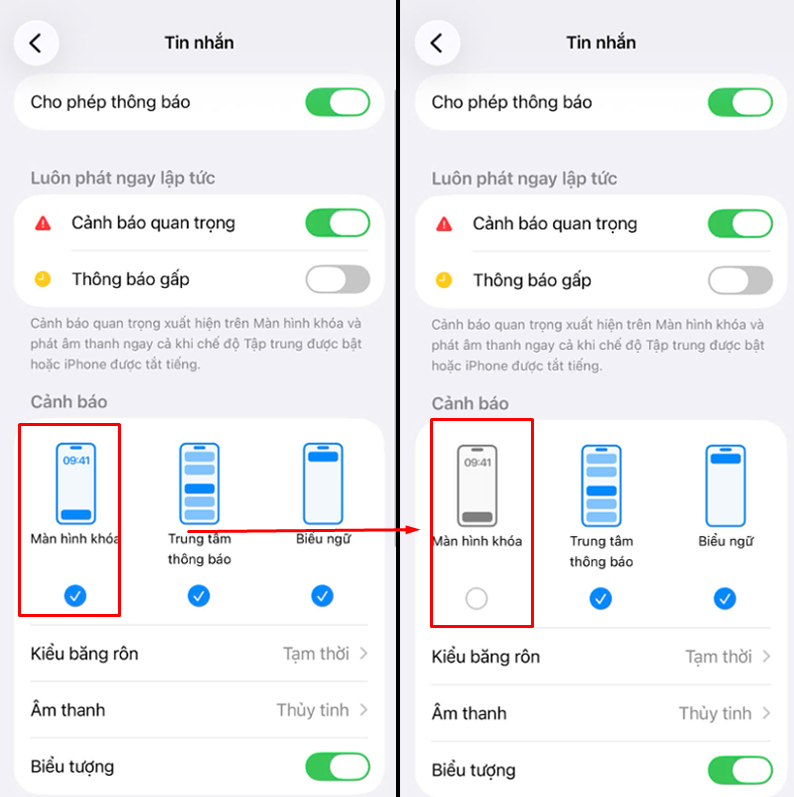
Sau khi hoàn tất, tin nhắn mới vẫn được gửi đến iPhone nhưng sẽ không còn xuất hiện trên màn hình khóa, góp phần tăng tính riêng tư khi có người khác nhìn vào thiết bị của bạn.
Cách lọc tin nhắn từ người gửi không xác định
Nếu thường xuyên nhận tin nhắn quảng cáo, spam hoặc tin nhắn từ những số điện thoại chưa lưu trong danh bạ, bạn có thể kích hoạt tính năng lọc người gửi không xác định trên iPhone để quản lý hộp thư gọn gàng hơn.
Bước 1: Truy cập vào Cài đặt, chọn Ứng dụng rồi nhấn vào Tin nhắn.
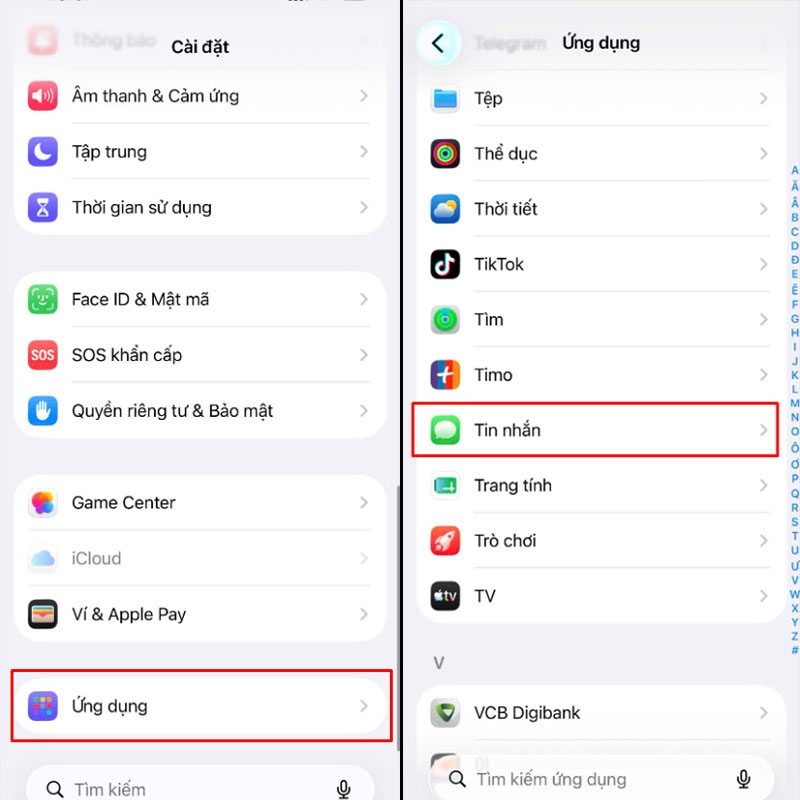
Bước 2: Tìm mục Lọc người gửi không xác định và gạt nút bật để kích hoạt tính năng này.
Bước 3: Mở ứng dụng Tin nhắn (Messages) để kiểm tra các cuộc trò chuyện đã được phân loại vào mục Người gửi không xác định.
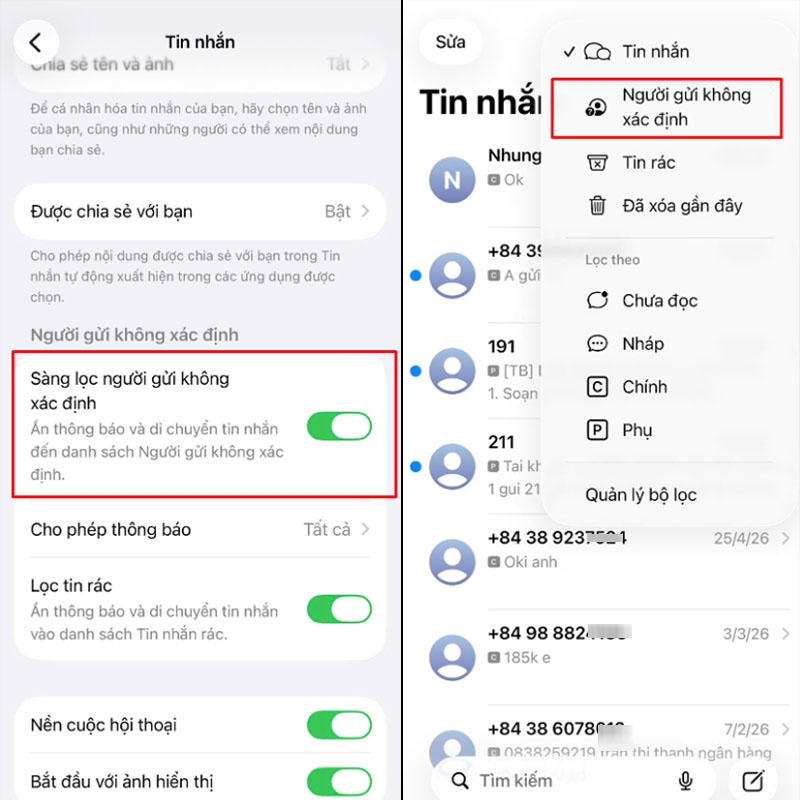
Sau khi bật tính năng này, các tin nhắn từ số điện thoại chưa lưu sẽ được tách riêng khỏi danh sách hội thoại chính, giúp bạn dễ dàng quản lý và hạn chế bị làm phiền bởi tin nhắn không mong muốn.
Cách ẩn tin nhắn Messenger trên iPhone
Messenger không có tính năng khóa riêng từng cuộc trò chuyện, nhưng bạn có thể sử dụng tính năng Lưu trữ để ẩn đoạn chat khỏi danh sách tin nhắn chính mà không làm mất nội dung cuộc trò chuyện.
Bước 1: Mở ứng dụng Messenger trên iPhone rồi tìm đến cuộc trò chuyện muốn ẩn.
Bước 2: Vuốt cuộc trò chuyện từ phải sang trái để hiển thị các tùy chọn.
Bước 3: Nhấn vào Lưu trữ để đưa đoạn chat ra khỏi danh sách trò chuyện chính.
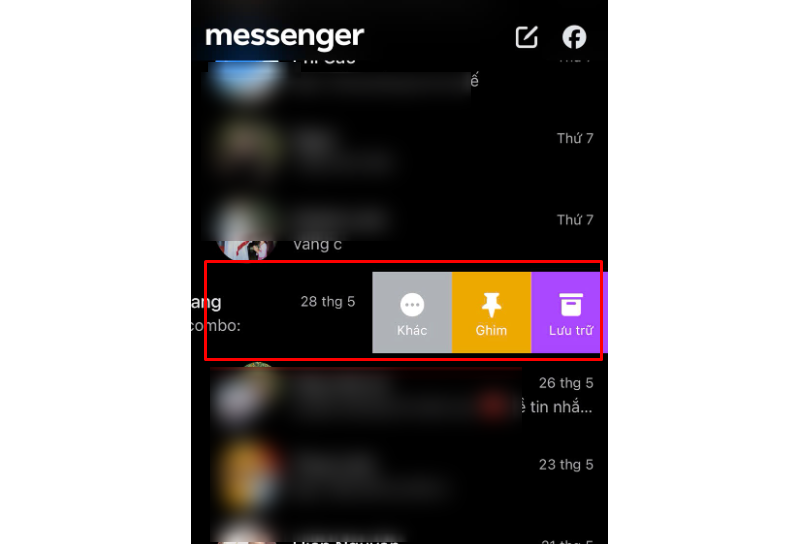
Sau khi lưu trữ, cuộc trò chuyện sẽ không còn xuất hiện trong giao diện Messenger. Tuy nhiên, toàn bộ nội dung tin nhắn vẫn được giữ nguyên và bạn có thể tìm lại bất cứ lúc nào bằng cách tìm kiếm tên người dùng hoặc gửi một tin nhắn mới cho họ.
Cách ẩn tin nhắn Zalo trên iPhone
Zalo cung cấp sẵn tính năng Ẩn trò chuyện kèm mã PIN, cho phép người dùng bảo vệ các cuộc trò chuyện riêng tư mà không cần cài đặt thêm ứng dụng bên thứ ba.
Bước 1: Mở ứng dụng Zalo rồi tìm đến cuộc trò chuyện muốn ẩn.
Bước 2: Nhấn giữ cuộc trò chuyện đó để mở menu tùy chọn.
Bước 3: Chọn Ẩn trò chuyện rồi thiết lập mã PIN theo hướng dẫn trên màn hình.
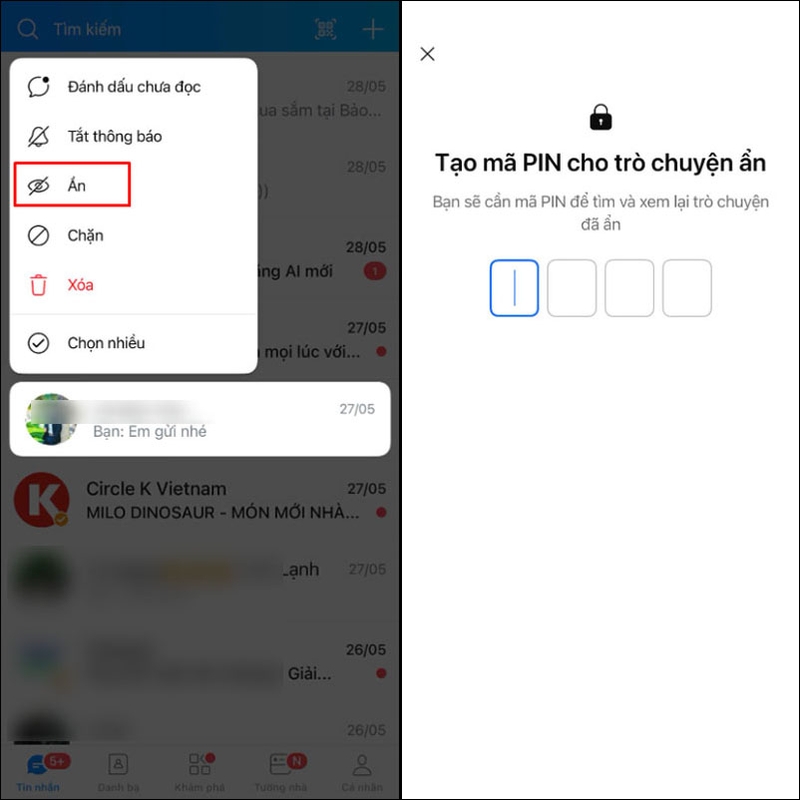
Sau khi hoàn tất, cuộc trò chuyện sẽ biến mất khỏi danh sách tin nhắn chính. Để xem lại đoạn chat đã ẩn, bạn chỉ cần nhập tên người liên hệ vào ô tìm kiếm và nhập đúng mã PIN đã thiết lập trước đó.
Kết luận
Việc bảo vệ quyền riêng tư trên smartphone không chỉ dừng lại ở việc đặt mật khẩu hay Face ID. Với những thiết lập phù hợp, bạn có thể ẩn nội dung tin nhắn trên iPhone để hạn chế người khác xem được các cuộc trò chuyện cá nhân và kiểm soát thông tin tốt hơn trong quá trình sử dụng hằng ngày.
Nếu bạn đang tìm kiếm một chiếc iPhone mới với khả năng bảo mật cao, Face ID hiện đại cùng hệ điều hành iOS được cập nhật liên tục, hãy tham khảo các dòng iPhone chính hãng tại FPT Shop. Nhiều lựa chọn từ phổ thông đến cao cấp sẽ đáp ứng tốt nhu cầu liên lạc, làm việc và bảo vệ dữ liệu cá nhân.
Xem thêm:
:quality(75)/bat_nfc_tren_iphone_14_1_7d6617f7b2.png)
:quality(75)/cach_cat_anh_tu_video_tren_iphone_1_3673d561d8.jpg)
:quality(75)/cach_chia_se_ung_dung_tren_iphone_3c8bd6d62a.jpg)
:quality(75)/cach_cat_doan_ghi_am_tren_iphone_1_2a95914e41.jpg)
:quality(75)/tat_tat_ca_thong_bao_khi_goi_dien_tren_iphone_96b06a664c.png)
:quality(75)/dang_xuat_apple_id_tren_iphone_thumb_67e9afe145.png)


