:quality(75)/estore-v2/img/fptshop-logo.png)
:quality(75)/Cover_1003f2b479.png)
:quality(75)/thuy_an_85c38e07fa.jpg)
Bỏ túi cách giới hạn thời gian dùng app trên iPhone đơn giản giúp bạn tăng khả năng tập trung cho công việc
Việc dành quá nhiều thời gian cho mạng xã hội, trò chơi hay các ứng dụng giải trí có thể khiến bạn khó duy trì sự tập trung trong suốt một ngày. May mắn là iPhone đã tích hợp sẵn tính năng hỗ trợ người dùng kiểm soát thói quen sử dụng thiết bị một cách chủ động. Nếu chưa biết cách giới hạn thời gian dùng app trên iPhone để xây dựng lịch sử sử dụng hợp lý hơn, bạn hãy tham khảo những hướng dẫn chi tiết và mẹo hữu ích ngay dưới đây.
Vì sao nên áp dụng cách giới hạn thời gian dùng app trên iPhone?

Việc áp dụng cách giới hạn thời gian dùng app trên iPhone giúp bạn theo dõi và quản lý thời lượng sử dụng từng ứng dụng một cách trực quan. Thay vì sử dụng điện thoại theo thói quen mà không nhận ra mình đã dành bao nhiêu thời gian cho từng tác vụ, bạn có thể chủ động đặt giới hạn phù hợp với lịch học tập, làm việc hoặc nghỉ ngơi. Điều này góp phần hình thành thói quen sử dụng thiết bị hợp lý và cân bằng hơn trong cuộc sống hằng ngày.
Bên cạnh đó, tính năng này đặc biệt hữu ích nếu bạn thường xuyên bị cuốn vào các trò chơi hoặc mạng xã hội. Khi thời gian sử dụng đã đạt đến giới hạn cài đặt, iPhone sẽ gửi thông báo và hạn chế quyền truy cập vào ứng dụng, giúp bạn giảm bớt sự xao nhãng và tập trung hơn vào những công việc quan trọng. Đây cũng là giải pháp hiệu quả để xây dựng kỷ luật cá nhân và sử dụng điện thoại một cách có mục đích.
Cách giới hạn thời gian dùng app trên iPhone đơn giản chỉ với vài thao tác
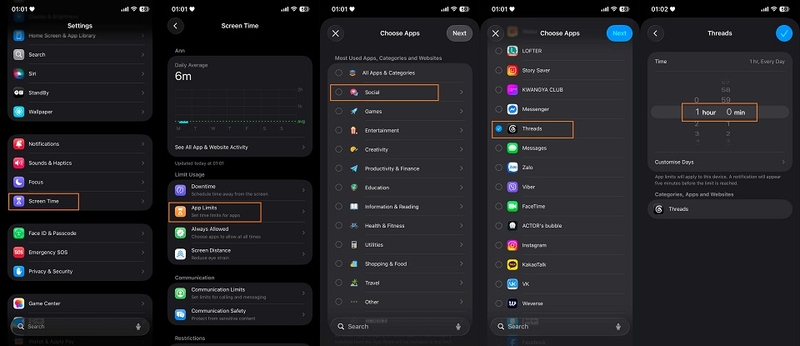
Để giúp người dùng xây dựng thói quen sử dụng điện thoại khoa học hơn, Apple đã tích hợp sẵn tính năng giới hạn thời gian cho từng ứng dụng ngay trên iPhone. Dưới đây là cách giới hạn thời gian dùng app trên iPhone với các bước thực hiện đơn giản, giúp bạn kiểm soát thời gian sử dụng thiết bị hiệu quả hơn.
- Mở Cài đặt (Settings) từ màn hình chính của iPhone để truy cập các tùy chọn quản lý và thiết lập trên thiết bị.
- Chọn Thời gian sử dụng (Screen Time) để mở tính năng theo dõi và kiểm soát thời lượng sử dụng ứng dụng.
- Nhấn vào Giới hạn ứng dụng (App Limits) để thiết lập giới hạn thời gian cho các ứng dụng hoặc nhóm ứng dụng.
- Chọn Thêm giới hạn (Add Limit) nhằm tạo một giới hạn sử dụng mới theo nhu cầu của bạn.
- Chọn danh mục hoặc ứng dụng mà bạn muốn giới hạn thời gian sử dụng, sau đó nhấn Tiếp (Next) để chuyển sang bước thiết lập thời lượng.
- Đặt thời lượng sử dụng tối đa mỗi ngày, có thể tùy chỉnh theo nhu cầu cá nhân, rồi nhấn Thêm (Add) để lưu và bắt đầu áp dụng giới hạn.
Những câu hỏi thường gặp về cách giới hạn thời gian dùng app trên iPhone
Khi áp dụng cách giới hạn thời gian dùng app trên iPhone, nhiều người dùng vẫn băn khoăn về cách tính năng này hoạt động, khả năng thay đổi giới hạn hay những trường hợp có thể bỏ qua giới hạn đã cài đặt. Dưới đây là lời giải đáp cho một số câu hỏi phổ biến giúp bạn sử dụng tính năng này hiệu quả hơn.
Hết thời gian thì ứng dụng có bị khóa hoàn toàn không?
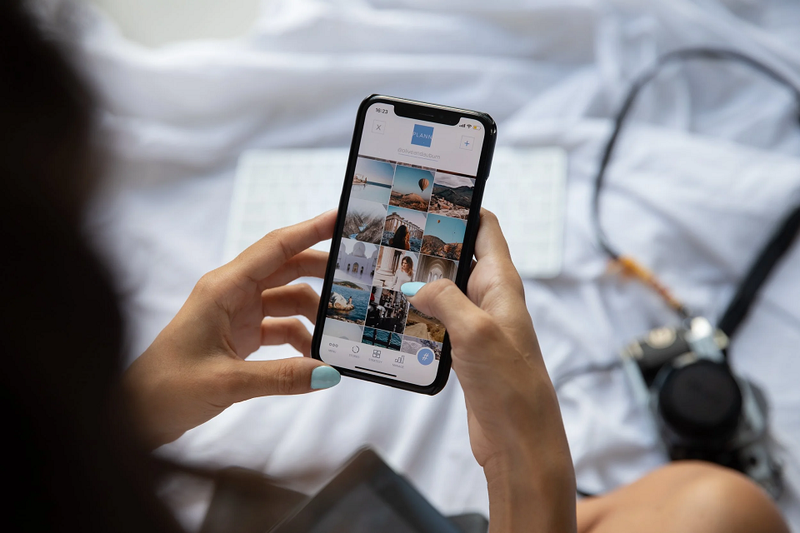
Khi đạt đến thời gian giới hạn đã cài đặt, iPhone sẽ làm mờ biểu tượng của ứng dụng và hiển thị thông báo rằng bạn đã sử dụng hết thời lượng trong ngày. Tuy nhiên, ứng dụng không bị khóa hoàn toàn. Nếu chưa thiết lập mật mã cho tính năng Thời gian sử dụng (Screen Time), bạn vẫn có thể chọn Bỏ qua giới hạn để tiếp tục sử dụng trong 15 phút, 1 giờ hoặc đến hết ngày. Trong trường hợp đã đặt mật mã Screen Time, bạn sẽ cần nhập đúng mật mã mới có thể gia hạn hoặc thay đổi giới hạn đã thiết lập. Điều này giúp việc kiểm soát thời gian sử dụng ứng dụng trở nên hiệu quả hơn, đặc biệt với trẻ em hoặc những người muốn xây dựng thói quen sử dụng điện thoại có kỷ luật.
Có thể giới hạn nhiều ứng dụng cùng lúc không?
iPhone cho phép bạn thiết lập giới hạn thời gian cho nhiều ứng dụng trong cùng một lần cài đặt. Thay vì phải giới hạn từng ứng dụng riêng lẻ, bạn có thể chọn cả một danh mục như Mạng xã hội, Trò chơi, Giải trí hoặc nhiều ứng dụng cụ thể cùng lúc. Khi tổng thời gian sử dụng các ứng dụng đã chọn đạt đến mức giới hạn, iPhone sẽ gửi thông báo và áp dụng giới hạn cho toàn bộ nhóm ứng dụng đó. Tính năng này giúp bạn quản lý thời gian sử dụng thiết bị thuận tiện hơn, đặc biệt nếu thường xuyên sử dụng nhiều ứng dụng có cùng mục đích.
Có thể đặt thời gian khác nhau cho từng ngày không?
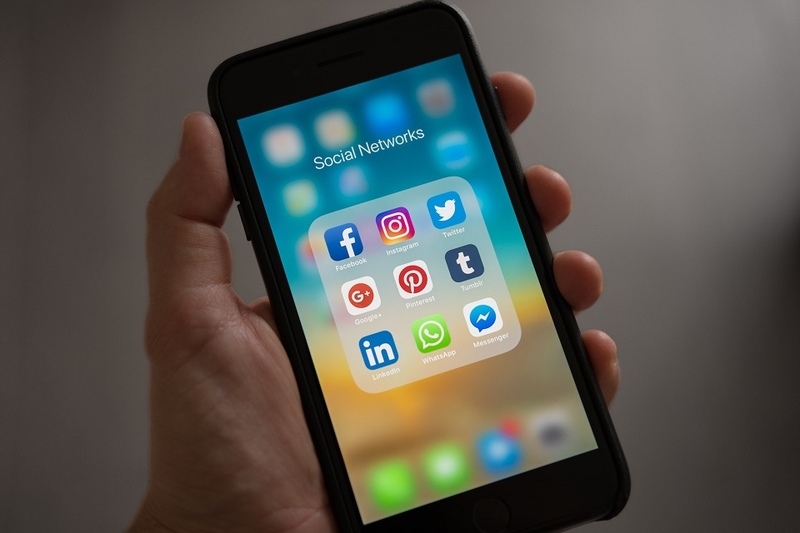
iPhone cho phép bạn tùy chỉnh thời gian sử dụng ứng dụng theo từng ngày trong tuần thay vì áp dụng một mức giới hạn cố định. Khi tạo hoặc chỉnh sửa giới hạn ứng dụng, chỉ cần chọn Tùy chỉnh ngày (Customize Days), sau đó thiết lập thời lượng riêng cho từng ngày theo nhu cầu. Chẳng hạn, bạn có thể giới hạn mạng xã hội ở mức 1 giờ vào các ngày làm việc nhưng tăng lên 2 giờ vào cuối tuần. Nhờ đó, lịch sử sử dụng của ứng dụng sẽ linh hoạt hơn và phù hợp với thói quen sinh hoạt, học tập hoặc làm việc của mỗi người.
Tính năng này có áp dụng cho iPad không?
Tính năng Thời gian sử dụng (Screen Time) được Apple tích hợp trên cả iPhone và iPad chạy các phiên bản iOS, iPadOS được hỗ trợ. Cách thiết lập giới hạn ứng dụng trên iPad cũng gần như giống hoàn toàn với iPhone, chỉ cần truy cập Cài đặt > Thời gian sử dụng > Giới hạn ứng dụng và thực hiện các bước cài đặt tương tự. Nhờ đó, bạn có thể dễ dàng quản lý thời gian sử dụng ứng dụng trên cả hai thiết bị, đặc biệt hữu ích khi học tập, làm việc hoặc kiểm soát thời gian sử dụng thiết bị của trẻ em.
Có thể tắt hoặc xóa giới hạn ứng dụng sau khi đã thiết lập không?
Có. Bạn có thể thay đổi hoặc xóa giới hạn ứng dụng bất cứ lúc nào nếu nhu cầu sử dụng thay đổi. Chỉ cần vào Cài đặt > Thời gian sử dụng > Giới hạn ứng dụng, chọn ứng dụng hoặc danh mục đã thiết lập, sau đó điều chỉnh thời lượng hoặc chọn Xóa giới hạn. Việc này sẽ không làm mất dữ liệu của ứng dụng mà chỉ thay đổi cách iPhone quản lý thời gian sử dụng.
Làm thế nào để xem thời gian đã sử dụng của từng ứng dụng?
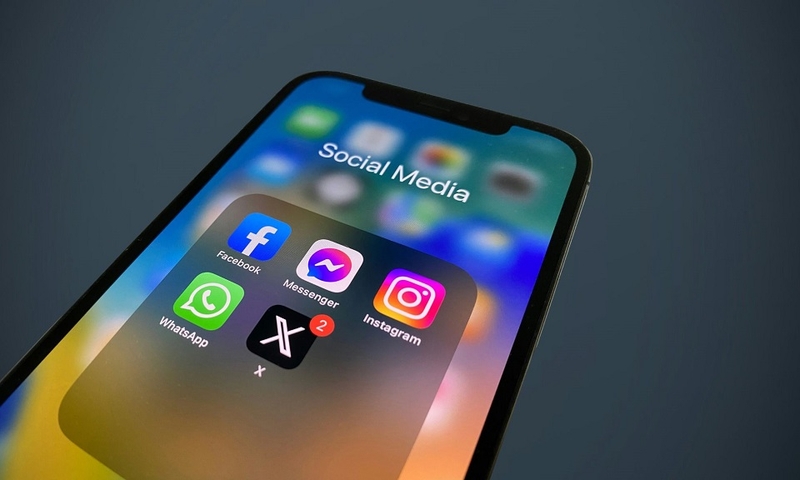
Bạn có thể theo dõi thời lượng sử dụng của từng ứng dụng ngay trong Thời gian sử dụng (Screen Time). Tại đây, iPhone sẽ thống kê chi tiết thời gian sử dụng theo ngày hoặc theo tuần, đồng thời hiển thị những ứng dụng được dùng nhiều nhất. Dựa vào báo cáo này, bạn có thể đánh giá thói quen sử dụng điện thoại của mình và điều chỉnh giới hạn thời gian sao cho phù hợp hơn với nhu cầu học tập, làm việc và giải trí.
Giới hạn ứng dụng có tự đặt lại sau mỗi ngày không?
Sau khi bạn thiết lập giới hạn thời gian sử dụng, iPhone sẽ tự động đặt lại thời lượng vào đầu mỗi ngày mà không cần thao tác thủ công. Điều này giúp bạn duy trì thói quen sử dụng ứng dụng ổn định theo ngày. Nếu muốn thay đổi thời lượng hoặc lịch áp dụng, bạn chỉ cần vào Cài đặt > Thời gian sử dụng > Giới hạn ứng dụng để chỉnh sửa bất cứ lúc nào.
Tạm kết
Hy vọng qua bài viết trên, bạn đã biết cách giới hạn thời gian dùng app trên iPhone để quản lý thời lượng sử dụng ứng dụng một cách hiệu quả hơn. Chỉ với vài thao tác đơn giản, bạn có thể xây dựng thói quen sử dụng điện thoại khoa học, giảm bớt sự xao nhãng và dành nhiều thời gian hơn cho công việc, học tập cũng như những hoạt động quan trọng khác. Hãy lựa chọn mức giới hạn phù hợp với nhu cầu của mình để tận dụng tối đa tính năng hữu ích mà Apple đã tích hợp sẵn trên iPhone.
Đừng bỏ lỡ cơ hội sở hữu iPhone 17 Series với những nâng cấp nổi bật về hiệu năng, camera và trải nghiệm sử dụng. Truy cập FPT Shop ngay hôm nay để chọn mua sản phẩm phù hợp và nhận nhiều ưu đãi hấp dẫn.
Xem thêm:
:quality(75)/app_can_thiet_cho_tan_sinh_vien_cover_78b63b3d65.png)
:quality(75)/app_ghi_chu_viet_tay_cover_e8eb22a25a.png)
:quality(75)/app_theo_doi_giac_ngu_cover_6e6cd0736c.png)
:quality(75)/app_hen_gio_tat_nhac_thumb_ab5d7d9797.png)
:quality(75)/cap_quyen_cho_app_co_an_toan_khong_thumb_09d28394fa.png)
:quality(75)/app_quan_ly_thoi_khoa_bieu_sinh_vien_cover_dfbe737a25.png)


