:quality(75)/estore-v2/img/fptshop-logo.png)
:quality(75)/Cover_3704f35da7.png)
:quality(75)/thuy_an_85c38e07fa.jpg)
Cách lấy danh bạ từ iCloud về máy cực kỳ đơn giản giúp tối ưu hóa việc quản lý dữ liệu cá nhân
Ngày nay, việc lưu trữ và đồng bộ dữ liệu liên lạc trên nền tảng đám mây đã trở thành giải pháp quen thuộc với nhiều người dùng iPhone. Nhờ đó, mọi thông tin quan trọng đều được bảo vệ tốt hơn và dễ dàng truy cập khi cần thiết. Tuy nhiên, không phải ai cũng biết cách lấy danh bạ từ iCloud về máy đúng cách để đảm bảo dữ liệu được tải xuống đầy đủ, chính xác và sẵn sàng sử dụng. Nếu bạn đang muốn chủ động quản lý danh bạ trên thiết bị của mình, những hướng dẫn dưới đây sẽ giúp bạn thực hiện nhanh chóng và hiệu quả.
iCloud lưu trữ danh bạ như thế nào?
Trước khi tìm hiểu cách lấy danh bạ từ iCloud về máy, bạn nên nắm được cơ chế hoạt động của dịch vụ này. Việc hiểu rõ cách iCloud lưu trữ và đồng bộ dữ liệu sẽ giúp quá trình sao lưu, khôi phục hoặc chuyển đổi thiết bị diễn ra thuận lợi hơn, đồng thời hạn chế nguy cơ thất lạc những thông tin liên hệ quan trọng.
iCloud là gì?
iCloud là dịch vụ lưu trữ đám mây được Apple phát triển nhằm giúp người dùng lưu giữ và đồng bộ dữ liệu giữa các thiết bị trong hệ sinh thái của hãng. Thay vì chỉ lưu thông tin trực tiếp trên điện thoại hoặc máy tính bảng, dữ liệu sẽ được tải lên máy chủ của Apple thông qua tài khoản Apple ID.
Dịch vụ này hỗ trợ lưu trữ nhiều loại dữ liệu khác nhau như ảnh, video, ghi chú, lịch, tài liệu và đặc biệt là danh bạ. Nhờ đó, người dùng có thể truy cập thông tin của mình ở bất kỳ đâu, chỉ cần đăng nhập đúng tài khoản Apple ID. Đây cũng là một trong những giải pháp giúp giảm thiểu rủi ro mất dữ liệu khi thiết bị gặp sự cố hoặc bị thất lạc.
Cơ chế đồng bộ danh bạ trên iCloud
Khi tính năng Danh bạ (Contacts) được kích hoạt trong phần cài đặt iCloud, toàn bộ thông tin liên hệ trên thiết bị sẽ được đồng bộ lên máy chủ đám mây của Apple. Mỗi khi bạn thêm mới, chỉnh sửa hoặc xóa một liên hệ, những thay đổi này sẽ tự động được cập nhật trên tất cả các thiết bị đang đăng nhập cùng một tài khoản Apple ID, bao gồm iPhone, iPad và MacBook.
Cơ chế đồng bộ tự động giúp người dùng luôn có được danh sách liên hệ mới nhất mà không cần sao chép thủ công giữa các thiết bị. Tuy nhiên, trong một số trường hợp như đổi điện thoại mới, chuyển từ iPhone sang Android, muốn tạo bản sao lưu ngoại tuyến hoặc cần khôi phục dữ liệu sau khi đặt lại máy, việc tải danh bạ từ iCloud về thiết bị vẫn là thao tác cần thiết. Điều này giúp bạn chủ động quản lý dữ liệu cá nhân và đảm bảo các thông tin liên hệ quan trọng luôn được lưu giữ an toàn.
Cách lấy danh bạ từ iCloud về iPhone và máy tính
Dù sử dụng iPhone hay máy tính, bạn đều có thể truy cập và tải danh bạ được lưu trên iCloud chỉ với vài thao tác đơn giản. Dưới đây là hướng dẫn chi tiết về cách lấy danh bạ từ iCloud về máy trên từng thiết bị, giúp bạn dễ dàng sao lưu, khôi phục hoặc chuyển đổi dữ liệu khi cần.
Cách lấy danh bạ từ iCloud về iPhone bằng tính năng đồng bộ
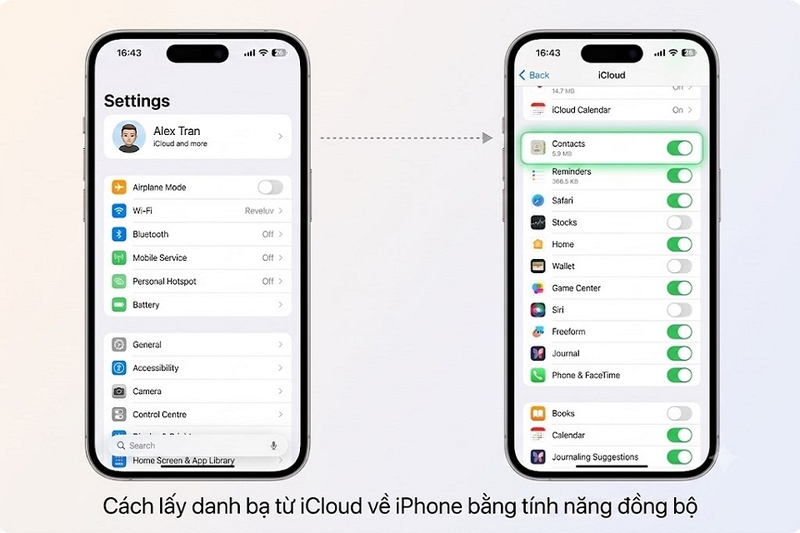
Đây là phương pháp đơn giản và phổ biến nhất để khôi phục danh bạ từ iCloud về iPhone. Chỉ cần thiết bị đăng nhập đúng Apple ID đang lưu trữ danh bạ và có kết nối Internet ổn định, dữ liệu sẽ được tự động tải xuống máy. Để thực hiện, bạn hãy làm theo các bước sau:
- Mở ứng dụng Cài đặt (Settings) trên iPhone.
- Nhấn vào tên tài khoản Apple ID ở phía trên cùng màn hình.
- Chọn mục iCloud để truy cập các tùy chọn đồng bộ dữ liệu.
- Tìm và bật công tắc bên cạnh mục Danh bạ (Contacts). Nếu hệ thống hiển thị thông báo hỏi có muốn hợp nhất danh bạ trên thiết bị với dữ liệu trên iCloud hay không, hãy chọn Hợp nhất (Merge).
- Chờ vài phút để iPhone đồng bộ dữ liệu từ máy chủ iCloud. Thời gian hoàn tất có thể nhanh hoặc chậm tùy thuộc vào số lượng liên hệ và tốc độ kết nối mạng.
Sau khi quá trình đồng bộ hoàn tất, bạn chỉ cần mở ứng dụng Danh bạ hoặc Điện thoại để kiểm tra. Toàn bộ thông tin liên hệ đã lưu trên iCloud sẽ xuất hiện trên thiết bị.
Ưu điểm của phương pháp đồng bộ trực tiếp từ iCloud
Đồng bộ danh bạ trực tiếp từ iCloud được nhiều người dùng lựa chọn vì thao tác đơn giản và không yêu cầu kiến thức kỹ thuật. Toàn bộ quá trình diễn ra ngay trên iPhone mà không cần kết nối với máy tính hoặc cài đặt thêm ứng dụng hỗ trợ. Bên cạnh đó, phương pháp này giúp giữ nguyên thông tin liên hệ, bao gồm tên, số điện thoại, email, địa chỉ và các ghi chú đã lưu trước đó. Dữ liệu được đồng bộ trực tiếp từ máy chủ của Apple nên độ chính xác cao và hạn chế nguy cơ thất lạc thông tin trong quá trình chuyển đổi thiết bị.
Cách tải danh bạ từ iCloud về máy tính
Ngoài việc đồng bộ trực tiếp trên iPhone, bạn cũng có thể tải danh bạ từ iCloud về máy tính để lưu trữ, sao lưu hoặc chuyển dữ liệu sang thiết bị khác. Phương pháp này đặc biệt hữu ích khi muốn tạo một bản sao danh bạ ngoại tuyến nhằm phòng tránh các sự cố mất dữ liệu ngoài ý muốn.
Truy cập website iCloud
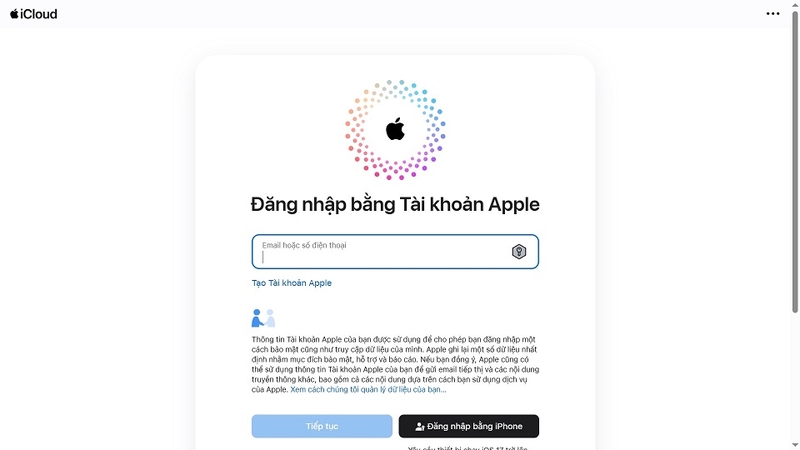
Trên máy tính, hãy mở trình duyệt web và truy cập trang iCloud. Sau đó, đăng nhập bằng tài khoản Apple ID đang lưu trữ danh bạ cần tải xuống. Nếu tài khoản đang bật xác thực hai yếu tố, bạn cần nhập mã xác minh được gửi đến thiết bị Apple đáng tin cậy để hoàn tất quá trình đăng nhập. Sau khi đăng nhập thành công, giao diện quản lý dữ liệu iCloud sẽ hiển thị các ứng dụng và dịch vụ đang được đồng bộ với tài khoản của bạn.
Mở mục Danh bạ (Contacts)
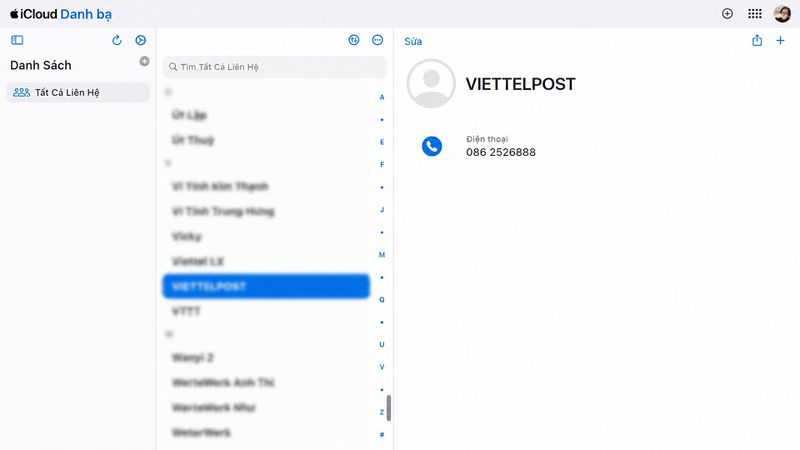
Tại giao diện chính của iCloud, hãy nhấp vào biểu tượng Danh bạ (Contacts). Hệ thống sẽ tải và hiển thị toàn bộ thông tin liên hệ đang được lưu trữ trên tài khoản iCloud.
Tại đây, bạn có thể xem, tìm kiếm hoặc kiểm tra lại các số điện thoại, email và thông tin liên hệ trước khi thực hiện xuất dữ liệu. Nếu phát hiện các liên hệ trùng lặp hoặc không còn sử dụng, bạn cũng có thể chỉnh sửa hoặc xóa trực tiếp trên iCloud.
Xuất danh bạ về máy
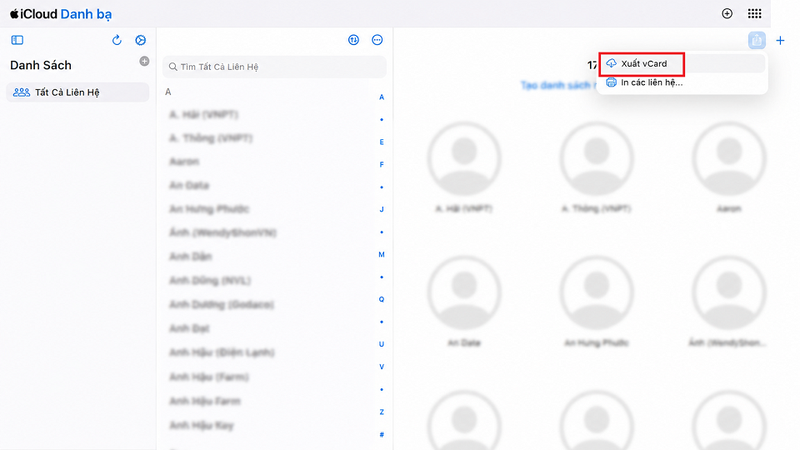
Sau khi truy cập danh sách liên hệ, hãy chọn những liên hệ muốn tải xuống hoặc sử dụng tổ hợp phím để chọn toàn bộ danh bạ. Tiếp theo, nhấn vào biểu tượng cài đặt ở góc màn hình và chọn tùy chọn Xuất vCard (Export vCard).
Hệ thống sẽ tự động tạo một tệp có định dạng VCF (vCard) và tải xuống máy tính. Đây là định dạng phổ biến được hầu hết các hệ điều hành và ứng dụng quản lý danh bạ hỗ trợ, giúp việc nhập dữ liệu sang thiết bị khác trở nên dễ dàng hơn.
Lợi ích khi tải danh bạ từ iCloud về máy tính
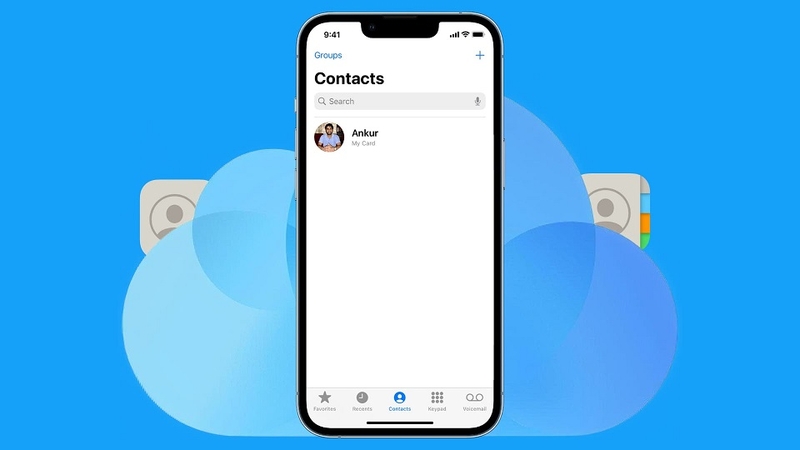
Việc thực hiện cách lấy danh bạ từ iCloud về máy tính mang lại nhiều lợi ích trong quá trình quản lý dữ liệu cá nhân. Trước hết, bạn sẽ có một bản sao ngoại tuyến để truy cập và sử dụng ngay cả khi không có kết nối Internet hoặc gặp sự cố với tài khoản iCloud.
Ngoài ra, tệp VCF được tải xuống còn đóng vai trò như một bản sao lưu dự phòng đáng tin cậy, giúp khôi phục nhanh danh bạ khi đổi điện thoại, cài đặt lại thiết bị hoặc đăng nhập tài khoản mới. Bên cạnh đó, cách lấy danh bạ từ iCloud về máy này cũng tạo điều kiện thuận lợi cho việc chuyển dữ liệu sang điện thoại Android, máy tính hoặc các nền tảng quản lý liên hệ khác mà không tốn quá nhiều thời gian và công sức.
Tạm kết
Hy vọng qua nội dung bài viết, bạn đã nắm được cách lấy danh bạ từ iCloud về máy trên cả iPhone và máy tính một cách nhanh chóng, an toàn. Việc chủ động sao lưu và quản lý danh bạ không chỉ giúp bảo vệ những thông tin liên hệ quan trọng mà còn hỗ trợ quá trình chuyển đổi thiết bị hoặc khôi phục dữ liệu trở nên thuận tiện hơn. Đừng quên kiểm tra và đồng bộ danh bạ định kỳ để luôn đảm bảo dữ liệu của bạn được cập nhật đầy đủ và sẵn sàng sử dụng khi cần.
Nếu bạn đang muốn trải nghiệm sức mạnh của thế hệ iPhone mới nhất với hiệu năng vượt trội, khả năng đồng bộ dữ liệu liền mạch cùng hệ sinh thái Apple hoàn chỉnh, hãy truy cập và tham khảo ngay iPhone 17 Series tại FPT Shop. Sản phẩm chính hãng, nhiều phiên bản để lựa chọn cùng các chương trình ưu đãi hấp dẫn sẽ giúp bạn dễ dàng sở hữu chiếc iPhone phù hợp với nhu cầu sử dụng của mình!
Xem thêm:
:quality(75)/icloud_private_relay_la_gi_2_a59de29511.jpg)
:quality(75)/icloud_an_la_gi_2_e1ddb0bfca.png)
:quality(75)/cach_khoa_icloud_8ccb65d608.jpg)
:quality(75)/cach_doi_ten_icloud_01_b6e502c61e.jpg)
:quality(75)/dung_icloud_hay_bo_nho_trong_cua_iphone_1_702fb86fb1.png)
:quality(75)/iphone_bi_khoa_icloud_tu_xa_thumb_0059b8c059.jpg)


