:quality(75)/estore-v2/img/fptshop-logo.png)
:quality(75)/cach_khoa_icloud_8ccb65d608.jpg)
:quality(75)/att_7_ZMIL_7s_YS_Qc8_Mzx_V4s_H_Xcdedso_RTG_Pxi_Tqcm_Vdb_A0_e54695922d.jpg)
Hướng dẫn chi tiết các cách khóa iCloud khi bị mất điện thoại nhanh chóng và hiệu quả nhất
Nếu bạn đang sử dụng iPhone, việc kích hoạt và khóa iCloud đúng cách là bước quan trọng giúp bảo vệ toàn bộ dữ liệu cá nhân cũng như ngăn chặn nguy cơ bị truy cập trái phép. Trong bài viết hôm nay, FPT Shop sẽ hướng dẫn chi tiết cách khóa iCloud nhanh chóng, an toàn và dễ thực hiện.
Kích hoạt tính năng Tìm iPhone (Find My iPhone)
Trước khi tìm hiểu cách khóa iCloud, bạn cần đảm bảo rằng tính năng Tìm iPhone đã được kích hoạt. Đây là bước quan trọng giúp bạn dễ dàng định vị, khóa hoặc xóa dữ liệu từ xa khi thiết bị bị thất lạc. Dưới đây là hướng dẫn chi tiết cách bật Tìm iPhone:
Bước 1: Mở ứng dụng Cài đặt (Settings) trên iPhone, sau đó bạn chạm vào tên tài khoản Apple ID của bạn (phía trên cùng, nơi hiển thị iCloud, Phương tiện & Mục mua).

Bước 2: Trong giao diện Apple ID, chọn Tìm (Find My), tiếp theo nhấn Tìm iPhone (Find My iPhone).

Bước 3: Gạt công tắc bật sang bên phải để kích hoạt. Khi bật, bạn có thể bật thêm các tùy chọn:
- Mạng Tìm (Find My Network): cho phép xác định vị trí iPhone ngay cả khi máy ngoại tuyến hoặc không có mạng.
- Gửi vị trí sau cùng (Send Last Location): tự động gửi vị trí cuối cùng của thiết bị đến Apple khi pin yếu.
Tính năng này hoạt động thông qua iCloud, vì vậy chỉ cần thiết bị còn kết nối Internet, bạn có thể dễ dàng điều khiển từ xa.
Lưu ý:
- iPhone cần có tài khoản iCloud hợp lệ và đang kết nối Internet.
- Bạn nên bật đồng thời Mạng Tìm để tăng khả năng định vị kể cả khi máy không có sóng hoặc tắt nguồn.
Hướng dẫn cách khóa iCloud khi iPhone bị mất từ xa
Nếu chẳng may iPhone bị thất lạc hoặc bị đánh cắp, bạn hoàn toàn có thể khóa thiết bị và iCloud từ xa thông qua trang web chính thức của Apple. Việc này giúp ngăn kẻ gian truy cập dữ liệu, đồng thời hiển thị thông tin liên hệ để người nhặt có thể trả lại.
Bước 1: Truy cập iCloud.com và đăng nhập bằng Apple ID đang sử dụng trên iPhone.
 Bước 2: Nhấn vào biểu tượng Tìm iPhone (Find My iPhone).
Bước 3: Ở góc trên, bạn chọn mục Tất cả thiết bị (All Devices) và chọn iPhone bạn muốn khóa.
Bước 4: Tiếp tục chọn “Lost Mode” để bật chế độ khóa thiết bị. Tại đây, bạn có thể:
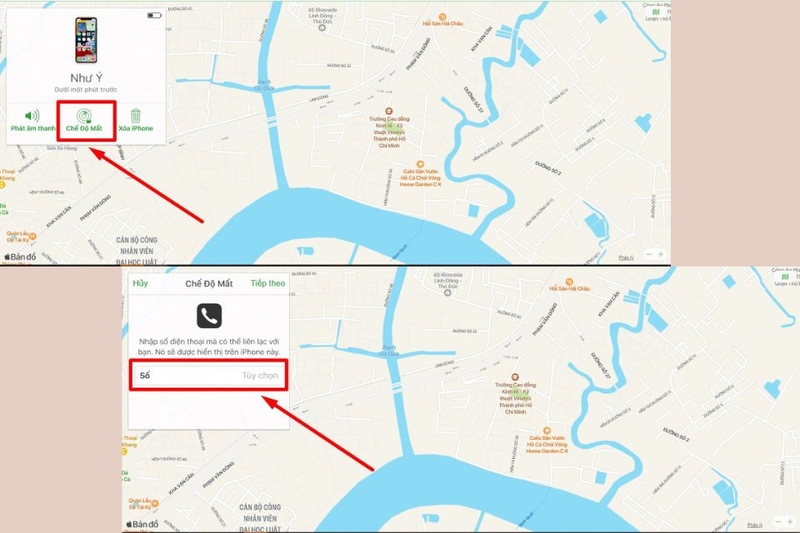
- Theo dõi vị trí hiện tại hoặc vị trí cuối cùng của iPhone.
- Khóa iPhone để đảm bảo không ai có thể truy cập vào dữ liệu của bạn.
- Hiển thị số điện thoại liên hệ trên màn hình để người nhặt có thể gọi lại.
Nhập số điện thoại liên hệ của bạn vào ô hiển thị.
Bước 5: Viết thông điệp hiển thị trên màn hình (ví dụ: Tôi bị mất iPhone, vui lòng liên hệ 09xxxxxxx để trả lại. Xin cảm ơn!), cuối cùng nhấn Xong (Done) để hoàn tất.
Ngay lập tức, iPhone sẽ bị khóa hoàn toàn, hiển thị thông điệp và số điện thoại bạn vừa nhập. Người khác sẽ không thể mở máy, tắt định vị hay đăng xuất iCloud nếu không có mật khẩu chính chủ.
Gợi ý một số cách bảo mật iPhone để tránh bị mất cắp
Cách khóa iCloud và bảo mật iPhone là điều vô cùng cần thiết để bảo vệ dữ liệu cá nhân và ngăn chặn rủi ro khi thiết bị bị thất lạc. Dưới đây là một số cách hữu ích giúp bạn tăng cường an toàn cho iPhone, hạn chế tối đa nguy cơ bị đánh cắp.
Luôn cài đặt mật khẩu cho màn hình khóa
Tuy đơn giản, nhưng đây lại là lớp bảo vệ vô cùng hiệu quả. Dù bạn đã bật Face ID hoặc Touch ID, vẫn nên cài mã PIN mạnh, tránh dùng dãy số dễ đoán.
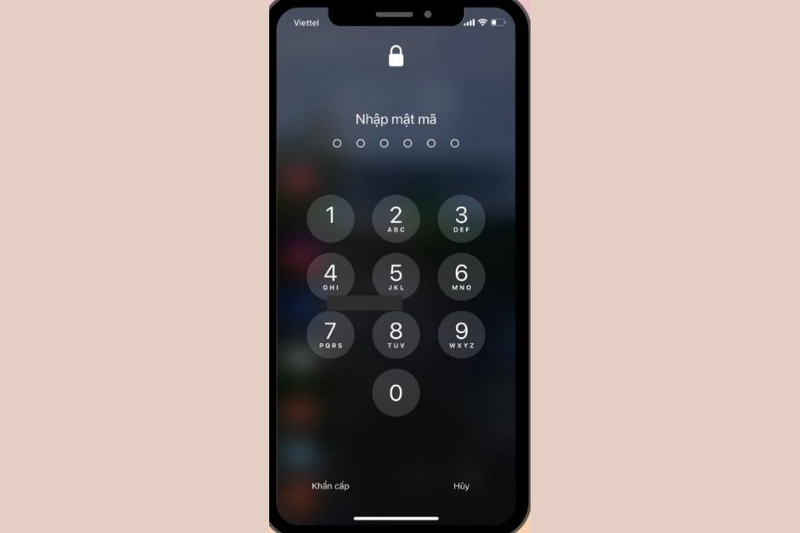
Mã khóa này giúp ngăn kẻ gian truy cập dữ liệu và cho bạn thêm thời gian để khóa iCloud, SIM hoặc tài khoản ngân hàng trong trường hợp bị mất máy.
Bật xác thực hai yếu tố
Tính năng này giúp ngăn chặn đăng nhập trái phép vào tài khoản Apple ID bằng cách yêu cầu mã xác minh được gửi đến thiết bị tin cậy. Tham khảo các bước dưới đây:
Bước 1: Đầu tiên bạn mở Cài đặt (Settings), tiếp theo chọn tài khoản Apple ID của bạn.
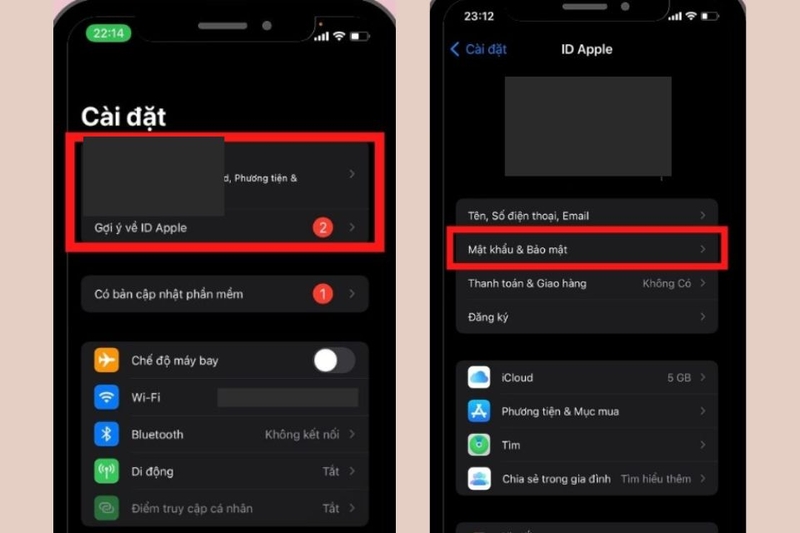
Bước 2: Sau đó bạn nhấn Mật khẩu & Bảo mật (Password & Security).
Bước 3: Bật Xác thực hai yếu tố (Two-Factor Authentication).
Bước 4: Nhập số điện thoại xác minh, chọn cách nhận mã qua tin nhắn hoặc cuộc gọi. Cuối cùng, bạn nhập mật khẩu Apple ID để hoàn tất kích hoạt.
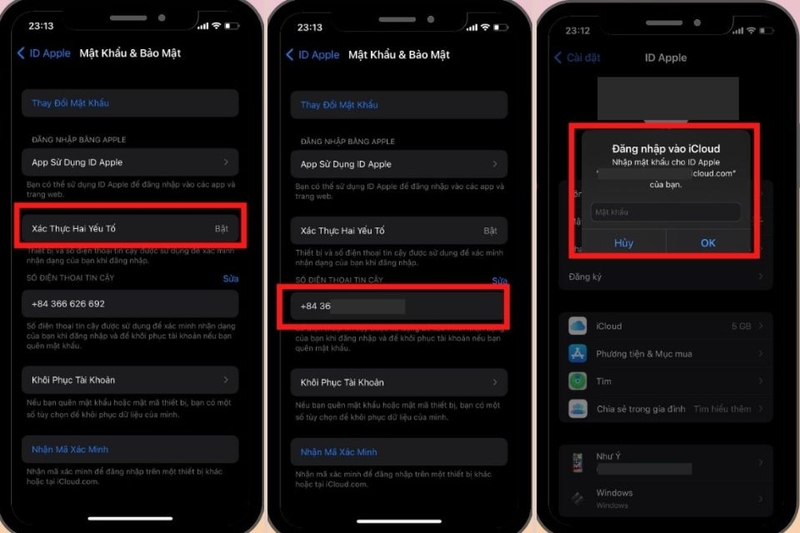
Nhờ vậy, ngay cả khi ai đó biết mật khẩu Apple ID, họ vẫn không thể đăng nhập nếu không có mã xác thực gửi về thiết bị của bạn.
Bật khóa SIM (SIM PIN) trên iPhone
Khóa SIM là một tính năng hữu ích giúp bảo vệ số điện thoại, tránh bị lợi dụng để đăng nhập tài khoản hoặc thực hiện hành vi gian lận. Bạn có thể bật khóa SIM theo hướng dẫn sau:
Bước 1: Trước tiên, mở Cài đặt (Settings) rồi chọn Di động (Mobile).

Bước 2: Tiếp theo bạn chọn PIN của SIM (SIM PIN), gạt bật sang phải. Cuối cùng, nhập mã PIN mặc định của nhà mạng.
Sau khi kích hoạt, mỗi lần khởi động lại iPhone, bạn sẽ cần nhập mã PIN để sử dụng SIM, giúp tăng tính bảo mật đáng kể.
Khóa thẻ ngân hàng được liên kết với thiết bị
Nếu bạn có lưu thông tin thanh toán (Mastercard, Visa) trong Apple Pay hoặc App Store, hãy khóa thẻ ngay lập tức khi mất iPhone. Bạn có thể làm các cách như sau:

- Đến ngân hàng gần nhất để yêu cầu khóa thẻ tạm thời.
- Hoặc sử dụng ứng dụng ngân hàng trực tuyến để khóa nhanh, tránh bị rút tiền hoặc lộ thông tin cá nhân.
Tránh truy cập các trang web không chính chủ của Apple
Không ít người dùng đã bị mất tài khoản iCloud vì truy cập vào các trang web giả mạo Apple. Để tránh rơi vào tình huống này, bạn nên lưu ý những điều sau.
- Không nên bấm vào liên kết không rõ nguồn gốc được gửi qua tin nhắn, email hay mạng xã hội.
- Nên đăng nhập iCloud trực tiếp tại apple.com hoặc icloud.com để đảm bảo an toàn.
- Luôn xác minh nguồn khi có thông báo yêu cầu mở khóa iCloud, vì kẻ xấu có thể đang cố lừa bạn truy cập trang giả mạo.
Lời kết
Bài viết trên đã hướng dẫn bạn cách khóa iCloud, định vị và bảo mật iPhone khi bị mất hoặc đánh cắp. Việc kích hoạt các tính năng bảo mật ngay từ đầu sẽ giúp bạn chủ động kiểm soát thiết bị và bảo vệ toàn bộ dữ liệu cá nhân. Hãy thực hiện ngay để iPhone của bạn luôn được an toàn và yên tâm khi sử dụng nhé!
Nếu bạn đang muốn sở hữu một chiếc iPhone đời mới với công nghệ bảo mật tiên tiến và nhiều tính năng thông minh, hãy ghé ngay FPT Shop để tham khảo các mẫu iPhone hiện đại nhất hiện nay. Tại đây, bạn sẽ được tư vấn chi tiết và trải nghiệm sản phẩm chính hãng với mức giá ưu đãi hấp dẫn.
Xem thêm:
:quality(75)/khoa_zalo_bang_van_tay_hoac_khuon_mat_d82333d696.jpg)
:quality(75)/anvide_lock_folder_3_7ba8c9aa18.jpg)
:quality(75)/cach_khoa_text_box_trong_word_935d27b2c1.png)
:quality(75)/inventory_la_gi_7919523823.jpg)
:quality(75)/cach_khoa_messenger_cover_d9a55527ff.jpg)
:quality(75)/cach_khoa_trang_ca_nhan_1_041c566cfe.jpg)


