
Cách chuyển dữ liệu sang Samsung Galaxy A36 từ điện thoại cũ đơn giản, nhanh chóng
Khi chuyển sang Samsung Galaxy A36, việc đưa danh bạ, hình ảnh, video và các dữ liệu quan trọng từ điện thoại cũ sang máy mới là điều nhiều người quan tâm. Thay vì chuyển thủ công, bạn có thể sử dụng một số công cụ hỗ trợ để quá trình chuyển dữ liệu nhanh chóng và thuận tiện hơn. Bài viết dưới đây sẽ hướng dẫn chi tiết cách chuyển dữ liệu Samsung Galaxy A36 để bạn dễ dàng thiết lập điện thoại mới.
Cách chuyển dữ liệu Samsung Galaxy A36 bằng Smart Switch
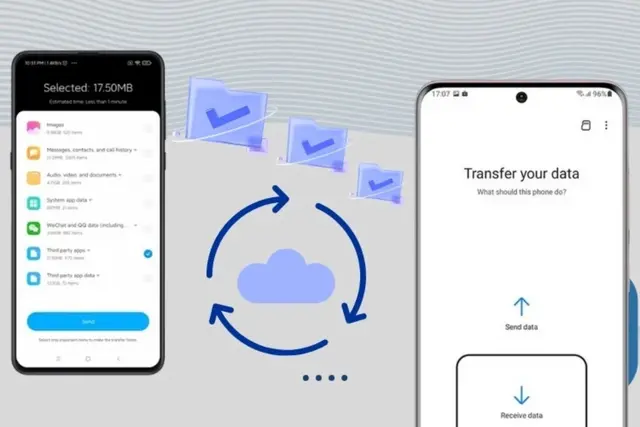
Smart Switch giúp bạn chuyển các dữ liệu quan trọng từ điện thoại cũ sang Samsung Galaxy A36 một cách thuận tiện, dù thiết bị trước đó là Android hay iPhone/iPad. Tùy vào loại điện thoại và phương thức kết nối, các thao tác có thể khác nhau đôi chút. Dưới đây là hướng dẫn chi tiết để bạn dễ dàng thực hiện:
Bước 1: Mở Smart Switch trên cả hai điện thoại. Nếu chưa có ứng dụng, bạn có thể tải và cài đặt Smart Switch tại đây để bắt đầu chuyển dữ liệu.
Bước 2: Trên Galaxy A36, chọn Continue > Allow để cấp quyền cần thiết cho Smart Switch.
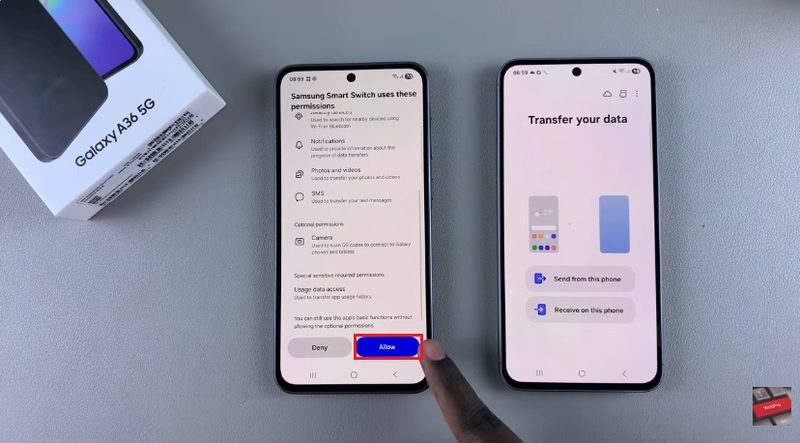
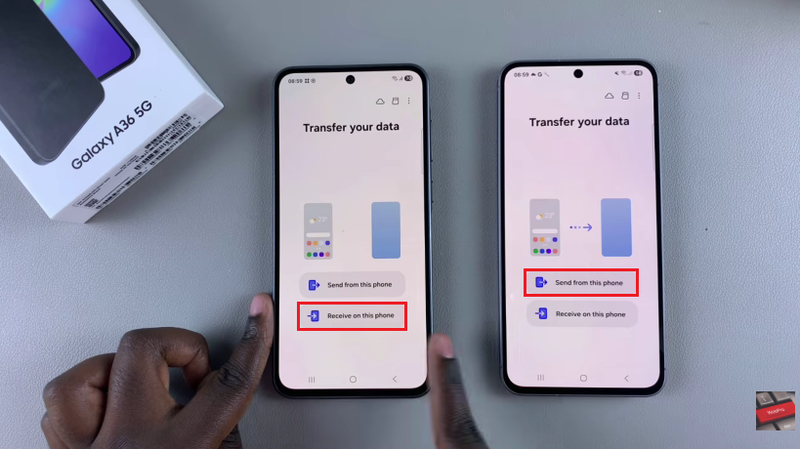
Bước 3: Trên Galaxy A36, chọn Receive on this phone để nhận dữ liệu. Tiếp theo, mở Smart Switch trên điện thoại cũ và chọn Send from this phone để bắt đầu gửi dữ liệu.
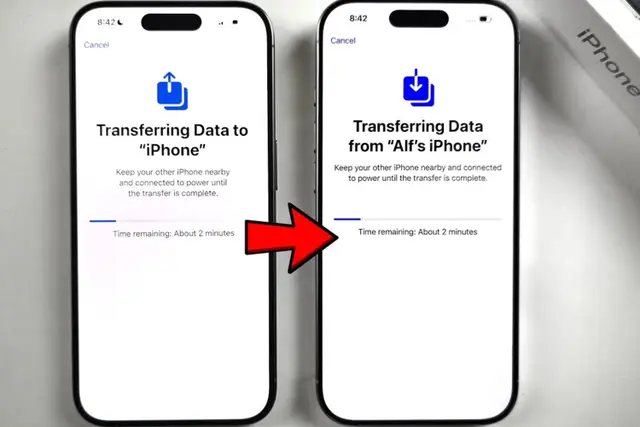
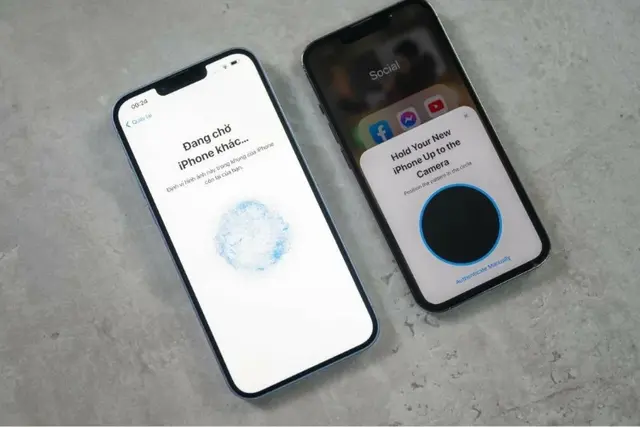
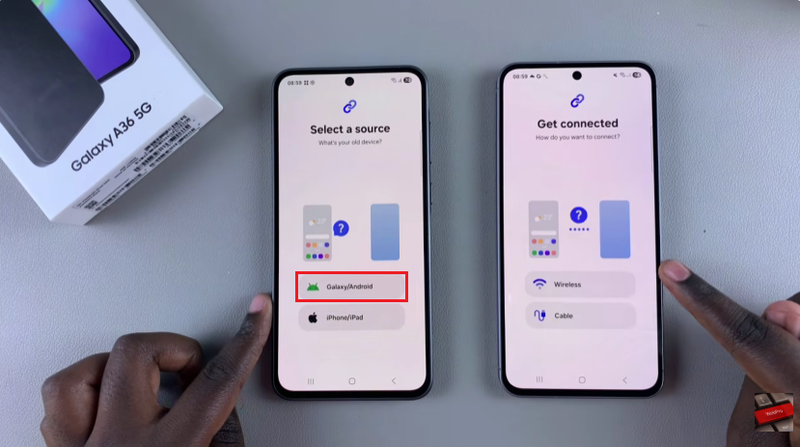
Bước 4: Chọn Galaxy/Android nếu bạn chuyển dữ liệu từ điện thoại Android. Nếu chuyển dữ liệu từ iPhone hoặc iPad, hãy chọn iPhone/iPad để tiếp tục.
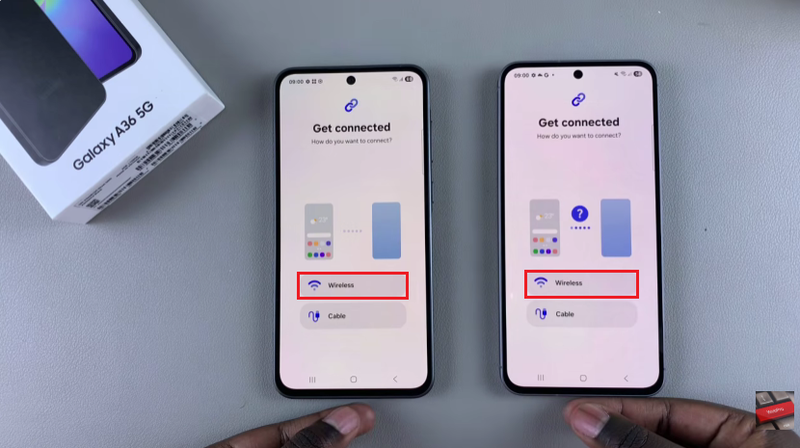
Bước 5: Bạn có thể lựa chọn một trong hai phương thức kết nối tùy theo nhu cầu. Phương thức Cable cho phép kết nối trực tiếp hai điện thoại bằng cáp, trong khi Wireless hỗ trợ chuyển dữ liệu không dây, thuận tiện hơn nếu bạn không có cáp.
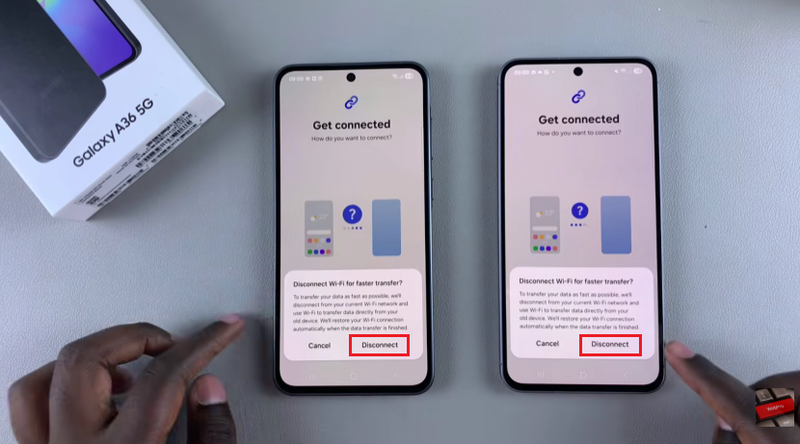
Bước 6: Nếu chọn Wireless, Smart Switch có thể hiển thị thông báo yêu cầu ngắt kết nối với mạng Wi-Fi hiện tại để thiết lập kết nối trực tiếp giữa hai điện thoại. Khi đó, bạn nhấn Disconnect.
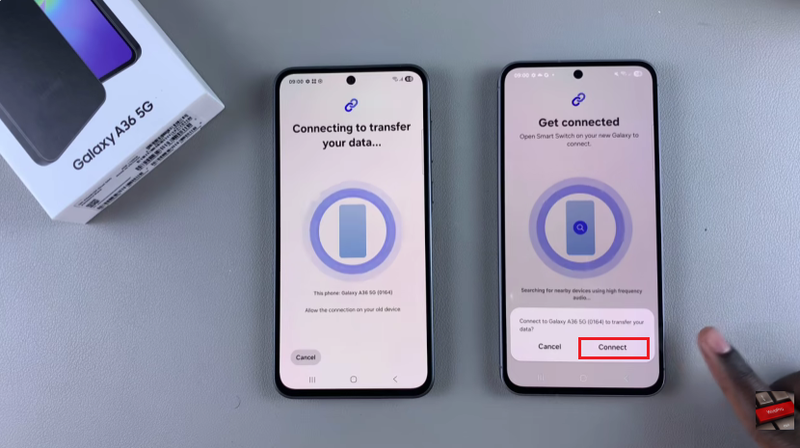
Bước 7: Khi thiết bị hiển thị yêu cầu kết nối với Galaxy A36, chọn Connect và chờ hai điện thoại ghép nối.
Bước 8: Sau khi hai điện thoại đã kết nối thành công, Smart Switch sẽ hiển thị các nhóm dữ liệu mà bạn có thể nhận từ điện thoại cũ. Bạn nên kiểm tra và lựa chọn nội dung phù hợp với nhu cầu để tránh chuyển những dữ liệu không cần thiết.
- Chọn Everything nếu muốn chuyển toàn bộ dữ liệu.
- Chọn Just Contacts, Calls, Accounts and Messages để chuyển danh bạ, nhật ký cuộc gọi, tài khoản và tin nhắn.
- Nếu muốn tự chọn từng loại dữ liệu, hãy chọn Custom.
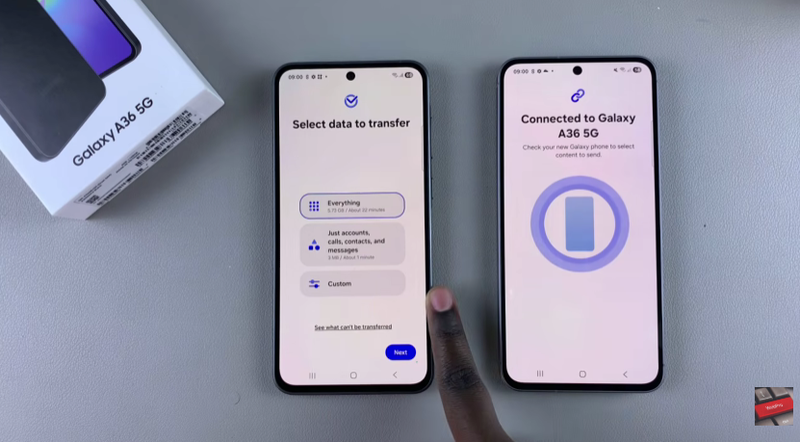
Bước 9: Sau khi chọn dữ liệu, nhấn Next trên Galaxy A36 rồi nhấn Copy trên điện thoại cũ để xác nhận và bắt đầu quá trình sao chép.
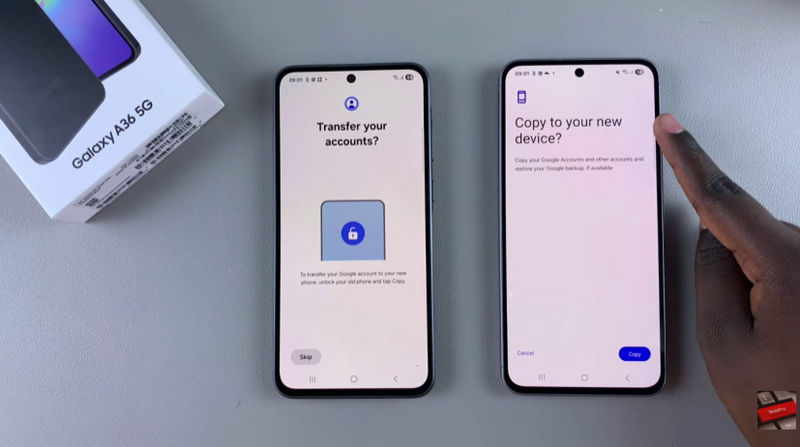
Tùy thiết lập bảo mật trên điện thoại, bạn có thể cần xác thực bằng mật khẩu, tài khoản hoặc phương thức sinh trắc học. Hãy thực hiện theo hướng dẫn hiển thị trên màn hình.
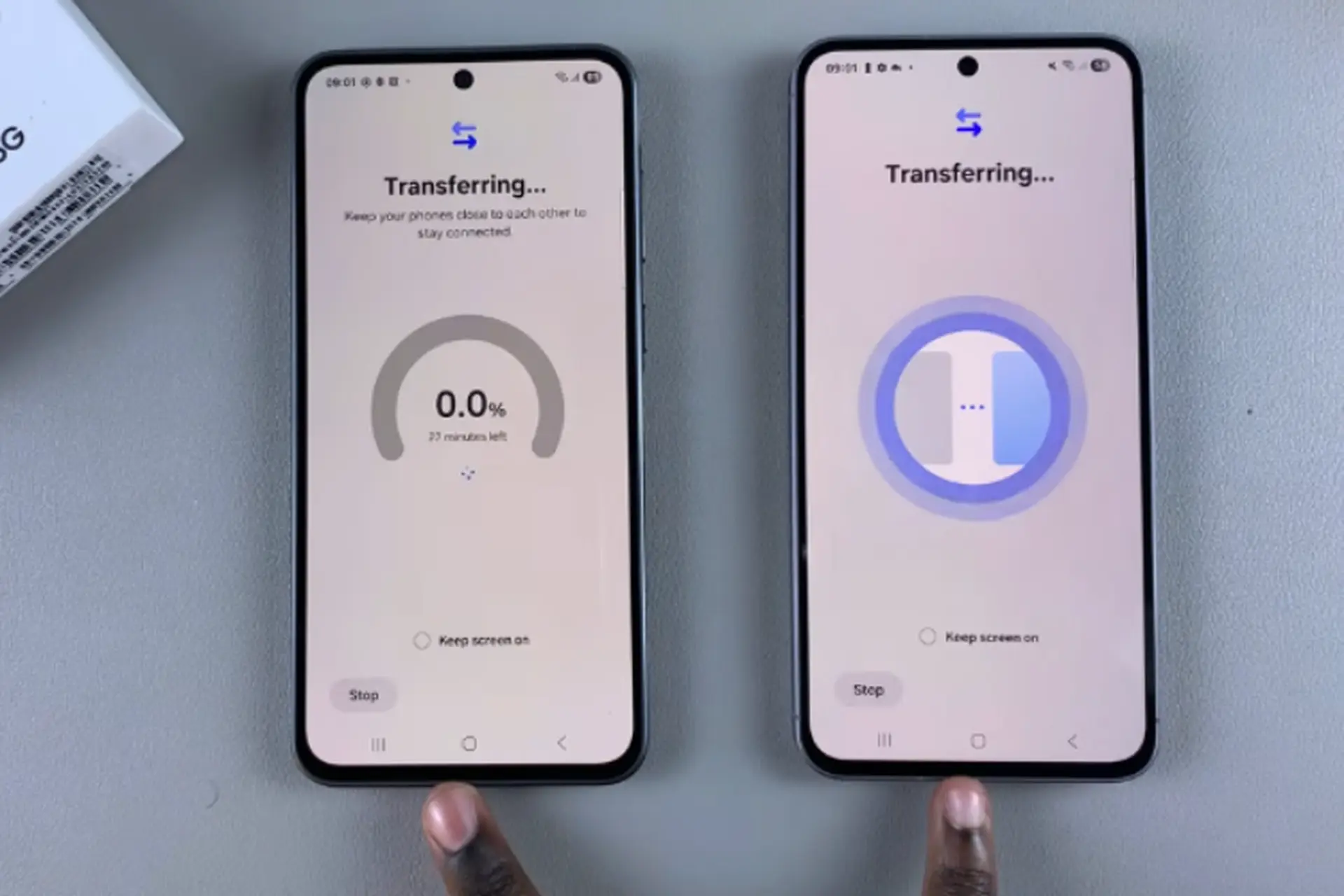
Bước 10: Smart Switch sẽ tự động sao chép dữ liệu sang Galaxy A36. Trong thời gian này, nên đặt hai điện thoại gần nhau và hạn chế tắt nguồn hoặc ngắt kết nối.
Bước 11: Khi quá trình hoàn tất, chọn Done trên điện thoại cũ và Go to the Home Screen trên Galaxy A36. Cuối cùng, kiểm tra lại danh bạ, hình ảnh, video, tin nhắn và các dữ liệu quan trọng để đảm bảo mọi nội dung cần thiết đã được chuyển sang máy mới.
Các cách chuyển dữ liệu Samsung Galaxy A36 khác
Ngoài Smart Switch, bạn còn có thể chuyển dữ liệu sang Samsung Galaxy A36 bằng tài khoản Google, Quick Share, máy tính hoặc dịch vụ lưu trữ đám mây. Tùy loại dữ liệu và nhu cầu, bạn có thể lựa chọn một trong những cách sau:
Khôi phục dữ liệu bằng tài khoản Google
Nếu điện thoại cũ là Android và đã bật tính năng sao lưu Google, bạn có thể đăng nhập cùng tài khoản trên Galaxy A36 để khôi phục các dữ liệu được hỗ trợ như danh bạ, ứng dụng, tin nhắn SMS, lịch sử cuộc gọi và một số cài đặt. Ảnh, video đã sao lưu trên Google Photos cũng có thể được đồng bộ lại sau khi đăng nhập.
Cách này phù hợp khi dữ liệu đã được sao lưu từ trước và bạn không muốn kết nối trực tiếp hai điện thoại.
Chuyển tệp bằng Quick Share
Quick Share phù hợp để chuyển nhanh một số tệp như ảnh, video hoặc tài liệu. Trên điện thoại cũ, chọn nội dung cần gửi, nhấn Chia sẻ > Quick Share, sau đó chọn Galaxy A36 và xác nhận nhận tệp trên thiết bị mới.
Đây là lựa chọn thuận tiện khi số lượng dữ liệu không quá lớn và bạn chỉ muốn chuyển một số nội dung cần thiết.
Chuyển dữ liệu qua máy tính
Với những tệp có dung lượng lớn, bạn có thể kết nối điện thoại cũ với máy tính bằng cáp USB để sao chép ảnh, video, nhạc hoặc tài liệu. Sau đó, kết nối Galaxy A36 với máy tính và chuyển các tệp này vào bộ nhớ điện thoại.
Phương pháp này cho phép chủ động lựa chọn dữ liệu nhưng chủ yếu phù hợp với các tệp thông thường, không hỗ trợ chuyển đầy đủ ứng dụng và thiết lập hệ thống.
Đồng bộ dữ liệu qua dịch vụ đám mây
Nếu ảnh, video hoặc tài liệu đã được lưu trên Google Drive, Google Photos, OneDrive hoặc dịch vụ đám mây khác, bạn chỉ cần đăng nhập cùng tài khoản trên Galaxy A36 để truy cập và tải lại dữ liệu khi cần.
Tuy nhiên, tốc độ đồng bộ phụ thuộc vào kết nối Internet và dung lượng dữ liệu cần tải xuống.
Sao lưu dữ liệu riêng trong từng ứng dụng
Một số ứng dụng có hệ thống sao lưu và khôi phục riêng, đặc biệt là các ứng dụng nhắn tin hoặc ứng dụng lưu trữ nội dung quan trọng. Vì vậy, trước khi đổi sang Galaxy A36, bạn nên kiểm tra và thực hiện sao lưu ngay trong từng ứng dụng để hạn chế mất dữ liệu.
Tạm kết
Nhìn chung, việc chuyển dữ liệu sang Samsung Galaxy A36 không quá phức tạp nếu bạn chọn đúng phương pháp và chuẩn bị đầy đủ cả hai thiết bị. Tùy điện thoại cũ là Samsung Galaxy, Android hay iPhone, bạn có thể lựa chọn cách chuyển phù hợp để hạn chế bỏ sót dữ liệu quan trọng. Hy vọng bài viết trên sẽ giúp bạn thực hiện cách chuyển dữ liệu Samsung Galaxy A36 nhanh chóng và thuận tiện.
Nếu đang cân nhắc nâng cấp điện thoại, bạn có thể tham khảo các mẫu điện thoại Samsung tại FPT Shop để lựa chọn sản phẩm phù hợp với nhu cầu sử dụng, đồng thời nhận hỗ trợ tư vấn về thiết bị và các tính năng cần thiết.
Xem thêm: