:quality(75)/estore-v2/img/fptshop-logo.png)
:quality(75)/cacg_chuyen_du_lieu_Xiaomi_15_Ultra_0_1_6bd7fb146f.png)
:quality(75)/small/tuong_vy_88d2cecce1.jpg)
Cách chuyển dữ liệu Xiaomi 15 Ultra sang điện thoại khác và mẹo kiểm tra sau khi chuyển dữ liệu
Việc chuyển dữ liệu từ Xiaomi 15 Ultra sang các thiết bị khác và ngược lại không chỉ giúp bạn dễ dàng sao lưu thông tin quan trọng như danh bạ, tin nhắn, hình ảnh, video, tài liệu… mà còn tiết kiệm thời gian, công sức so với việc sao chép dữ liệu thủ công. Nào, tham khảo ngay các cách chuyển dữ liệu Xiaomi 15 Ultra nhanh chóng, hiệu quả trong bài viết nhé.
Vì sao nên chuyển dữ liệu điện thoại Xiaomi 15 Ultra?
Quá trình chuyển dữ liệu thường xuất phát từ nhiều mục đích khác nhau, phổ biến nhất là khi thay đổi sang một thiết bị mới. Nếu thực hiện đúng cách có thể giúp bạn:
- Không cần thiết lập mọi thứ từ đầu khi dùng điện thoại mới: Các dữ liệu cá nhân như danh bạ, tin nhắn, hình ảnh, video, lịch sử cuộc gọi, ứng dụng… sẽ được đưa sang thiết bị mới chỉ trong vài phút. Như vậy quá trình làm quen và sử dụng điện thoại mới trở nên thuận tiện và dễ dàng hơn bao giờ hết.
- Bảo vệ dữ liệu: Biết cách chuyển hoặc sao lưu dữ liệu trước khi chuyển sang máy mới giúp hạn chế nguy cơ mất danh bạ, hình ảnh, video và các file quan trọng.
- Tiết kiệm thời gian: Nếu chuyển dữ liệu thủ công, bạn sẽ mất khá nhiều thời gian để sao chép từng thư mục, tải lại ứng dụng, đăng nhập tài khoản… Việc nắm rõ cách chuyển dữ liệu Xiaomi 15 Ultra sang máy khác bằng công cụ sẽ tối ưu thời gian và công sức thiết lập lại từ đầu.
- Dễ dàng quản lý thông tin: Khi toàn bộ dữ liệu cần thiết được chuyển sang thiết bị mới thông qua công cụ, bạn có thể tiếp tục sử dụng và quản lý thông tin một cách khoa học.
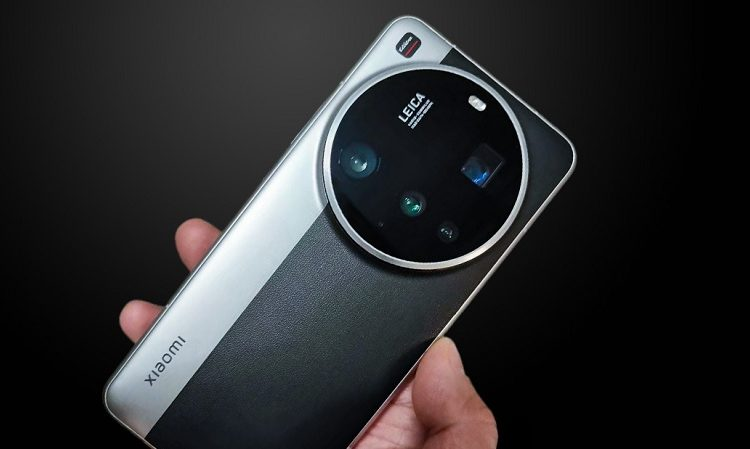
Cách chuyển dữ liệu Xiaomi 15 Ultra
Những việc cần chuẩn bị
- Đăng nhập đúng tài khoản Google: Bạn cần đăng nhập tài khoản Google phù hợp trên các thiết bị để đồng bộ danh bạ, lịch, ứng dụng…
- Kiểm tra pin và cập nhật phần mềm: Nên sạc đầy pin cho cả hai điện thoại để hạn chế việc tắt nguồn giữa chừng. Ngoài ra việc kiểm tra và cập nhật phần mềm lên phiên bản mới cũng là điều rất cần thiết.
- Đảm bảo kết nối ổn định: Các thiết bị nên được kết nối với cùng một mạng Wifi có đường truyền ổn định để không làm gián đoạn quá trình truyền dữ liệu.
- Sao lưu dữ liệu quan trọng: Cần chủ động sao lưu tài liệu và các tệp quan trọng sang thiết bị lưu trữ khác (USB, thẻ nhớ…) để hạn chế nguy cơ mất dữ liệu nếu quá trình sao chép bị lỗi.
- Kiểm tra dung lượng bộ nhớ: Đảm bảo điện thoại mới có nhiều dung lượng lưu trữ. Như vậy quá trình chuyển dữ liệu mới diễn ra thuận lợi.
- Không nên dùng thiết bị trong quá trình chuyển: Trong thời gian truyền dữ liệu, tránh mở ứng dụng trên một trong hai điện thoại.
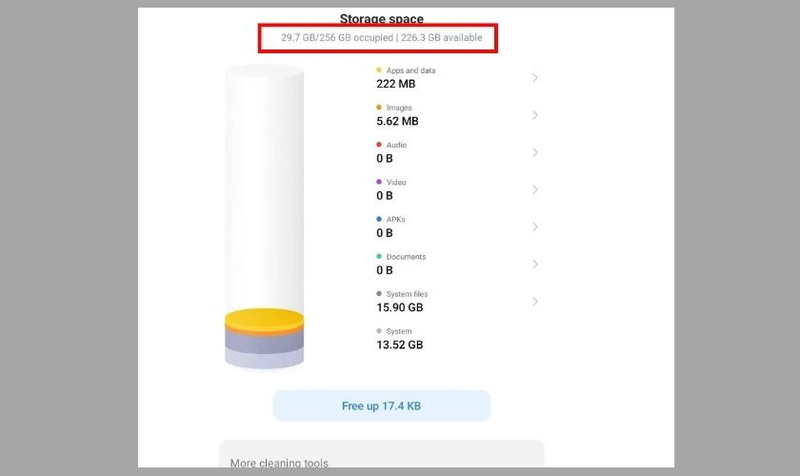
Cách chuyển dữ liệu Xiaomi 15 Ultra sang Xiaomi bằng Mi Mover
Mi Mover là ứng dụng độc quyền do Xiaomi phát triển để hỗ trợ người dùng chuyển dữ liệu từ điện thoại cũ sang điện thoại Xiaomi mới. Như vậy nếu bạn đang tìm cách chuyển dữ liệu Xiaomi 15 Ultra nhanh chóng, hãy cân nhắc công cụ Mi Mover. Ứng dụng hỗ trợ chuyển nhiều loại dữ liệu như danh bạ, tin nhắn, lịch sử cuộc gọi, hình ảnh, video, tệp tin… thông qua kết nối Wifi.
Bước 1: Cài đặt Mi Mover trên cả hai điện thoại Xiaomi. Sau đó mở ứng dụng và cấp các quyền cần thiết.
Bước 2: Trên điện thoại Xiaomi 15 Ultra, chọn “Tôi là người gửi”, còn trên điện thoại mới, chọn “Tôi là người nhận”. Hệ thống sẽ tự động tìm kiếm và kết nối với nhau thông qua mã QR hoặc mạng Wifi nội bộ.
Bước 3: Khi kết nối thành công, trên điện thoại cũ sẽ hiển thị danh sách các loại dữ liệu có thể chuyển sang. Hãy đánh dấu những dữ liệu cần thiết hoặc chọn toàn bộ dữ liệu. Nhấn Bắt đầu để Mi Mover tiến hành truyền tải.
Lưu ý, cần đặt hai điện thoại ở gần nhau và hạn chế sử dụng để không làm gián đoạn quá trình. Thời gian chuyển dữ liệu sẽ phụ thuộc vào số lượng và dung lượng tệp tin.
Cách chuyển dữ liệu Xiaomi 15 Ultra qua ứng dụng Mi Mover là một giải pháp khá tiện lợi cho người dùng Xiaomi khi đổi điện thoại mà không cần sử dụng cáp kết nối hoặc phụ thuộc vào dịch vụ lưu trữ đám mây.
Cách chuyển dữ liệu Xiaomi 15 Ultra sang điện thoại khác bằng dây cáp
Sử dụng dây cáp đặc biệt phù hợp với người dùng cần di chuyển một lượng lớn dữ liệu từ điện thoại cũ sang điện thoại mới. Để thực hiện, hãy chuẩn bị cáp OTG kết hợp với dây cáp USB có đầu kết nối tương thích.
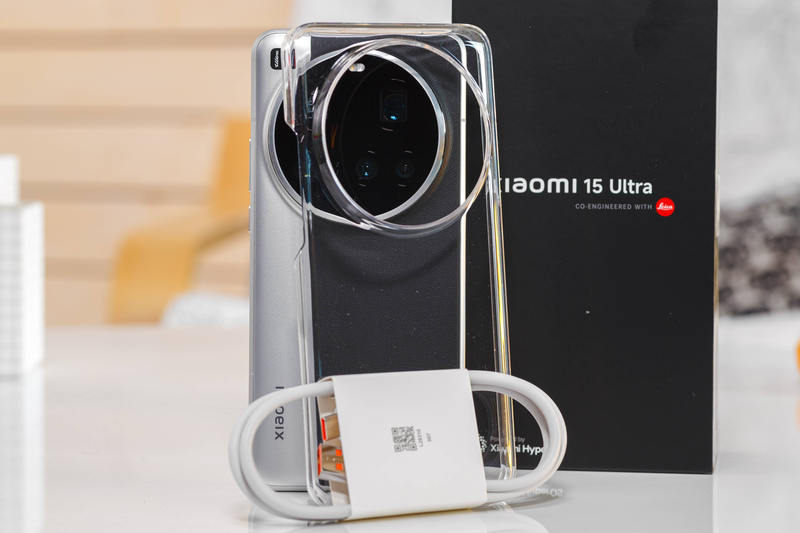
Tiếp theo kết nối hai thiết bị, mở tính năng hỗ trợ chuyển dữ liệu trên điện thoại và chọn sao chép dữ liệu từ thiết bị cũ. Ngay lập tức hệ thống sẽ yêu cầu bạn cấp quyền truy cập cần thiết để nhận diện và sao chép dữ liệu. Sau đó bạn cần lựa chọn những loại dữ liệu cần chuyển, bấm xác nhận để bắt đầu quá trình chuyển.
Cách chuyển dữ liệu Xiaomi 15 Ultra sang điện thoại khác qua OneDrive
OneDrive là dịch vụ lưu trữ đám mây do Microsoft phát triển, cho phép người dùng sao lưu, lưu trữ và truy cập dữ liệu trên nhiều thiết bị. Để chuyển dữ liệu qua OneDrive, bạn hãy:
Bước 1: Cài đặt ứng dụng OneDrive trên hai thiết bị, sau đó đăng nhập cùng một tài khoản Microsoft.
Bước 2: Trên điện thoại cũ, mở OneDrive và chọn những tệp cần chuyển rồi tải hết lên bộ nhớ đám mây. Chuyển dữ liệu thành công, hãy chuyển sang điện thoại mới và đăng nhập vào đúng tài khoản Microsoft đã sử dụng. Lúc này, bạn sẽ thấy các tệp mới chuyển lên OneDrive. Nhấn vào dữ liệu cần thiết để tải xuống điện thoại mới.
Mẹo kiểm tra dữ liệu sau khi đã chuyển dữ liệu
Sau khi hoàn tất quá trình chuyển dữ liệu sang máy mới, việc kiểm tra lại toàn bộ thông tin là rất quan trọng. Điều này đảm bảo dữ liệu đã được sao chép đầy đủ, chính xác trước khi xóa dữ liệu trên thiết bị cũ.
- Danh bạ và thông tin liên lạc: Mở ứng dụng Danh bạ trên điện thoại mới và kiểm tra số lượng các liên hệ. Chắc chắn rằng các số điện thoại, tên, địa chỉ email và những thông tin liên quan đã được chuyển sang đầy đủ, không bị trùng lặp hay mất dữ liệu.
- Thông tin cá nhân: Kiểm tra các dữ liệu cá nhân như tin nhắn, email, lịch, ghi chú, danh sách công việc để tránh bỏ sót những nội dung quan trọng. Với email, hãy đảm bảo tài khoản đã được đăng nhập và truy cập bình thường.
- Ứng dụng và dữ liệu ứng dụng: Kiểm tra tài khoản đăng nhập, cài đặt, lịch sử và các tệp được lưu trong từng ứng dụng. Nếu phát hiện ứng dụng nào thiếu dữ liệu, cần khắc phục ngay trước khi ngừng sử dụng Xiaomi 15 Ultra.
- Hình ảnh, video và tài liệu: Đây là nhóm dữ liệu thường chiếm nhiều dung lượng và dễ xảy ra thiếu sót trong quá trình chuyển. Bạn nên mở thư viện ảnh, video để kiểm tra số lượng, chất lượng hình ảnh, video. Trường hợp sử dụng dịch vụ lưu trữ đám mây, cần kiểm tra khả năng đồng bộ và truy cập dữ liệu trên điện thoại mới.
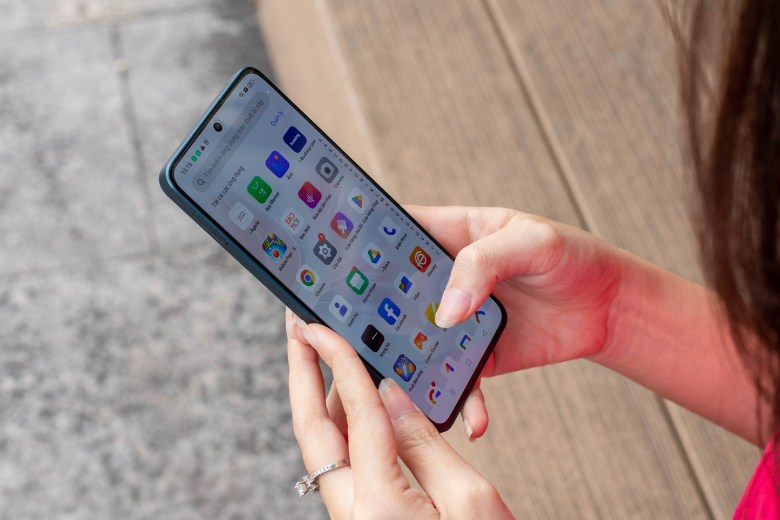
- Quản lý và tổ chức dữ liệu: Sau khi kiểm tra mọi dữ liệu đã được chuyển đầy đủ, bạn có thể sắp xếp lại thông tin trên thiết bị mới, giúp dễ dàng tìm kiếm và quản lý thông tin về sau. Cuối cùng, chỉ nên xóa dữ liệu hoặc khôi phục cài đặt gốc trên Xiaomi 15 Ultra sau khi đã chắc chắn rằng toàn bộ dữ liệu đều có mặt trên máy mới.
Tạm kết
Thực hiện lần lượt các cách chuyển dữ liệu Xiaomi 15 Ultra sang điện thoại khác theo hướng dẫn trong bài viết, bạn có thể bảo toàn các thông tin cá nhân, hình ảnh, video, danh bạ, tin nhắn… cần thiết thay vì phải thao tác thủ công. Nếu muốn chuyển nhanh nhiều dữ liệu giữa hai điện thoại Xiaomi, nên cân nhắc ứng dụng Mi Mover. Trong khi đó, dịch vụ lưu trữ đám mây OneDrive sẽ phù hợp với người dùng muốn sao lưu và truy cập dữ liệu từ nhiều thiết bị.
Bạn có thể tham khảo dòng điện thoại Xiaomi Redmi Note nổi bật với thiết kế trẻ trung, màn hình sắc nét tại FPT Shop, hứa hẹn đem đến trải nghiệm hiển thị rõ ràng và sống động khi giải trí. Sản phẩm hiện được phân phối chính hãng tại FPT Shop, hãy chọn phiên bản phù hợp để nhận chính sách mua hàng, bảo hành theo quy định.
Xem thêm:
:quality(75)/cach_chuyen_du_lieu_tu_Androi_sang_Android_cover_fc2873854f.jpg)
:quality(75)/chuyen_du_lieu_zalo_tu_may_tinh_sang_dien_thoai_154f6bd4d2.png)
:quality(75)/cach_chuyen_du_lieu_tu_realme_sang_iphone_thumb_be023aa59d.jpg)
:quality(75)/cach_chuyen_du_lieu_tu_laptop_cu_sang_laptop_moi_0_1_1_77a9efedff.jpg)
:quality(75)/chuyen_du_lieu_tu_laptop_cu_sang_laptop_moi_0_b420f104be.jpg)
:quality(75)/oppo_clone_phone_4_5ce6999028.png)


