:quality(75)/estore-v2/img/fptshop-logo.png)
:quality(75)/chuyen_du_lieu_zalo_tu_may_tinh_sang_dien_thoai_154f6bd4d2.png)
:quality(75)/att_z_Dmq_NZ_8_4tyb_Mrl_bynx0s_J2xd_T30d_X5p_WXQV_3c04e_A_9e5bc519b9.jpg)
Cách chuyển dữ liệu Zalo từ máy tính sang điện thoại đơn giản mà vẫn giữ nguyên tin nhắn
Trong quá trình sử dụng Zalo trên máy tính, không ít người rơi vào tình huống cần chuyển toàn bộ tin nhắn, hình ảnh sang điện thoại nhưng lại không biết bắt đầu từ đâu. Việc chuyển dữ liệu Zalo từ máy tính sang điện thoại liệu có phức tạp hay chỉ cần vài thao tác đơn giản?
Chỉ cần hiểu đúng cách, bạn hoàn toàn có thể khôi phục lại dữ liệu quan trọng mà không lo thất lạc. Cùng FPT Shop tìm hiểu ngay hướng dẫn chi tiết để thực hiện nhanh gọn và chính xác hơn.
Chuyển dữ liệu Zalo từ máy tính sang điện thoại có thực sự cần thiết?
Trong quá trình sử dụng, không ít người gặp tình huống phải đổi điện thoại hoặc đăng nhập Zalo trên thiết bị mới. Lúc này, việc chuyển dữ liệu Zalo từ máy tính sang điện thoại trở thành giải pháp quan trọng để đảm bảo toàn bộ tin nhắn, hình ảnh hay file tài liệu không bị mất đi.
Zalo hiện nay đã hỗ trợ tính năng đồng bộ và sao lưu dữ liệu khá tiện lợi. Điều này giúp người dùng dễ dàng truy cập lại thông tin trên nhiều thiết bị khác nhau mà không cần thao tác quá phức tạp. Tuy nhiên, nếu không thực hiện đúng cách, bạn vẫn có thể gặp tình trạng thiếu dữ liệu hoặc không khôi phục được tin nhắn như mong muốn.
Vì vậy, trước khi bắt đầu, bạn nên hiểu rõ cách hoạt động của hệ thống sao lưu để việc chuyển dữ liệu Zalo từ máy tính sang điện thoại diễn ra suôn sẻ và an toàn hơn.
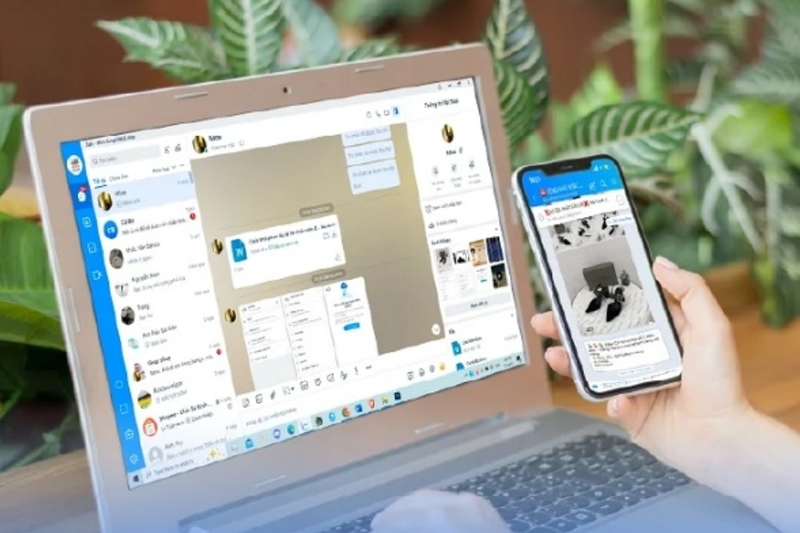
Những điều cần biết trước khi chuyển dữ liệu Zalo
Cơ chế đồng bộ và sao lưu của Zalo
Trước khi thực hiện chuyển dữ liệu Zalo từ máy tính sang điện thoại, bạn cần hiểu rõ cách Zalo lưu trữ thông tin. Ứng dụng này không tự động giữ toàn bộ tin nhắn trên tất cả thiết bị trong thời gian dài. Thay vào đó, dữ liệu sẽ được lưu lại thông qua tính năng sao lưu gắn với tài khoản cá nhân của bạn.
Khi bật chức năng sao lưu, hệ thống sẽ ghi nhận nội dung tin nhắn, hình ảnh và một số dữ liệu quan trọng, sau đó cho phép bạn khôi phục lại khi đăng nhập trên thiết bị khác. Điều này giúp việc chuyển đổi thiết bị trở nên dễ dàng hơn mà không lo mất thông tin.
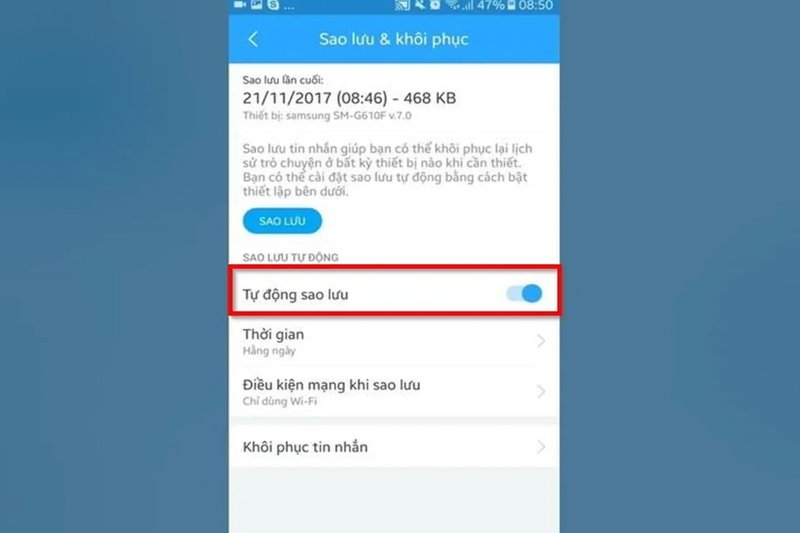
Tuy nhiên, nếu trước đó bạn chưa từng thực hiện sao lưu, dữ liệu có thể không được đầy đủ khi tiến hành chuyển dữ liệu Zalo từ máy tính sang điện thoại. Vì vậy, bước kiểm tra và chuẩn bị trước khi thao tác là rất cần thiết để đảm bảo mọi thông tin đều được giữ lại.
Điều kiện để chuyển dữ liệu thành công
Để quá trình chuyển dữ liệu diễn ra suôn sẻ, bạn nên đảm bảo một số yếu tố quan trọng. Trước hết là kết nối internet ổn định, vì toàn bộ quá trình đồng bộ và khôi phục đều cần mạng để hoạt động chính xác. Nếu mạng chập chờn, dữ liệu có thể bị gián đoạn hoặc không tải hết.
Bên cạnh đó, hãy chắc chắn rằng bạn đang đăng nhập đúng cùng một tài khoản Zalo trên cả máy tính và điện thoại. Đây là điều kiện bắt buộc để hệ thống nhận diện và đồng bộ dữ liệu giữa các thiết bị.
Ngoài ra, dung lượng bộ nhớ trên điện thoại cũng cần đủ để lưu trữ dữ liệu sau khi khôi phục. Nếu bộ nhớ quá đầy, quá trình chuyển dữ liệu Zalo từ máy tính sang điện thoại có thể bị chậm hoặc không hoàn tất.
Cuối cùng, đừng quên kiểm tra và cập nhật ứng dụng Zalo lên phiên bản mới nhất. Việc này giúp hạn chế lỗi phát sinh và đảm bảo các tính năng đồng bộ hoạt động ổn định hơn trong suốt quá trình thực hiện.
Cách chuyển dữ liệu Zalo từ máy tính sang điện thoại chi tiết
Bước 1: Đồng bộ dữ liệu trên máy tính
Đầu tiên, bạn mở ứng dụng Zalo trên máy tính và đăng nhập vào tài khoản của mình. Tại giao diện chính, hãy tìm đến mục Cài đặt, thường nằm ở góc dưới bên trái màn hình.
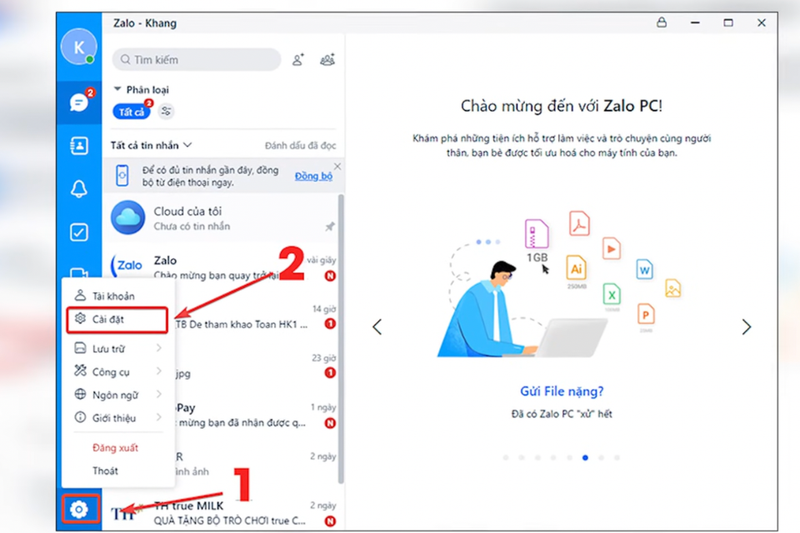
Sau khi vào phần Cài đặt, bạn chọn mục liên quan đến tin nhắn và kích hoạt tính năng đồng bộ. Khi nhấn vào tùy chọn Đồng bộ ngay, hệ thống sẽ bắt đầu quá trình sao lưu dữ liệu từ máy tính lên tài khoản.
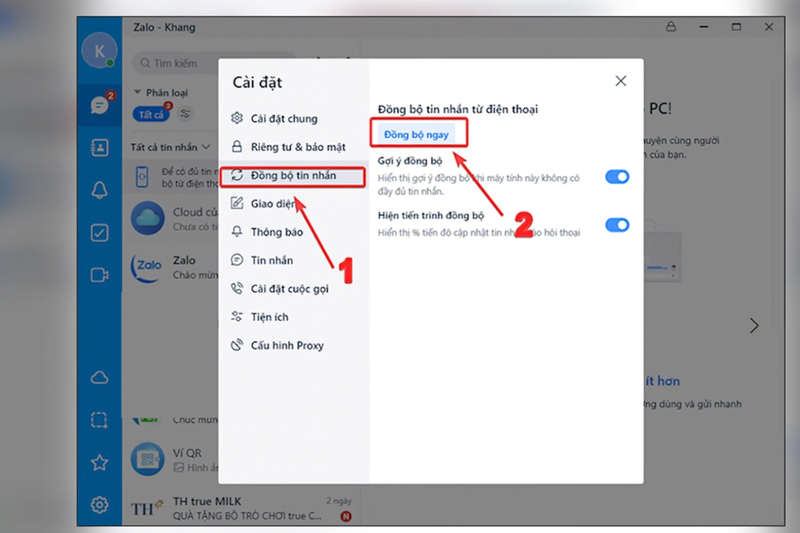
Đây là bước quan trọng giúp chuẩn bị dữ liệu để thực hiện chuyển dữ liệu Zalo từ máy tính sang điện thoại một cách đầy đủ nhất.
Bước 2: Xác nhận đồng bộ trên điện thoại
Ngay sau khi kích hoạt trên máy tính, điện thoại của bạn sẽ nhận được thông báo yêu cầu xác nhận. Bạn cần mở ứng dụng Zalo trên điện thoại và nhấn đồng ý trong khoảng thời gian quy định.
Việc xác nhận này giúp liên kết dữ liệu giữa hai thiết bị, đảm bảo thông tin được đồng bộ chính xác. Nếu bỏ lỡ bước này, quá trình chuyển dữ liệu có thể bị gián đoạn.
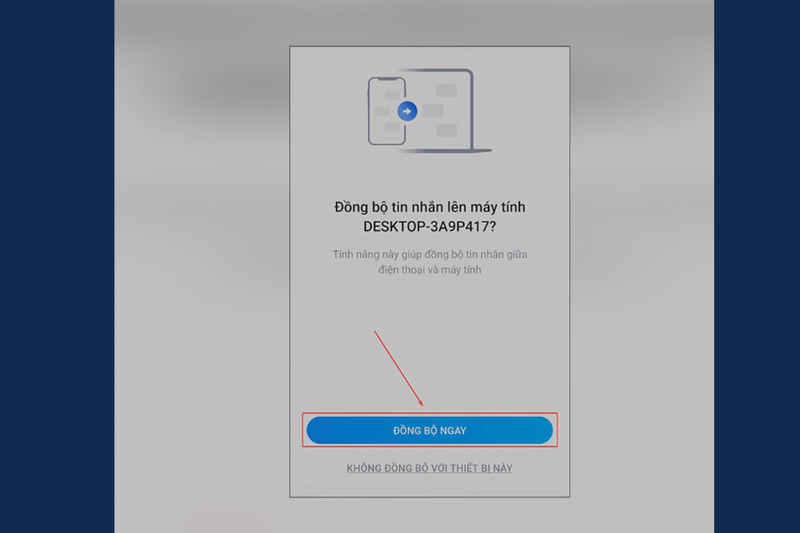
Bước 3: Sao lưu dữ liệu trên điện thoại
Sau khi đồng bộ xong, bạn vào phần Cài đặt trên điện thoại, tìm đến mục tin nhắn và chọn Sao lưu và khôi phục. Tại đây, bạn có thể tạo bản Sao lưu mới để lưu trữ toàn bộ dữ liệu vừa đồng bộ.
Thao tác này giúp đảm bảo rằng dữ liệu luôn sẵn sàng để khôi phục khi cần, đặc biệt trong trường hợp bạn đổi sang thiết bị khác.
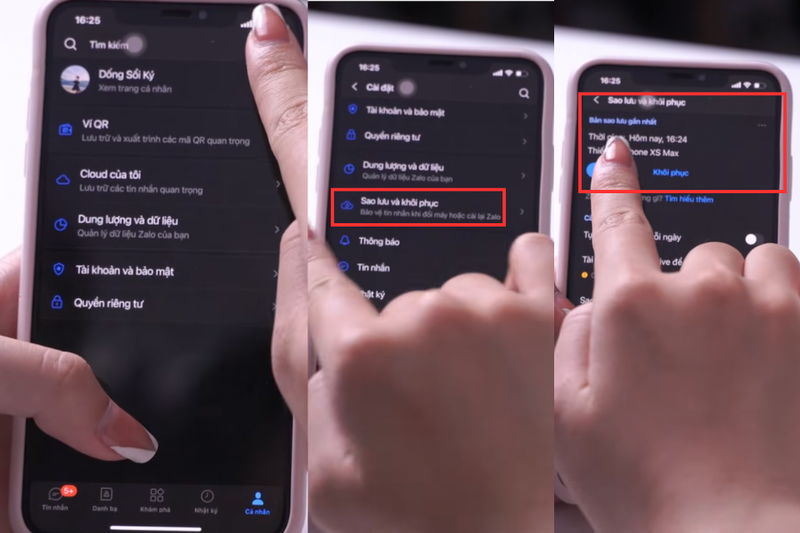
Bước 4: Khôi phục dữ liệu trên thiết bị cần dùng
Để hoàn tất quá trình chuyển dữ liệu Zalo từ máy tính sang điện thoại, bạn chỉ cần chọn mục Khôi phục tin nhắn trong phần Sao lưu và khôi phục. Sau đó, hệ thống sẽ hiển thị các bản sao lưu gần nhất.
Bạn chọn phiên bản phù hợp và xác nhận khôi phục. Chỉ sau vài phút, toàn bộ tin nhắn, hình ảnh và dữ liệu quan trọng sẽ xuất hiện lại trên điện thoại của bạn.
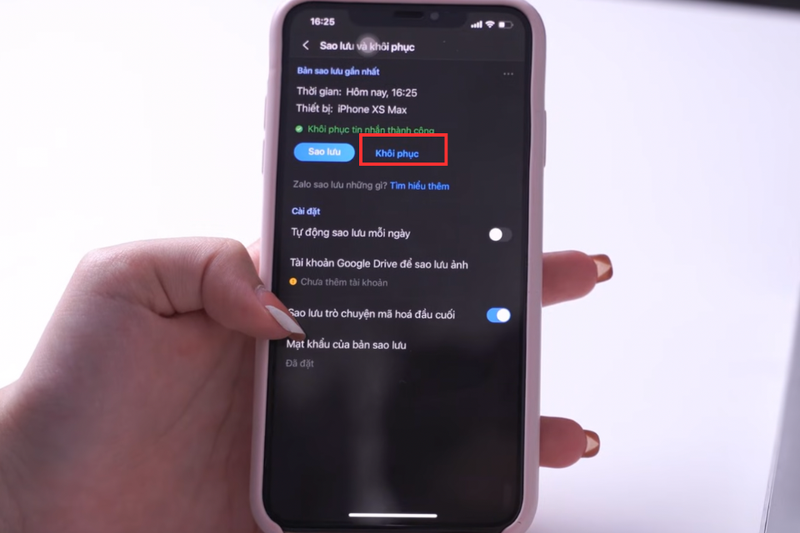
Một số lỗi thường gặp khi chuyển dữ liệu Zalo
Không nhận được yêu cầu đồng bộ
Đôi khi, điện thoại không hiển thị thông báo xác nhận từ máy tính. Nguyên nhân có thể do kết nối mạng không ổn định hoặc ứng dụng chưa được cập nhật.
Trong trường hợp này, bạn nên kiểm tra lại internet và thử đăng xuất rồi đăng nhập lại tài khoản để làm mới hệ thống.
Khôi phục dữ liệu không đầy đủ
Nếu sau khi hoàn tất mà dữ liệu bị thiếu, có thể bạn chưa thực hiện sao lưu trước đó hoặc chọn nhầm bản sao lưu cũ. Vì vậy, hãy luôn kiểm tra kỹ thời gian của bản sao lưu trước khi khôi phục.
Đây là lỗi khá phổ biến khi thực hiện chuyển dữ liệu Zalo từ máy tính sang điện thoại, nhưng hoàn toàn có thể khắc phục nếu làm đúng quy trình.
Quá trình đồng bộ bị gián đoạn
Trong một số trường hợp, việc đồng bộ có thể dừng giữa chừng do mạng yếu hoặc thiết bị bị tắt đột ngột. Khi gặp tình trạng này, bạn chỉ cần thực hiện lại các bước từ đầu để đảm bảo dữ liệu được cập nhật đầy đủ.
Mẹo giúp chuyển dữ liệu Zalo nhanh và ổn định hơn
Để quá trình chuyển dữ liệu Zalo từ máy tính sang điện thoại diễn ra mượt mà, bạn nên thực hiện trong điều kiện mạng Wi-Fi ổn định. Điều này giúp rút ngắn thời gian và hạn chế lỗi phát sinh.
Ngoài ra, việc sao lưu định kỳ cũng rất quan trọng. Khi bật tính năng này, hệ thống sẽ tự động lưu dữ liệu theo thời gian, giúp bạn không phải thao tác lại nhiều lần khi cần chuyển thiết bị.
Bạn cũng nên kiểm tra dung lượng lưu trữ trên điện thoại trước khi khôi phục. Nếu bộ nhớ quá đầy, quá trình này có thể bị chậm hoặc không hoàn tất.
Tạm kết
Qua những hướng dẫn trên, có thể thấy việc chuyển dữ liệu Zalo từ máy tính sang điện thoại không hề phức tạp nếu bạn nắm đúng cách thực hiện. Chỉ với vài thao tác cơ bản, bạn đã có thể lấy lại toàn bộ tin nhắn quan trọng mà không lo thất lạc, giúp việc sử dụng Zalo liền mạch hơn trên mọi thiết bị.
Nếu bạn thường xuyên làm việc hoặc học tập trên máy tính và cần một thiết bị ổn định, đừng quên tham khảo thêm các dòng laptop doanh nhân tại FPT Shop. Tại đây có nhiều lựa chọn phù hợp với nhu cầu sử dụng, mức giá hấp dẫn cùng nhiều ưu đãi giúp bạn dễ dàng chọn được chiếc máy ưng ý.
Xem thêm:
:quality(75)/nubia_v80_design_xanh_5_c796158127.png)



:quality(75)/Xoa_tai_khoan_Zalo_co_khoi_phuc_lai_duoc_khong_cover_8a96ebdec4.png)
:quality(75)/cach_doi_hinh_nen_cuoc_goi_zalo_1_b1f0c4a718.png)
:quality(75)/small/zalo_chan_chup_man_hinh_anh_dai_dien_206047_1_fec2bcc675.jpg)
:quality(75)/cai_dat_thong_bao_cuoc_goi_nho_tren_zalo_a9973f3afd.jpg)
:quality(75)/sang_trung_quoc_co_dung_duoc_zalo_khong_1_7e974ef2c9.jpg)
:quality(75)/cach_thu_nho_man_hinh_zalo_tren_may_tinh_4_1341be726b.jpg)


