:quality(75)/estore-v2/img/fptshop-logo.png)
:quality(75)/oppo_clone_phone_4_5ce6999028.png)
:quality(75)/c957aecc_06ed_44d2_8830_e21fe8311301_1_f7a33efda2.jpg)
OPPO Clone Phone là gì? Cách sử dụng để chuyển dữ liệu sang điện thoại mới nhanh chóng
Khi đổi sang một chiếc smartphone mới, việc chuyển hình ảnh, video, danh bạ, tin nhắn và các dữ liệu quan trọng từ điện thoại cũ có thể khiến nhiều người băn khoăn. Với OPPO Clone Phone, quá trình này trở nên đơn giản hơn khi bạn có thể chuyển nhiều loại dữ liệu sang thiết bị mới mà không cần thực hiện thủ công từng bước. Vậy OPPO Clone Phone hoạt động như thế nào? Nội dung dưới đây sẽ hướng dẫn bạn chi tiết cách cài đặt và sử dụng phần mềm này để chuyển dữ liệu sang điện thoại mới nhanh chóng.
OPPO Clone Phone là gì và có những điểm nổi bật nào?
OPPO Clone Phone là ứng dụng chuyển đổi dữ liệu chính thức do hãng OPPO phát triển dành riêng cho hệ điều hành ColorOS. Phần mềm cho phép bạn di chuyển toàn bộ thông tin từ một máy cũ (chạy Android hoặc iOS) sang điện thoại OPPO mới mà không cần kết nối internet hay dây cáp trung gian. Một số ưu điểm vượt trội khiến ứng dụng này được người dùng đánh giá cao như:
- Không sử dụng dữ liệu di động: Ứng dụng tự thiết lập một điểm truy cập Wi-Fi cá nhân (Hotspot) trực tiếp giữa hai máy để truyền dữ liệu, do đó bạn không cần bật Wi-Fi hay dữ liệu di động (3G/4G/5G).
- Tốc độ truyền nhanh chóng: So với việc sao chép qua Bluetooth hoặc tải dữ liệu lên dịch vụ đám mây, phương thức truyền trực tiếp giúp rút ngắn thời gian chuyển dữ liệu.
- Tính an toàn và bảo mật: Dữ liệu được truyền trực tiếp giữa hai thiết bị mà không cần tải lên máy chủ trung gian.
- Khả năng tương thích cao: Hỗ trợ nhận dữ liệu từ các thiết bị Android thuộc thương hiệu khác (Samsung, Xiaomi, vivo,...) và cả các thiết bị chạy iOS.
- Hỗ trợ chuyển nhiều loại dữ liệu: Không chỉ danh bạ hay hình ảnh, phần mềm còn giúp sao chép lịch sử cuộc gọi, tin nhắn SMS, các cài đặt hệ thống và tệp tin cài đặt ứng dụng.
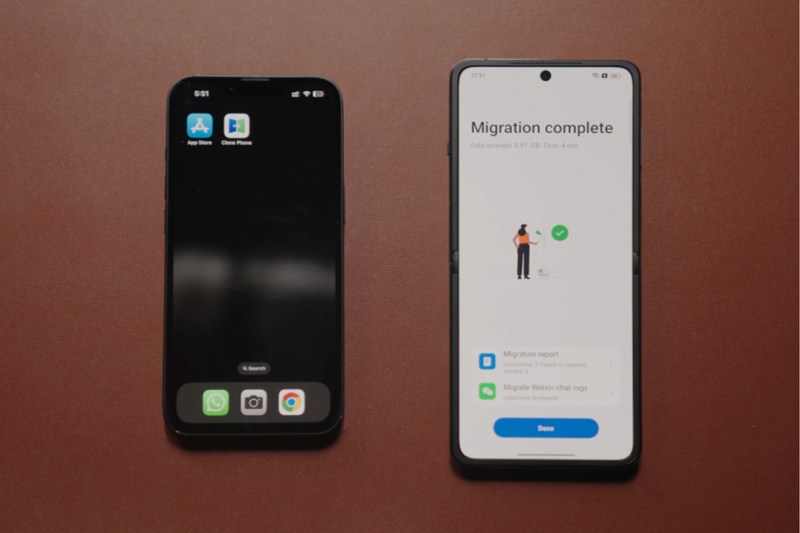
Chuẩn bị trước khi chuyển dữ liệu
Để quá trình chuyển dữ liệu diễn ra thuận lợi, bạn nên chuẩn bị một số điều sau:
- Đảm bảo điện thoại còn đủ pin: Chuyển dữ liệu có thể mất từ vài phút đến lâu hơn tùy thuộc vào tổng dung lượng cần di chuyển. Vì vậy, bạn nên sạc pin cho cả hai thiết bị trước khi bắt đầu, tốt nhất duy trì mức pin từ 50% trở lên.
- Đặt hai thiết bị gần nhau: Trong quá trình kết nối và truyền dữ liệu, nên đặt hai thiết bị ở gần nhau để hạn chế tình trạng kết nối bị gián đoạn.
- Cài đặt Clone Phone trên thiết bị cũ: Trên điện thoại OPPO mới, Clone Phone thường đã được tích hợp sẵn. Ngoài ra, OPPO cũng cung cấp hướng dẫn tải ứng dụng cho các thiết bị Android và iOS.
- Kiểm tra bộ nhớ trước khi chuyển: Đảm bảo điện thoại OPPO mới còn đủ dung lượng trống để lưu lượng dữ liệu dự kiến chuyển từ máy cũ.
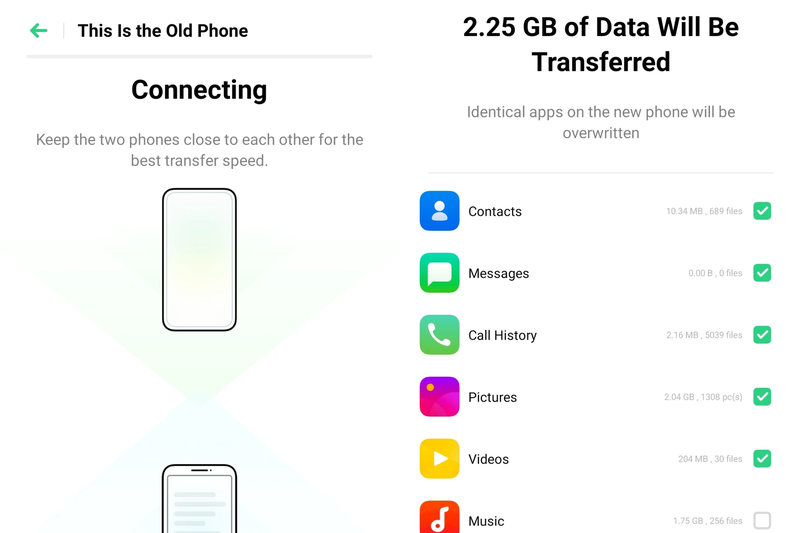
Chi tiết các bước sử dụng OPPO Clone Phone
Quy trình kết nối và di chuyển dữ liệu giữa các thiết bị được thực hiện theo các bước cụ thể dưới đây:
Bước 1: Khởi động ứng dụng và cấp quyền trên hai thiết bị
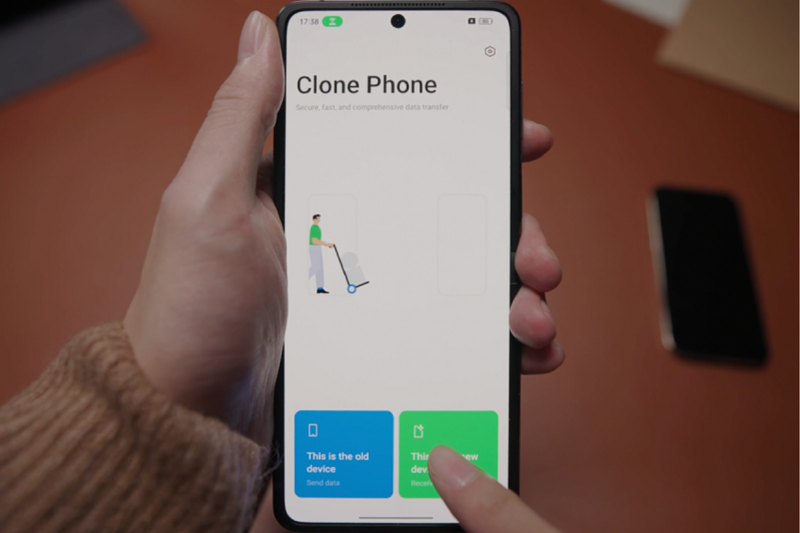
Mở ứng dụng trên cả hai thiết bị. Tại giao diện chính, bạn thực hiện phân loại vai trò cho từng máy:
- Trên thiết bị mới: Chọn Đây là điện thoại mới > Chọn loại hệ điều hành của máy cũ (Android khác, iPhone hoặc điện thoại OPPO).
- Trên thiết bị cũ: Chọn Đây là điện thoại cũ > Cấp các quyền truy cập cần thiết (Danh bạ, Bộ nhớ, Vị trí, SMS) để ứng dụng có thể đọc dữ liệu cần chuyển.
Bước 2: Kết nối qua mã QR
Sau khi chọn loại thiết bị, trên màn hình điện thoại mới sẽ hiển thị một mã QR. Bạn sử dụng điện thoại cũ để quét mã QR này. Ngay lập tức, hai thiết bị sẽ tự động dò tìm và kết nối với nhau thông qua mạng nội bộ.
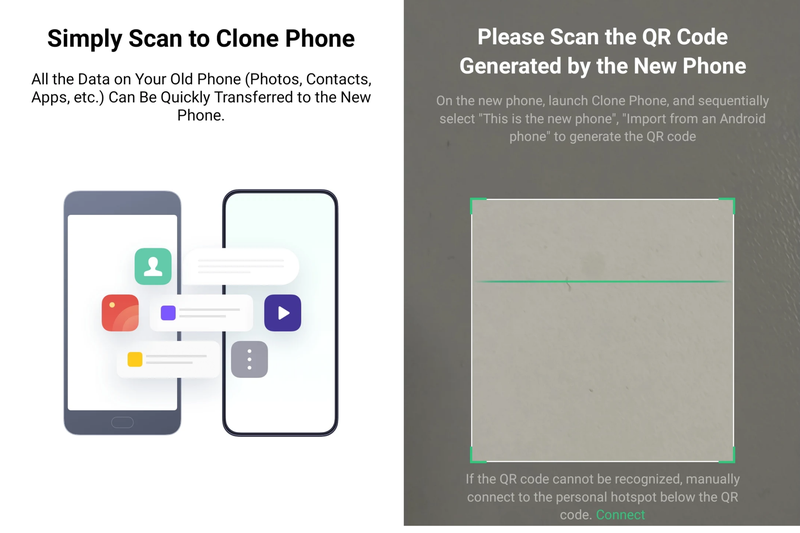
Bước 3: Lựa chọn dữ liệu cần di chuyển
Sau khi kết nối thành công, màn hình điện thoại cũ sẽ liệt kê chi tiết các danh mục dữ liệu có thể chuyển đi như:
- Danh bạ, Tin nhắn và Lịch sử cuộc gọi.
- Hình ảnh, Video và Âm nhạc.
- Tệp tài liệu (PDF, Word, Excel...).
- Dữ liệu ứng dụng và các ứng dụng hệ thống.
Bạn có thể chọn chuyển toàn bộ dữ liệu hoặc tích chọn từng mục cần thiết để tiết kiệm thời gian.
Bước 4: Bắt đầu quá trình sao chép
Nhấn vào nút Bắt đầu sao chép trên điện thoại cũ. Quá trình truyền dữ liệu sẽ diễn ra hoàn toàn tự động. Bạn sẽ thấy tiến trình chuyển dữ liệu và thời gian dự kiến hoàn thành hiển thị trên màn hình. Khi màn hình báo "Hoàn tất", bạn chỉ cần nhấn chọn Hoàn thành để kết thúc.
Một số lưu ý để chuyển dữ liệu thành công
Trong quá trình thao tác, bạn nên lưu ý một số điểm sau để tránh bị ngắt kết nối giữa chừng:
- Không để hai thiết bị cách xa nhau: Để điện thoại cũ và mới ở gần nhau trong suốt quá trình chuyển.
- Không gián đoạn kết nối: Không đóng ứng dụng hoặc chuyển sang các thao tác có thể làm gián đoạn quá trình truyền dữ liệu.
- Kiểm tra dữ liệu sau khi chuyển: Đặc biệt chú ý đến danh bạ, hình ảnh, video, tin nhắn và các tệp quan trọng.
- Đối với thiết bị iOS (iPhone): Nếu máy cũ là iPhone, bạn cũng có thể chọn hình thức sao chép dữ liệu từ iCloud bằng cách đăng nhập tài khoản iCloud trực tiếp trong ứng dụng trên máy OPPO mới.

Tạm kết
Hy vọng bài viết hướng dẫn trên đây đã giúp bạn hiểu rõ cách thức hoạt động cũng như các thao tác sử dụng OPPO Clone Phone để sao lưu dữ liệu nhanh chóng và an toàn. Việc chuyển đổi thiết bị giờ đây đã trở nên vô cùng đơn giản, giúp bạn tiết kiệm tối đa thời gian cài đặt ban đầu.
Nếu đang có nhu cầu nâng cấp smartphone Android, FPT Shop mang đến nhiều thiết bị chính hãng với đa dạng cấu hình, thiết kế và mức giá. Tham khảo sản phẩm tại website hoặc cửa hàng của chúng tôi để chọn cho mình chiếc điện thoại phù hợp và sử dụng những ưu đãi mới nhất.
Xem thêm:
:quality(75)/oppo_find_x10_series_dung_man_hinh_moi_212298_4_dd3ddfb105.jpg)
:quality(75)/so_sanh_oppo_reno15_va_reno15_f_thumb_a95f4af201.png)
:quality(75)/danh_gia_camera_OPPO_Find_X8_hinh_0_3a2831c50f.jpg)
:quality(75)/oppo_reno_17_co_tinh_nang_camera_cao_cap_tu_dong_find_x_212121_4_4e71c8ae6c.jpg)
:quality(75)/oppo_reno_x_lo_camera_200_mp_212041_4_e7f88c373d.jpg)
:quality(75)/oppo_a7_pro_5g_lo_dien_voi_thiet_ke_moi_212261_4_6d155a9e6a.jpg)


