
5 cách chuyển dữ liệu sang iPhone Air đầy đủ, nhanh chóng khi đổi sang máy mới
Cách chuyển dữ liệu sang iPhone Air là điều nhiều người quan tâm khi đổi sang thiết bị mới và muốn giữ lại ảnh, danh bạ, tin nhắn cùng các nội dung quan trọng. Tùy thiết bị đang sử dụng, quá trình chuyển dữ liệu có thể thực hiện theo nhiều phương pháp khác nhau. Trong bài viết hôm nay, hãy cùng FPT Shop tìm hiểu 5 cách thực hiện nhanh chóng và dễ thực hiện nhất!
Cần chuẩn bị gì trước khi chuyển dữ liệu sang iPhone Air?
Trước khi thực hiện cách chuyển dữ liệu sang iPhone Air, người dùng nên kiểm tra và chuẩn bị thiết bị cũ để quá trình diễn ra thuận lợi hơn. Nếu chuyển từ iPhone, hãy bật Wi-Fi, Bluetooth, chuẩn bị thông tin Tài khoản Apple và tạo bản sao lưu dữ liệu quan trọng trước khi bắt đầu.
Ngoài ra, nên bảo đảm cả hai thiết bị còn đủ pin hoặc kết nối với nguồn điện trong suốt quá trình chuyển. Dung lượng lưu trữ trên iPhone Air cũng cần đủ để chứa dữ liệu từ máy cũ. Nếu đang sử dụng SIM hoặc eSIM, người dùng nên kiểm tra trước phương thức chuyển số điện thoại mà nhà mạng hỗ trợ.
Với điện thoại Android, thiết bị cần bật Wi-Fi, được kết nối nguồn điện và cài đặt ứng dụng Chuyển sang iOS nếu sử dụng phương pháp không dây. Sau khi hoàn tất các bước chuẩn bị, người dùng có thể lựa chọn phương thức phù hợp tùy theo thiết bị cũ và lượng dữ liệu cần chuyển.
Tổng hợp 5 cách chuyển dữ liệu sang iPhone Air
Tùy thiết bị đang sử dụng và lượng nội dung cần chuyển, người dùng có thể lựa chọn cách chuyển dữ liệu sang iPhone Air phù hợp để thiết lập máy mới thuận tiện hơn. Dưới đây là 5 phương pháp phổ biến có thể áp dụng trong từng trường hợp khác nhau.
Cách 1: Chuyển dữ liệu bằng Bắt đầu nhanh
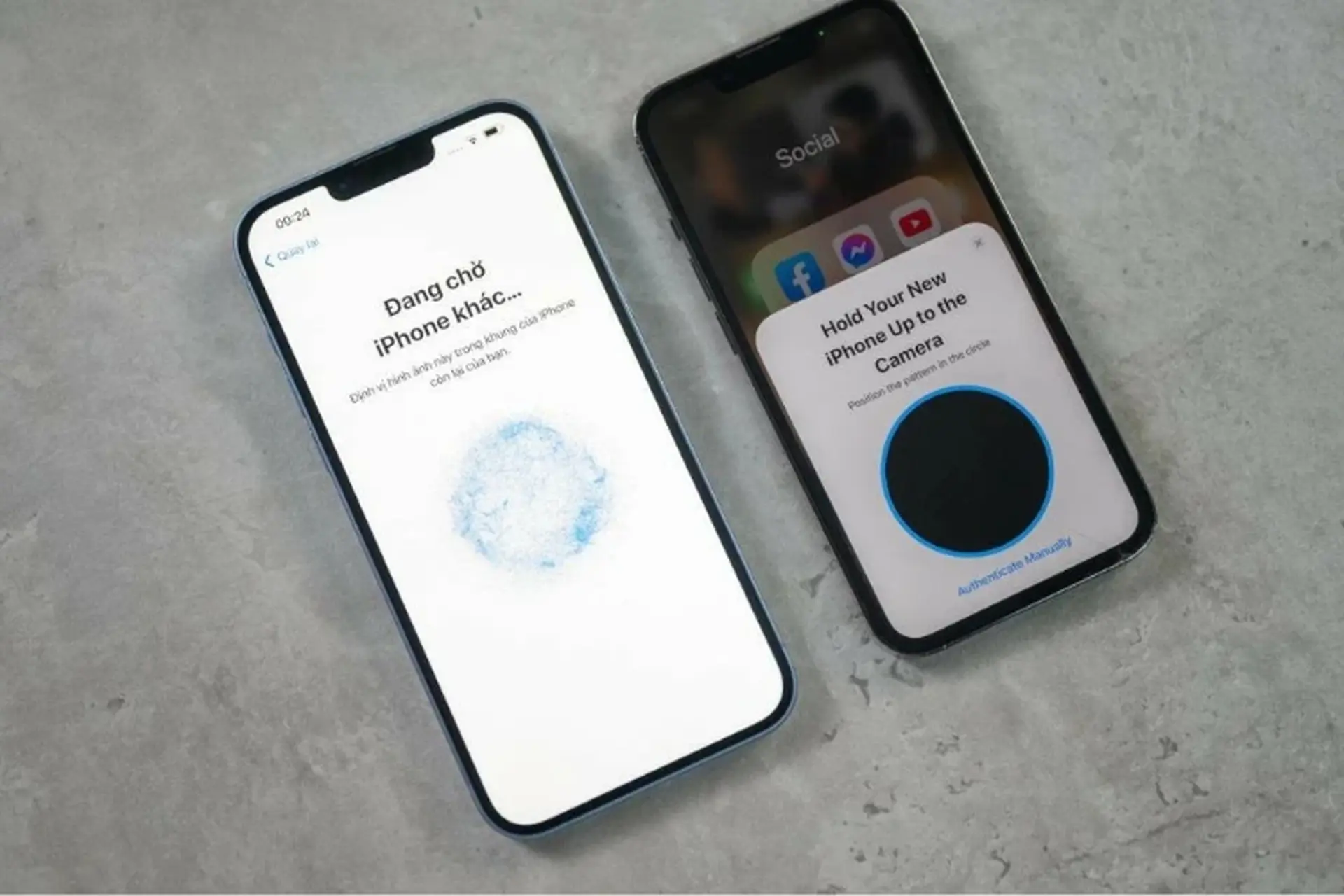
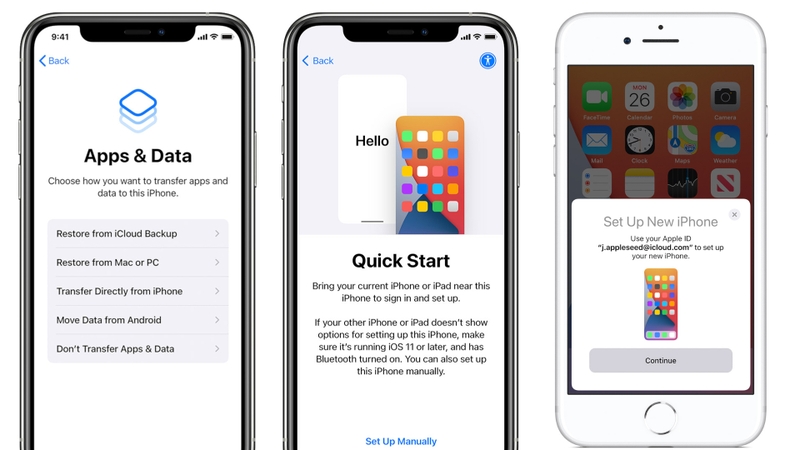
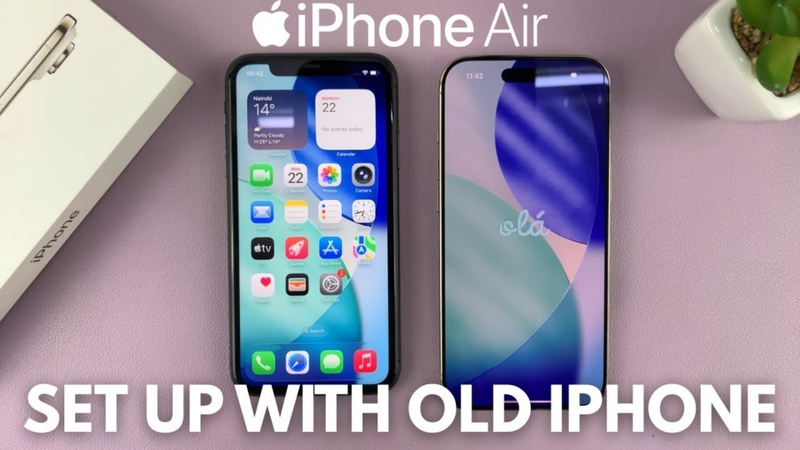
Bắt đầu nhanh (Quick Start) là phương pháp phù hợp khi người dùng vẫn còn iPhone cũ và muốn thiết lập iPhone Air dựa trên dữ liệu, tài khoản và cài đặt đang sử dụng. Trước khi thực hiện, hãy bật Wi-Fi và Bluetooth trên iPhone cũ, khởi động iPhone Air rồi đặt hai thiết bị gần nhau.
Khi thông báo Thiết lập iPhone mới xuất hiện trên iPhone cũ, chọn Tiếp tục và dùng camera của máy để quét hình động hiển thị trên iPhone Air. Sau đó, nhập mật mã của iPhone cũ trên thiết bị mới, thiết lập Face ID và làm theo hướng dẫn trên màn hình.
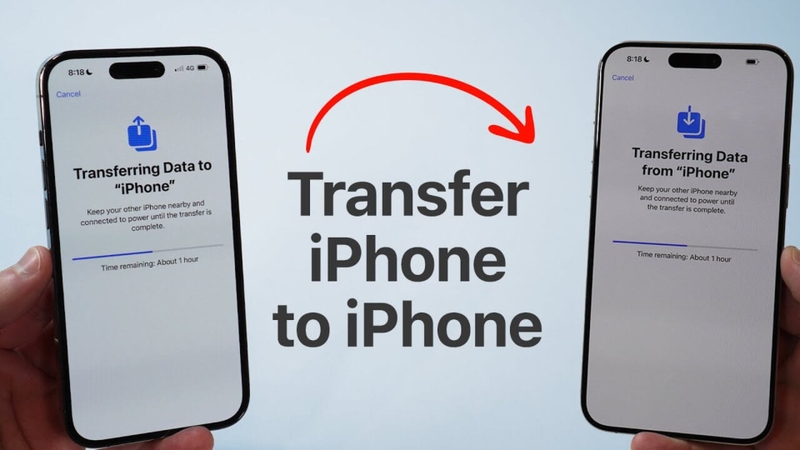
Ở bước chuyển dữ liệu, người dùng có thể chọn chuyển trực tiếp từ iPhone cũ hoặc khôi phục từ bản sao lưu iCloud. Nếu chọn chuyển trực tiếp, nên giữ hai thiết bị ở gần nhau, kết nối Wi-Fi ổn định và cắm sạc cho đến khi quá trình hoàn tất để hạn chế gián đoạn.
Cách 2: Chuyển dữ liệu trực tiếp bằng cáp
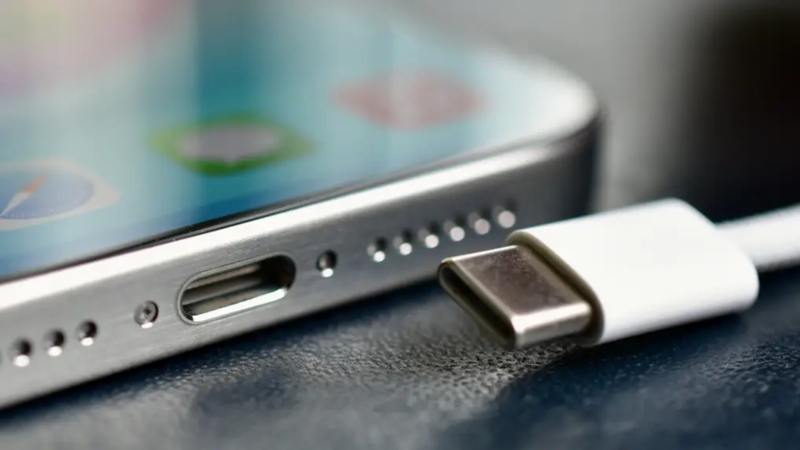
Nếu cần chuyển nhiều ảnh, video hoặc dữ liệu dung lượng lớn, người dùng có thể kết nối trực tiếp iPhone cũ với iPhone Air bằng cáp tương thích. Phương pháp này giúp quá trình truyền dữ liệu ít phụ thuộc vào chất lượng Wi-Fi và duy trì kết nối ổn định hơn trong lúc thiết lập máy mới.
Sau khi kết nối hai thiết bị, hãy khởi động iPhone Air và làm theo hướng dẫn hiển thị trên màn hình để bắt đầu chuyển dữ liệu. Tốc độ thực tế sẽ phụ thuộc vào mẫu iPhone nguồn, loại cáp sử dụng và tổng dung lượng cần chuyển, vì vậy không nên tháo cáp hoặc ngắt kết nối giữa chừng.
Cách 3: Chuyển dữ liệu bằng iCloud
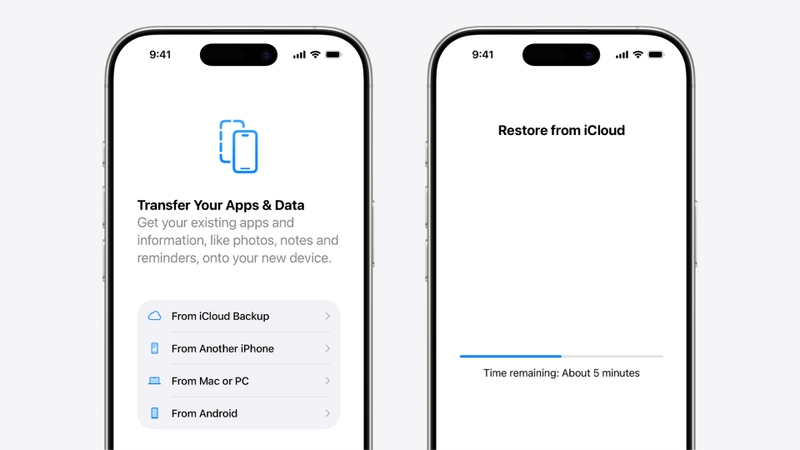
Nếu đã có bản sao lưu gần nhất trên iCloud, người dùng có thể khôi phục dữ liệu trực tiếp trong quá trình thiết lập iPhone Air mà không cần kết nối với thiết bị cũ. Trước tiên, hãy bật iPhone Air, kết nối Wi-Fi và làm theo hướng dẫn cho đến màn hình chuyển ứng dụng và dữ liệu, sau đó chọn khôi phục từ bản sao lưu iCloud.
Tiếp theo, đăng nhập bằng Tài khoản Apple và chọn bản sao lưu phù hợp dựa trên thời gian tạo và dung lượng. iPhone Air sẽ bắt đầu khôi phục các nội dung được hỗ trợ, trong khi một số ứng dụng, ảnh hoặc dữ liệu có thể tiếp tục tải xuống trong nền sau khi quá trình thiết lập ban đầu hoàn tất.
Nếu dung lượng iCloud không đủ để tạo bản sao lưu từ iPhone cũ, người dùng có thể kiểm tra tùy chọn dung lượng iCloud tạm thời do Apple hỗ trợ khi chuyển sang thiết bị mới. Chỉ nên xóa dữ liệu hoặc đặt lại iPhone cũ sau khi đã kiểm tra đầy đủ nội dung trên iPhone Air.
Cách 4: Chuyển dữ liệu bằng Finder, Apple Devices hoặc iTunes
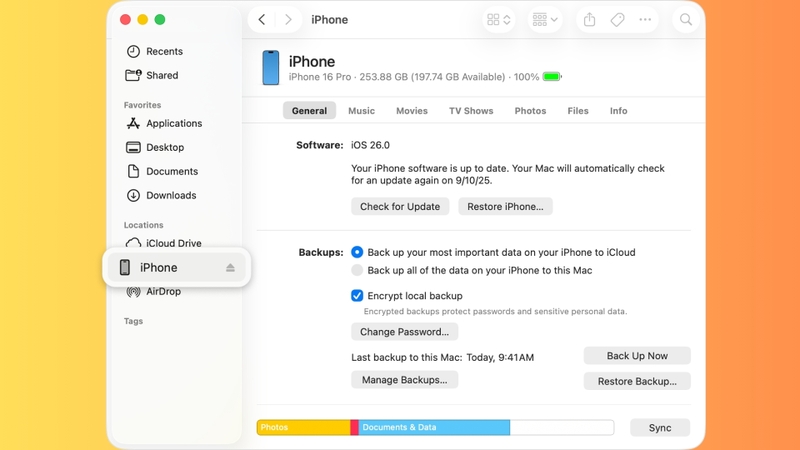
Cách chuyển dữ liệu sang iPhone Air bằng Finder, Apple Devices hoặc iTunes phù hợp với người dùng muốn sao lưu dữ liệu trên máy tính trước khi khôi phục sang thiết bị mới. Trên máy Mac, người dùng có thể sử dụng Finder, còn máy tính Windows hỗ trợ Apple Devices hoặc iTunes tùy hệ thống đang dùng.
Trước tiên, hãy kết nối iPhone cũ với máy tính để tạo bản sao lưu, sau đó kết nối iPhone Air và chọn khôi phục từ bản sao lưu tương ứng. Nếu muốn chuyển thêm mật khẩu, dữ liệu Sức khỏe hoặc cài đặt Wi-Fi, hãy bật tùy chọn mã hóa bản sao lưu cục bộ.
Cách 5: Chuyển dữ liệu từ Android sang iPhone Air
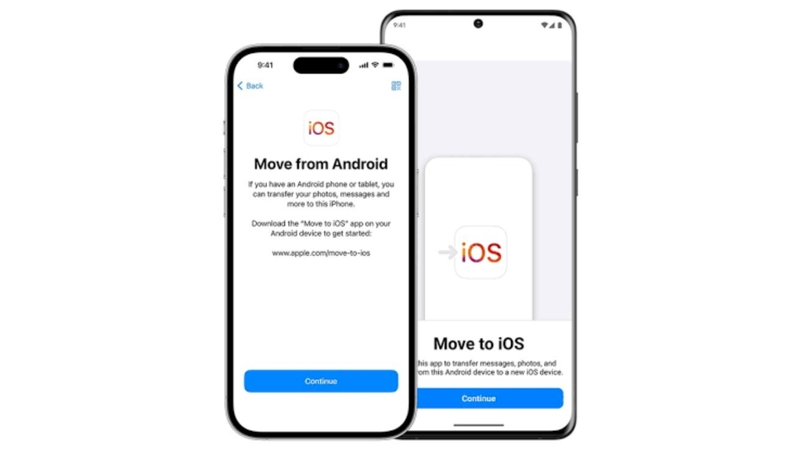
Nếu đang sử dụng điện thoại Android, người dùng có thể chuyển dữ liệu sang iPhone Air bằng ứng dụng Chuyển sang iOS (Move to iOS) do Apple phát triển. Trong quá trình thiết lập iPhone Air, hãy chọn tùy chọn chuyển dữ liệu từ Android, sau đó mở ứng dụng Chuyển sang iOS trên thiết bị cũ và làm theo hướng dẫn để kết nối hai máy.
Khi mã xác nhận xuất hiện trên iPhone Air, hãy nhập mã này vào điện thoại Android rồi chọn những nội dung cần chuyển. Các dữ liệu được hỗ trợ có thể gồm danh bạ, tin nhắn, lịch, ảnh, video và một số tệp khác, trong khi nhạc, sách hoặc PDF có thể phải sao chép thủ công tùy từng trường hợp.
Trong suốt quá trình, nên giữ hai thiết bị ở gần nhau, kết nối với nguồn điện và duy trì mạng ổn định để hạn chế gián đoạn. Sau khi thanh tiến trình trên iPhone Air hoàn tất, người dùng có thể tiếp tục các bước thiết lập còn lại và kiểm tra lại dữ liệu đã được chuyển.
Câu hỏi thường gặp về cách chuyển dữ liệu sang iPhone Air
Trong quá trình chuyển dữ liệu, người dùng có thể gặp một số thắc mắc về thời gian, dung lượng và khả năng khôi phục nội dung. Dưới đây là những câu hỏi thường gặp khi thực hiện cách chuyển dữ liệu sang iPhone Air.
Chuyển dữ liệu sang iPhone Air có làm mất dữ liệu trên máy cũ không?
Thông thường, quá trình chuyển hoặc khôi phục dữ liệu sang iPhone Air không tự động xóa nội dung trên thiết bị cũ. Tuy nhiên, người dùng vẫn nên kiểm tra đầy đủ ảnh, danh bạ, tin nhắn và các dữ liệu quan trọng trên máy mới trước khi xóa hoặc đặt lại thiết bị cũ.
Chuyển dữ liệu sang iPhone Air mất bao lâu?
Thời gian thực hiện cách chuyển dữ liệu sang iPhone Air không cố định mà phụ thuộc vào dung lượng cần chuyển, phương thức sử dụng và chất lượng kết nối. Nếu có nhiều ảnh, video hoặc ứng dụng, quá trình có thể kéo dài hơn so với khi chỉ chuyển một lượng nhỏ dữ liệu.
Có thể chuyển dữ liệu sang iPhone Air sau khi đã thiết lập máy không?
Có thể chuyển riêng một số nội dung như ảnh, danh bạ hoặc tệp sau khi iPhone Air đã được thiết lập. Tuy nhiên, nếu muốn khôi phục toàn bộ dữ liệu từ bản sao lưu hoặc sử dụng quy trình chuyển dữ liệu trong lúc thiết lập ban đầu, người dùng có thể cần xóa nội dung trên iPhone Air và thực hiện lại quá trình thiết lập.
Không đủ dung lượng iCloud thì có chuyển dữ liệu được không?
Có. Người dùng có thể lựa chọn chuyển trực tiếp từ iPhone cũ, sử dụng cáp hoặc tạo bản sao lưu trên máy tính thay vì phụ thuộc vào iCloud. Trong một số trường hợp đủ điều kiện, Apple cũng cung cấp dung lượng iCloud tạm thời để hỗ trợ sao lưu khi chuyển sang iPhone mới.
Chuyển từ Android sang iPhone Air có chuyển được ứng dụng không?
Ứng dụng Chuyển sang iOS có thể hỗ trợ xác định một số ứng dụng miễn phí tương ứng có trên cả Google Play và App Store để người dùng tải lại trên iPhone Air. Tuy nhiên, dữ liệu bên trong từng ứng dụng không phải lúc nào cũng được chuyển đầy đủ, vì khả năng chuyển còn phụ thuộc vào ứng dụng và dịch vụ đang sử dụng.
Tạm kết
Trong bài viết hôm nay, FPT Shop đã chia sẻ cách chuyển dữ liệu sang iPhone Air với 5 phương pháp phù hợp cho cả iPhone và thiết bị Android. Hy vọng những hướng dẫn trên sẽ giúp người dùng dễ dàng lựa chọn cách thực hiện phù hợp, đồng thời chuyển các nội dung quan trọng sang máy mới thuận tiện và an toàn hơn.
Nếu đang có nhu cầu nâng cấp lên iPhone mới, bạn có thể tham khảo các mẫu iPhone chính hãng đang được phân phối tại FPT Shop với nhiều lựa chọn về phiên bản, dung lượng và mức giá. Truy cập FPT Shop để xem chi tiết sản phẩm, chương trình ưu đãi và chọn mẫu iPhone phù hợp với nhu cầu sử dụng.
Xem thêm: