:quality(75)/estore-v2/img/fptshop-logo.png)
:quality(75)/xuan_hai_5022f16098.jpg)
Tất tần tật về Move to iOS: Cách hoạt động, ưu nhược điểm và các giải pháp thay thế
:quality(75)/small/Move_to_i_OS_logo_b03ef9a084.jpg)
:quality(75)/small/Move_to_i_OS_logo_b03ef9a084.jpg)
Chuyển sang iOS
:quality(75)/Move_to_i_OS_01_7574a803d9.jpg)
:quality(75)/CH_Play_icon_cd24a60d9c.png)
Move to iOS là công cụ chuyển dữ liệu chính chủ từ Apple, phù hợp với người dùng Android muốn “đổi nhà” sang iPhone một cách nhanh chóng và an toàn. Tuy ứng dụng dễ sử dụng và miễn phí, nhưng vẫn tồn tại một số hạn chế về loại dữ liệu hỗ trợ và yêu cầu thiết bị iPhone phải được thiết lập lại từ đầu.
Bạn đang chuyển từ Android sang iPhone và muốn mang theo toàn bộ dữ liệu mà không gặp rắc rối? Apple có một công cụ miễn phí dành riêng cho việc đó là Move to iOS. Nhưng liệu ứng dụng này có thực sự hiệu quả, dễ dùng như lời giới thiệu?
Trong bài viết này, chúng ta sẽ khám phá cách hoạt động và ưu nhược điểm của Move to iOS. Sau đó, FPT Shop sẽ chia sẻ cho bạn về một số giải pháp thay thế đáng cân nhắc để có trải nghiệm chuyển dữ liệu mượt mà hơn nhé.
Tổng quan về Move to iOS
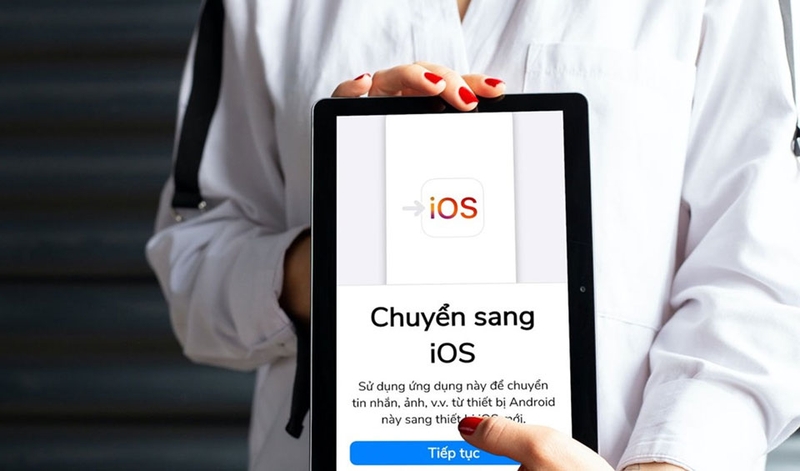
Move to iOS là ứng dụng do Apple Inc. phát triển nhằm phục vụ người dùng Android khi họ muốn chuyển sang thiết bị iPhone hoặc iPad. Ứng dụng này giúp bạn di chuyển các dữ liệu quan trọng như danh bạ, lịch sử tin nhắn, ảnh/video, tài khoản email, lịch… từ thiết bị Android sang iOS một cách an toàn và tương đối đơn giản. Dưới đây là một vài thông tin liên quan đến ứng dụng này:
- Thể loại: Công cụ, tiện ích.
- Nhà phát triển: Apple Inc.
- Nền tảng: Android (chạy Android 6.0 hoặc mới hơn) để cài ứng dụng từ Google Play; iOS (thiết bị iPhone hoặc iPad mới hoặc đã được thiết lập lại để thực hiện quá trình chuyển dữ liệu qua màn hình “Move Data from Android”).
- Giá bán: Miễn phí để tải về từ Google Play.
Cách hoạt động của Move to iOS
Ứng dụng Move to iOS hoạt động như một cầu nối giúp người dùng Android chuyển toàn bộ dữ liệu cá nhân sang iPhone một cách dễ dàng, an toàn và hoàn toàn miễn phí. Khi bạn bắt đầu thiết lập iPhone mới (hoặc đã được khôi phục cài đặt gốc), thiết bị sẽ hiển thị tùy chọn “Chuyển dữ liệu từ Android”. Lúc này, bạn chỉ cần mở ứng dụng Move to iOS trên điện thoại Android, nhập mã xác thực hiển thị trên iPhone để kết nối hai thiết bị.
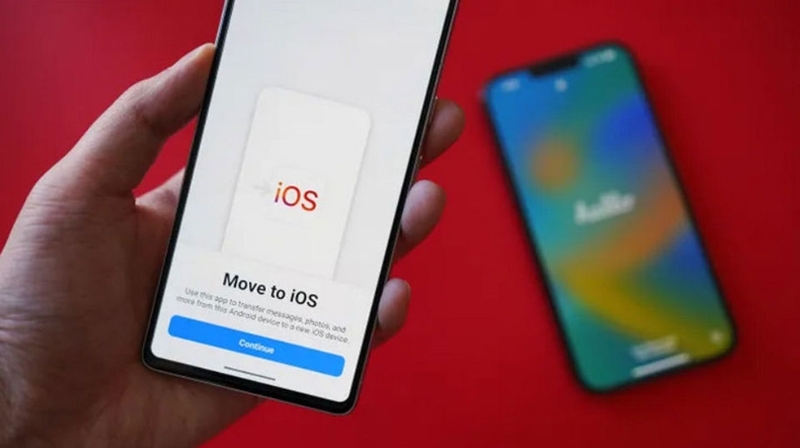
Sau đó, bạn chọn những nội dung cần chuyển như danh bạ, tin nhắn, ảnh, video, lịch, tài khoản email và chỉ cần chờ dữ liệu được truyền qua kết nối Wi-Fi riêng hoặc cáp USB-C (nếu hỗ trợ). Quá trình truyền dữ liệu có thể mất vài phút đến vài chục phút tùy dung lượng và Apple khuyến nghị không sử dụng thiết bị trong suốt quá trình này để tránh gián đoạn.
Ưu và nhược điểm của Move to iOS
Giống như mọi phần mềm khác, Move to iOS cũng không hề toàn diện hay hoàn hảo. Dưới đây là các ưu điểm và nhược điểm của ứng dụng mà bạn có thể chưa biết hết.
1. Ưu điểm
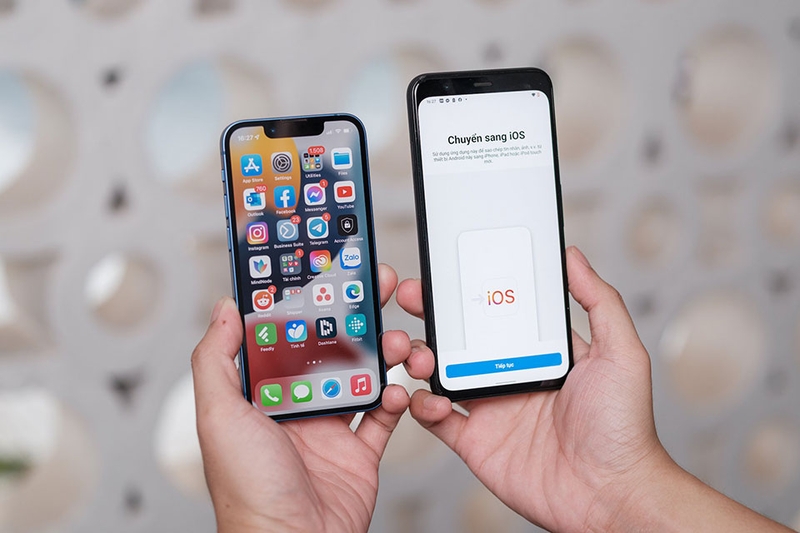
Khi bạn sử dụng Move to iOS để chuyển từ Android sang iPhone, có khá nhiều điều tích cực mà bạn sẽ nhận được như sau:
- Ứng dụng được phát triển bởi Apple. Vì vậy, bạn có thể yên tâm về tính bảo mật và độ tin cậy. Toàn bộ dữ liệu đều được truyền qua mạng Wi‑Fi riêng hoặc kết nối trực tiếp, không qua máy chủ trung gian.
- Quá trình thiết lập ban đầu khá đơn giản và thuận tiện. Bạn chỉ cần cài app trên Android, cho iPhone hiện tùy chọn “Chuyển dữ liệu từ Android”, rồi nhập mã, chọn dữ liệu và chờ. Bạn sẽ không cần dây cáp phức tạp nếu bạn chọn dùng Wi‑Fi.
- Ứng dụng miễn phí và phù hợp với mục đích chuyển dữ liệu cơ bản như danh bạ, ảnh/video, lịch, tài khoản email…, giúp bạn giữ lại phần lớn những gì quan trọng khi đổi máy.
Nếu bạn đang “nhảy” sang hệ sinh thái Apple (có iPad, Mac hoặc Apple Watch) thì Move to iOS là bước hỗ trợ ban đầu tốt để hòa nhập vào môi trường iOS.
2. Nhược điểm
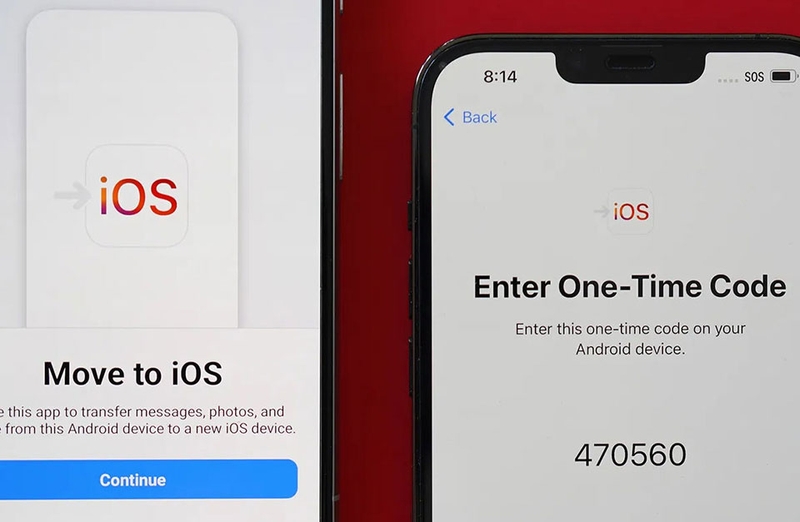
Tuy có nhiều ưu điểm, nhưng bạn cũng cần lưu ý một số hạn chế của Move to iOS để khỏi bị “ngã ngửa” khi sử dụng:
- Move to iOS không chuyển hết mọi dữ liệu. Ví dụ: nhạc có bản quyền DRM, dữ liệu ứng dụng đặc biệt, file ngoài thư viện camera hoặc các ứng dụng Android không có bản iOS.
- Thiết bị iPhone phải là mới hoặc đã được khôi phục cài đặt gốc để quá trình chuyển dữ liệu diễn ra đúng cách. Nếu iPhone đã được dùng và cài nhiều dữ liệu rồi, việc chuyển có thể phức tạp hơn hoặc không khả thi.
- Có khả năng gặp rắc rối về kết nối hoặc thời gian truyền lâu nếu khối lượng dữ liệu lớn hoặc mạng Wi‑Fi yếu. Việc sử dụng cáp có thể nhanh hơn nhưng không phải lúc nào cũng sẵn có.
Nhìn chung, Move to iOS là công cụ chuyển cơ bản. Nếu bạn có nhu cầu cao hơn như chuyển lịch sử trò chơi, ứng dụng đặc biệt hoặc chuyển từ Android rất cũ, bạn nên lựa chọn các giải pháp thay thế tốt hơn trong phần tiếp theo của bài viết.
Các giải pháp thay thế Move to iOS
Nếu bạn chuẩn bị chuyển từ Android sang iPhone nhưng gặp khó khăn với Move to iOS hoặc đơn giản muốn tìm giải pháp linh hoạt hơn, dưới đây là một số phương án thay thế đáng cân nhắc.
1. MobileTrans
Nếu bạn đang tìm một công cụ thay thế Move to iOS có thể chuyển được nhiều loại dữ liệu hơn và hoạt động mượt mà trên cả máy tính lẫn điện thoại, thì MobileTrans là lựa chọn rất đáng cân nhắc. Ứng dụng này do Wondershare phát triển. MobileTrans hỗ trợ chuyển danh bạ, tin nhắn, hình ảnh, video, lịch sử cuộc gọi, nhạc, thậm chí cả dữ liệu WhatsApp chỉ với vài thao tác đơn giản.
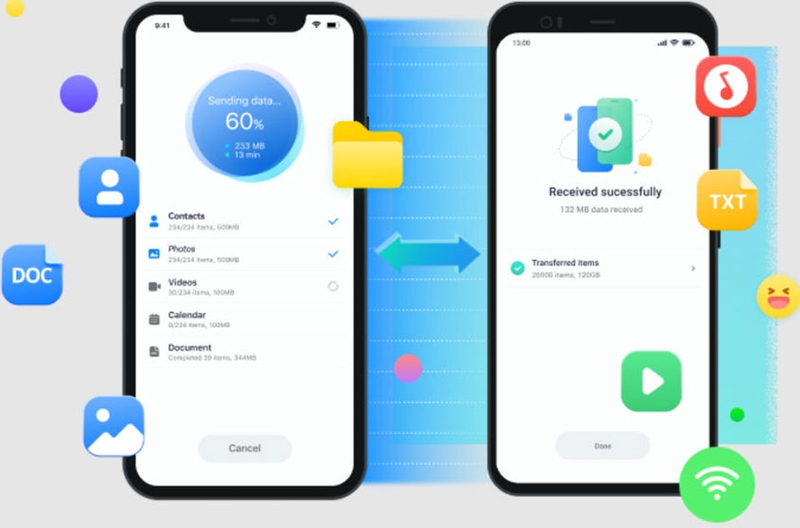
Điểm cộng lớn của MobileTrans là bạn không cần thiết lập lại iPhone như với Move to iOS, đồng thời tốc độ chuyển cũng nhanh và ổn định hơn nếu sử dụng máy tính. Tuy nhiên, bạn sẽ cần cài phần mềm trên máy tính và kết nối cả hai thiết bị qua cáp USB và một số tính năng nâng cao yêu cầu trả phí.
2. Coolmuster Mobile Transfer
Nếu bạn muốn một phần mềm có giao diện trực quan, thao tác đơn giản và không quá phức tạp về kỹ thuật, Coolmuster Mobile Transfer là lựa chọn rất hợp lý. Ứng dụng này cũng hỗ trợ chuyển nhiều loại dữ liệu khác nhau giữa Android và iPhone như danh bạ, tin nhắn, ảnh, video và lịch. Điểm nổi bật của Coolmuster là khả năng nhận diện thiết bị nhanh, không yêu cầu reset iPhone và đặc biệt hoạt động tốt trên nhiều phiên bản hệ điều hành khác nhau.
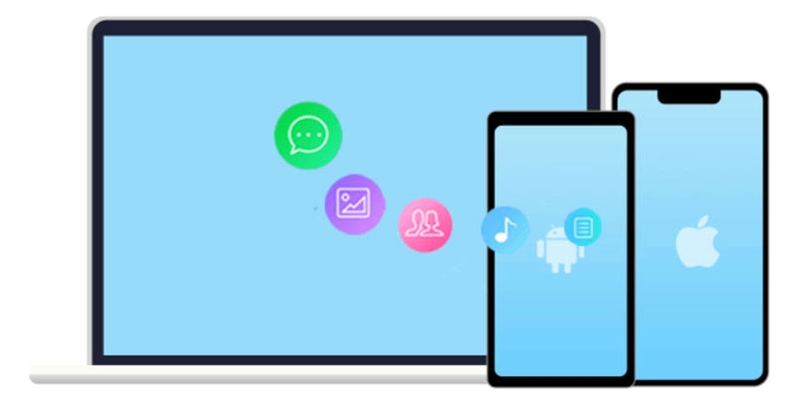
Việc sử dụng phần mềm qua máy tính cũng giúp giảm tình trạng mất kết nối hay gián đoạn giữa chừng. Đó là điều mà Move to iOS có thể gặp phải trong quá trình chuyển dữ liệu. Dù không phổ biến bằng MobileTrans, nhưng Coolmuster vẫn được đánh giá cao bởi sự ổn định và dễ tiếp cận.
3. SHAREit / Xender / Send Anywhere
Với những ai chỉ cần chuyển ảnh, video, tài liệu hoặc file dung lượng lớn từ Android sang iPhone mà không cần chuyển toàn bộ dữ liệu hệ thống, thì các ứng dụng chia sẻ không dây như SHAREit, Xender hay Send Anywhere là lựa chọn nhanh, gọn và nhẹ. Các ứng dụng này đều có thể hoạt động độc lập, không cần cáp kết nối và không yêu cầu thiết lập lại iPhone.
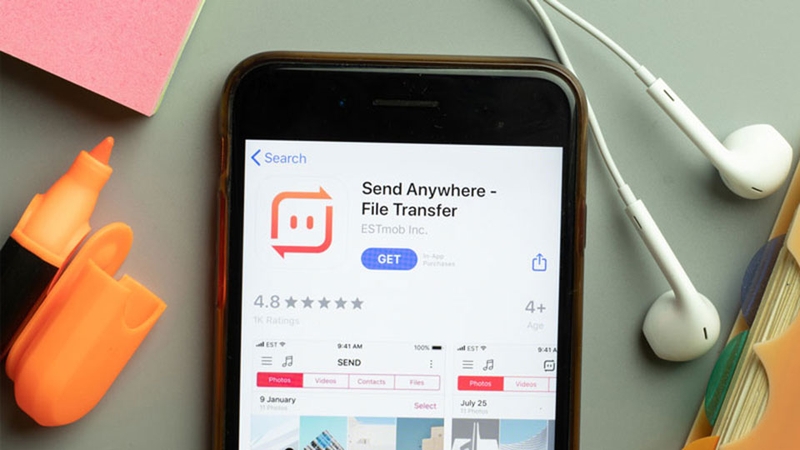
Chỉ cần cả hai thiết bị cùng cài app và kết nối chung một mạng Wi-Fi, bạn có thể gửi và nhận tệp cực kỳ nhanh chóng. Ưu điểm lớn nhất của các ứng dụng kể trên là sự linh hoạt, đặc biệt phù hợp khi bạn chỉ muốn chuyển một phần nội dung hoặc không muốn “reset” iPhone. Tuy nhiên, các app này không hỗ trợ chuyển danh bạ, tin nhắn hay dữ liệu ứng dụng và một số bản miễn phí có thể kèm quảng cáo.
Tạm kết
Move to iOS là một lựa chọn tiện lợi và chính thống cho người dùng Android muốn “dọn nhà” sang hệ sinh thái Apple. Tuy nhiên, nó không hoàn hảo. Việc nắm rõ cách hoạt động, giới hạn và biết thêm các giải pháp thay thế linh hoạt hơn sẽ giúp bạn tránh được phiền toái và tiết kiệm thời gian khi chuyển đổi thiết bị.
Nếu bạn đang tìm mua iPhone chính hãng nhưng không biết lựa chọn địa điểm uy tín nào, hãy ghé thăm ngay hệ thống cửa hàng FPT Shop trên toàn quốc nhé.
Xem thêm:
:quality(75)/vflat_0_650448f05a.jpg)
:quality(75)/qltsvn_1_5ab7cd93d8.jpg)
:quality(75)/ac_repair_thumb_78d9336ef7.jpg)
:quality(75)/tensorflow_la_gi_9_a30e08ed74.jpg)
:quality(75)/figma_ra_mat_weave_ung_dung_giup_ket_hop_nhieu_mo_hinh_ai_va_cong_cu_chinh_sua_f1243e8e39.jpg)
:quality(75)/small/Cover_791d3fcc67.jpg)


