:quality(75)/estore-v2/img/fptshop-logo.png)
:quality(75)/cach_chuyen_du_lieu_sang_iphone_17_pro_0_48fd3c6928.jpg)
:quality(75)/Thu_Ha_213f6ebf3e.jpg)
Hướng dẫn cách chuyển dữ liệu sang iPhone 17 Pro an toàn và nhanh chóng cùng các lưu ý quan trọng
Việc chuyển dữ liệu sang iPhone mới sẽ trở nên dễ dàng hơn nếu bạn lựa chọn đúng phương pháp và chuẩn bị đầy đủ trước khi thực hiện. Với iPhone 17 Pro, người dùng có thể áp dụng nhiều cách khác nhau để di chuyển dữ liệu từ thiết bị cũ mà không cần thao tác quá phức tạp. Hãy cùng tìm hiểu cách chuyển dữ liệu sang iPhone 17 Pro an toàn, nhanh chóng và những điều cần lưu ý để tránh phát sinh lỗi.
1. Cách chuyển dữ liệu sang iPhone 17 Pro
Lưu ý trước khi bắt đầu chuyển dữ liệu:
- Hãy đảm bảo bạn đã sao lưu dữ liệu trên thiết bị cũ.
- Chuẩn bị sẵn mật khẩu Tài khoản Apple (Apple Account).
- Chuyển SIM vật lý hoặc eSIM từ iPhone cũ sang thiết bị mới. Nếu thiết bị mới yêu cầu loại SIM khác với SIM bạn đang dùng, hãy liên hệ với nhà mạng để được hỗ trợ.
- Đảm bảo bạn đã có bản sao lưu của thiết bị cũ. Nếu vừa mua iPhone mới, bạn có thể nhận được dung lượng iCloud tạm thời miễn phí để phục vụ cho việc chuyển dữ liệu.
Để đưa dữ liệu lên iPhone 17 Pro, người dùng có thể lựa chọn nhiều phương thức khác nhau như sao lưu và khôi phục thông qua iCloud, sử dụng Quick Start để truyền dữ liệu bằng cách đặt hai chiếc iPhone cạnh nhau, kết nối với máy tính qua iTunes/Finder, dùng phần mềm 3uTools hoặc chuyển từng loại dữ liệu bằng AirDrop, iMessage và Mail.
Dưới đây là hướng dẫn chi tiết 5 cách chuyển dữ liệu sang iPhone 17 Pro mà bạn có thể tham khảo và thực hiện.
Sử dụng iCloud
iCloud là nền tảng lưu trữ và sao lưu trực tuyến do Apple cung cấp, giúp người dùng đưa dữ liệu từ iPhone cũ sang iPhone 17 Pro mà không cần kết nối trực tiếp bằng cáp hoặc sử dụng máy tính. Các bước thực hiện cách chuyển dữ liệu sang iPhone 17 Pro bằng iCloud như sau:
- Bước 1: Trước tiên, hãy bật tính năng sao lưu iCloud trên iPhone cũ để đảm bảo dữ liệu quan trọng được lưu lại đầy đủ.
Lưu ý: Trong trường hợp dung lượng iCloud hiện tại không đủ chứa toàn bộ dữ liệu, bạn cần nâng cấp hoặc mua thêm dung lượng iCloud trước khi tiến hành sao lưu.
- Bước 2: Bật iPhone 17 Pro và thực hiện lần lượt các bước thiết lập ban đầu. Khi chuyển đến màn hình Dữ liệu và ứng dụng (Apps & Data), hãy chọn Khôi phục từ bản sao lưu iCloud.
- Bước 3: Đăng nhập tài khoản Apple ID đang sử dụng trên iPhone cũ vào iPhone 17 Pro. Tiếp theo, chọn bản sao lưu mới nhất hoặc bản sao lưu phù hợp, sau đó chờ hệ thống hoàn tất quá trình khôi phục dữ liệu.
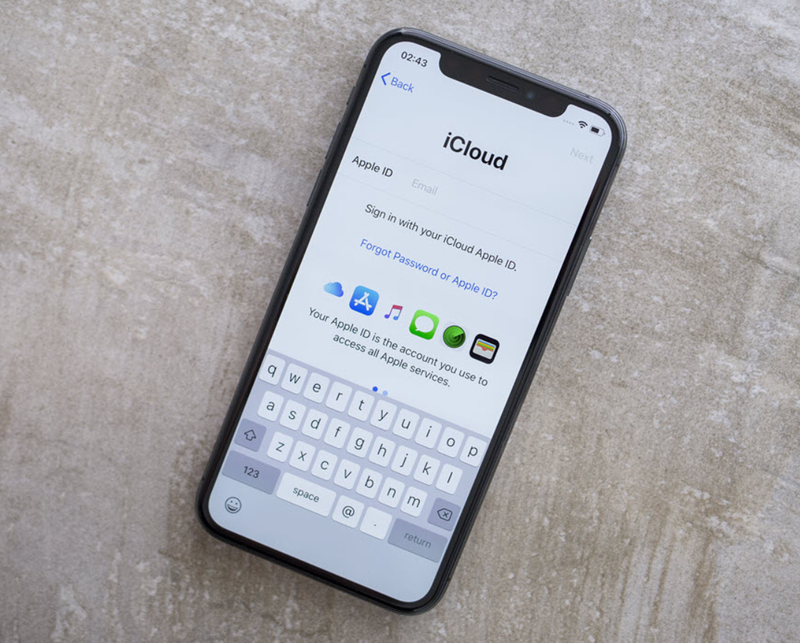
Thời lượng chuyển dữ liệu sẽ phụ thuộc vào tổng dung lượng cần khôi phục cũng như tốc độ kết nối Internet. Vì vậy, quá trình này có thể mất một khoảng thời gian nhất định. Trong lúc thực hiện, bạn nên duy trì kết nối Wi-Fi ổn định và đảm bảo iPhone có đủ pin để hạn chế nguy cơ quá trình khôi phục bị gián đoạn.
Sử dụng Quick Start
Quick Start là phương pháp đơn giản và thuận tiện nhất để chuyển dữ liệu từ iPhone cũ sang iPhone mới. Đây là tính năng chuyển dữ liệu giữa các thiết bị iPhone do Apple cung cấp miễn phí, cho phép bạn đưa toàn bộ nội dung từ máy cũ sang máy mới mà không cần thực hiện sao lưu trước.
Các bước chuyển dữ liệu bằng Quick Start:
Bước 1: Trước tiên, hãy bật iPhone mới và đặt thiết bị ở gần iPhone cũ.
Bước 2: Ngay sau đó, trên iPhone cũ sẽ xuất hiện thông báo Set up New iPhone, bạn chọn Tiếp tục để bắt đầu. Trong trường hợp không nhìn thấy thông báo này, hãy thực hiện theo các hướng dẫn hiển thị trực tiếp trên iPhone mới. Khi hệ thống yêu cầu, hãy kết nối thiết bị với mạng Wi-Fi hoặc sử dụng dữ liệu di động. Tiếp tục các bước thiết lập cho đến khi màn hình hiển thị Quick Start.
Bước 3: Lúc này, một hình ảnh động sẽ xuất hiện trên màn hình iPhone mới. Hãy mở ứng dụng camera trên iPhone cũ rồi dùng camera để quét hình ảnh này. Thao tác trên sẽ thiết lập kết nối giữa hai chiếc iPhone.
Bước 4: Khi màn hình xuất hiện thông báo Finish on New iPhone, hãy nhập mật mã đang sử dụng trên iPhone cũ vào iPhone mới, sau đó tiếp tục thực hiện theo các bước hướng dẫn thiết lập được cung cấp.
Bước 5: Ở màn hình tiếp theo, nếu không muốn khôi phục dữ liệu từ bản sao lưu, hãy chọn Chuyển từ iPhone rồi nhấn Tiếp tục để bắt đầu quá trình.
Bước 6: Tại trang Make This Your new iPhone, bạn có thể lựa chọn những dữ liệu và nội dung cần chuyển từ iPhone cũ sang thiết bị mới. Trong suốt quá trình thực hiện, hãy giữ hai iPhone ở gần nhau và kết nối cả hai với nguồn điện cho đến khi việc chuyển dữ liệu hoàn tất.
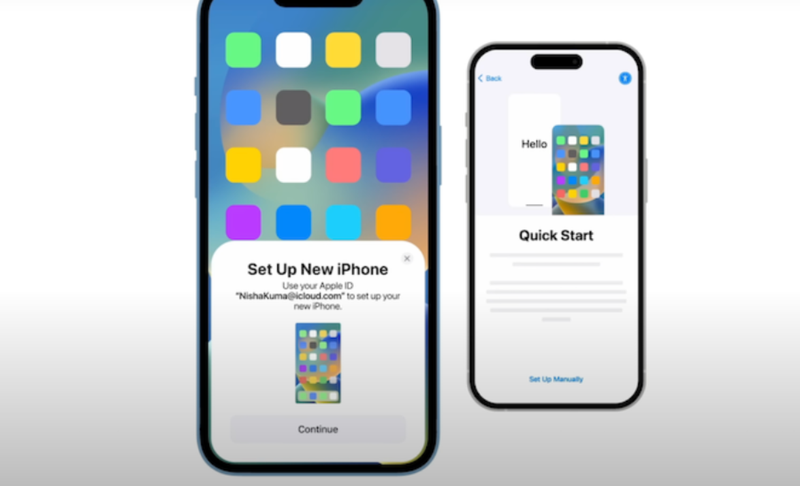
Tiếp theo, bạn chỉ cần thực hiện theo những hướng dẫn hiển thị trên màn hình để hoàn thành việc chuyển dữ liệu sang iPhone 17 Pro. Để hạn chế tình trạng quá trình bị gián đoạn, hãy đảm bảo cả hai thiết bị đều còn trên 50% pin trước khi bắt đầu.
Chuyển dữ liệu bằng AirDrop, iMessage và Mail
Trong trường hợp chỉ cần đưa một vài dữ liệu riêng lẻ như hình ảnh, video, tài liệu hoặc danh bạ sang iPhone 17 Pro, bạn có thể tận dụng AirDrop, iMessage hoặc Mail thay vì sử dụng những phương pháp chuyển toàn bộ dữ liệu. Cách thực hiện tương đối đơn giản với các bước sau:
- Bước 1: Trên iPhone cũ, tìm và chọn liên hệ mà bạn muốn chia sẻ sang thiết bị mới.
- Bước 2: Khi mở thông tin của liên hệ, cuộn xuống phía dưới và nhấn Share Contact. Hệ thống sẽ hiển thị những phương thức chia sẻ khả dụng như AirDrop, Message và Mail, bạn lựa chọn cách phù hợp với nhu cầu.
- Bước 3: Tiến hành gửi thông tin liên hệ đến iPhone 17 Pro. Trên thiết bị mới, nhấn Accept để xác nhận và nhận dữ liệu được gửi sang.
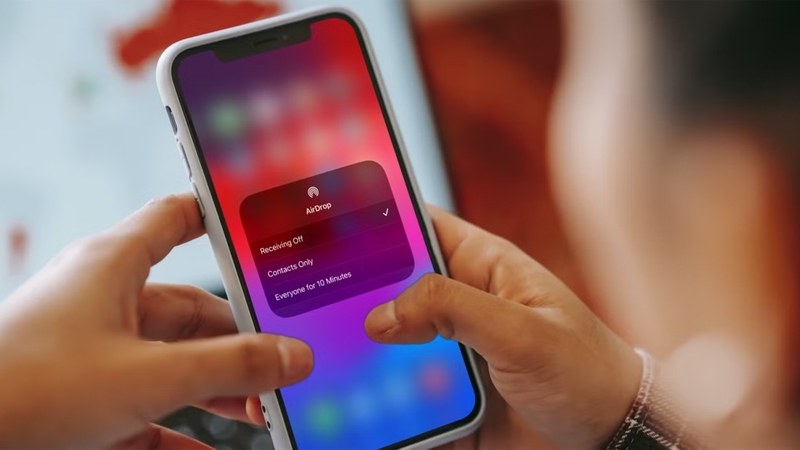
Với cách làm tương tự, bạn cũng có thể chia sẻ ảnh, video hoặc tài liệu từ iPhone cũ sang iPhone 17 Pro. Phương pháp này phù hợp khi chỉ cần chuyển một vài tệp hoặc nhóm dữ liệu nhất định, thay vì phải di chuyển toàn bộ nội dung từ thiết bị cũ sang iPhone mới.
Cách chuyển dữ liệu sang iPhone 17 Pro sử dụng iTunes
Bên cạnh iCloud, iTunes cũng hỗ trợ đưa dữ liệu sang iPhone 17 Pro thông qua bản sao lưu được tạo trên máy tính. Đây là phương án đáng cân nhắc khi kết nối Internet không ổn định hoặc bạn muốn chủ động quản lý dữ liệu của mình. Tuy nhiên, cách này yêu cầu máy tính và cáp USB nên các thao tác có thể hơi khó đối với người mới. Ngoài ra, nếu quá trình sao lưu gặp lỗi hoặc dữ liệu chưa được đồng bộ đầy đủ, một số dữ liệu có thể không được khôi phục.
Các bước chuyển dữ liệu sang iPhone 17 Pro bằng iTunes được thực hiện như sau:
- Bước 1: Dùng cáp USB kết nối iPhone cũ đang chứa dữ liệu cần chuyển với máy tính.
- Bước 2: Trên máy tính, mở This Computer, sau đó chọn Back Up Now để tạo bản sao lưu dữ liệu từ iPhone lên máy tính. Chờ quá trình sao lưu hoàn tất rồi ngắt kết nối thiết bị cũ.
- Bước 3: Kết nối iPhone 17 Pro với máy tính bằng cáp USB. Tiếp theo, chọn Restore Backup trên máy tính và tìm bản sao lưu vừa được tạo từ iPhone cũ. Sau đó chờ hệ thống hoàn tất quá trình khôi phục dữ liệu lên iPhone 17 Pro.
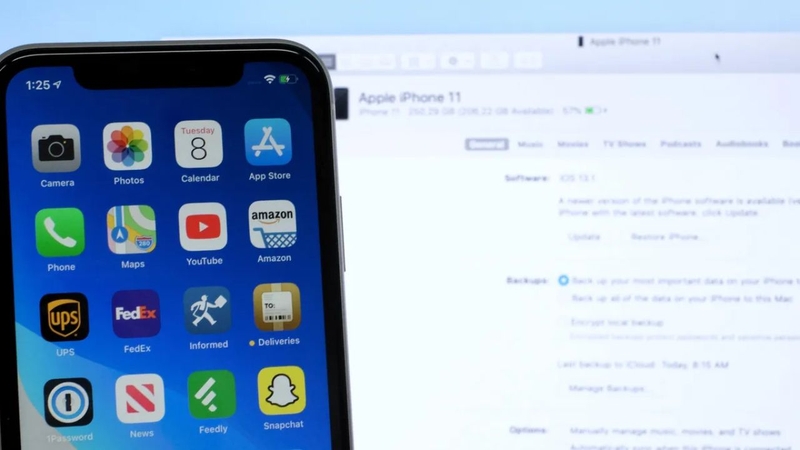
Sử dụng iTunes đặc biệt hữu ích nếu bạn muốn lưu một bản sao lưu trực tiếp trên máy tính để dễ quản lý và kiểm soát dữ liệu. Phương pháp này cũng giúp giảm sự phụ thuộc vào dung lượng iCloud và không yêu cầu kết nối Internet trong suốt quá trình khôi phục dữ liệu.
Sử dụng phần mềm 3uTools
Bên cạnh những phương pháp kể trên, 3uTools cũng là công cụ hỗ trợ chuyển dữ liệu từ iPhone cũ sang iPhone 17 Pro. Điểm đáng chú ý của phần mềm này là cho phép người dùng lựa chọn từng loại dữ liệu như ảnh, nhạc, danh bạ... trước khi thực hiện chuyển sang thiết bị mới. Bạn có thể thực hiện theo các bước dưới đây:
- Bước 1: Tải và cài đặt phần mềm 3uTools trên máy tính từ trang web chính thức của nhà phát triển. Sau đó, dùng cáp USB kết nối cả iPhone cũ chứa dữ liệu và iPhone 17 Pro với máy tính.
- Bước 2: Mở 3uTools trên máy tính. Tại giao diện chính, bạn tìm và nhấn chọn mục Toolbox trên thanh công cụ.
- Bước 3: Trong Toolbox, chọn tính năng Transfer Data để bắt đầu quá trình chuyển dữ liệu giữa hai thiết bị.
- Bước 4: Khi 3uTools đã nhận diện và kết nối thành công cả hai chiếc iPhone với máy tính, bạn nhấn Next để tiếp tục.
- Bước 5: Lúc này, phần mềm sẽ hiển thị các nhóm dữ liệu hiện có trên iPhone cũ cùng thông tin dung lượng của iPhone 17 Pro. Bạn đánh dấu những dữ liệu muốn chuyển, sau đó nhấn Transfer để bắt đầu quá trình sao chép.
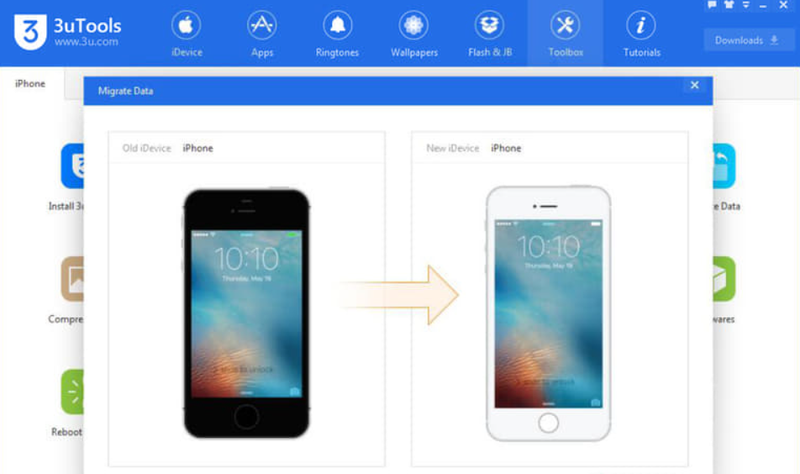
3uTools là giải pháp phù hợp với những người muốn chủ động kiểm soát dữ liệu trong quá trình chuyển đổi thiết bị. Thay vì di chuyển toàn bộ nội dung, bạn có thể chọn chính xác từng loại dữ liệu cần thiết, giúp tiết kiệm thời gian và dung lượng lưu trữ trên iPhone 17 Pro.
2. Những điều cần lưu ý khi chuyển dữ liệu lên iPhone 17 Pro
Chuyển dữ liệu sang iPhone 17 Pro là bước cần được chuẩn bị cẩn thận, đặc biệt khi thiết bị cũ chứa nhiều hình ảnh, tài liệu và thông tin quan trọng. Để hạn chế lỗi hoặc gián đoạn trong quá trình thực hiện, bạn nên lưu ý những vấn đề sau:
- Sao lưu dữ liệu trước khi thực hiện: Hãy tạo một bản sao lưu đầy đủ trên iPhone cũ trước khi bắt đầu. Đây là phương án dự phòng cần thiết, giúp bạn có thể khôi phục dữ liệu nếu quá trình chuyển sang iPhone 17 Pro xảy ra sự cố.
- Cập nhật iOS lên phiên bản mới nhất: Nên kiểm tra và cập nhật iOS trên cả iPhone cũ lẫn iPhone 17 Pro lên phiên bản phù hợp. Việc sử dụng phần mềm mới giúp tăng khả năng tương thích giữa hai thiết bị và hạn chế các lỗi phát sinh khi truyền dữ liệu.
- Kiểm tra dung lượng bộ nhớ: Trước khi chuyển, hãy đảm bảo dung lượng lưu trữ trên iPhone 17 Pro đủ để tiếp nhận toàn bộ dữ liệu từ máy cũ. Nếu lựa chọn iCloud, bạn cũng cần kiểm tra dung lượng tài khoản để chắc chắn bản sao lưu có thể được lưu trữ đầy đủ.
- Đảm bảo thiết bị có đủ pin: Hai chiếc iPhone nên còn ít nhất khoảng 50% pin hoặc được kết nối với bộ sạc trong quá trình chuyển. Việc thiết bị bất ngờ hết pin có thể khiến quá trình bị dừng giữa chừng và làm phát sinh nguy cơ mất hoặc thiếu dữ liệu.
- Duy trì kết nối Wi-Fi ổn định: Với phương thức sử dụng iCloud hoặc chuyển dữ liệu bằng mã QR, mạng Wi-Fi có vai trò quan trọng. Hãy ưu tiên kết nối ổn định, tốc độ tốt và tránh để mạng bị ngắt quãng trong lúc hệ thống đang truyền dữ liệu.
- Đăng xuất Find My iPhone: Nếu dự định ngừng sử dụng hoặc bán iPhone cũ, bạn nên đăng xuất khỏi tính năng Find My sau khi hoàn tất các bước cần thiết. Điều này giúp hạn chế những vấn đề liên quan đến bảo mật và tài khoản khi chuyển sang thiết bị mới.
- Ghi nhớ mật khẩu tài khoản: Hãy đảm bảo bạn vẫn nhớ mật khẩu Apple ID cùng thông tin đăng nhập của những ứng dụng quan trọng. Sau khi chuyển dữ liệu, một số ứng dụng có thể yêu cầu xác thực hoặc đăng nhập lại.
- Kiểm tra khả năng tương thích của ứng dụng: Không phải ứng dụng nào trên iPhone cũ cũng hoạt động hoàn toàn giống nhau trên phiên bản iOS mới. Vì vậy, bạn nên rà soát các ứng dụng quan trọng và kiểm tra khả năng tương thích trước khi chuyển dữ liệu.
- Loại bỏ dữ liệu không cần thiết: Trước khi thực hiện, bạn có thể xóa những ảnh, video, tài liệu hoặc ứng dụng đã không còn sử dụng. Việc dọn dẹp này giúp giảm lượng dữ liệu cần chuyển, đồng thời tiết kiệm thời gian và dung lượng lưu trữ.
- Chủ động sắp xếp thời gian: Thời gian hoàn tất phụ thuộc vào tổng dung lượng dữ liệu, phương thức sử dụng và tốc độ kết nối. Quá trình có thể kéo dài từ 30 phút đến vài giờ, vì vậy bạn nên lựa chọn thời điểm phù hợp và hạn chế sử dụng hoặc ngắt kết nối thiết bị giữa chừng.
Thực hiện đầy đủ những lưu ý trên sẽ giúp quá trình chuyển dữ liệu sang iPhone 17 Pro diễn ra ổn định và hạn chế tối đa các sự cố không mong muốn. Khi chuẩn bị kỹ từ trước, bạn có thể nhanh chóng thiết lập thiết bị mới và bắt đầu trải nghiệm mà không lo bỏ sót những dữ liệu quan trọng.
Tạm kết
Nhìn chung, cách chuyển dữ liệu sang iPhone 17 Pro có thể được thực hiện bằng nhiều phương pháp như iCloud, Quick Start với mã QR, iTunes, 3uTools hoặc AirDrop, iMessage và Mail. Tùy vào lượng dữ liệu, điều kiện kết nối cũng như nhu cầu sử dụng, bạn có thể lựa chọn phương thức phù hợp để đưa hình ảnh, video, danh bạ, tài liệu và các dữ liệu quan trọng từ iPhone cũ sang thiết bị mới nhanh chóng. Bên cạnh việc lựa chọn cách chuyển phù hợp, bạn cũng nên sao lưu dữ liệu trước, kiểm tra dung lượng lưu trữ, đảm bảo pin và kết nối Wi-Fi ổn định trong quá trình thực hiện.
iPhone 17 Pro và các sản phẩm mới nhất của iPhone hiện đang được phân phối tại FPT Shop với mức giá rẻ bất ngờ. Ngoài ra, tại FPT Shop, bạn còn được lựa chọn điện thoại Samsung, Xiaomi, OPPO chính hãng giá ưu đãi, chính sách bảo hành uy tín hàng đầu thị trường.
Xem thêm:
Chia sẻ cách chuyển dữ liệu từ iPhone sang iPhone bằng QR Code cực nhanh và dễ thực hiện
Tổng hợp các cách chuyển tin nhắn iPhone cũ sang iPhone mới nhanh, dễ và ít lỗi nhất
:quality(75)/vo_iphone_air_iphone_17pro_pro_max_lam_bang_gi_7b3f1d406f.png)
:quality(75)/so_sanh_oppo_find_n6_va_iphone_17_pro_thumb_78a1b9680d.jpg)
:quality(75)/so_sanh_samsung_z_fold_8_va_iphone_17_pro_thumb_3e59fbe66e.jpg)
:quality(75)/so_sanh_oppo_reno15_va_iphone_17_pro_ce76d42eea.jpg)
:quality(75)/so_sanh_oppo_reno15_pro_va_iphone_17_pro_thumb_8824f04911.jpg)
:quality(75)/co_nen_mua_iphone_17_pro_cu_thumb_61016765e2.jpg)


