:quality(75)/estore-v2/img/fptshop-logo.png)
:quality(75)/cach_chuyen_du_lieu_sang_i_Phone_16_pro_0_1_1_1dfc92eea1.png)
:quality(75)/small/tuong_vy_88d2cecce1.jpg)
4 cách chuyển dữ liệu sang iPhone 16 Pro đơn giản, dễ thực hiện và giải đáp thắc mắc
Khi nâng cấp điện thoại lên iPhone 16 Pro, bạn cần nắm rõ các thao tác chuyển dữ liệu để bảo toàn hình ảnh, danh bạ, tin nhắn, ứng dụng và dữ liệu quan trọng, hạn chế nguy cơ mất thông tin trước đó. Nào, tham khảo ngay 4 cách chuyển dữ liệu sang iPhone 16 Pro đầy đủ, an toàn trong bài viết dưới đây.
Chuẩn bị gì trước khi chuyển dữ liệu sang iPhone 16 Pro?
Kiểm tra và đồng bộ phiên bản iOS
Trước khi tìm cách chuyển dữ liệu sang iPhone 16 Pro, bạn nên kiểm tra và đồng bộ phiên bản iOS trên cả hai thiết bị. iPhone 16 Pro cần chạy phiên bản iOS tương đương hoặc mới hơn so với iPhone cũ để quá trình chuyển dữ liệu không bị gián đoạn.
Sau khi hoàn tất cập nhật, bạn có thể xóa toàn bộ nội dung và cài đặt trên iPhone mới rồi thực hiện lại quá trình chuyển dữ liệu từ đầu.
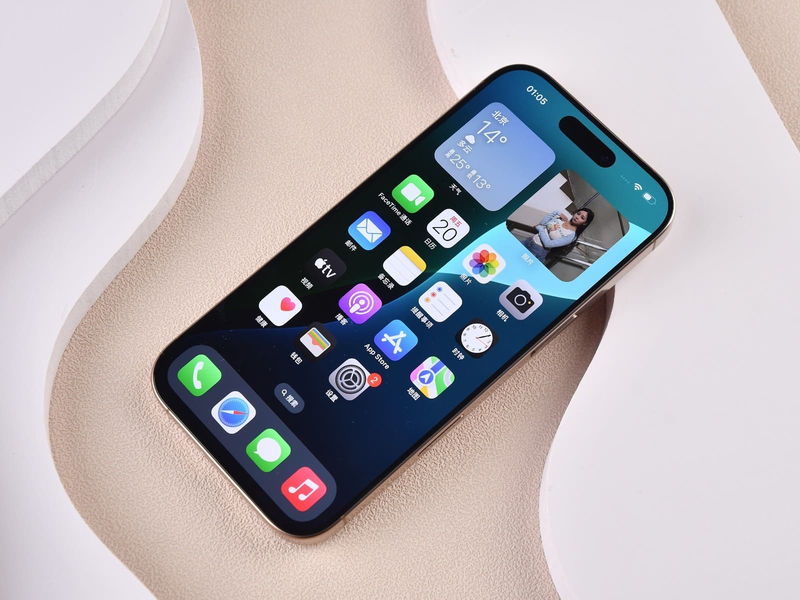
Chủ động sao lưu dữ liệu quan trọng
Một số ứng dụng có hệ thống lưu trữ riêng, bạn nên kiểm tra và sao lưu dữ liệu quan trọng ngay trên từng ứng dụng trước khi chuyển sang iPhone 16 Pro.
Đối với Zalo, trên iPhone cũ, hãy truy cập Zalo > chọn Cá nhân > chọn Cài đặt > chọn Sao lưu và khôi phục > chọn Sao lưu ngay. Cuối cùng đợi quá trình hoàn tất đạt 100%.
Đối với các ứng dụng ngân hàng, cách thức chuyển đổi có thể khác nhau. Một số ngân hàng yêu cầu người dùng hủy hoặc vô hiệu hóa Smart OTP trên thiết bị cũ trước khi kích hoạt trên iPhone 16 Pro. Do đó, hãy tuân thủ hướng dẫn của ngân hàng để tránh gặp tình trạng không thể đăng nhập hoặc chờ xác minh lại tài khoản.
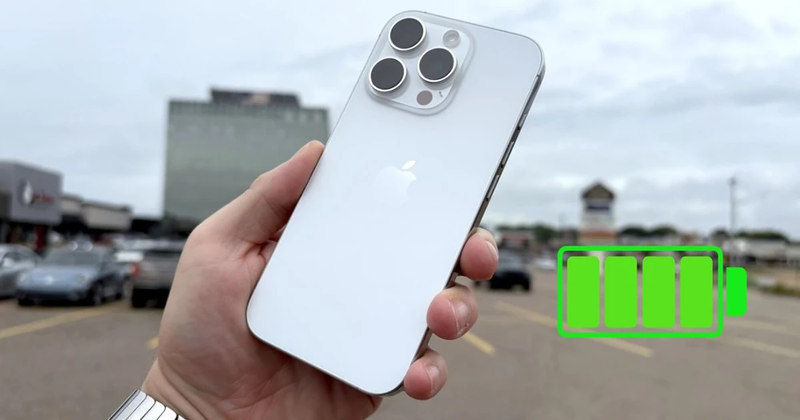
Đảm bảo pin đầy và kết nối ổn định
Cả iPhone cũ và iPhone 16 Pro đều cần sạc đầy pin hoặc hơn 50% dung lượng để tránh hết pin giữa chừng, khiến quá trình thiết lập bị gián đoạn và phát sinh lỗi. Ngoài ra duy trì một đường truyền ổn định sẽ giúp quá trình đồng bộ và tải lại dữ liệu nhanh chóng hơn.
Các cách chuyển dữ liệu sang iPhone 16 Pro
Dùng Quick Start
Cách chuyển dữ liệu sang iPhone 16 Pro đơn giản nhất là sử dụng tính năng Quick Start. Phương pháp này cho phép thiết lập điện thoại mới và di chuyển nhiều loại dữ liệu từ iPhone cũ mà không cần thiết bị thứ ba.
Bước 1: Bật Bluetooth cho cả hai điện thoại, sau đó đặt chúng nằm cạnh nhau.
Bước 2: Trên iPhone cũ, hệ thống sẽ hiển thị thông báo Set up New iPhone. Nhấn Continue. Một hình cầu xoay xuất hiện trên màn hình iPhone 16 Pro. Lúc này bạn dùng camera của iPhone cũ để quét hình ảnh này nhằm xác nhận kết nối giữa hai thiết bị.
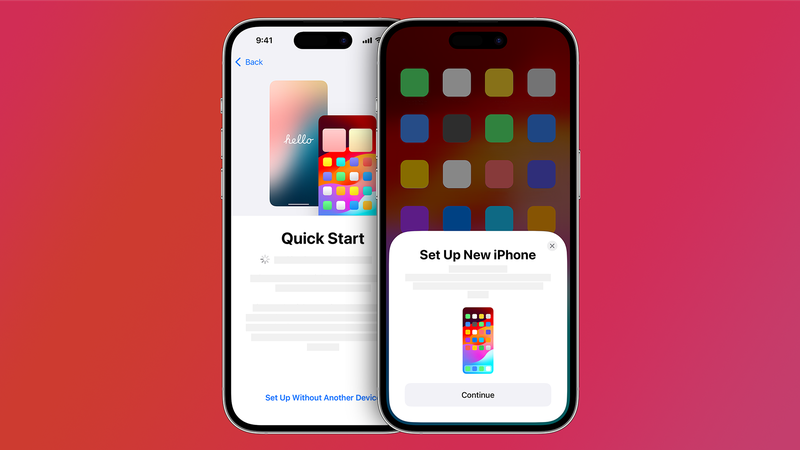
Bước 3: Nhập mật mã mở khóa của iPhone cũ trên iPhone mới.
Bước 4: Tại mục Transfer your Data, chọn Transfer from iPhone. Sau đó, chờ hệ thống hoàn tất quá trình truyền dữ liệu. Thời gian thực hiện sẽ phụ thuộc vào lượng dữ liệu cần chuyển và tốc độ đường truyền giữa hai thiết bị.
Dùng cáp USB-C
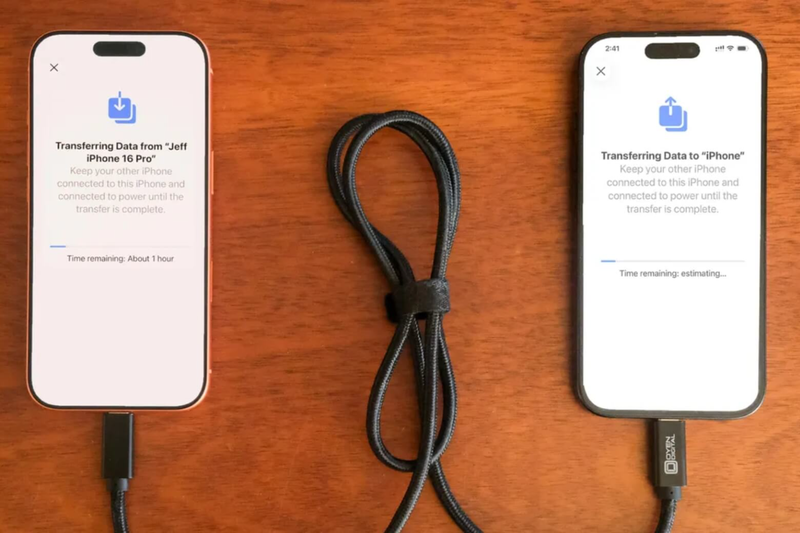
Nếu iPhone 16 Pro mới và điện thoại cũ của bạn có hỗ trợ cổng USB-C, bạn nên chuyển dữ liệu theo cách này để đảm bảo truyền tải nhanh, ổn định, không lo rớt mạng giữa chừng. Sử dụng cáp USB-C được xem là “chân ái” cho những ai sở hữu kho ảnh/video khổng lồ (trên 200 GB).
Dụng cụ cần chuẩn bị:
- Cáp USB-C to USB-C tương thích.
- Trường hợp iPhone cũ sử dụng cổng Lightning trong khi iPhone 16 Pro dùng USB-C, nên chọn cáp USB-C to Lightning phù hợp.
Cách thực hiện:
Bước 1: Kết nối hai chiếc iPhone bằng dây cáp.
Bước 2: Khởi động quá trình thiết lập trên iPhone 16 Pro và làm theo các bước Quick Start trên màn hình.
Bước 3: Khi hai thiết bị nhận diện kết nối có dây, hệ thống bắt đầu sử dụng đường truyền này để di chuyển dữ liệu. Bạn chỉ cần giữ nguyên kết nối và chờ quá trình hoàn tất. Lưu ý không rút cáp hoặc di chuyển hai thiết bị quá xa nhau trong thời gian chờ chuyển dữ liệu.
Sử dụng iCloud
Một cách chuyển dữ liệu sang iPhone 16 Pro không cần đặt thiết bị gần nhau là sử dụng iCloud để sao lưu dữ liệu.
Trên iPhone cũ: Vào Cài đặt > chọn Cài đặt chung > chọn Chuyển hoặc Đặt lại iPhone > chọn Bắt đầu. Tiếp tục làm theo hướng dẫn để tạo bản sao lưu dữ liệu lên iCloud.
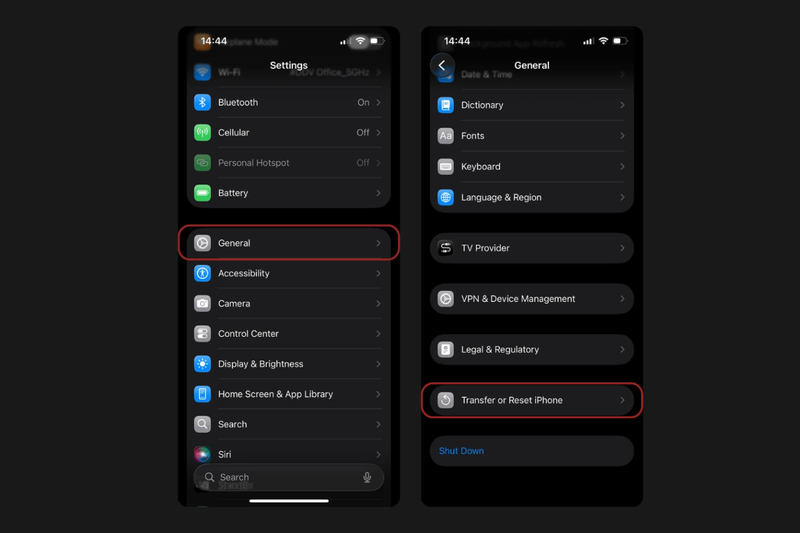
Trên iPhone mới: Chọn khôi phục dữ liệu từ bản sao lưu iCloud, sau đó đăng nhập bằng tài khoản Apple đang dùng trên iPhone cũ. Hệ thống sẽ tiến hành tải và khôi phục dữ liệu từ bản sao lưu. Thời gian khôi phục dữ liệu nhanh hay chậm sẽ phụ thuộc vào dung lượng bản sao lưu và tốc độ Internet.
Sử dụng iTunes/Finder
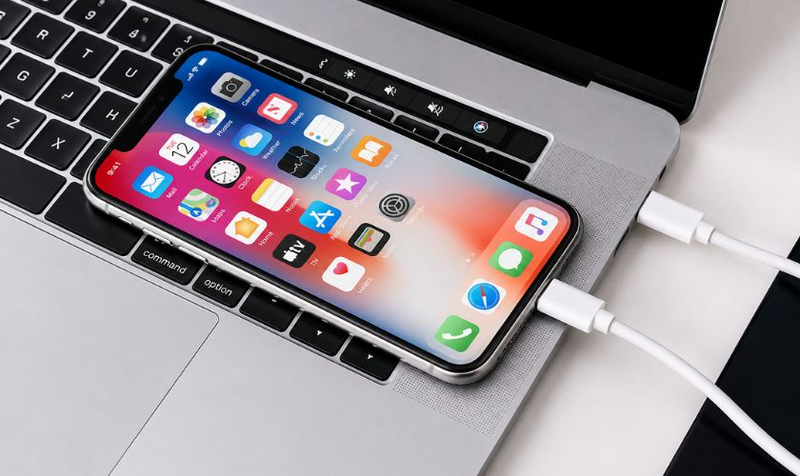
Đây là cách chuyển dữ liệu sang iPhone 16 Pro phù hợp với người dùng muốn lưu lại một bản sao an toàn trên máy tính.
Bước 1: Kết nối điện thoại cũ với máy tính bằng cáp. Trên Windows, mở iTunes; Trên Mac, mở Finder và chọn iPhone được kết nối.
Bước 2: Chọn Back up all the data on your iPhone to this Mac/PC. Nếu có nhu cầu bảo vệ bản sao lưu, nên bật Encrypt local backup để mã hóa dữ liệu.
Bước 3: Đợi quá trình sao lưu hoàn tất, hãy ngắt kết nối iPhone cũ và kết nối iPhone 16 Pro với máy tính.
Bước 4: Trong iTunes hoặc Finder, chọn Restore Backup > tìm và chọn bản sao lưu vừa tạo để khôi phục sang iPhone mới. Với phương pháp này, cần chắc chắn máy tính còn đủ dung lượng lưu trữ cho bản sao lưu. Không ngắt kết nối iPhone giữa chừng trong thời gian sao lưu hoặc khôi phục.
Câu hỏi thường gặp
Vì sao đặt hai điện thoại cạnh nhau nhưng không thấy màn hình Quick Start?
Bạn nên kiểm tra và đảm bảo đã bật kết nối Bluetooth trên cả hai thiết bị. Nếu đã bật Bluetooth nhưng tính năng Quick Start vẫn chưa xuất hiện, hãy thử khởi động lại hai máy. Rồi đặt cạnh nhau và thực hiện lại thao tác thiết lập.
Sau khi chuyển dữ liệu, có thể truy cập VNeID ngay trên máy mới không?
Trên thực tế, do yêu cầu bảo mật, VNeID có thể yêu cầu người dùng đăng nhập và xác thực lại tài khoản trên máy mới. Khi thực hiện xác thực, bạn cần chuẩn bị thẻ CCCD gắn chip để quét NFC và hoàn tất các bước yêu cầu của ứng dụng.
iPhone 16 Pro nóng lên trong lúc chuyển dữ liệu có đáng lo không?
Điện thoại hơi nóng khi chuyển một lượng lớn dữ liệu là điều khá phổ biến bởi bộ vi xử lý phải hoạt động liên tục để thực hiện các tác vụ truyền, xử lý và thiết lập dữ liệu. Để điện thoại tản nhiệt tốt, bạn nên đặt máy trên bề mặt thoáng, tránh ánh nắng trực tiếp. Ngoài ra có thể dùng quạt để hỗ trợ làm mát nhẹ.
Tạm kết
Như vậy bài viết đã cung cấp cho bạn các cách chuyển dữ liệu sang iPhone 16 Pro nhanh chóng, thuận tiện. Trong đó tính năng Quick Start giúp thiết lập và di chuyển dữ liệu từ iPhone cũ sang iPhone mới một cách đơn giản. Kết nối USB-C hỗ trợ truyền dữ liệu trực tiếp để việc sao chép trở nên ổn định.
Bên cạnh iPhone 16 Pro, FPT Shop còn phân phối chính hãng các dòng iPhone 17 Series với nhiều phiên bản và mức giá khác nhau. Người dùng có thể đến trực tiếp cửa hàng để trải nghiệm thực tế hoặc đặt mua online trên website. Dù chọn hình thức nào cũng đều được bảo hành chính hãng và hỗ trợ trả góp linh hoạt.
Xem thêm:
:quality(75)/cach_chuyen_du_lieu_tu_Androi_sang_Android_cover_fc2873854f.jpg)
:quality(75)/chuyen_du_lieu_zalo_tu_may_tinh_sang_dien_thoai_154f6bd4d2.png)
:quality(75)/cach_chuyen_du_lieu_tu_realme_sang_iphone_thumb_be023aa59d.jpg)
:quality(75)/cach_chuyen_du_lieu_tu_laptop_cu_sang_laptop_moi_0_1_1_77a9efedff.jpg)
:quality(75)/Transfer_data_iphone_to_iphone_0_b7b9ae8200.jpg)
:quality(75)/oppo_clone_phone_4_5ce6999028.png)


