:quality(75)/estore-v2/img/fptshop-logo.png)
:quality(75)/chuyen_du_lieu_sang_iphone_17_pro_max_01_c763008a05.jpg)
:quality(75)/xuan_hai_5022f16098.jpg)
Tổng hợp các cách chuyển dữ liệu sang iPhone 17 Pro Max nhanh, an toàn và dễ thực hiện
Vừa lên đời iPhone 17 Pro Max nhưng hàng nghìn bức ảnh, danh bạ, tin nhắn và ứng dụng vẫn còn nằm trên chiếc điện thoại cũ? Bạn không cần chuyển từng dữ liệu theo cách thủ công. Bài viết dưới đây sẽ tổng hợp các cách chuyển dữ liệu sang iPhone 17 Pro Max nhanh, an toàn và dễ thực hiện, giúp bạn sớm sử dụng chiếc iPhone mới mà hạn chế bỏ sót dữ liệu quan trọng.
Cần chuẩn bị gì trước khi chuyển dữ liệu sang iPhone 17 Pro Max?
Trước khi thực hiện cách chuyển dữ liệu sang iPhone 17 Pro Max, bạn nên dành vài phút kiểm tra thiết bị cũ để quá trình diễn ra thuận lợi hơn. Nếu chuyển từ iPhone, bạn nên cập nhật máy lên phiên bản iOS mới nhất có thể, bật Wi-Fi/Bluetooth và chuẩn bị mật khẩu Tài khoản Apple. Bạn cũng nên tạo một bản sao lưu thiết bị cũ trước khi chuyển.
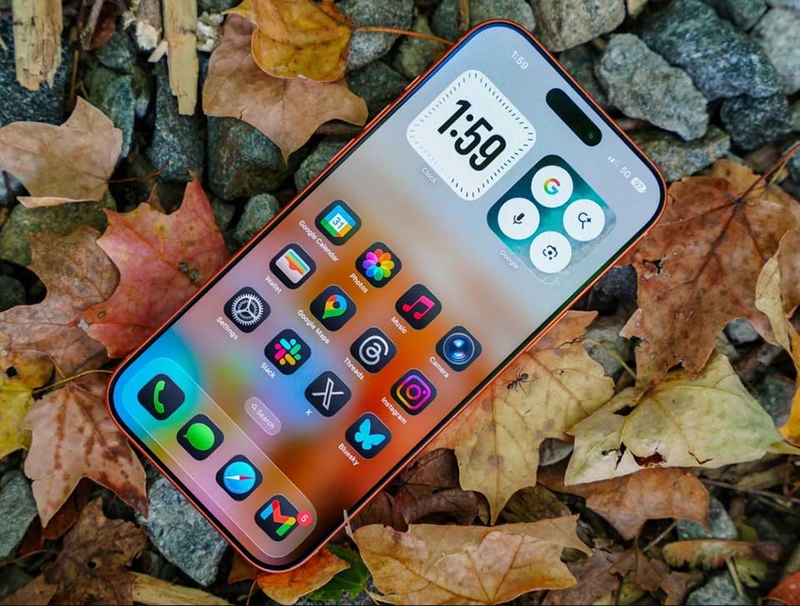
Bên cạnh đó, bạn nên cắm sạc hoặc đảm bảo cả hai thiết bị có đủ pin, sử dụng mạng Wi-Fi ổn định và kiểm tra dung lượng của iPhone 17 Pro Max có đủ chứa toàn bộ dữ liệu cần chuyển hay không. Nếu đang sử dụng SIM hoặc eSIM, bạn cũng nên tìm hiểu trước phương thức chuyển số điện thoại mà nhà mạng hỗ trợ.
Với người chuyển từ Android, bạn nên bật Wi-Fi, kết nối cả hai máy với nguồn điện và cập nhật Chrome nếu muốn chuyển dấu trang trình duyệt. Sau khi hoàn tất những bước chuẩn bị này, bạn có thể lựa chọn một trong các phương pháp bên dưới tùy theo thiết bị cũ, lượng dữ liệu và điều kiện kết nối.
Tổng hợp các cách chuyển dữ liệu sang iPhone 17 Pro Max
Apple cung cấp nhiều phương thức để đưa ảnh, danh bạ, tin nhắn, ứng dụng và các dữ liệu quan trọng sang iPhone mới. Mỗi cách chuyển dữ liệu sang iPhone 17 Pro Max sẽ phù hợp với một tình huống khác nhau.
Cách 1: Chuyển dữ liệu bằng Bắt đầu nhanh
Bắt đầu nhanh (Quick Start) là một trong những cách thuận tiện nhất cho những ai vẫn còn iPhone cũ và muốn thiết lập iPhone 17 Pro Max gần giống thiết bị trước đó. Để sử dụng tính năng này, bạn hãy bật Wi-Fi và Bluetooth trên iPhone cũ, bật iPhone 17 Pro Max rồi đặt hai thiết bị gần nhau. Khi cửa sổ thiết lập iPhone mới xuất hiện trên máy cũ, bạn chỉ cần làm theo hướng dẫn, quét hình động hiển thị trên iPhone 17 Pro Max, nhập mật mã của thiết bị cũ và thiết lập Face ID.
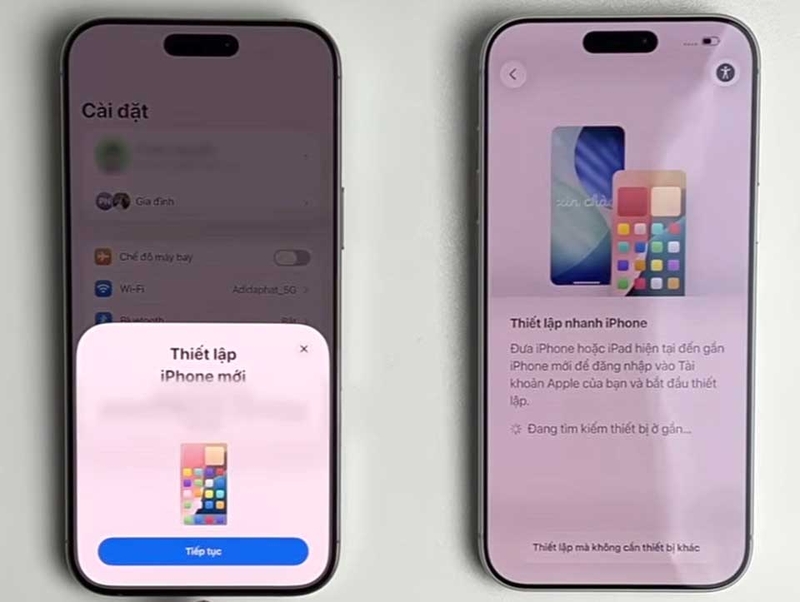
Đến bước chuyển dữ liệu, bạn có thể chọn chuyển trực tiếp từ iPhone cũ hoặc tải dữ liệu từ bản sao lưu iCloud. Nếu chuyển trực tiếp, hai thiết bị cần ở gần nhau và nên được cắm nguồn cho đến khi quá trình hoàn tất. Thời gian thực tế không cố định vì còn phụ thuộc vào dung lượng dữ liệu và điều kiện kết nối. Nếu chọn tải từ iCloud, một phần ứng dụng và dữ liệu có thể tiếp tục tải trong nền.
Cách 2: Chuyển dữ liệu trực tiếp bằng cáp
Nếu bạn có nhiều ảnh, video hoặc muốn hạn chế phụ thuộc vào chất lượng Wi-Fi, chuyển dữ liệu bằng cáp là một lựa chọn đáng cân nhắc. Khi chuyển dữ liệu giữa hai mẫu iPhone 15 (hoặc các mẫu iPhone mới hơn), bạn hãy kết nối trực tiếp hai thiết bị bằng cáp sạc USB-C, rồi bật máy và thực hiện các bước thiết lập xuất hiện trên màn hình. Vì vậy, khi chuyển từ những đời iPhone sử dụng USB-C sang iPhone 17 Pro Max, thao tác kết nối khá đơn giản.
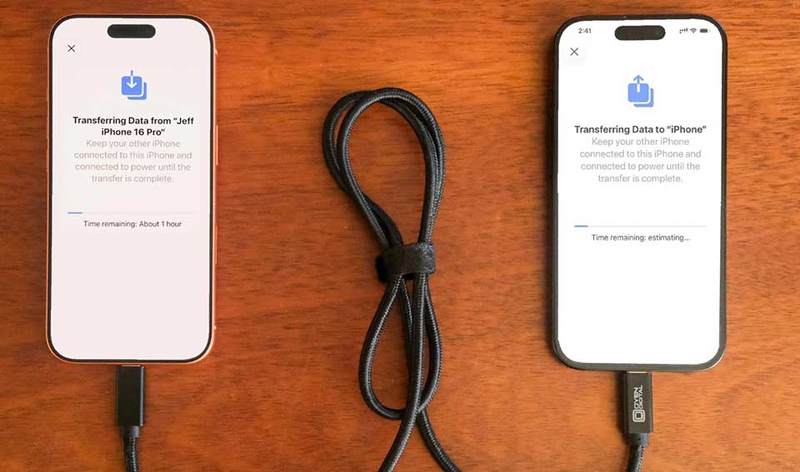
iPhone 17 Pro Max được trang bị cổng USB-C hỗ trợ USB 3 với tốc độ giao tiếp tối đa 10 Gb/s. Tuy nhiên, con số 10 Gb/s là giới hạn của chuẩn kết nối trên thiết bị, không có nghĩa quá trình chuyển dữ liệu giữa hai iPhone luôn đạt tốc độ này. Tốc độ thực tế còn phụ thuộc vào iPhone nguồn, loại cáp, lượng dữ liệu và nhiều yếu tố khác. Trong suốt quá trình chuyển, bạn nên giữ hai thiết bị kết nối ổn định và tránh tháo cáp giữa chừng.
Cách 3: Chuyển dữ liệu bằng iCloud
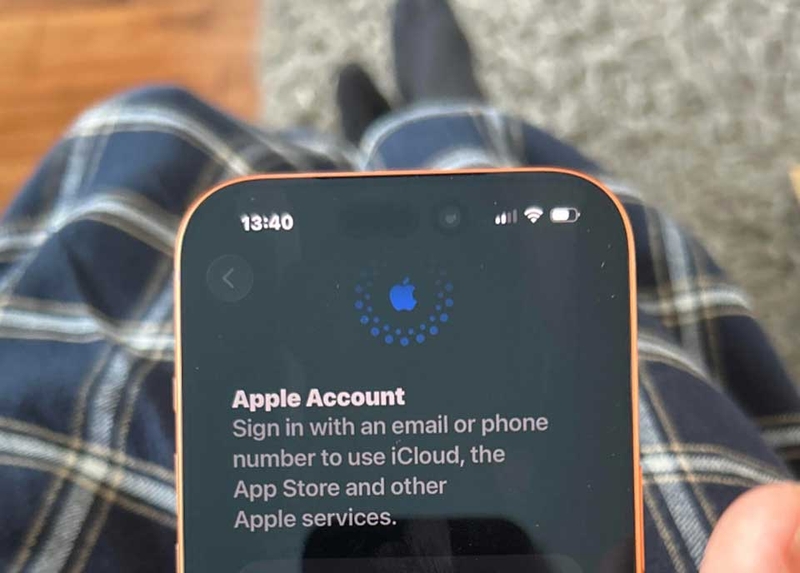
Nếu không còn giữ iPhone cũ bên cạnh hoặc đã có bản sao lưu gần nhất trên iCloud, bạn có thể khôi phục dữ liệu trực tiếp trong quá trình thiết lập iPhone 17 Pro Max. Bạn hãy bật máy, kết nối với Wi-Fi và làm theo hướng dẫn cho đến màn hình chuyển ứng dụng và dữ liệu. Tại đây, bạn chọn khôi phục từ bản sao lưu iCloud, đăng nhập bằng Tài khoản Apple rồi chọn bản sao lưu có ngày và thời gian phù hợp nhất. Sau đó, iPhone sẽ bắt đầu khôi phục dữ liệu và tiếp tục tải một số nội dung trong nền.
Trường hợp iCloud không còn đủ dung lượng để sao lưu chiếc iPhone cũ, bạn chưa nhất thiết phải mua thêm dung lượng chỉ để đổi máy. Apple cho phép những người đủ điều kiện nhận thêm dung lượng iCloud tạm thời để tạo bản sao lưu phục vụ quá trình chuyển sang thiết bị mới. Bạn có thể vào Cài đặt > Cài đặt chung > Chuyển hoặc Đặt lại iPhone > Bắt đầu tại mục chuẩn bị cho iPhone mới, sau đó làm theo hướng dẫn. Bạn chỉ nên xóa hoặc bán máy cũ sau khi đã kiểm tra đầy đủ dữ liệu trên iPhone 17 Pro Max.
Cách 4: Chuyển dữ liệu bằng Finder, Apple Devices hoặc iTunes
Sao lưu và khôi phục bằng máy tính là phương án phù hợp cho những ai muốn chủ động lưu một bản sao dữ liệu cục bộ thay vì phụ thuộc hoàn toàn vào iCloud. Trên máy Mac chạy macOS Catalina 10.15 trở lên, bạn có thể sử dụng Finder. Trên Windows, Apple hiện hỗ trợ ứng dụng Apple Devices. Ngoài ra, iTunes vẫn được sử dụng trong một số trường hợp như máy Windows chưa có Apple Devices hoặc máy Mac chạy macOS Mojave trở về trước.
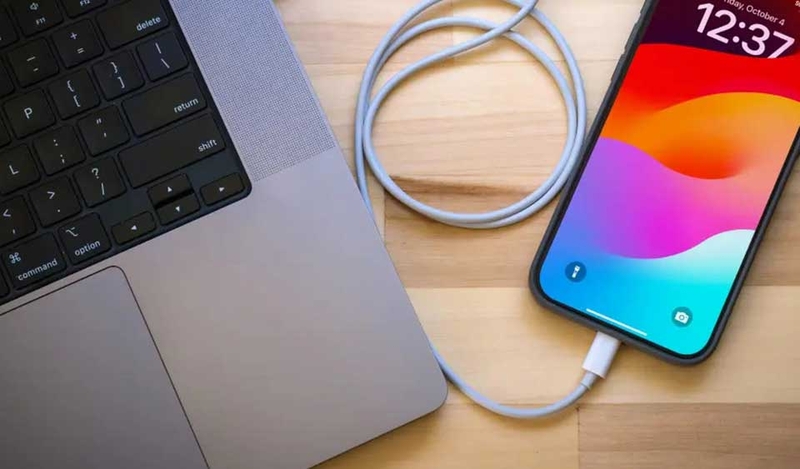
Với phương pháp này, bạn hãy kết nối iPhone cũ với máy tính, tạo bản sao lưu, rồi kết nối iPhone 17 Pro Max và chọn khôi phục từ bản sao lưu tương ứng. Nếu muốn chuyển cả những thông tin nhạy cảm như mật khẩu đã lưu, cài đặt Wi-Fi, dữ liệu Sức khỏe và lịch sử cuộc gọi, bạn nên bật tùy chọn Mã hóa bản sao lưu cục bộ và đặt mật khẩu cho bản sao lưu.
Cách 5: Chuyển dữ liệu từ Android sang iPhone 17 Pro Max
Nếu bạn chuyển từ điện thoại Android sang iPhone 17 Pro Max, phương án chính thức và an toàn là sử dụng quy trình Chuyển sang iOS (Move to iOS) của Apple. Trong lúc thiết lập iPhone mới, bạn chọn chuyển dữ liệu từ Android. Trên điện thoại Android, bạn mở ứng dụng Chuyển sang iOS, nhập mã 6 hoặc 10 chữ số được hiển thị trên iPhone rồi chọn những nội dung muốn chuyển. iPhone sẽ tạo một mạng Wi-Fi tạm thời để kết nối hai thiết bị. Bạn cũng có thể kết nối trực tiếp thiết bị Android với iPhone bằng cáp USB-C tương thích để truyền dữ liệu.
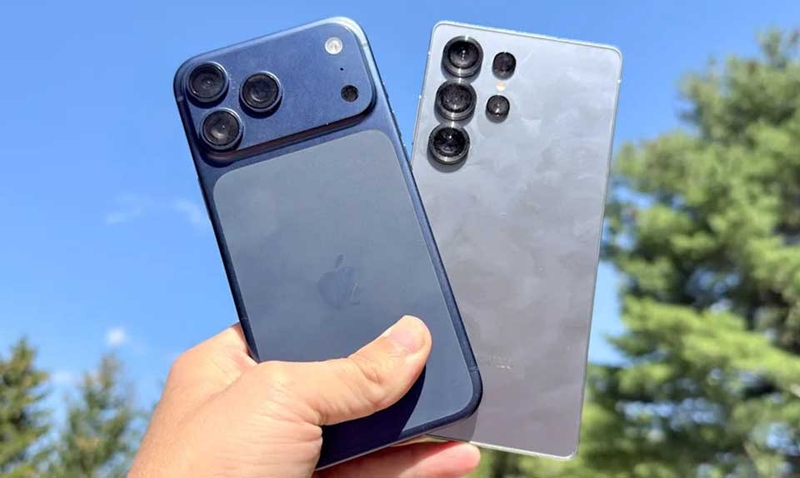
Apple hiện hỗ trợ chuyển nhiều loại nội dung như danh bạ, tin nhắn, lịch, lịch sử cuộc gọi, ảnh và một số tệp khác. Nhạc, sách và PDF có thể cần được chuyển thủ công trong một số trường hợp. Đáng chú ý, trên iOS 26.5, một số thiết bị chạy Android 17 tương thích còn có thể chuyển dữ liệu sang iPhone mà không cần ứng dụng Chuyển sang iOS, thông qua mã QR trong quá trình thiết lập. Tuy nhiên, phạm vi hỗ trợ còn phụ thuộc vào thiết bị.
Tạm kết
Việc nắm rõ cách chuyển dữ liệu sang iPhone 17 Pro Max sẽ giúp quá trình đổi máy trở nên nhanh chóng, an toàn và hạn chế tối đa tình trạng thất lạc ảnh, danh bạ, tin nhắn hay dữ liệu quan trọng. Tùy vào thiết bị đang sử dụng, bạn có thể lựa chọn Quick Start, iCloud, kết nối bằng cáp, sao lưu qua máy tính hoặc Move to iOS để chuyển dữ liệu thuận tiện nhất. Trước khi xóa hoặc bán máy cũ, bạn nên kiểm tra lại toàn bộ dữ liệu trên iPhone mới để chắc chắn quá trình chuyển đã hoàn tất.
Nếu đang có kế hoạch nâng cấp lên thế hệ iPhone mới hơn, bạn có thể tham khảo thêm các mẫu iPhone 18 Series tại FPT Shop để lựa chọn phiên bản phù hợp với nhu cầu sử dụng và khả năng tài chính của mình.
Xem thêm:
:quality(75)/chuyen_du_lieu_zalo_tu_may_tinh_sang_dien_thoai_154f6bd4d2.png)
:quality(75)/cach_chuyen_du_lieu_tu_realme_sang_iphone_thumb_be023aa59d.jpg)
:quality(75)/cach_chuyen_du_lieu_tu_laptop_cu_sang_laptop_moi_0_1_1_77a9efedff.jpg)
:quality(75)/chuyen_du_lieu_tu_laptop_cu_sang_laptop_moi_0_b420f104be.jpg)
:quality(75)/chuyen_du_lieu_zalo_sang_o_d_1_6db57f5406.png)
:quality(75)/oppo_clone_phone_4_5ce6999028.png)


