:quality(75)/estore-v2/img/fptshop-logo.png)
:quality(75)/cach_chup_mot_phan_man_hinh_tren_android_thumb_7b62ac588a.jpg)
:quality(75)/4f45556c_6443_4d97_82c0_f2cdf855453d_cdc48c24b4.jpg)
Hướng dẫn cách chụp một phần màn hình trên Android chỉ với vài bước đơn giản
Cách chụp một phần màn hình trên Android là thao tác giúp bạn nhanh chóng lưu lại đúng khu vực nội dung cần thiết mà không cần chụp toàn bộ màn hình. Tính năng này đặc biệt hữu ích khi bạn muốn ghi lại thông tin quan trọng, hình ảnh hoặc đoạn nội dung cụ thể để sử dụng sau. Bài viết của FPT Shop sẽ hướng dẫn chi tiết các cách thực hiện đơn giản trên nhiều dòng máy Android phổ biến hiện nay.
Chụp một phần màn hình trên Android là gì?
Chụp một phần màn hình trên Android là thao tác cho phép người dùng ghi lại một khu vực cụ thể trên màn hình thay vì chụp toàn bộ nội dung hiển thị. Tính năng này thường được sử dụng khi bạn chỉ cần lưu lại một đoạn thông tin, hình ảnh hoặc nội dung quan trọng.
Thay vì phải chụp toàn màn hình rồi cắt chỉnh thủ công, người dùng có thể chọn đúng phần cần thiết để lưu lại. Nhờ đó, cách chụp một phần màn hình trên Android giúp thao tác trở nên nhanh gọn và chính xác hơn. Đây là một tính năng hữu ích trong quá trình sử dụng điện thoại hằng ngày, đặc biệt khi cần chia sẻ hoặc lưu trữ thông tin nhanh chóng.
Ngoài ra, tùy theo từng dòng máy Android, cách thực hiện có thể khác nhau do mỗi hãng sẽ tích hợp các công cụ hỗ trợ riêng. Một số thiết bị cho phép chọn trực tiếp vùng màn hình cần chụp, trong khi nhiều máy khác vẫn sử dụng phương pháp chụp toàn màn hình rồi cắt lại. Dù theo cách nào, mục đích cuối cùng của cách chụp một phần màn hình trên Android vẫn là giúp người dùng thao tác nhanh hơn và tối ưu việc lưu trữ nội dung quan trọng.
Cách chụp một phần màn hình trên Android phổ biến nhất
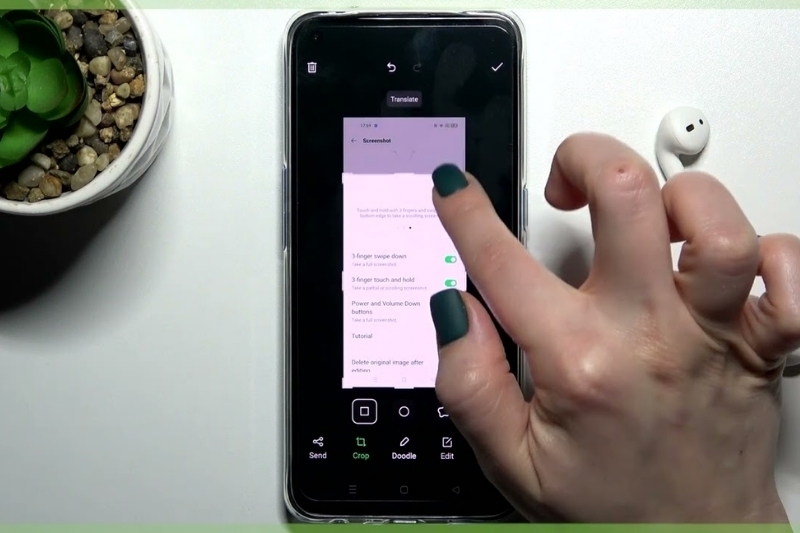
Trong các phương pháp hiện nay, cách đơn giản và được sử dụng nhiều nhất là chụp toàn bộ màn hình trước, sau đó cắt lại phần nội dung cần giữ. Cách này phù hợp với hầu hết thiết bị Android vì không phụ thuộc vào tính năng riêng của từng hãng. Đây là cách chụp một phần màn hình trên Android dễ thực hiện nhất, có thể áp dụng trên hầu hết các dòng máy hiện nay mà không cần cài đặt thêm ứng dụng hay thao tác phức tạp.
Cách thực hiện:
- Nhấn đồng thời Nguồn + Giảm âm lượng để chụp màn hình
- Mở ảnh vừa chụp trong Thư viện hoặc Google Photos
- Chọn công cụ Cắt (Crop)
- Khoanh vùng phần nội dung cần giữ lại
- Lưu ảnh sau khi chỉnh sửa
Cách chụp một phần màn hình trên Android theo từng thương hiệu
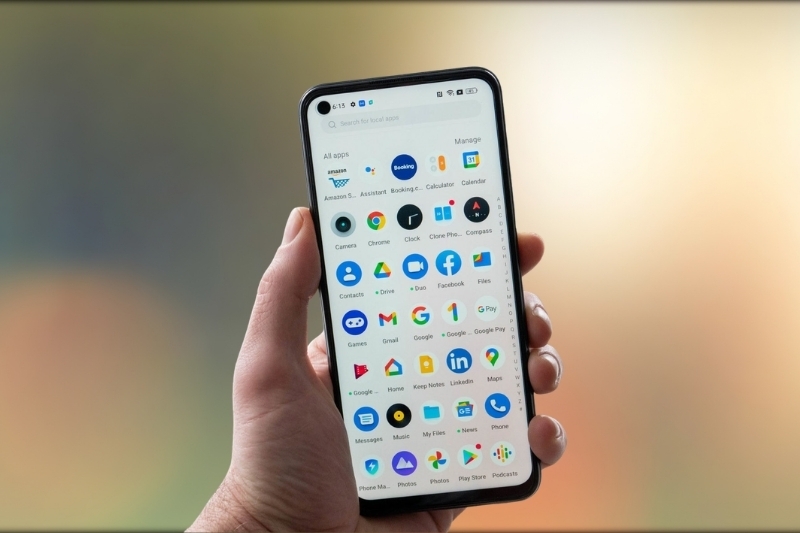
Một số dòng máy Android hiện nay được trang bị sẵn tính năng hỗ trợ chụp nhanh một phần màn hình, giúp thao tác thuận tiện hơn.
Samsung (Smart Select)
Trên Samsung, người dùng có thể sử dụng tính năng Smart Select được tích hợp trong Edge Panel để chọn trực tiếp khu vực cần chụp. Sau khi mở công cụ, bạn có thể khoanh vùng nội dung theo hình chữ nhật hoặc hình bầu dục tùy nhu cầu. Cách làm này giúp thao tác nhanh hơn và không cần chỉnh sửa nhiều sau khi chụp. Nhờ đó, cách chụp một phần màn hình trên Android trên thiết bị Samsung trở nên chính xác và tiện lợi hơn.
Cách thực hiện:
- Mở Edge Panel
- Chọn Smart Select
- Chọn dạng vùng muốn chụp (hình chữ nhật hoặc hình bầu dục)
- Khoanh vùng nội dung cần lấy
- Lưu lại ảnh
Xiaomi (cử chỉ 3 ngón tay)
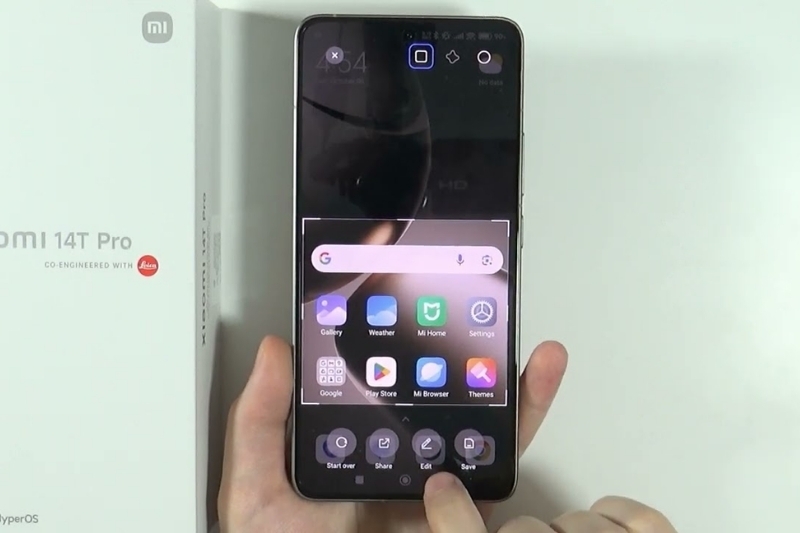
Trên một số thiết bị Xiaomi, người dùng có thể sử dụng thao tác cử chỉ để chụp nhanh màn hình và sau đó chỉnh lại vùng cần lấy. Bạn chỉ cần kích hoạt tính năng trong phần cài đặt nếu máy có hỗ trợ. Sau khi thao tác, bạn có thể dễ dàng vẽ lại khu vực muốn giữ để lưu nội dung. Đây là một cách chụp một phần màn hình trên Android khá tiện lợi và nhanh chóng trên các thiết bị Xiaomi.
Cách thực hiện:
- Vào Cài đặt → Cài đặt bổ sung → Lối tắt phím
- Bật tính năng chụp bằng 3 ngón tay (nếu thiết bị hỗ trợ)
- Chạm và giữ 3 ngón tay trên màn hình
- Vẽ vùng muốn chụp lại
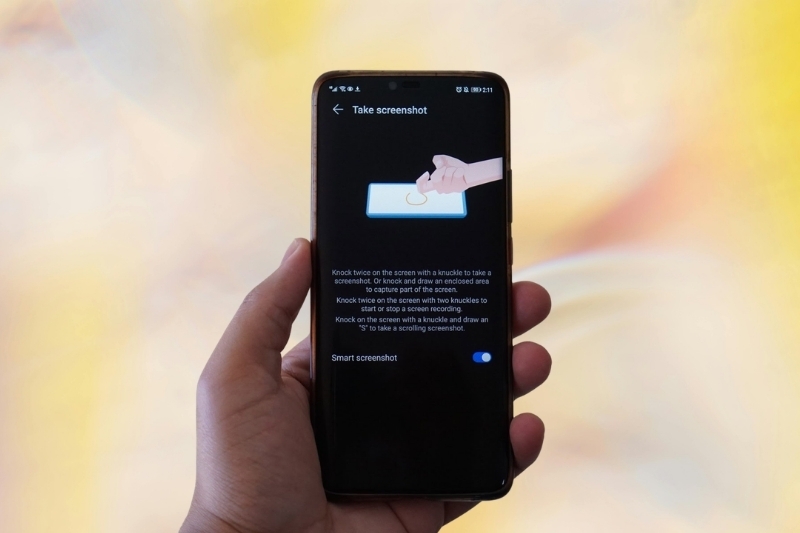
Huawei
Trên điện thoại Huawei, người dùng có thể sử dụng các thao tác tích hợp sẵn để chụp một phần màn hình một cách nhanh chóng mà không cần ứng dụng bên ngoài. Đây là một trong những cách tiện lợi giúp chọn đúng khu vực cần lưu thay vì chụp toàn bộ màn hình.
Cách thực hiện bằng Knuckle (gõ khớp ngón tay):
- Dùng khớp ngón tay gõ nhẹ và giữ trên màn hình
- Vẽ một đường khép kín bao quanh khu vực cần chụp
- Hệ thống sẽ tự động ghi lại phần đã chọn
Cách thực hiện qua Control Panel:
- Vuốt từ góc trên bên phải để mở Control Panel
- Mở rộng bảng cài đặt nhanh
- Chọn mục Partial screenshot
- Khoanh vùng nội dung muốn chụp và lưu lại
Cách chụp một phần màn hình trên Android bằng cử chỉ (tùy máy)
Trên một số thiết bị Android, người dùng có thể sử dụng cử chỉ để chụp màn hình nhanh mà không cần dùng phím cứng. Sau khi chụp xong, bạn có thể chỉnh sửa lại để lấy đúng phần nội dung cần thiết. Đây là một biến thể của cách chụp một phần màn hình trên Android, giúp thao tác nhanh hơn trong quá trình sử dụng.
Phương pháp này không áp dụng cho tất cả thiết bị Android, vì còn phụ thuộc vào từng hãng sản xuất và phiên bản hệ điều hành. Do đó, người dùng cần kiểm tra xem máy có hỗ trợ cử chỉ hay không để sử dụng phù hợp.
Cách thực hiện thường gặp:
- Vuốt 3 ngón tay trên màn hình để chụp ảnh màn hình (tùy thiết bị có hỗ trợ)
- Mở ảnh vừa chụp trong Thư viện hoặc Google Photos
- Chọn công cụ Crop (Cắt) để chỉnh lại vùng cần giữ
- Khoanh đúng phần nội dung mong muốn và lưu lại
Những lỗi thường gặp khi chụp một phần màn hình trên Android
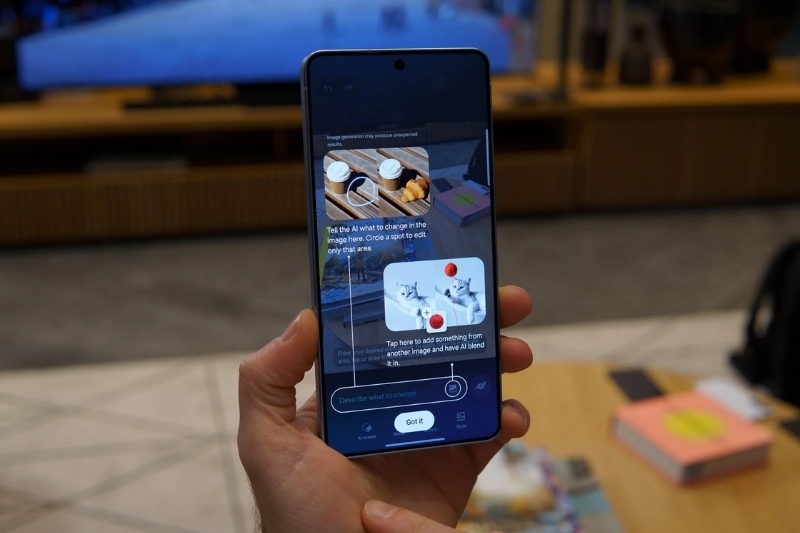
Trong quá trình sử dụng cách chụp một phần màn hình trên Android, người dùng đôi khi có thể gặp một số lỗi nhỏ khiến thao tác không như mong muốn. Các vấn đề này thường liên quan đến cài đặt hệ thống, tính năng chưa được kích hoạt hoặc thiết bị không hỗ trợ đầy đủ chức năng. Việc nắm rõ các lỗi thường gặp sẽ giúp người dùng xử lý nhanh hơn và sử dụng cách chụp một phần màn hình trên Android hiệu quả hơn trong thực tế.
Dưới đây là một số lỗi phổ biến khi thực hiện các cách chụp một phần màn hình trên Android:
- Không thể sử dụng cử chỉ 3 ngón tay do chưa bật trong cài đặt
- Không tìm thấy tính năng Smart Select trên một số dòng Samsung đời cũ
- Ảnh chụp bị mờ hoặc không đúng vùng cần lấy do thao tác chưa chính xác
- Không thấy công cụ Crop trong thư viện ảnh mặc định của máy
Lưu ý khi chụp một phần màn hình trên Android
Trong quá trình sử dụng cách chụp một phần màn hình trên Android, người dùng cần lưu ý một số điểm để thao tác hiệu quả hơn:
- Không phải thiết bị Android nào cũng hỗ trợ tính năng chụp một phần màn hình trực tiếp, vì vậy cần kiểm tra khả năng của từng máy trước khi sử dụng
- Cách an toàn và phổ biến nhất vẫn là chụp toàn bộ màn hình trước, sau đó dùng công cụ Crop để cắt đúng phần nội dung cần giữ lại
- Sau khi chụp, nên kiểm tra ảnh trong Thư viện hoặc Google Photos để đảm bảo hình ảnh đã được lưu đúng và không bị thiếu nội dung
- Một số thiết bị có hỗ trợ cử chỉ như vuốt 3 ngón tay, tuy nhiên tính năng này thường cần được kích hoạt thủ công trong phần cài đặt của máy
- Tùy vào từng hãng sản xuất, giao diện và cách thao tác có thể khác nhau nên người dùng cần làm quen để sử dụng hiệu quả hơn
Tạm kết
Cách chụp một phần màn hình trên Android giúp người dùng dễ dàng lưu lại đúng nội dung cần thiết mà không phải chỉnh sửa quá nhiều sau khi chụp. Tùy từng thiết bị, bạn có thể sử dụng cách crop ảnh, Smart Select hoặc cử chỉ để thao tác nhanh hơn. Nắm rõ các cách này sẽ giúp việc sử dụng điện thoại trở nên thuận tiện và hiệu quả hơn trong hằng ngày.
Nếu bạn muốn thao tác với cách chụp một phần màn hình trên Android trở nên nhanh và tiện hơn thì việc sử dụng một thiết bị có hỗ trợ tính năng chụp thông minh như điện thoại Samsung sẽ là lựa chọn đáng cân nhắc. Các dòng máy mới giúp việc thao tác khoanh vùng, lưu và chia sẻ nội dung trở nên đơn giản hơn rất nhiều. Bạn có thể ghé cửa hàng FPT Shop gần nhất để tham khảo các mẫu Samsung chính hãng và lựa chọn thiết bị phù hợp với nhu cầu sử dụng của mình.
Xem thêm:
:quality(75)/cach_chup_man_hinh_may_tinh_huawei_thumb_af6fbe72a7.jpg)
:quality(75)/Cach_chup_man_hinh_may_tinh_laptop_doi_moi_2026_16_a24b9d770a.png)
:quality(75)/cach_chup_man_hinh_samsung_a37_1_49799e8367.jpg)
:quality(75)/cach_chup_man_hinh_samsung_a57_1_b26dc8c9ad.jpg)
:quality(75)/cach_chup_man_hinh_samsung_s25_1_33612f4842.jpg)
:quality(75)/chup_anh_man_hinh_Samsung_A06_01_9af7ffa202.jpg)


