:quality(75)/estore-v2/img/fptshop-logo.png)
:quality(75)/chup_anh_man_hinh_Samsung_A06_01_9af7ffa202.jpg)
:quality(75)/dinh_long_4627e1a3db.jpg)
Cách chụp màn hình Samsung A06 đơn giản, ai cũng làm được chỉ trong vài giây
Bạn đang muốn lưu lại một đoạn tin nhắn, hóa đơn thanh toán, mã QR, hình ảnh đẹp hay thông tin quan trọng trên Samsung A06 nhưng chưa biết thao tác thế nào? Thực tế, cách chụp màn hình Samsung A06 rất đơn giản và không cần cài thêm ứng dụng phức tạp. Chỉ với vài thao tác quen thuộc, bạn có thể nhanh chóng lưu lại mọi nội dung đang hiển thị trên màn hình để xem lại, chia sẻ hoặc sử dụng khi cần.
Trong bài viết này, chúng ta hãy cùng tìm hiểu cách chụp màn hình Samsung A06 đơn giản, ai cũng làm được chỉ trong vài giây.
Lợi ích khi biết cách chụp màn hình Samsung A06
Biết cách chụp màn hình Samsung A06 sẽ giúp bạn sử dụng điện thoại chủ động và tiện lợi hơn trong rất nhiều tình huống hằng ngày. Khi gặp một nội dung quan trọng, bạn chỉ cần chụp màn hình là có thể lưu lại ngay trước khi thông tin bị thay đổi, tin nhắn bị trôi hoặc mã QR hết hiệu lực.
Galaxy A06 cũng được Samsung giới thiệu với pin 5.000 mAh và sạc nhanh 25 W, nên bạn có thể thoải mái sử dụng máy trong ngày cho các nhu cầu cơ bản như học tập, làm việc, giải trí và lưu trữ thông tin cần thiết.
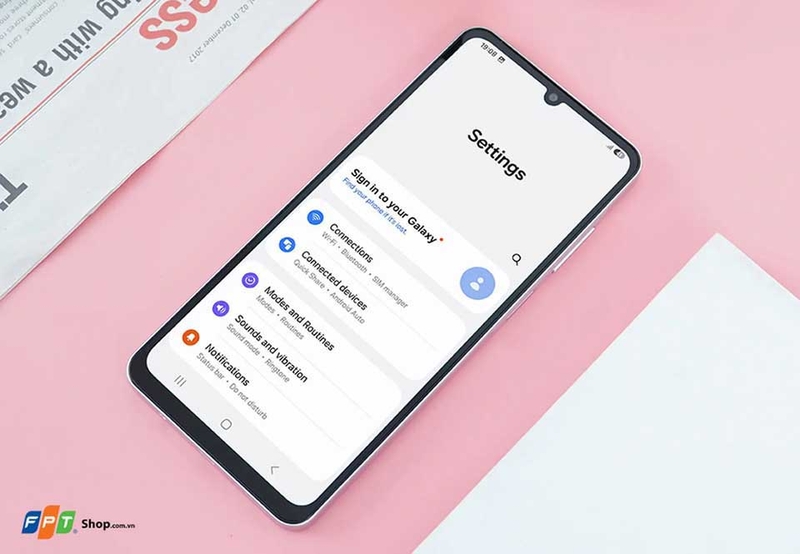
Một lợi ích khác là ảnh chụp màn hình giúp bạn chia sẻ thông tin nhanh và chính xác hơn. Thay vì phải gõ lại số tài khoản, địa chỉ, lịch hẹn, mã giảm giá hoặc hướng dẫn thao tác, bạn có thể chụp màn hình rồi gửi trực tiếp cho bạn bè, người thân hoặc đồng nghiệp. Cách này vừa tiết kiệm thời gian, vừa hạn chế lỗi sai khi nhập lại thông tin bằng tay. Nếu cần, bạn còn có thể cắt ảnh, đánh dấu nội dung quan trọng hoặc che bớt thông tin riêng tư trước khi chia sẻ.
Ngoài ra, việc biết cách chụp màn hình Samsung A06 còn giúp bạn lưu lại bằng chứng khi cần thiết. Ví dụ, bạn có thể chụp lại xác nhận chuyển khoản, trạng thái đơn hàng, đoạn chat quan trọng, thông báo lỗi ứng dụng hoặc thông tin bảo hành sản phẩm. Khi cần đối chiếu hoặc nhờ người khác hỗ trợ, ảnh chụp màn hình sẽ giúp câu chuyện rõ ràng hơn và tránh tình trạng “nói miệng” thiếu căn cứ.
Cách chụp màn hình Samsung A06
Cách chụp màn hình Samsung A06 rất đơn giản và bạn không cần cài thêm ứng dụng bên ngoài. Tùy vào tình huống, bạn có thể lựa chọn phương pháp phù hợp nhất.
Cách 1: Chụp bằng phím cứng
Đây là cách nhanh, dễ nhớ và phù hợp nhất nếu bạn muốn lưu lại tin nhắn, mã QR, hóa đơn, hình ảnh hoặc bất kỳ nội dung nào đang hiển thị trên màn hình Samsung A06. Các bước thực hiện như sau:
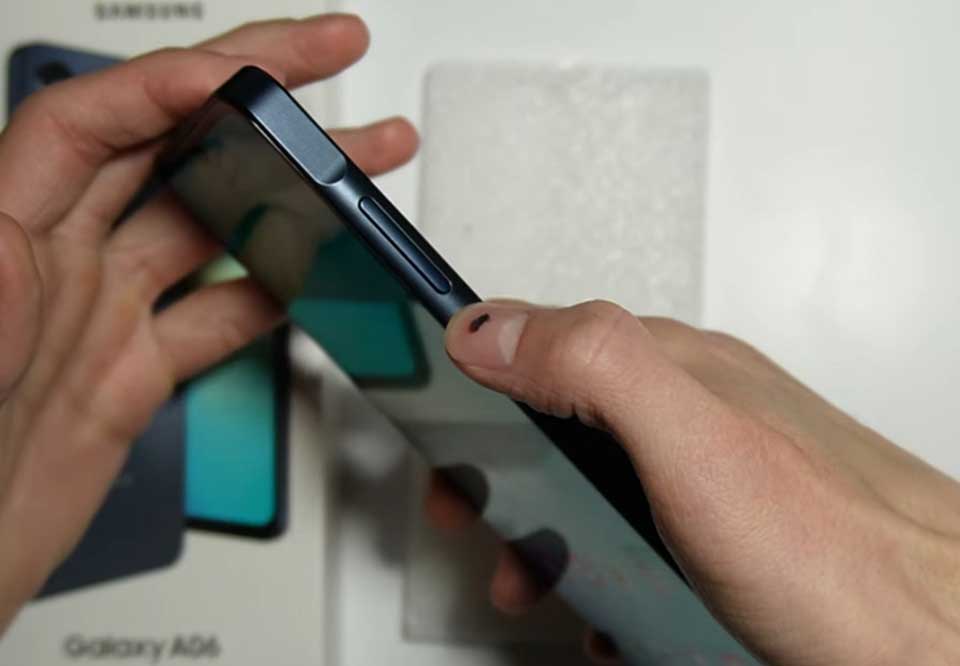
Bước 1: Bạn mở đúng nội dung cần chụp trên Samsung A06 như đoạn chat, trang web, ảnh, mã đơn hàng hoặc thông tin thanh toán. Sau đó, bạn hãy đặt tay vào phím Nguồn và phím Giảm âm lượng ở cạnh bên của điện thoại để chuẩn bị thao tác. Bạn nên cầm máy chắc tay để tránh bấm nhầm sang phím tăng âm lượng hoặc giữ phím quá lâu.
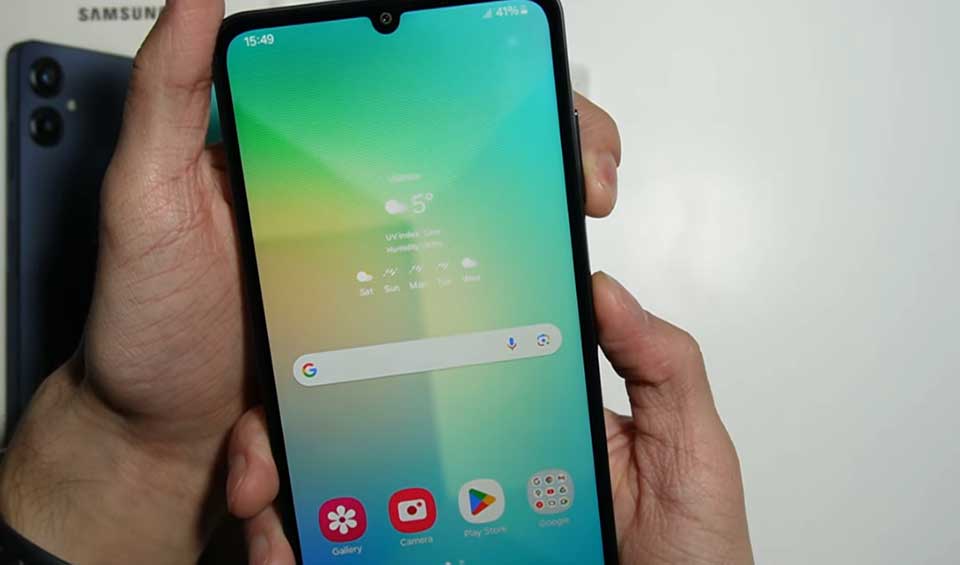
Bước 2: Bạn nhấn đồng thời phím Nguồn và phím Giảm âm lượng, sau đó bạn thả tay ra ngay sau một khoảnh khắc ngắn. Bạn không nên giữ hai phím quá lâu vì máy có thể hiểu nhầm thành thao tác khác, chẳng hạn như mở menu nguồn.
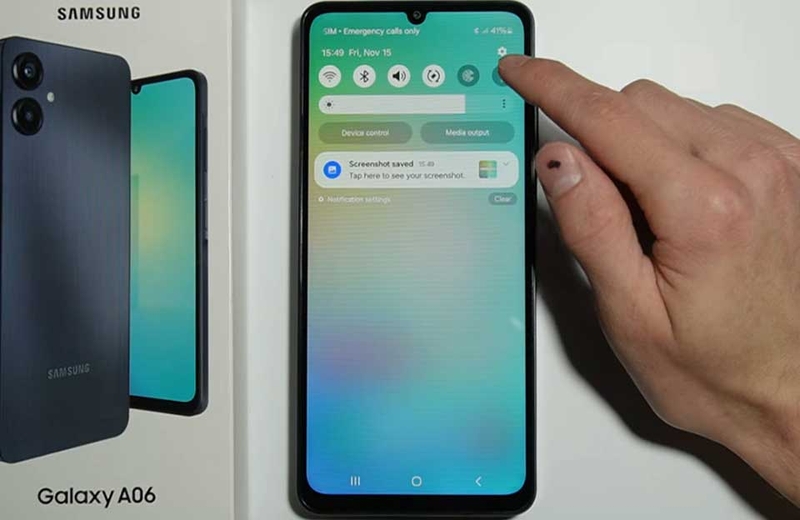
Tiếp theo, bạn hãy quan sát màn hình nháy sáng hoặc thu nhỏ nhanh ảnh vừa chụp ở góc màn hình. Đây là dấu hiệu cho thấy Samsung A06 đã chụp màn hình thành công. Khi chụp xong, bạn sẽ có thể tìm ảnh trong mục Ảnh chụp màn hình hoặc Screenshots trong thư viện ảnh.
Cách 2: Chụp màn hình cuộn
Nếu bạn muốn chụp một trang web, bài viết, danh sách sản phẩm hoặc đoạn hội thoại dài, bạn có thể dùng tính năng chụp màn hình cuộn nếu điện thoại hiển thị tùy chọn này sau khi chụp. Các bước thực hiện như sau:
Bước 1: Bạn mở nội dung dài cần chụp như một trang web, đoạn chat, bài viết hướng dẫn hoặc danh sách thông tin cần lưu. Sau đó, bạn nhấn đồng thời phím Nguồn và phím Giảm âm lượng để chụp màn hình như cách thông thường.
Bước 2: Bạn nhìn vào thanh công cụ hiện ở phía dưới màn hình sau khi chụp. Bạn tìm biểu tượng chụp cuộn, thường có hình mũi tên hướng xuống. Bạn hãy chạm vào biểu tượng chụp cuộn để điện thoại tự động kéo xuống và chụp thêm phần nội dung bên dưới.
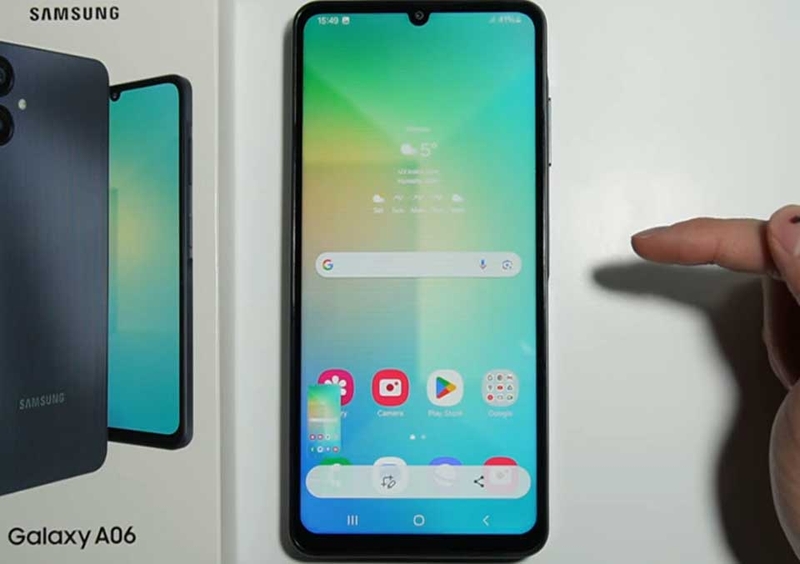
Bạn chỉ cần tiếp tục chạm vào biểu tượng chụp cuộn cho đến khi ảnh đã bao gồm đủ phần nội dung mà bạn muốn lưu. Cuối cùng, bạn dừng thao tác khi ảnh chụp đã đủ dài, sau đó bạn mở ảnh trong thư viện để kiểm tra lại nội dung, cắt ảnh hoặc chia sẻ khi cần.
Tạm kết
Nhìn chung, cách chụp màn hình Samsung A06 rất dễ thực hiện và phù hợp với mọi người dùng, kể cả những ai mới làm quen với điện thoại Galaxy. Chỉ với thao tác nhấn đồng thời phím Nguồn và phím Giảm âm lượng, bạn đã có thể lưu nhanh tin nhắn, mã QR, hóa đơn, hình ảnh, tài liệu học tập hoặc bất kỳ nội dung quan trọng nào trên màn hình.
Bạn cũng có thể tham khảo thêm các mẫu laptop gaming tại FPT Shop nếu đang tìm thiết bị mạnh mẽ hơn để học tập, làm việc, chơi game hoặc giải trí hằng ngày.
Nếu đang tìm hiểu smartphone Samsung, Galaxy A08 cũng là một lựa chọn đáng để theo dõi. Người dùng có thể tham khảo thêm các thông tin liên quan để có cái nhìn rõ hơn về sản phẩm.
Xem thêm:
:quality(75)/samsung_galaxy_a06_den_73addab75f.png)


:quality(75)/so_sanh_galaxy_a06_va_galaxy_a05_11_a8dcec604a.jpg)
:quality(75)/samsung_galaxy_a06_co_nfc_khong_2_8c6f45b8d4.jpg)
:quality(75)/so_sanh_samsung_galaxy_a06_va_galaxy_a16_0_cd663ded5b.jpg)
:quality(75)/so_sanh_Oppo_A5i_Samsung_Galaxy_A06_0_1_1_912418ef65.jpg)
:quality(75)/samsung_galaxy_a06_ra_mat_khi_nao_8_0575135ddd.png)
:quality(75)/so_sanh_zte_nubia_neo_3_4g_va_samsung_galaxy_a06_5g_12_82d3144dce.png)


