:quality(75)/estore-v2/img/fptshop-logo.png)
:quality(75)/cach_chup_man_hinh_Samsung_a15_cover_ee0925ce67.jpg)
:quality(75)/2023_12_20_638386736470408751_untitled_bae8a5d0a7.jpeg)
Hướng dẫn các cách chụp màn hình Samsung A15 một cách đơn giản và nhanh chóng
Một tính năng thiết yếu của điện thoại thông minh và máy tính bảng là khả năng chụp ảnh màn hình. Mặc dù có những ứng dụng có thể thực hiện chức năng này, nhưng bạn không cần phải cài đặt bất kỳ ứng dụng bổ sung nào vì nó có thể được thực hiện qua các phím bấm vật lý chỉ với vài thao tác đơn giản.
Trong bài viết dưới đây, FPT Shop sẽ hướng dẫn bạn cách chụp màn hình Samsung A15 nhanh chóng. Khi chụp ảnh màn hình, bạn có thể lưu cuộc trò chuyện Zalo, tin nhắn, story Instagram, ảnh Facebook hoặc khung hình video vào bộ nhớ của Galaxy A15.
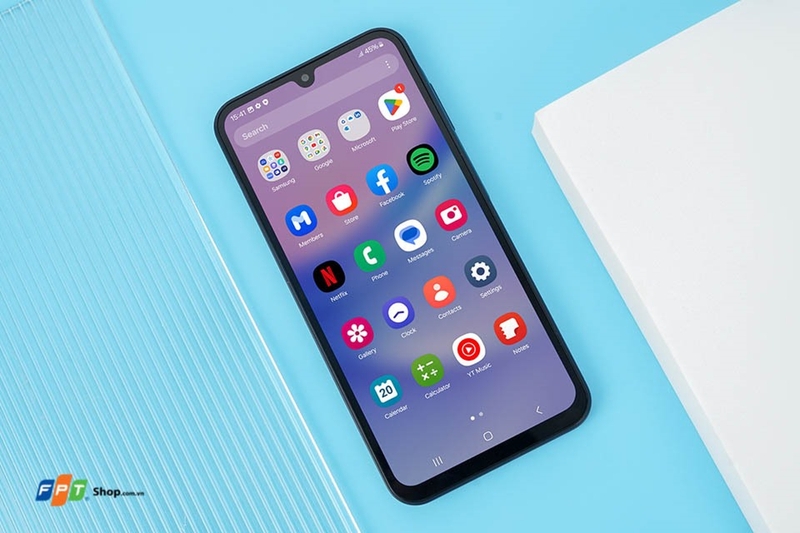
Cách chụp màn hình Samsung A15 bằng phím bấm vật lý
Cách chụp màn hình Samsung A15 đơn giản nhất là bạn có thể sử dụng các phím bấm vật lý. Các bước thực hiện khá đơn giản như sau:
Bước 1: Đầu tiên, hãy đến màn hình mà bạn muốn chụp ảnh màn hình trên Samsung Galaxy A15, có thể là trang web, cuộc trò chuyện hoặc ứng dụng.
Bước 2: Nhấn đồng thời phím nguồn và giảm âm lượng. Lúc này, bạn sẽ thấy một đèn flash trên màn hình và hình thu nhỏ của ảnh chụp ở góc dưới bên trái là thành công trong việc chụp lại màn hình điện thoại.
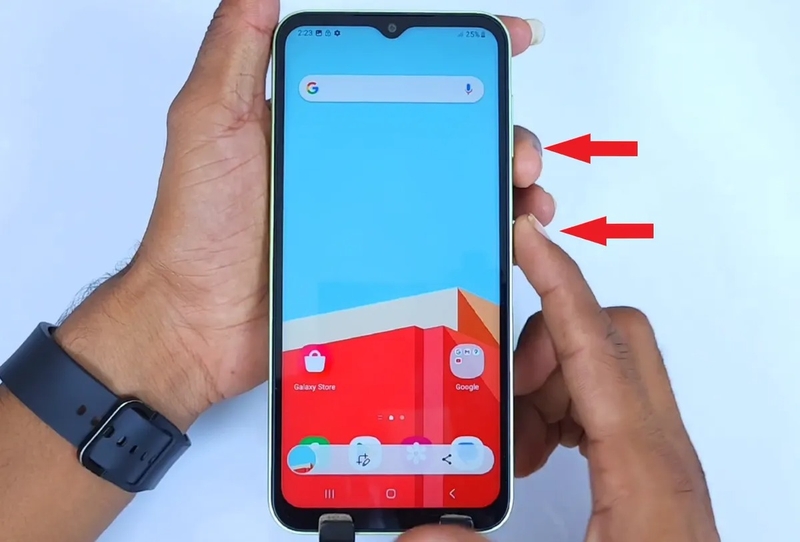
Bước 3: Ảnh chụp được tự động lưu trong thư viện ảnh của điện thoại. Bạn có thể tìm thấy chúng trong thư mục ảnh chụp màn hình và quay phim màn hình.
Bước 4: Mở thư viện ảnh, các hình ảnh sẽ xuất hiện được sắp xếp theo ngày. Lúc này, hãy nhấn vào ảnh bạn vừa chụp bằng Galaxy A15 và bạn sẽ có thể chỉnh sửa, crop hoặc gửi cho bạn bè, người thân hoặc đồng nghiệp của mình.
Chụp màn hình không cần dùng nút trên Galaxy A15
Nếu bạn không thể sử dụng các nút vật lý của Samsung A15 vì chúng bị hỏng hoặc bạn không muốn sử dụng vì thấy khó khăn khi nhấn cả hai nút cùng lúc để chụp ảnh màn hình, thì có một giải pháp thay thế để bạn có thể tiếp tục chụp ảnh màn hình mà không cần dùng nút vật lý. Cách chụp màn hình Samsung A15 không cần dùng phím vật lý được thực hiện theo các bước như sau:
Bước 1: Đi đến màn hình hoặc ứng dụng bạn muốn chụp màn hình trên Galaxy A15.
Bước 2: Hiển thị thanh truy cập nhanh hoặc thanh cài đặt của Samsung Galaxy A15. Để thực hiện việc này, hãy trượt ngón tay xuống từ đầu màn hình, các phím tắt đến cài đặt thiết bị sẽ được hiển thị.
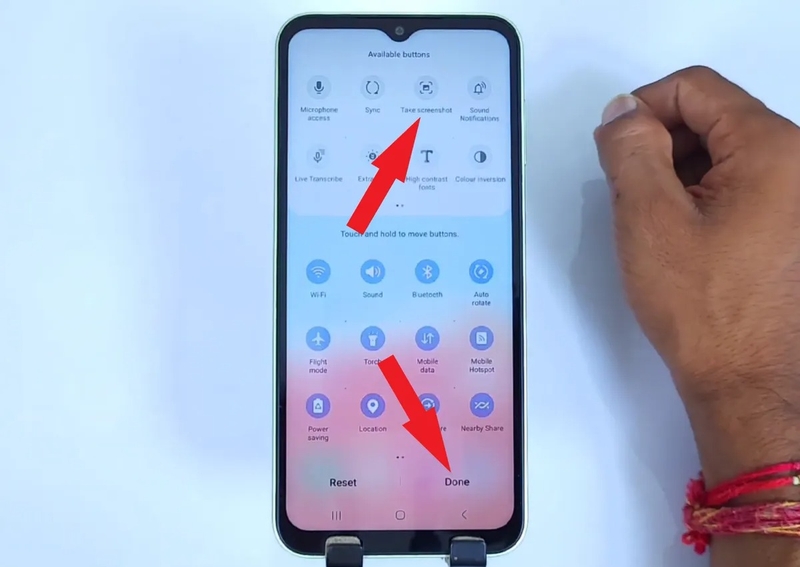
Bước 3: Nhấn vào biểu tượng ảnh chụp màn hình, nếu bạn không thấy biểu tượng, hãy vuốt xuống lần nữa để hiển thị toàn bộ bảng điều khiển. Nếu bạn không thấy biểu tượng này, bạn có thể cần thêm nó vào trung tâm điều khiển bằng cách nhấn dấu “+”.
Bước 4: Ảnh chụp được tự động lưu trong Album ảnh trên Galaxy A15.
Làm thế nào để chụp toàn trang trên Samsung Galaxy A15?
Bạn cũng có thể thực hiện cách chụp màn hình Samsung A15 toàn trang web bằng các bước sau:
Bước 1: Chụp ảnh màn hình bằng một trong hai phương pháp ở trên. Khi chụp ảnh màn hình, menu chụp và chụp màn hình sẽ xuất hiện trong vài giây trước khi biến mất.
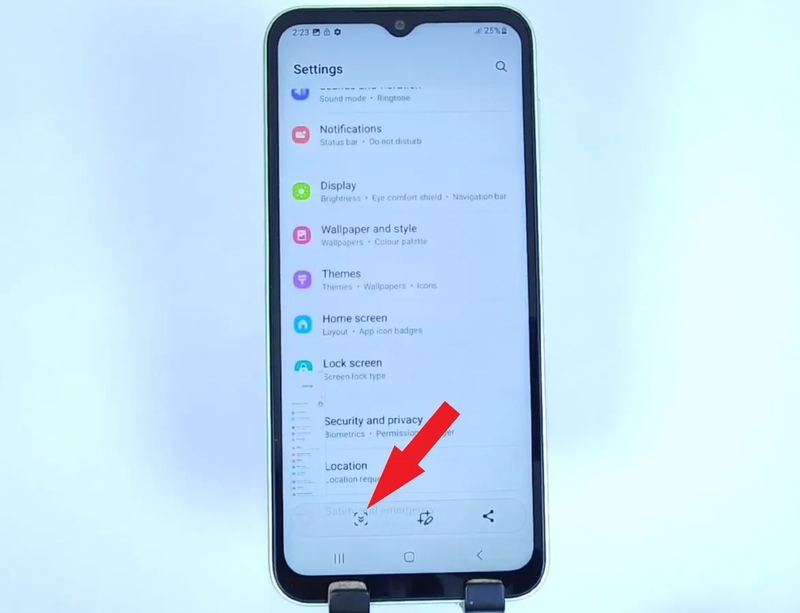
Bước 2: Nhấn vào “Scrollshot” và đợi màn hình cuộn để chụp lại toàn bộ nội dung.
Bước 3: Khi bạn muốn dừng ảnh chụp màn hình, hãy nhấn vào màn hình. Nếu trang web hoặc ứng dụng có cuộn rất dài hoặc vô hạn, nó có thể tạo ra một hình ảnh rất lớn khiến điện thoại bị giật, lag.
Bước 4: Sau khi chụp xong, ảnh sẽ được lưu trong thư viện ảnh của Galaxy A15.
Ảnh chụp màn hình không hoạt động trên Galaxy A15
Nếu không có cách chụp màn hình Samsung A15 nào ở trên hiệu quả thì có thể do phần mềm điện thoại của bạn bị lỗi. Để giải quyết vấn đề này, hãy đặt lại cài đặt Galaxy A15.
Để thực hiện việc này, hãy vào Cài đặt -> Cài đặt chung -> Đặt lại -> Đặt lại tất cả cài đặt.
Lúc này một thông báo sẽ hiển thị cho biết tất cả các cài đặt ngoại trừ dữ liệu cá nhân, bảo mật, ngôn ngữ, tài khoản và ứng dụng đã tải xuống (tức là dữ liệu này sẽ không bị xóa). Nhấn vào “Đặt lại cài đặt” để tiếp tục, nhập mã PIN hoặc hình mở khóa và nhấp vào “Đặt lại” một lần nữa, Galaxy A15 sẽ khởi động lại và bạn có thể kiểm tra xem ảnh chụp màn hình có hoạt động bình thường không.
Tạm kết
Trên đây FPT Shop đã hướng dẫn bạn cách chụp màn hình Samsung A15 đơn giản, nhanh chóng. Chúc bạn thực hiện thành công nhé. Nếu thấy bài viết hữu ích, đừng quên chia sẻ cho nhiều người cùng biết nhé.
Bạn đang tìm kiếm một chiếc điện thoại chất lượng để phục vụ cho công việc và giải trí? Vậy thì đừng bỏ qua các sản phẩm điện thoại Samsung đang được kinh doanh giá tốt tại FPT Shop. Bạn có thể đến ngay các cửa hàng FPT Shop trên toàn quốc để trải nghiệm các smartphone này hoặc đặt mua ở website FPT Shop ngay nhé!
Xem thêm:


