:quality(75)/estore-v2/img/fptshop-logo.png)
:quality(75)/cach_chup_man_hinh_dien_thoai_android_va_ios_039084e89d.png)
:quality(75)/95411888_573f_4c02_badd_4585c8a271a5_880e03169b.jfif)
Tổng hợp những cách chụp màn hình điện thoại Android và iOS đơn giản, hữu ích
Trong quá trình sử dụng smartphone, thao tác chụp màn hình rất hữu ích khi bạn muốn lưu lại tin nhắn, hóa đơn, hình ảnh, tài liệu hoặc nội dung quan trọng đang hiển thị. Tùy từng dòng máy, người dùng có thể thực hiện bằng phím cứng, cử chỉ, nút ảo hoặc tính năng chụp cuộn. Bài viết dưới đây sẽ tổng hợp những cách chụp màn hình điện thoại Android và iOS đơn giản, dễ áp dụng cho nhiều nhu cầu khác nhau.
Cách chụp màn hình điện thoại Android
Chụp màn hình bằng phím cứng
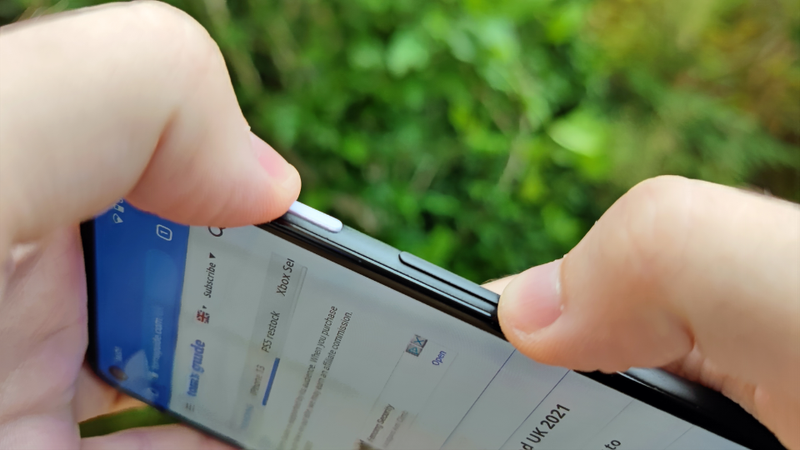
Đây là cách chụp màn hình phổ biến trên hầu hết điện thoại Android hiện nay. Bạn chỉ cần mở nội dung cần lưu, sau đó nhấn đồng thời nút Nguồn và Giảm âm lượng trong khoảng 1 - 2 giây. Khi màn hình nháy sáng hoặc phát ra âm thanh chụp ảnh, ảnh chụp màn hình đã được lưu thành công.
Chụp màn hình từ trung tâm điều khiển
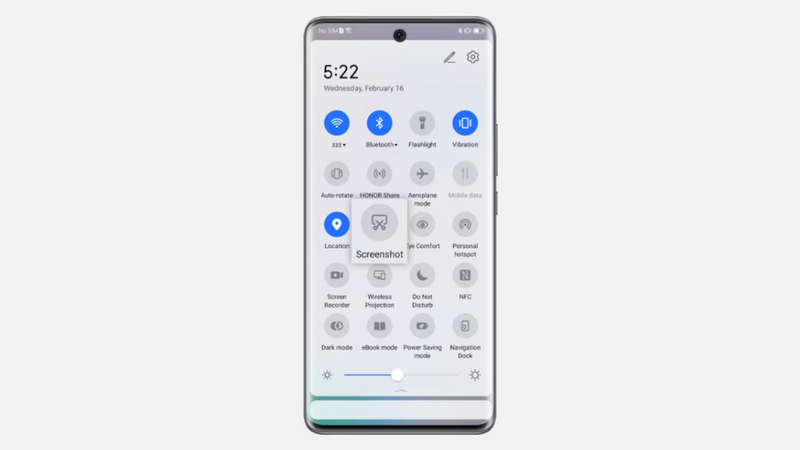
Nhiều dòng điện thoại Android hiện nay có sẵn nút chụp màn hình trong thanh thông báo hoặc trung tâm điều khiển. Cách này tiện lợi khi bạn không muốn dùng phím cứng hoặc nút vật lý của máy đang khó bấm.
Cách thực hiện:
Bước 1: Vuốt từ cạnh trên màn hình xuống để mở thanh thông báo.
Bước 2: Vuốt thêm một lần nữa nếu cần để mở toàn bộ bảng điều khiển nhanh.
Bước 3: Tìm biểu tượng Chụp màn hình, Screenshot hoặc Screen capture.
Bước 4: Chạm vào biểu tượng này, điện thoại sẽ tự động chụp lại màn hình hiện tại.
Những cách chụp màn hình điện thoại Android và iOS
Chụp màn hình bằng cử chỉ vuốt ba ngón tay
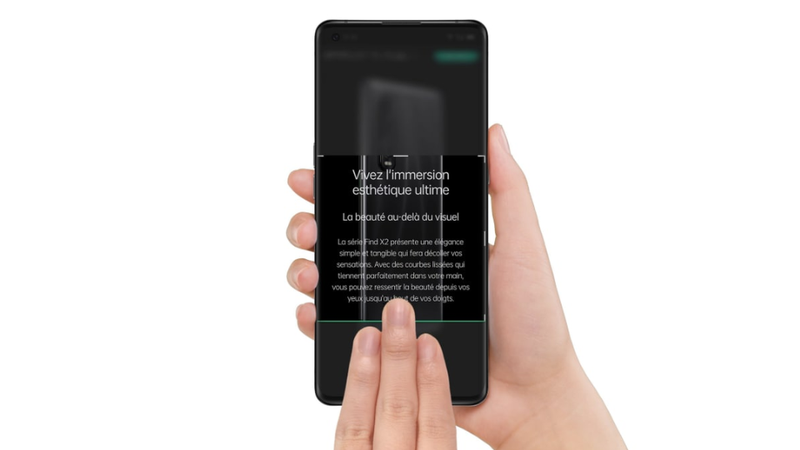
Một số dòng điện thoại Android như OPPO hỗ trợ thao tác chụp màn hình bằng cử chỉ, thường là vuốt ba ngón tay trên màn hình. Cách này nhanh, hiện đại và hạn chế việc phải bấm phím cứng nhiều lần.
Cách thực hiện:
Bước 1: Mở phần Cài đặt trên điện thoại.
Bước 2: Tìm mục Cử chỉ, Tính năng đặc biệt, Phím tắt và cử chỉ hoặc mục có tên tương tự tùy từng hãng.
Bước 3: Bật tính năng Chụp màn hình bằng ba ngón tay.
Bước 4: Mở nội dung cần chụp.
Bước 5: Dùng ba ngón tay vuốt xuống trên màn hình để chụp ảnh.
Những cách chụp màn hình điện thoại Android và iOS
Chụp màn hình bằng lòng bàn tay
Với nhiều mẫu Samsung Galaxy, người dùng có thể chụp màn hình bằng cách vuốt cạnh bàn tay ngang qua màn hình. Đây là tính năng khá tiện lợi, đặc biệt khi bạn không muốn dùng tổ hợp phím vật lý.
Cách thực hiện:
Bước 1: Vào Cài đặt trên điện thoại Samsung.
Bước 2: Chọn Tính năng nâng cao.
Bước 3: Chọn Chuyển động và thao tác.
Bước 4: Bật mục Vuốt lòng bàn tay để chụp.
Bước 5: Mở nội dung muốn chụp, sau đó đặt cạnh bàn tay lên màn hình và vuốt ngang từ trái sang phải hoặc ngược lại.
Chụp màn hình bằng Google Assistant
Google Assistant cũng có thể hỗ trợ chụp màn hình bằng lệnh giọng nói. Cách này phù hợp khi bạn đang rảnh tay hoặc không tiện bấm phím trên điện thoại.
Cách thực hiện:
Bước 1: Mở nội dung cần chụp trên điện thoại Android.
Bước 2: Gọi Google Assistant bằng câu lệnh Hey Google hoặc nhấn giữ nút Home, tùy thiết lập trên máy.
Bước 3: Nói Take a screenshot hoặc nhập lệnh chụp màn hình.
Bước 4: Điện thoại sẽ chụp lại màn hình và hiển thị tùy chọn chia sẻ hoặc lưu ảnh.
Cách chụp màn hình điện thoại iOS
Chụp màn hình iPhone bằng phím cứng
iPhone cho phép người dùng chụp màn hình nhanh chóng bằng tổ hợp phím vật lý. Tuy nhiên, thao tác thực hiện sẽ khác nhau tùy thuộc vào việc thiết bị có sử dụng Face ID hay nút Home.
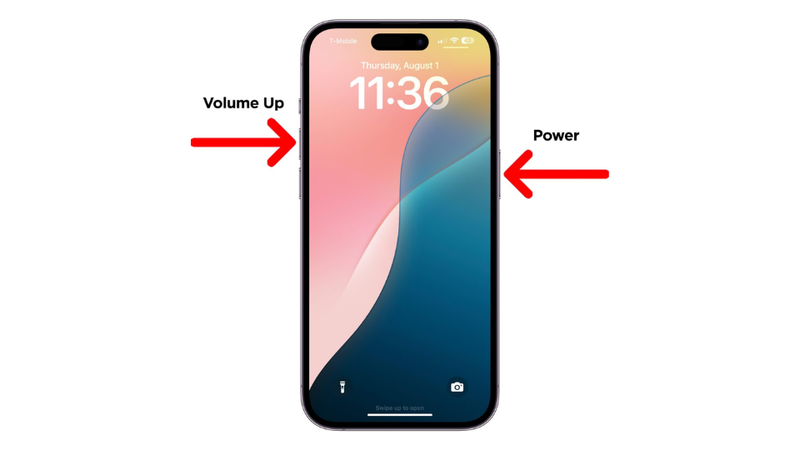
Trên các dòng iPhone sử dụng Face ID như iPhone X trở lên, bạn có thể chụp màn hình bằng cách mở nội dung cần lưu rồi nhấn đồng thời nút Sườn (Nguồn) và nút Tăng âm lượng, sau đó thả ra ngay.
Những cách chụp màn hình điện thoại Android và iOS
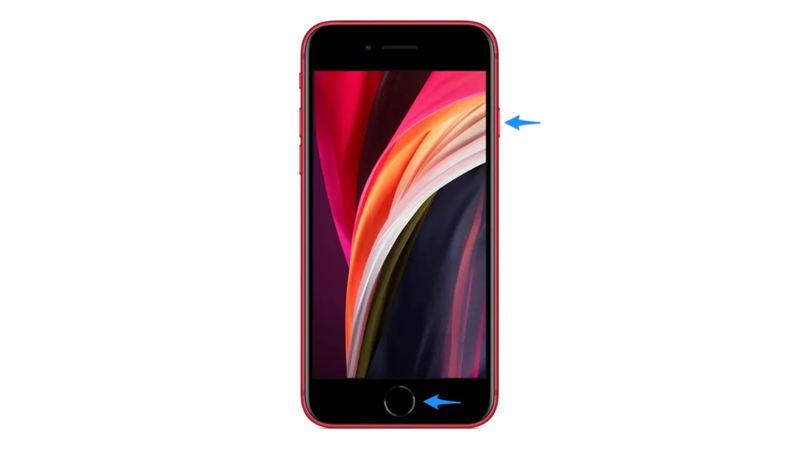
Đối với các mẫu iPhone được trang bị nút Home vật lý như iPhone SE, iPhone 8, iPhone 8 Plus và các dòng cũ hơn, bạn có thể chụp màn hình bằng cách nhấn đồng thời nút Nguồn và nút Home rồi thả tay ra. Khi màn hình nháy sáng, ảnh chụp màn hình đã được lưu thành công.
Chụp màn hình bằng AssistiveTouch
AssistiveTouch là nút Home ảo quen thuộc trên iPhone, hỗ trợ nhiều thao tác nhanh, trong đó có chụp màn hình. Cách này rất hữu ích nếu phím cứng bị hỏng, khó bấm hoặc người dùng muốn thao tác nhẹ nhàng hơn.
Cách thực hiện:
Bước 1: Vào Cài đặt trên iPhone, sau đó chọn Trợ năng.
Bước 2: Chọn Cảm ứng, sau đó bật AssistiveTouch.
Bước 3: Chạm vào nút AssistiveTouch nổi trên màn hình.
Bước 4: Chọn Thiết bị, chọn Thêm, sau đó chọn Chụp ảnh màn hình.
Chụp màn hình bằng thao tác chạm mặt sau iPhone
Từ iOS 14 trở lên, iPhone hỗ trợ tính năng chạm mặt sau để thực hiện nhanh một số tác vụ, bao gồm chụp màn hình. Người dùng có thể chạm hai hoặc ba lần vào mặt lưng iPhone để lưu ảnh màn hình mà không cần bấm phím.
Cách thực hiện:
Bước 1: Mở Cài đặt trên iPhone.
Bước 2: Chọn Trợ năng.
Bước 3: Chọn Cảm ứng.
Bước 4: Kéo xuống và chọn Chạm vào mặt sau.
Bước 5: Chọn Chạm hai lần hoặc Chạm ba lần, sau đó gán tác vụ Chụp ảnh màn hình.
Bước 6: Khi cần chụp, chỉ cần chạm vào mặt sau iPhone theo thao tác đã cài đặt.
Tạm kết
Trên đây là những cách chụp màn hình điện thoại Android và iOS phổ biến, dễ thực hiện trên nhiều dòng smartphone hiện nay. Tùy thiết bị đang dùng, bạn có thể chọn chụp bằng phím cứng, thanh công cụ, cử chỉ, nút Home ảo hoặc chụp cuộn để lưu trọn nội dung dài. Việc nắm rõ các thao tác này sẽ giúp bạn ghi lại thông tin nhanh chóng hơn trong học tập, công việc và nhu cầu sử dụng hằng ngày.
Nếu bạn đang muốn nâng cấp thiết bị để thao tác mượt mà hơn, chụp ảnh đẹp hơn và trải nghiệm iOS ổn định trong thời gian dài, hãy tham khảo ngay các mẫu điện thoại iPhone chính hãng tại FPT Shop. Sản phẩm có đầy đủ phiên bản, màu sắc, dung lượng cùng nhiều ưu đãi hấp dẫn, hỗ trợ trả góp linh hoạt và bảo hành minh bạch, giúp bạn dễ dàng chọn được chiếc iPhone phù hợp với nhu cầu sử dụng.
Xem thêm:
:quality(75)/cach_chup_man_hinh_Samsung_A56_bcecfe9e96.jpg)
:quality(75)/Cach_chup_man_hinh_may_tinh_laptop_doi_moi_2026_16_a24b9d770a.png)
:quality(75)/cach_chup_man_hinh_samsung_a37_1_49799e8367.jpg)
:quality(75)/cach_chup_man_hinh_samsung_a57_1_b26dc8c9ad.jpg)
:quality(75)/cach_chup_man_hinh_samsung_s25_1_33612f4842.jpg)
:quality(75)/chup_anh_man_hinh_Samsung_A06_01_9af7ffa202.jpg)


