:quality(75)/estore-v2/img/fptshop-logo.png)
:quality(75)/cach_chup_man_hinh_acer_aspire_thumb_0d08dafc12.png)
:quality(75)/Gemini_Generated_Image_d209idd209idd209_dced0b6e4c.png)
Hướng dẫn cách chụp màn hình Acer Aspire nhanh, đơn giản trên Windows 10 và 11
Chụp màn hình trên laptop Acer Aspire là thao tác quen thuộc khi cần lưu lại thông tin, gửi ảnh lỗi hoặc chia sẻ nội dung đang hiển thị. Người dùng có thể thực hiện bằng phím Print Screen, tổ hợp phím Windows hoặc công cụ Snipping Tool có sẵn trên Windows. Tùy trường hợp, bạn có thể chụp toàn bộ màn hình, một cửa sổ riêng hoặc chỉ chọn khu vực mong muốn. Nếu đang tìm cách chụp màn hình Acer Aspire, dưới đây là những phương pháp dễ thực hiện nhất.
Cách chụp màn hình Acer Aspire bằng phím Print Screen
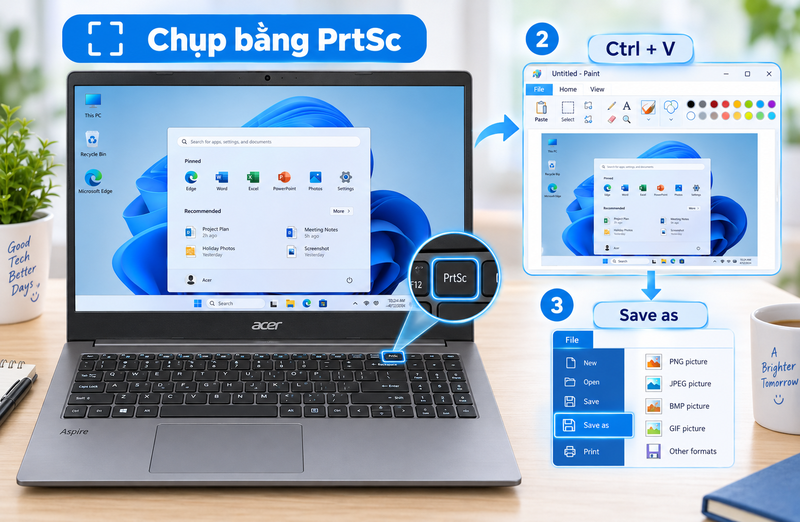
Phím Print Screen (PrtSc) có thể chụp toàn bộ nội dung đang hiển thị trên màn hình. Ảnh sau đó được sao chép vào bộ nhớ tạm để bạn dán vào Paint, Word hoặc ứng dụng nhắn tin.
Bước 1: Mở nội dung muốn chụp trên Acer Aspire.
Bước 2: Nhấn PrtSc trên bàn phím.
Bước 3: Mở Paint hoặc ứng dụng cần chèn ảnh rồi nhấn Ctrl + V.
Bước 4: Trong Paint, chọn File > Save as để lưu ảnh thành file.
Nếu không tìm thấy phím PrtSc riêng biệt, hãy kiểm tra các phím chức năng trên hàng F. Trên một số phiên bản bàn phím Acer, chức năng Print Screen có thể được tích hợp với phím khác và cần kết hợp Fn.
Cách chụp màn hình Acer Aspire và tự động lưu ảnh
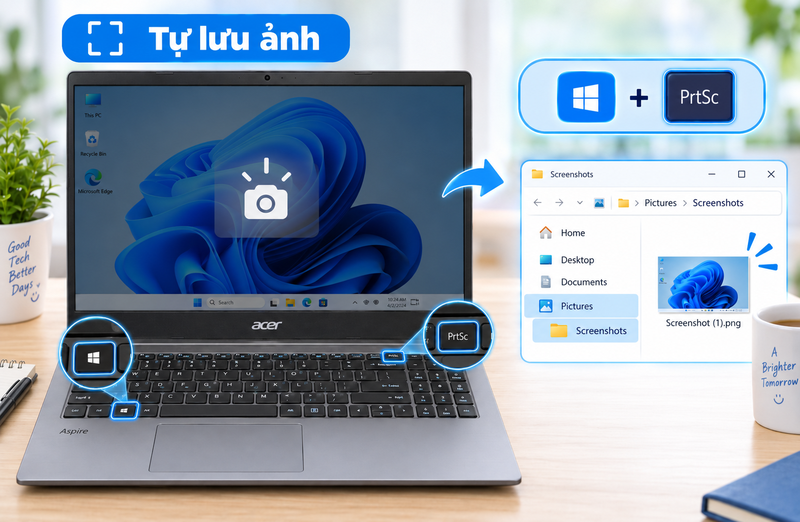
Nếu muốn ảnh được lưu thành file ngay sau khi chụp, hãy dùng tổ hợp Windows + PrtSc.
Bước 1: Mở nội dung cần ghi lại.
Bước 2: Nhấn đồng thời Windows + PrtSc.
Bước 3: Màn hình có thể tối đi trong chốc lát để báo hiệu ảnh đã được chụp.
Bước 4: Mở File Explorer > Pictures > Screenshots để tìm ảnh.
Phương pháp này thích hợp khi cần chụp nhiều ảnh liên tiếp vì không phải mở Paint và lưu từng ảnh thủ công.
Cách chụp một cửa sổ trên Acer Aspire
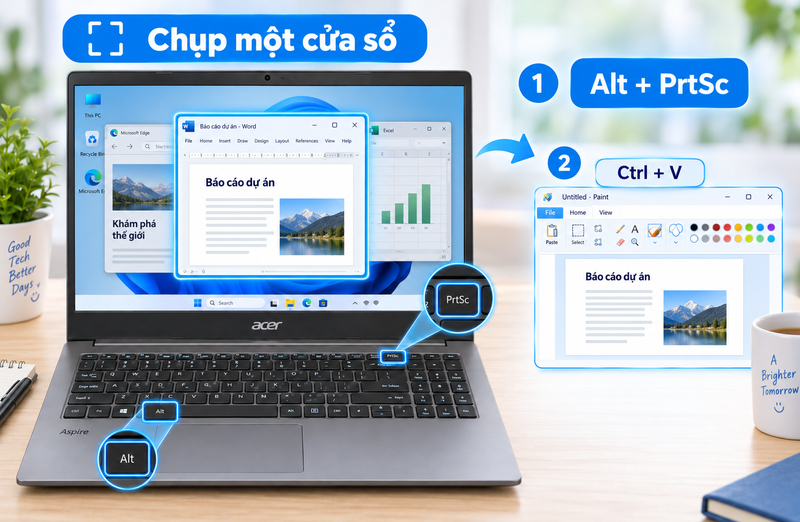
Khi chỉ muốn chụp một cửa sổ ứng dụng thay vì toàn bộ màn hình nền, bạn có thể dùng Alt + PrtSc.
Bước 1: Mở cửa sổ cần chụp.
Bước 2: Nhấp vào cửa sổ để chọn.
Bước 3: Nhấn Alt + PrtSc.
Bước 4: Mở Paint hoặc ứng dụng cần chèn ảnh rồi nhấn Ctrl + V.
Bước 5: Lưu ảnh nếu cần.
Cách này thích hợp khi đang mở nhiều cửa sổ nhưng chỉ muốn lấy nội dung của một chương trình.
Cách chụp một phần màn hình Acer Aspire bằng Windows + Shift + S
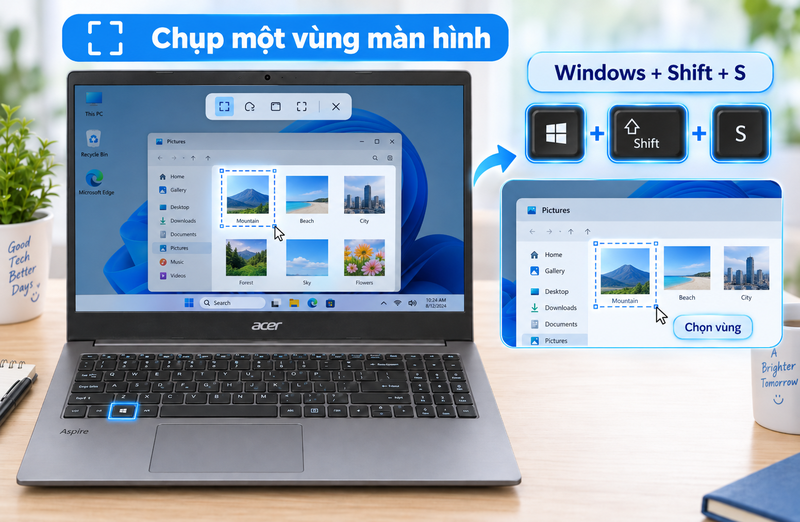
Nếu chỉ cần chụp một khu vực cụ thể, tổ hợp Windows + Shift + S là lựa chọn thuận tiện. Windows sẽ mở giao diện Snipping Tool để bạn chọn vùng cần ghi lại.
Bước 1: Nhấn Windows + Shift + S.
Bước 2: Chọn kiểu chụp trên thanh công cụ xuất hiện ở phía trên màn hình.
Bước 3: Kéo chuột quanh khu vực muốn chụp.
Bước 4: Ảnh được đưa vào bộ nhớ tạm. Bạn có thể nhấn Ctrl + V để dán trực tiếp hoặc nhấp vào thông báo để mở ảnh trong Snipping Tool.
Bước 5: Chỉnh sửa nếu cần rồi chọn biểu tượng lưu.
Windows + Shift + S có nhiều chế độ chụp, gồm vùng hình chữ nhật, vùng tự do, cửa sổ và toàn màn hình. Vì vậy, người dùng không cần cắt lại ảnh sau khi chụp nếu đã chọn đúng khu vực ngay từ đầu.
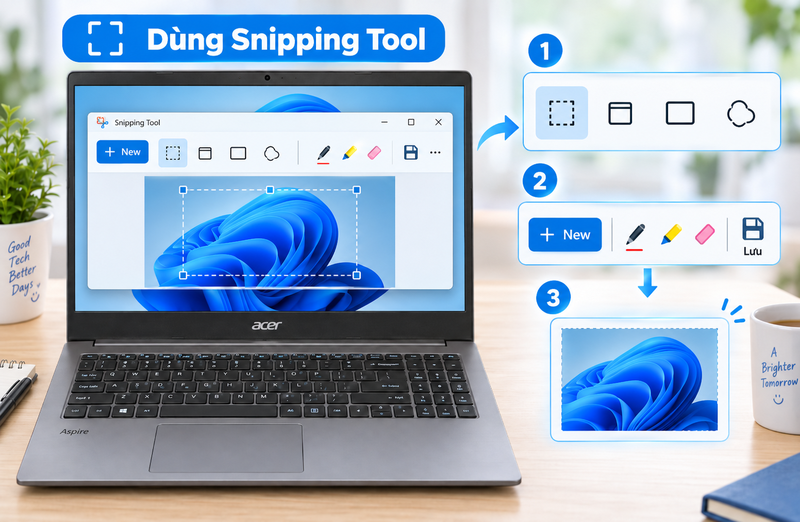
Cách chụp màn hình Acer Aspire bằng Snipping Tool
Ngoài phím tắt, bạn có thể mở trực tiếp Snipping Tool trên Windows để chụp và chỉnh sửa ảnh.
Bước 1: Nhấn phím Windows rồi nhập Snipping Tool.
Bước 2: Mở ứng dụng.
Bước 3: Chọn chế độ chụp mong muốn như hình chữ nhật, cửa sổ, toàn màn hình hoặc vùng tự do.
Bước 4: Nhấn New để bắt đầu chụp, sau đó khoanh vùng hoặc chọn cửa sổ cần ghi lại theo chế độ đã thiết lập.
Bước 5: Sau khi chụp, dùng các công cụ có sẵn để đánh dấu hoặc chỉnh sửa nếu cần.
Bước 6: Nhấn biểu tượng lưu để chọn thư mục lưu ảnh.
Snipping Tool thích hợp khi cần chỉnh sửa ảnh ngay sau khi chụp thay vì phải chuyển sang một ứng dụng khác.
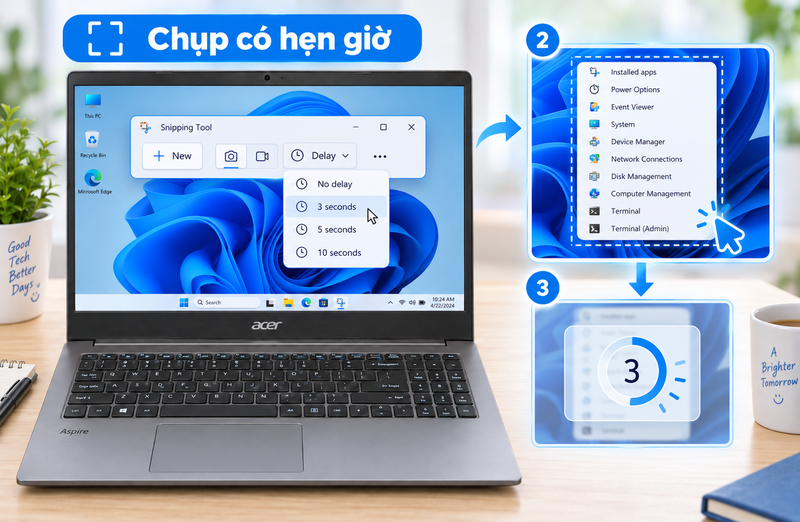
Cách chụp màn hình Acer Aspire có hẹn giờ
Snipping Tool còn có chế độ trì hoãn thời gian chụp. Tính năng này hữu ích khi nội dung cần chụp chỉ xuất hiện sau khi bạn thực hiện một thao tác, chẳng hạn mở menu hoặc danh sách tùy chọn.
Bước 1: Mở Snipping Tool từ menu Start.
Bước 2: Chọn tùy chọn trì hoãn thời gian chụp.
Bước 3: Chọn khoảng thời gian chờ.
Bước 4: Nhấn New rồi mở nội dung cần chụp.
Bước 5: Khi thời gian chờ kết thúc, chọn khu vực cần chụp và lưu ảnh.
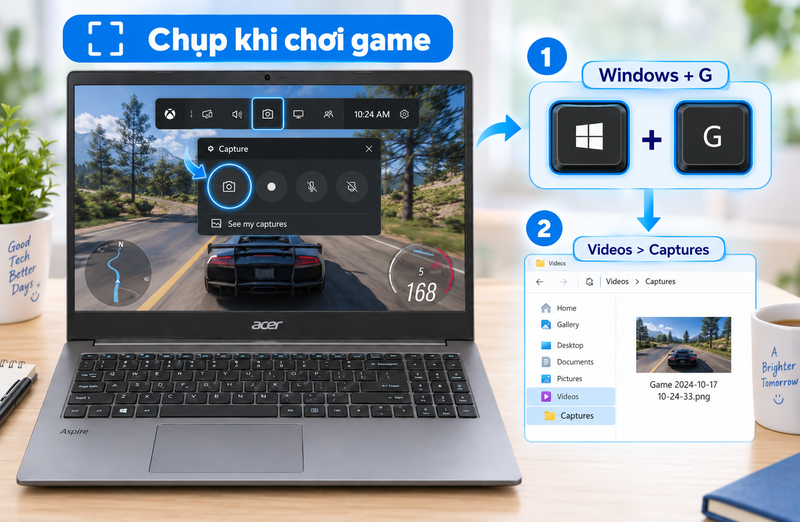
Cách chụp màn hình Acer Aspire khi chơi game
Acer Aspire có thể chụp màn hình trong game bằng Xbox Game Bar nếu tính năng này được bật trên Windows.
Bước 1: Mở game cần chụp.
Bước 2: Nhấn Windows + G để mở Xbox Game Bar.
Bước 3: Trong bảng Capture, chọn biểu tượng máy ảnh để chụp màn hình.
Bước 4: Mở thư mục Videos > Captures để kiểm tra ảnh.
Ngoài việc mở Xbox Game Bar bằng Windows + G, người dùng có thể nhấn Windows + Alt + PrtSc để chụp nhanh trò chơi hoặc ứng dụng tương thích. Ảnh được lưu tự động vào thư mục Videos > Captures dưới định dạng PNG.
Câu hỏi thường gặp về cách chụp màn hình Acer Aspire
Acer Aspire chụp màn hình bằng phím nào?
Bạn có thể dùng PrtSc để chụp toàn màn hình, Windows + PrtSc để chụp và lưu ảnh hoặc Windows + Shift + S để chọn một vùng cụ thể.
Vì sao nhấn PrtSc nhưng không thấy ảnh?
PrtSc thường chỉ sao chép ảnh vào bộ nhớ tạm. Hãy mở Paint rồi nhấn Ctrl + V để xem ảnh. Nếu muốn ảnh tự lưu thành file, hãy dùng Windows + PrtSc.
Acer Aspire có thể chụp riêng một phần màn hình không?
Có. Nhấn Windows + Shift + S, chọn chế độ chụp rồi kéo chuột quanh khu vực cần ghi lại.
Không có phím PrtSc trên Acer Aspire thì phải làm sao?
Bạn có thể kiểm tra chức năng tích hợp trên các phím khác và thử kết hợp Fn. Nếu không xác định được, dùng Windows + Shift + S để mở Snipping Tool là cách đơn giản hơn.
Có thể chụp màn hình Acer Aspire khi chơi game không?
Có. Nhấn Windows + G để mở Xbox Game Bar rồi chọn biểu tượng máy ảnh trong bảng Capture. Ảnh thường được lưu tại Videos > Captures.
Kết luận
Có nhiều cách chụp màn hình Acer Aspire trên Windows như PrtSc, Windows + PrtSc, Alt + PrtSc và Windows + Shift + S. Mỗi phương pháp phù hợp với từng nhu cầu từ chụp toàn bộ màn hình, lấy một cửa sổ đến khoanh vùng nội dung cụ thể. Người dùng cũng có thể tận dụng Snipping Tool hoặc Xbox Game Bar để chỉnh sửa và chụp trong những tình huống đặc biệt.
Nếu bạn đang tìm kiếm laptop Acer phục vụ học tập, làm việc hoặc giải trí, hãy tham khảo các mẫu Acer Aspire chính hãng tại FPT Shop. Sản phẩm có nhiều lựa chọn cấu hình, thiết kế và mức giá cùng chính sách bảo hành, hỗ trợ mua hàng giúp bạn dễ dàng chọn thiết bị phù hợp.
Xem thêm:
:quality(75)/cach_chup_man_hinh_may_tinh_bang_lenovo_01_ee4404a54c.jpg)
:quality(75)/chup_man_hinh_may_tinh_ban_f3996d0a6b.jpg)
:quality(75)/cach_chup_man_hinh_may_tinh_huawei_thumb_af6fbe72a7.jpg)
:quality(75)/Cach_chup_man_hinh_may_tinh_laptop_doi_moi_2026_16_a24b9d770a.png)
:quality(75)/phim_print_screen_chup_man_hinh_tren_macbook_o_dau_6_947482c281.png)
:quality(75)/khong_tim_thay_anh_chup_man_hinh_may_tinh_c988643831.jpg)


