:quality(75)/estore-v2/img/fptshop-logo.png)
:quality(75)/ban_phim_laptop_lenovo_khong_go_duoc_1_9a450be587.png)
:quality(75)/f32103d8_20db_45e7_834d_5268cf18d45e_9b2a705f13.jpg)
Hướng dẫn cách sửa lỗi bàn phím laptop Lenovo không gõ được đơn giản, hiệu quả
Khi bàn phím laptop Lenovo bất ngờ không nhận phím, việc soạn thảo, nhập dữ liệu hay điều khiển máy tính trở nên bất tiện. Tình trạng này có thể xuất phát từ nhiều nguyên nhân khác nhau, như xung đột hệ thống, bụi bẩn hoặc lỗi driver.
Dấu hiệu nhận biết lỗi bàn phím laptop Lenovo không gõ được chữ
Khi bàn phím laptop Lenovo gặp lỗi không gõ được chữ, người dùng có thể nhận thấy một số dấu hiệu rõ ràng như:
- Gõ phím nhưng không xuất hiện ký tự trên màn hình.
- Đèn báo CapsLock, NumLock hoặc ScrollLock cùng sáng, cho thấy bàn phím đang bị khóa.
- Một vài phím hoặc toàn bộ bàn phím ngừng phản hồi.
- Khi nhấn một phím nhưng trên màn hình lại xuất hiện nhiều ký tự cùng lúc.
- Gõ ký tự này nhưng màn hình lại hiển thị ký tự khác, cho thấy lỗi nhận dạng phím.
- Xuất hiện thông báo lỗi bàn phím không hoạt động trên màn hình.
Việc phát hiện sớm các dấu hiệu này giúp người dùng nhanh chóng xác định nguyên nhân và lựa chọn cách khắc phục phù hợp, đảm bảo trải nghiệm sử dụng laptop Lenovo ổn định và chính xác.
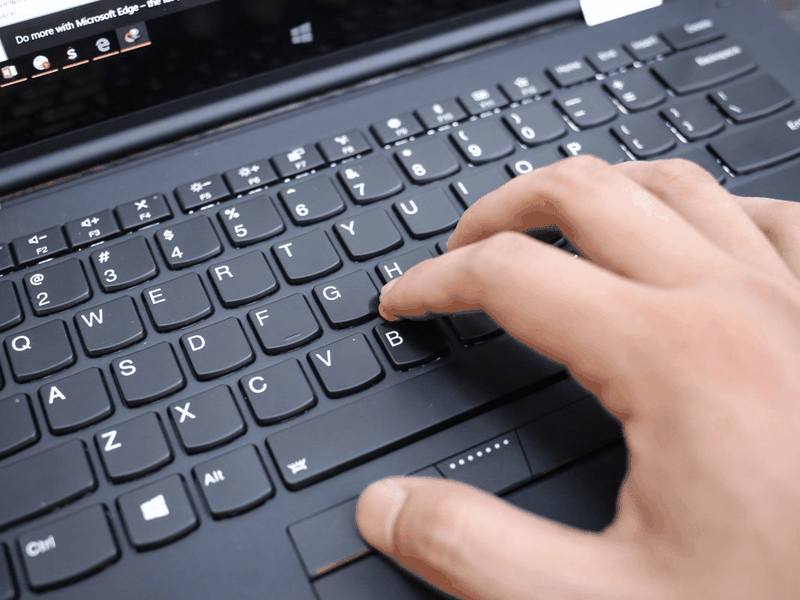
Nguyên nhân khiến bàn phím laptop Lenovo không gõ được chữ
Khi bàn phím laptop Lenovo không gõ được chữ, thiết bị có thể đang gặp vấn đề từ cài đặt phần mềm đến hư hỏng phần cứng. Việc hiểu rõ nguyên nhân giúp bạn dễ dàng lựa chọn hướng khắc phục phù hợp.
Bàn phím bị khóa (Fn Lock, Filter Keys...)
Trên laptop Lenovo, một số phím chức năng như Fn Lock, NumLock hay Filter Keys có thể khiến bàn phím bị khóa tạm thời. Khi vô tình kích hoạt, các phím sẽ không phản hồi dù vẫn sáng đèn báo hiệu.
Hầu hết các dòng laptop hiện nay đều trang bị tính năng này nhằm hạn chế thao tác ngoài ý muốn. Tuy nhiên, nếu không chú ý, người dùng có thể nhấn nhầm và làm bàn phím ngừng hoạt động.
Driver bàn phím gặp lỗi hoặc xung đột
Driver đóng vai trò giúp hệ điều hành nhận và xử lý tín hiệu từ bàn phím. Khi driver bị lỗi, hỏng hoặc xung đột với phần mềm khác, bàn phím có thể mất phản hồi hoặc hiển thị sai ký tự. Trường hợp này thường xảy ra sau khi cài đặt phần mềm mới hoặc cập nhật hệ thống chưa tương thích.
Sự cố từ hệ điều hành
Một số lỗi hệ thống trong hệ điều hành Windows có thể khiến bàn phím ngừng hoạt động. Nguyên nhân thường đến từ bản cập nhật lỗi, tệp hệ thống bị hỏng hoặc xung đột cấu hình. Khi gặp tình trạng này, người dùng nên thử khởi động lại thiết bị hoặc phục hồi hệ thống để kiểm tra.
Hư hỏng do bụi bẩn, nước hoặc va đập
Khi bàn phím bị nhiễm nước, bụi tích tụ hoặc chịu tác động mạnh, mạch điện bên trong có thể bị hư, dẫn đến liệt phím hoặc nhập sai ký tự. Việc vệ sinh định kỳ và tránh đặt laptop ở nơi ẩm ướt là cách hiệu quả để hạn chế hỏng hóc.
Máy tính nhiễm virus hoặc phần mềm độc hại
Virus hoặc các chương trình độc hại có thể can thiệp vào quá trình nhận tín hiệu từ bàn phím, khiến thiết bị phản hồi chậm hoặc ngừng hoạt động. Cài đặt phần mềm diệt virus uy tín và quét hệ thống thường xuyên sẽ giúp bảo vệ laptop an toàn.
Việc xác định đúng nguyên nhân giúp xử lý lỗi bàn phím laptop Lenovo không gõ được chữ nhanh chóng, đảm bảo thiết bị vận hành ổn định và bền bỉ hơn trong quá trình sử dụng.
Cách khắc phục bàn phím laptop Lenovo không gõ được chữ
Khi bàn phím laptop Lenovo không gõ được chữ, người dùng có thể thực hiện một số biện pháp kiểm tra và khắc phục tại nhà trước khi mang máy đi sửa chữa. Dưới đây là các hướng dẫn chi tiết giúp bạn xử lý tình trạng này hiệu quả.
Khởi động lại laptop và kiểm tra chế độ bàn phím
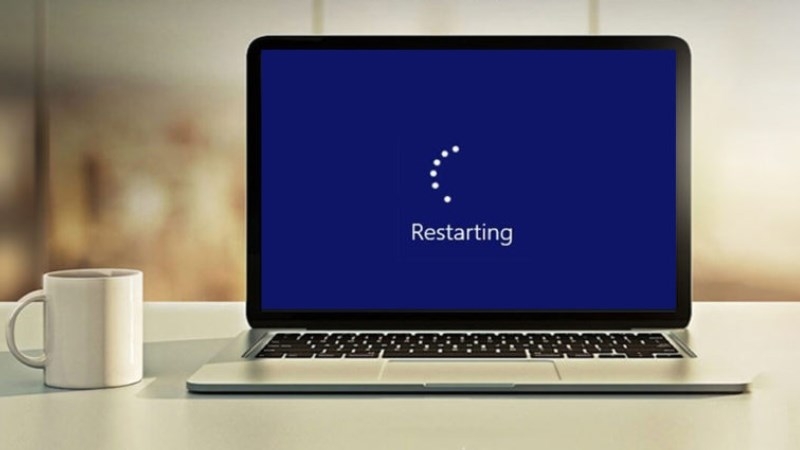
Khởi động lại laptop là bước đơn giản nhưng thường mang lại hiệu quả cao. Quá trình này giúp hệ thống làm mới, đồng thời nhận lại driver bàn phím. Bạn chỉ cần nhấn Start, chọn Power, sau đó chọn Restart để khởi động lại thiết bị và kiểm tra lại khả năng nhập liệu. Sau khi máy khởi động xong, bạn hãy thử gõ lại để kiểm tra bàn phím đã hoạt động hay chưa.
Kích hoạt lại bàn phím bằng tổ hợp phím tắt
Trong một số trường hợp, bàn phím bị vô hiệu hóa do người dùng vô tình nhấn vào phím chức năng. Hãy thử nhấn tổ hợp Fn + F12, Windows + Space hoặc Shift + Esc để bật lại.
Tùy từng mẫu máy, tổ hợp phím có thể khác nhau. Bạn nên tham khảo hướng dẫn sử dụng từ trang hỗ trợ chính thức của Lenovo để đảm bảo thao tác chính xác.
Tắt tính năng Filter Keys trong cài đặt Ease of Access
Filter Keys là tính năng giúp giảm thao tác gõ phím nhanh, nhưng đôi khi lại khiến bàn phím không nhận chữ. Bạn có thể tắt tính năng này trong phần cài đặt Windows.
Để tắt tính năng này, bạn thực hiện các bước:
Bước 1: Bạn nhấn Windows + I để mở Settings.
Bước 2: Chọn Ease of Access.
Bước 3: Trong mục Keyboard, bạn tìm và tắt tùy chọn Use Filter Keys.
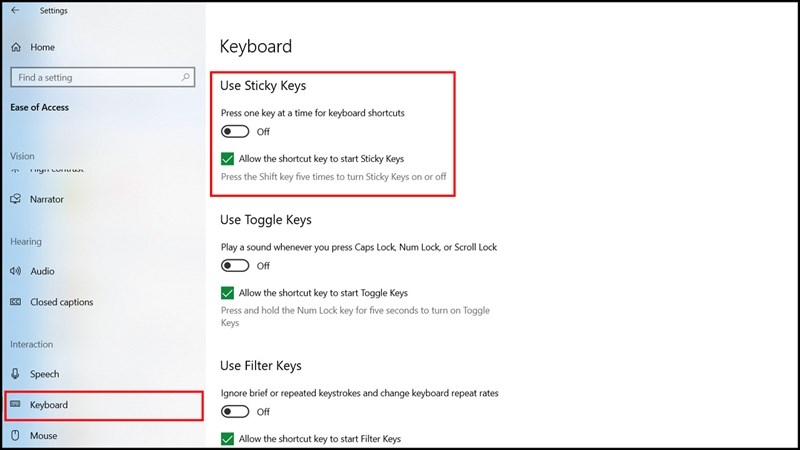
Sau khi tắt, hãy thử gõ lại để xem bàn phím đã phản hồi bình thường chưa.
Gỡ và cài đặt lại driver bàn phím
Nếu bàn phím Lenovo vẫn không hoạt động, nguyên nhân có thể đến từ driver bị lỗi. Khi đó, bạn nên gỡ và cài đặt lại driver mới. Bạn có thể khắc phục bằng cách:
Bước 1: Bạn nhập Device Manager vào thanh tìm kiếm và chọn Open.
Bước 2: Mở rộng mục Keyboards bằng cách nhấn vào biểu tượng mũi tên.
Bước 3: Nhấp chuột phải vào Standard PS/2 Keyboard rồi chọn Uninstall device.
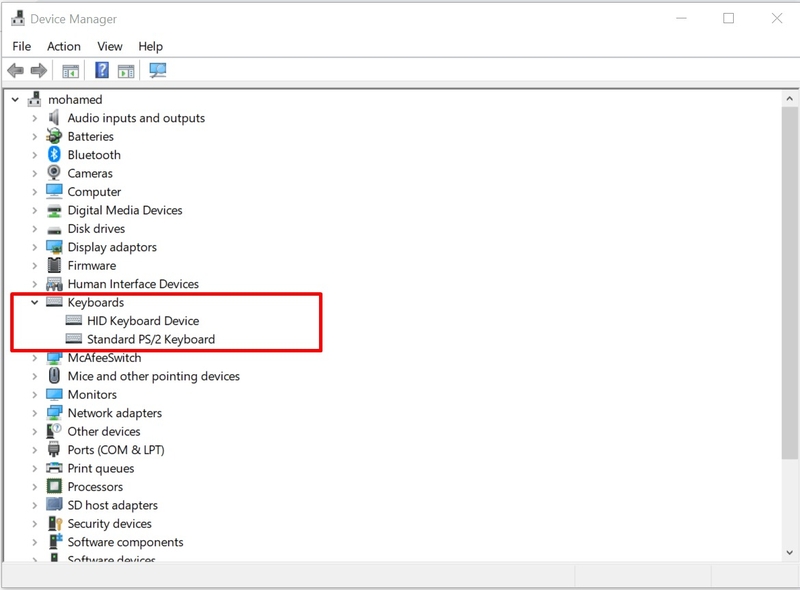
Bước 4: Khởi động lại laptop để hệ thống tự động cài đặt lại driver mới.
Kiểm tra bàn phím bằng bàn phím ngoài hoặc bàn phím ảo
Để xác định lỗi đến từ phần mềm hay phần cứng, bạn có thể thử dùng bàn phím ngoài hoặc bàn phím ảo.
Trường hợp 1 – Sử dụng bàn phím ngoài:
- Kết nối bàn phím rời qua cổng USB.
- Nếu gõ được, chứng tỏ bàn phím trên laptop đã gặp vấn đề phần cứng.
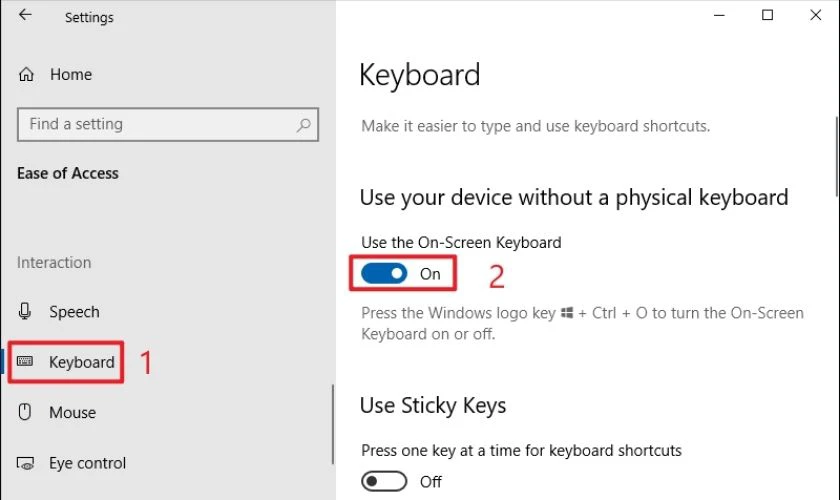
Trường hợp 2 – Bật bàn phím ảo:
Bước 1: Vào Settings > Ease of Access.
Bước 2: Chọn Keyboard và bật Use the On-Screen Keyboard.
Nếu bàn phím ảo hoạt động bình thường, bạn có thể tạm sử dụng trong lúc chờ sửa chữa.
Kiểm tra bằng phần mềm Lenovo Vantage
Phần mềm Lenovo Vantage giúp người dùng chẩn đoán và theo dõi tình trạng thiết bị. Sau khi mở ứng dụng, bạn chọn Device Diagnostics → Keyboard Test để kiểm tra lỗi.
Công cụ này sẽ tự động quét, phát hiện vấn đề và gợi ý cách xử lý phù hợp, giúp tiết kiệm thời gian sửa chữa.
Mang máy đến trung tâm sửa chữa uy tín
Nếu bạn đã thử hết các biện pháp trên mà bàn phím vẫn không gõ được, có thể laptop đã gặp lỗi phần cứng. Lúc này, bạn nên mang máy đến trung tâm bảo hành Lenovo hoặc cửa hàng sửa chữa uy tín để được kiểm tra và thay thế linh kiện nếu cần thiết.
Lưu ý khi sửa lỗi bàn phím laptop Lenovo không gõ được chữ
Khi thực hiện các bước khắc phục lỗi bàn phím, bạn nên ghi nhớ một số điểm quan trọng dưới đây để đảm bảo an toàn và tăng hiệu quả sửa chữa:
Tắt nguồn và rút sạc khi vệ sinh bàn phím
Khi làm sạch bàn phím, bạn nên tắt hẳn máy và tháo nguồn điện để đảm bảo an toàn. Tránh dùng chất lỏng trực tiếp lên phím, hãy sử dụng khăn mềm hoặc cọ nhỏ để làm sạch khe phím.
Bạn tránh tháo bàn phím nếu không có kinh nghiệm
Nếu nghi ngờ lỗi phần cứng, bạn không nên tự tháo bàn phím tại nhà. Việc tháo lắp không đúng cách có thể làm hư cáp kết nối hoặc các linh kiện xung quanh. Tốt nhất, bạn nên mang máy đến trung tâm bảo hành hoặc cửa hàng sửa chữa uy tín để được hỗ trợ đúng kỹ thuật.
Tạm kết
Khi bàn phím laptop Lenovo không gõ được chữ, bạn có thể tự kiểm tra và khắc phục theo các hướng dẫn trên để tiết kiệm thời gian và chi phí. Tuy nhiên, nếu đã thử mọi cách mà bàn phím vẫn không phản hồi, bạn nên mang máy đến trung tâm sửa chữa uy tín để được hỗ trợ.
Ngoài ra, nếu bạn đang có nhu cầu mua bàn phím chất lượng với nhiều mức giá phù hợp, hãy truy cập ngay website FPT Shop để tham khảo và lựa chọn sản phẩm ưng ý. Tại đây, bạn sẽ tìm thấy đa dạng mẫu bàn phím chính hãng, độ bền cao, phù hợp cho cả công việc lẫn giải trí.
Xem thêm:
:quality(75)/ban_phim_macbook_bi_nong_8eb5379d68.jpg)
:quality(75)/ban_phim_laptop_asus_bi_loan_1_87b89330f0.png)
:quality(75)/ban_phim_laptop_asus_bi_liet_mot_so_nut_1_869b793efd.png)
:quality(75)/ban_phim_surface_khong_nhan_6b8fda92b4.jpg)
:quality(75)/cach_ket_noi_ban_phim_surface_0_b3b6b68000.jpg)
:quality(75)/ban_phim_co_khong_day_duoi_1_trieu_08d8579796.png)


