:quality(75)/estore-v2/img/fptshop-logo.png)
:quality(75)/ban_phim_surface_khong_nhan_6b8fda92b4.jpg)
:quality(75)/2024_1_1_638397494608670897_409307496_924411505719855_5538812596272384266_n.jpg)
Lý do bàn phím Surface không nhận là gì? Tổng hợp đầy đủ những cách khắc mục mới và hiệu quả
Bàn phím là một trong những phụ kiện quan trọng nhất giúp tương tác và làm việc trên máy tính Surface của Microsoft. Tuy nhiên, không ít trường hợp người dùng gặp phải lỗi bàn phím Surface không nhận khiến công việc bị gián đoạn, gây khó chịu và mất thời gian. Đọc ngay bài viết để hiểu rõ nguyên nhân và cách xử lý nhanh chóng, qua đó duy trì hiệu suất làm việc tối ưu nhé!
Hiểu về cách thức kết nối của bàn phím Surface
Trước khi khám phá nguyên nhân và giải pháp cho vấn đề bàn phím Surface không nhận, chúng ta hãy cùng điểm qua những thông tin quan trọng về cách hoạt động của công cụ này. Bàn phím Surface kết nối với thiết bị chủ yếu qua hai phương thức chính là qua nam châm cơ học (với các mẫu Type Cover) và Bluetooth (với các bàn phím rời không dây).
Với bàn phím Type Cover, cạnh dưới sẽ được đặt sát cạnh dưới máy tính Surface, các nam châm tích hợp tự động hút và giữ chặt bàn phím vào vị trí, đồng thời tạo ra điểm tiếp xúc vật lý để truyền dữ liệu và điện năng giữa bàn phím và máy. Cách kết nối này khá dễ dàng tháo lắp bàn phím, đảm bảo sự ổn định khi sử dụng.
Đối với bàn phím không dây kết nối Bluetooth, người dùng cần bật Bluetooth trên máy Surface và thực hiện ghép nối bằng cách cho bàn phím vào chế độ phát sóng, sau đó thực hiện kết nối từ máy tính. Cả hai cách kết nối đều yêu cầu bàn phím tương thích với hệ điều hành Windows trên Surface để đảm bảo nhận diện chính xác và hoạt động ổn định.

Vì sao bàn phím Surface không nhận?
Driver bàn phím bị lỗi
Một trong những nguyên nhân phổ biến nhất khiến bàn phím Surface không nhận là do lỗi driver. Driver bàn phím có thể bị hỏng, lỗi thời hay không tương thích sau khi cập nhật hệ điều hành hoặc phần mềm khác. Khi driver không hoạt động ổn định, hệ điều hành sẽ khó nhận diện và điều khiển bàn phím đúng cách, dẫn đến tình trạng bàn phím không phản hồi.
Vấn đề với hệ điều hành
Hệ điều hành Windows trên Surface có thể gặp phải sự cố khiến bàn phím không nhận diện được thiết bị. Một số bản cập nhật Windows ghi nhận gây ra xung đột phần mềm hoặc thiếu tương thích với bàn phím Surface, đặc biệt với các mẫu mới hoặc bàn phím không dây. Ngoài ra, thiết lập sai trong cài đặt hệ thống cũng có thể làm gián đoạn kết nối với bàn phím.

Sự cố phần cứng bên trong bàn phím
Phần cứng bàn phím Surface cũng là nguyên nhân khiến thiết bị không kết nối thành công. Trong quá trình sử dụng, bàn phím có thể bị hỏng các linh kiện bên trong do va đập, rơi vỡ hoặc do hao mòn qua thời gian. Cáp nối bàn phím với máy bị đứt, các chân tiếp xúc bị lỏng hoặc oxy hóa cũng là những lý do làm thiết bị không gửi được tín hiệu đúng đến máy.
Bluetooth bị tắt hoặc lỗi kết nối
Đối với các mẫu bàn phím Surface không dây sử dụng Bluetooth sẽ dễ gặp tình trạng Bluetooth tắt hoặc lỗi trong quá trình kết nối. Nếu Bluetooth bị vô hiệu hóa trên máy hoặc bàn phím bị mất ghép nối thì máy Surface sẽ không nhận tín hiệu từ bàn phím, làm công cụ không hoạt động ổn định.

Pin yếu hoặc hết pin trên bàn phím không dây
Bàn phím không dây của Surface hoạt động dựa vào pin hoặc pin sạc bên trong. Khi pin yếu hoặc hết pin, tín hiệu kết nối giữa bàn phím và thiết bị sẽ bị gián đoạn hoặc hoàn toàn không truyền được. Điều này dẫn đến việc bàn phím không phản hồi dù thiết bị vẫn nhận diện. Việc sạc lại pin hoặc thay pin mới là cách đơn giản và hiệu quả nhất để khắc phục trình trạng này.
Lỗi do tác động vật lý hoặc bảo quản không đúng
Bàn phím Surface có khả năng đã gặp sự cố không nhận do những va chạm mạnh, rơi vỡ khi sử dụng hoặc trong quá trình di chuyển. Các chấn động này dễ làm hư hại mạch điện bên trong hoặc làm cong, gãy chân kết nối trên bàn phím. Ngoài ra, việc bảo quản bàn phím trong môi trường ẩm ướt, bụi bẩn hoặc bụi bám lâu ngày cũng ảnh hưởng tiêu cực đến hiệu suất hoạt động.
Lỗi chip vi xử lý hoặc hư hỏng mainboard
Yếu tố cuối cùng khá phức tạp mà bạn nên xem xét khi bàn phím Surface không nhận đó là có khả năng thiết bị đã gặp lỗi hỏng chip vi xử lý hoặc mainboard. Trong quá trình vận hành, những linh kiện này có thể gặp sự cố về điện hoặc bị hỏng một bộ phận điều khiển tín hiệu bàn phím. Khi đó, dù bàn phím hoạt động bình thường, máy Surface cũng không thể nhận tín hiệu.
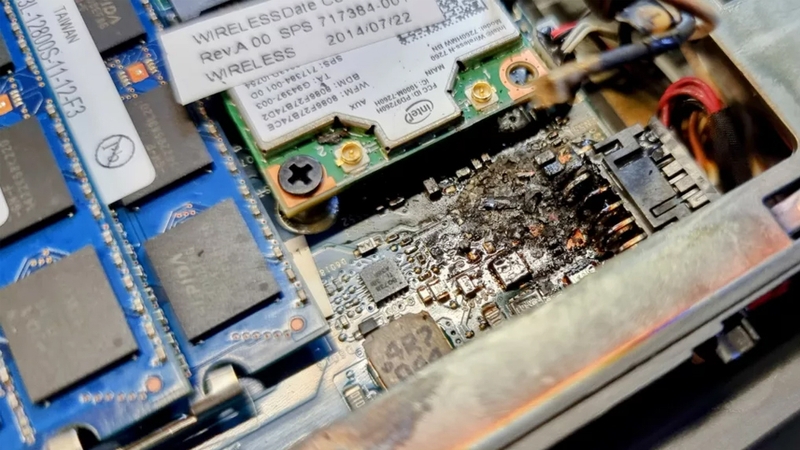
Những cách khắc phục bàn phím Surface không nhận
Khởi động lại thiết bị
Một cách khắc phục nhanh và hiệu quả nhất khi bàn phím Surface không nhận là tắt hoàn toàn thiết bị rồi khởi động lại. Việc này giúp làm mới hệ thống, xóa bỏ các lỗi phần mềm tạm thời hoặc các xung đột driver có thể xảy ra. Sau khi khởi động, máy sẽ tự động thiết lập lại kết nối, giúp bàn phím hoạt động bình thường trở lại trong nhiều trường hợp mà không cần thao tác phức tạp.
Tháo và gắn lại bàn phím
Tháo rời bàn phím khỏi màn hình Surface và tiến hành gắn lại chắc chắn cũng là cách đơn giản để xử lý sự cố. Đôi khi do kết nối bị lỏng hoặc điểm tiếp xúc không tốt khiến máy không nhận dạng bàn phím. Sau khi tháo ra, bạn nên vệ sinh nhẹ nhàng phần chân tiếp xúc của bàn phím và máy bằng khăn mềm, sau đó gắn lại và kiểm tra xem nó đã hoạt động ổn định chưa.

Vệ sinh chân tiếp xúc bàn phím
Chân tiếp xúc giữa bàn phím và máy khi bị bám bụi, oxy hóa hoặc dính chất bẩn sẽ làm gián đoạn tín hiệu kết nối. Việc vệ sinh sạch sẽ các điểm tiếp xúc này bằng khăn mềm hoặc tăm bông khô sẽ cải thiện tình trạng không nhận bàn phím. Chú ý thực hiện nhẹ nhàng để không làm hỏng chân tiếp xúc, sau đó lắp lại bàn phím và kiểm tra xem máy đã nhận hay chưa.
Cập nhật lại driver bàn phím
Như đã tìm hiểu ở phần trên, driver bàn phím lỗi hoặc không tương thích là nguyên nhân phổ biến khiến bàn phím Surface không nhận. Người dùng nên vào mục Device Manager trên Windows để kiểm tra, nếu thấy có vấn đề thì gỡ bỏ driver cũ và tải bản mới nhất từ trang Microsoft hoặc thông qua Windows Update. Sau khi cài đặt lại driver, khởi động lại máy ngay để hệ thống nhận driver mới và hoạt động lại bình thường.
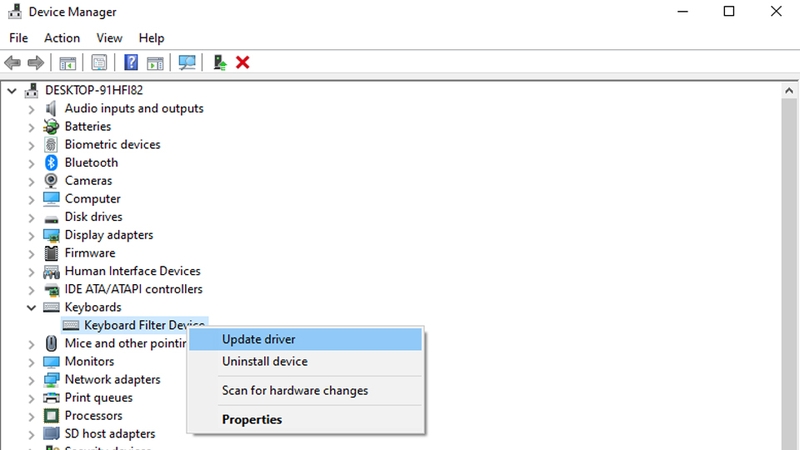
Bật lại kết nối Bluetooth
Bạn cần kiểm tra xem Bluetooth trên máy đã được bật chưa, bàn phím đã ghép nối đúng hay chưa. Cách thực hiện là tắt rồi bật lại Bluetooth, tiến hành ghép nối lại bàn phím và đảm bảo bàn phím duy trì kết nối ổn định.
Kiểm tra và thay pin bàn phím
Pin yếu hoặc hết pin sẽ khiến bàn phím không dây Surface không hoạt động hoặc mất kết nối liên tục. Khi gặp trường hợp này, hãy kiểm tra mức pin còn lại và tiến hành sạc hoặc thay pin mới kịp thời. Pin đủ và ổn định đảm bảo nó có thể gửi tín hiệu liên tục đến máy Surface, tránh tình trạng đứt quãng kết nối gây lỗi không nhận bàn phím.
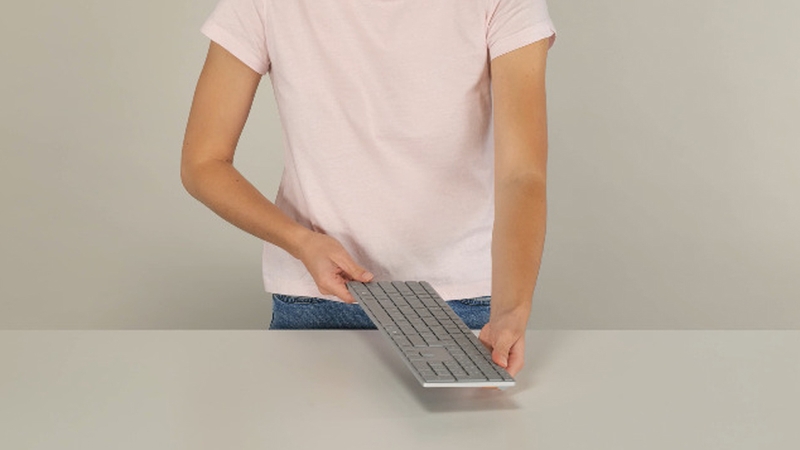
Khôi phục cài đặt gốc Surface
Nếu đã thử các phương pháp trên mà chưa thành công, việc khôi phục lại cài đặt gốc của máy Surface có thể giúp sửa lỗi phần mềm sâu hơn. Người dùng vào phần Settings, chọn Recovery, sau đó thực hiện Reset this PC, kế tiếp chọn giữ lại dữ liệu cá nhân hoặc xóa sạch để cài đặt lại Windows mới nhất. Đây là giải pháp toàn diện cuối cùng giúp khắc phục lỗi bàn phím do xung đột hệ thống hoặc phần mềm.
Mang thiết bị đến trung tâm sửa chữa
Khi đã thử mọi cách mà bàn phím Surface vẫn không nhận, nhiều khả năng đã có lỗi phần cứng hoặc sự cố linh kiện bên trong. Trong trường hợp này, người dùng nên mang thiết bị đến các trung tâm bảo hành hoặc cửa hàng sửa chữa uy tín để được kiểm tra kỹ và tiến hành thay thế linh kiện nếu cần thiết. Việc tự sửa chữa khi không có kỹ thuật có thể gây hư hại thêm cho thiết bị.
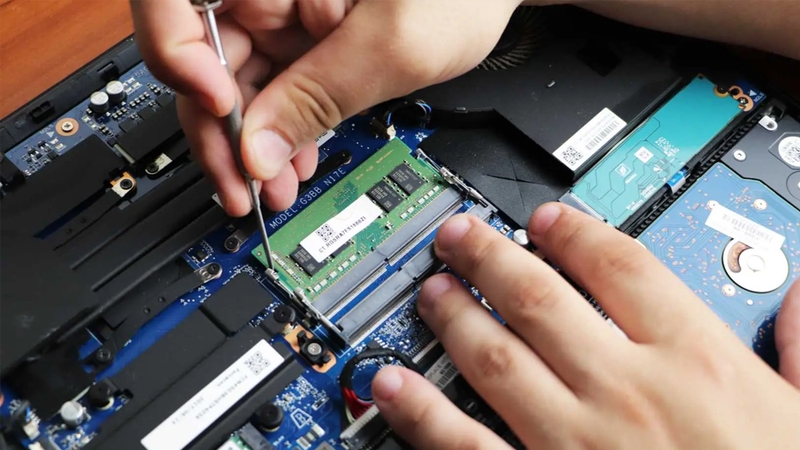
Lưu ý khi sử dụng và bảo quản bàn phím Surface
Để phòng tránh lỗi bàn phím Surface không nhận hoặc hư hỏng, người dùng nên chú ý:
- Giữ bàn phím sạch sẽ, tránh để bụi bẩn bám lâu ngày.
- Tránh để bàn phím hoặc máy bị va đập mạnh, rơi vỡ.
- Thường xuyên kiểm tra pin nếu sử dụng bàn phím không dây, sạc hoặc thay pin đúng định kỳ.
- Cập nhật firmware và driver bàn phím từ nguồn chính thống.
- Sử dụng đúng cách khi tháo lắp hoặc kết nối bàn phím với Surface.

Tạm kết
Lỗi bàn phím Surface không nhận hoàn toàn có thể khắc phục bằng cách xác định đúng nguyên nhân và thực hiện các bước xử lý thích hợp. Việc sử dụng bàn phím cẩn thận cũng góp phần hạn chế tối đa sự cố không mong muốn. Hy vọng bài viết trên đã cung cấp đủ thông tin hữu ích để người dùng không gặp khó khăn khi gặp phải tình trạng này.
Nếu bạn đang tìm kiếm laptop chính hãng, bền bỉ với mức giá hợp lý, FPT Shop chính là "điểm đến" hoàn hảo dành cho bạn. Tại đây có đa dạng mẫu mã từ các thương hiệu uy tín, phù hợp mọi nhu cầu làm việc và học tập. Tới ngay FPT Shop hoặc truy cập dưới đây để tận hưởng ưu đãi hấp dẫn và trải nghiệm dịch vụ chuyên nghiệp:
Xem thêm:
:quality(75)/danh_gia_surface_go_2_c9cbbfe840.jpg)
:quality(75)/microsoft_co_the_ra_mat_dong_san_pham_surface_moi_nhan_dip_ky_niem_50_nam_dbae36f45f.jpg)
:quality(75)/surface_pro_va_asus_zenbook_04_ac3aa72b0b.jpg)
:quality(75)/doanh_thu_tu_dam_may_cua_microsoft_lai_thong_tri_trong_q4_76c7979f6a.jpg)
:quality(75)/Surface_Pro_11_01_2292cffd0e.jpg)
:quality(75)/kiem_tra_so_lan_sac_surface_111534813f.png)


