:quality(75)/estore-v2/img/fptshop-logo.png)
:quality(75)/2024_4_30_638500969488480709_loi-ban-phim-go-1-chu-ra-2-chu.jpg)
:quality(75)/451658943_1617135435795914_6174881384314150341_n_f1bb8387de.jpg)
7 cách khắc phục lỗi bàn phím gõ 1 chữ ra 2 chữ trên máy tính cực kỳ đơn giản
Chẳng có gì hay ho khi máy tính của bạn bỗng dưng gõ 1 chữ ra 2 chữ cả, bởi điều này cho thấy bàn phím của bạn đang gặp phải vấn đề. Việc này không chỉ khiến cho đoạn tin nhắn văn bản của bạn trở nên lộn xộn, mà nó còn ảnh hưởng đến công việc cùng trải nghiệm chơi game không mấy vui vẻ. Vậy làm thế nào để sửa lỗi bàn phím gõ 1 chữ ra 2 chữ? Hãy cùng FPT Shop nắm rõ 7 mẹo đơn giản được chúng tôi tổng hợp dưới đây nhé.
Cách sửa lỗi bàn phím gõ 1 chữ ra 2 chữ
Cách 1. Restart máy tính
Trước khi tìm hiểu các cách khắc phục lỗi bàn phím gõ 1 chữ ra 2 chữ chi tiết hơn thì đầu tiên, bạn hãy thử restart lại máy tính của mình. Quá trình này sẽ giúp cho thiết bị tắt tất cả những ứng dụng và tác vụ đang tiêu tốn quá nhiều RAM khiến máy bị chậm, đồng thời khởi động lại các phần cứng và thiết bị ngoại vi, trong đó bao gồm cả việc khắc phục lỗi bàn phím bị gõ loạn chữ.
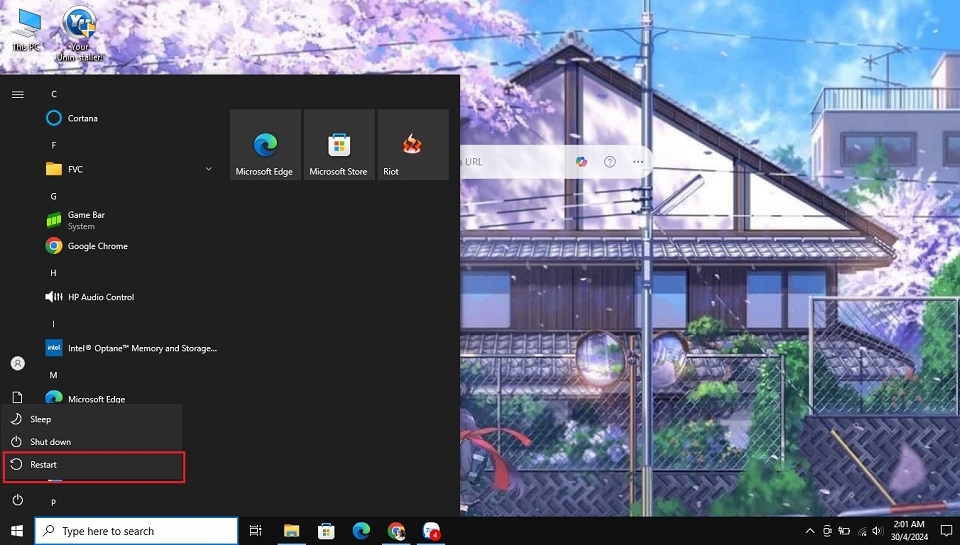
Cách 2. Vệ sinh bàn phím máy tính bị bám bụi
Nếu máy tính của bạn không được vệ sinh thường xuyên thì lâu ngày, các mảnh vụn hay bụi bẩn sẽ len lỏi vào các ngóc ngách của bàn phím, từ đó khiến cho bàn phím bị lỗi khi gõ chữ. Vậy nên, nếu như bạn thấy máy tính của mình bị lỗi bàn phím gõ 1 chữ ra 2 chữ thì hãy tiến hành vệ sinh ngay lập tức bằng các thiết bị chuyên dùng.

Cách 3. Dùng trình sửa lỗi Troubleshoot của Windows 10
Nếu máy tính của bạn đang gặp phải các lỗi liên quan tới phần cứng hay thiết bị ngoại vi (trường hợp ở đây là bàn phím) thì bạn hãy sử dụng trình sửa lỗi Troubleshoot có sẵn trên Windows 10 để tiến hành khắc phục, cụ thể:
Bước 1: Bấm tổ hợp phím Windows + I để mở Settings > Chọn mục Update & Security.
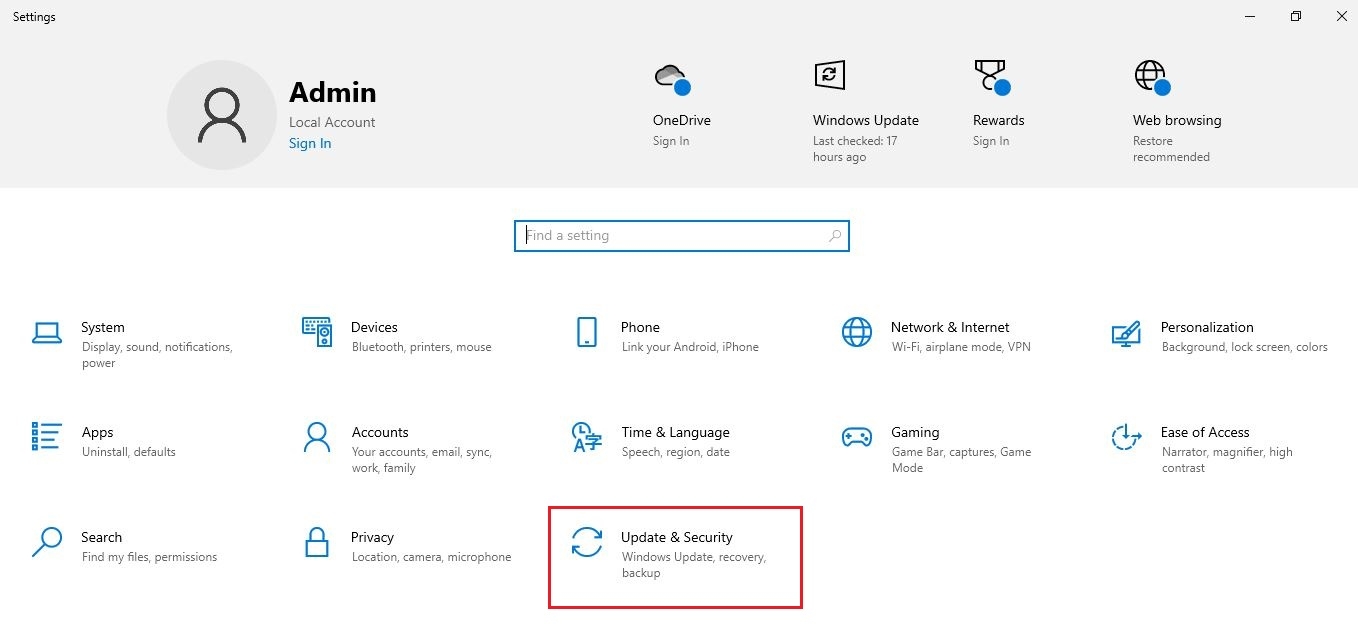
Bước 2: Nhấn vào mục Troubleshoot > Click chọn dòng Additional troubleshooters.
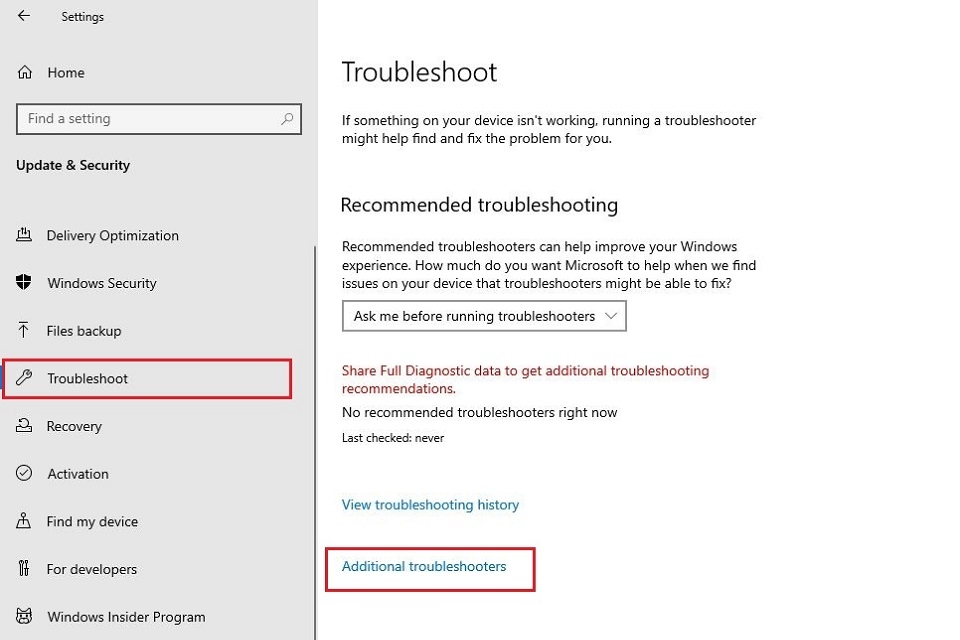
Bước 3: Trong phần Find and fix other problems, bạn hãy tìm và chọn mục Keyboard > Nhấp vào Run the troubleshoot.
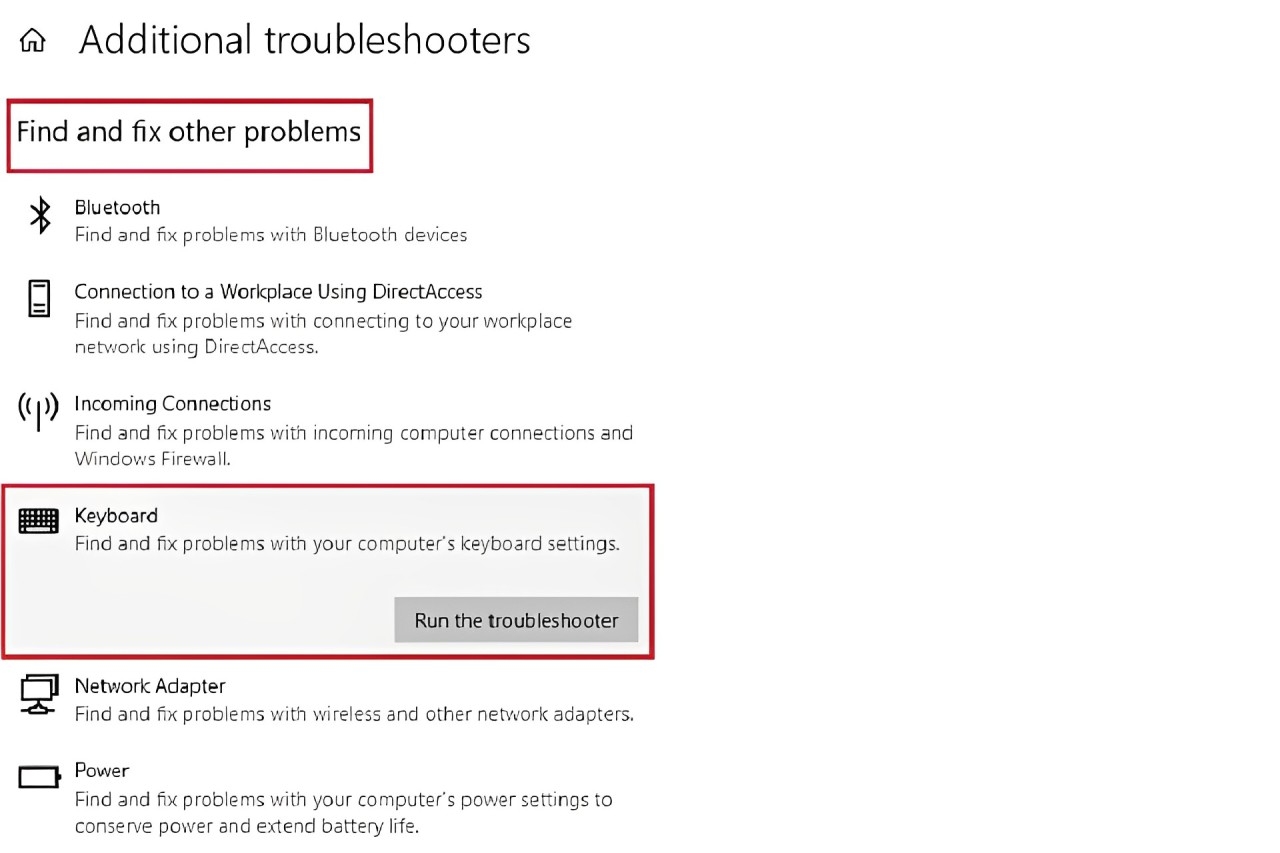
Cách 4. Kiểm tra ngôn ngữ Windows 10 đang sử dụng
Windows 10 có khả năng tự động phát hiện và sử dụng ngôn ngữ mặc định ngay trên máy tính của bạn. Tuy nhiên, điều này không có nghĩa là Windows 10 lúc nào cũng phát hiện chính xác và dẫn đến việc máy tính và Windows 10 không thống nhất ngôn ngữ với nhau. Do đó, để kiểm tra lại ngôn ngữ Windows 10 thì các bạn hãy thực hiện theo từng bước dưới đây:
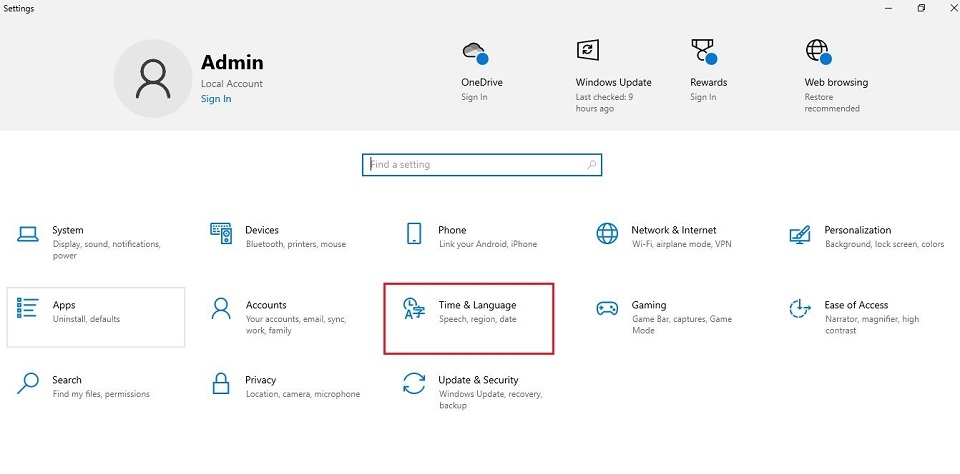
Bước 1: Nhấn chọn tổ hợp phím Windows + I để mở Settings > Chọn mục Time & Language.
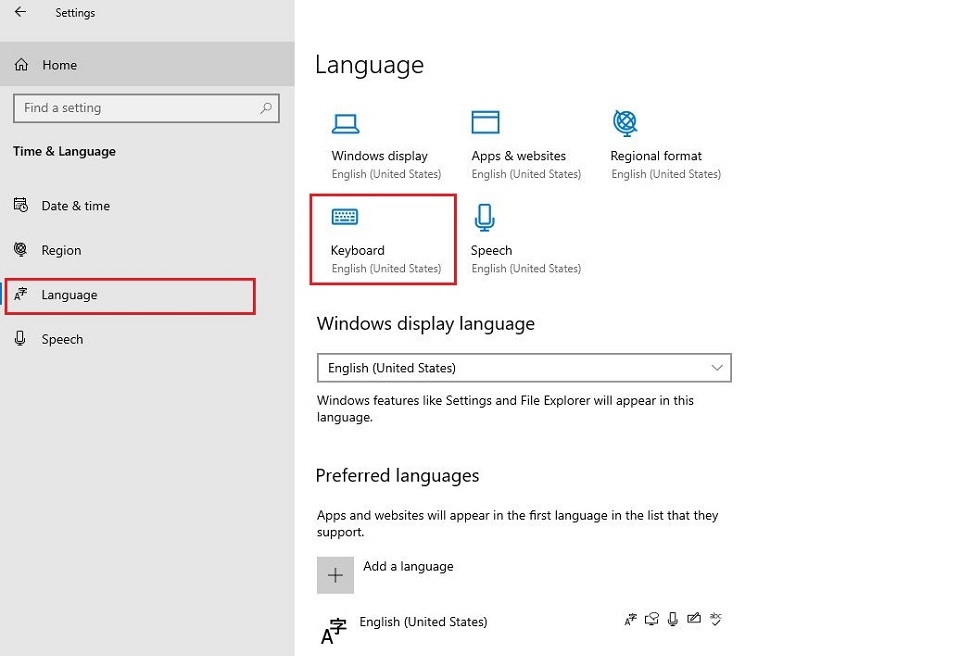
Bước 2: Tại mục Language, bạn nhấn vào mục Keyboard.
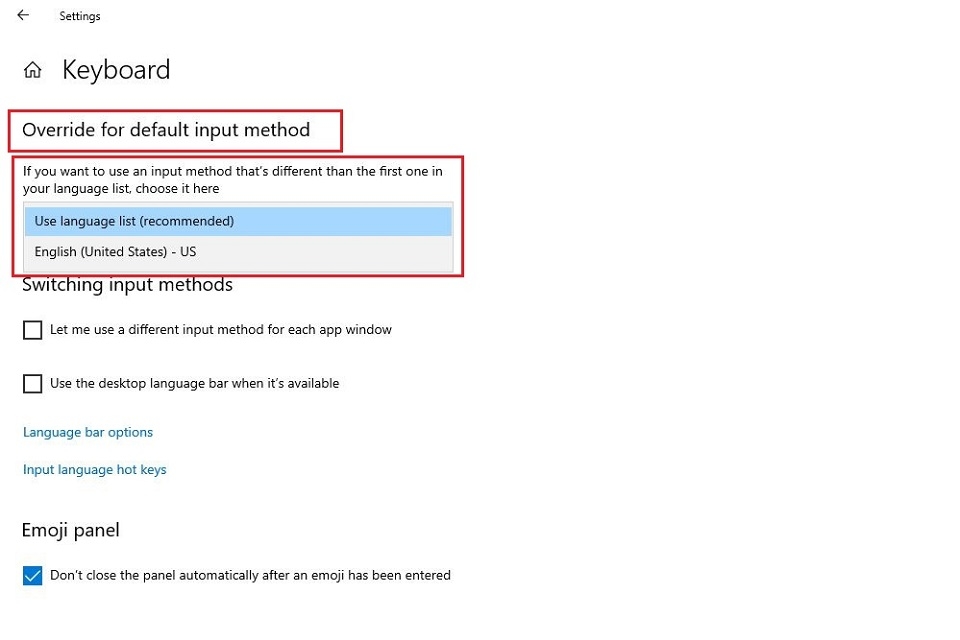
Bước 3: Trong mục Override for default input method, bạn hãy click vào menu thả xuống và chọn ngôn ngữ mà mình muốn dùng trên máy tính.
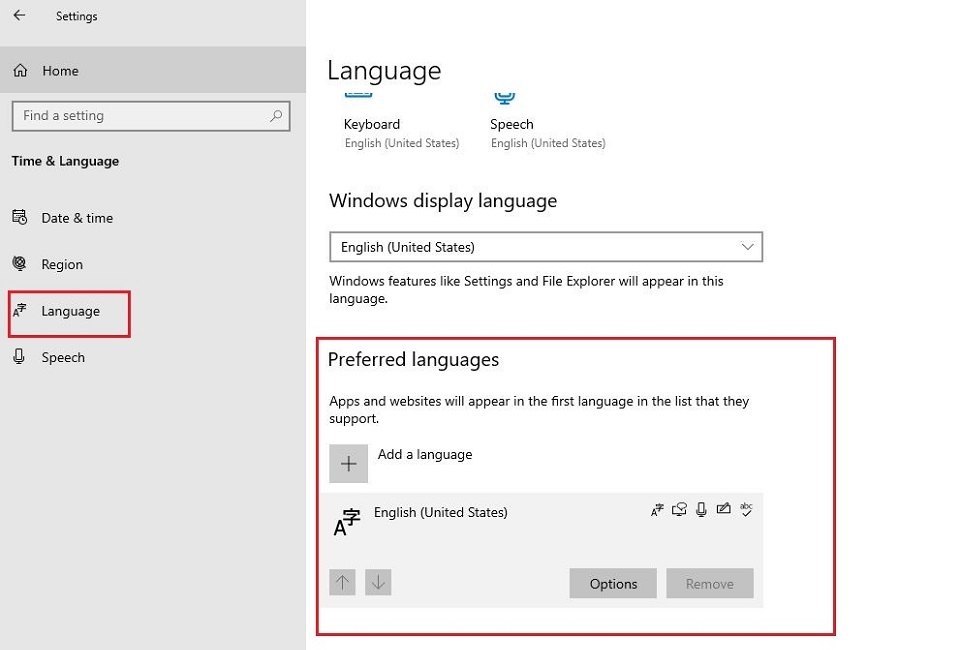
Cũng với cách này, bạn hãy tranh thủ gỡ cài đặt các ngôn ngữ mà mình không sử dụng trên máy tính. Để thực hiện, các bạn quay trở lại bước 2 nhưng thay vì nhấn vào mục Keyboard thì bạn hãy kéo chuột xuống và chọn dòng chữ Preferred languages.Tại mục này, các bạn có thể tiến hành gỡ cài đặt những ngôn ngữ thừa mà mình không cần sử dụng.
Cách 5. Sử dụng Windows Security để quét virus
Bên cạnh việc dùng trình sửa lỗi Troubleshoot, các bạn cũng có thể sử dụng công cụ Windows Security để tiến hành quét máy tính. Mục đích của việc này chính là tìm kiếm các phần mềm độc hại hoặc những file đang bị hư hỏng có nguy cơ gây ra lỗi bàn phím gõ 1 chữ ra 2 chữ.
Bước 1: Nhấn tổ hợp phím Windows + I để mở Settings > Chọn mục Update & Security.
Bước 2: Chọn mục Windows Security > Nhấn vào Open Windows Security > Chọn tiếp mục Virus and threat protection.
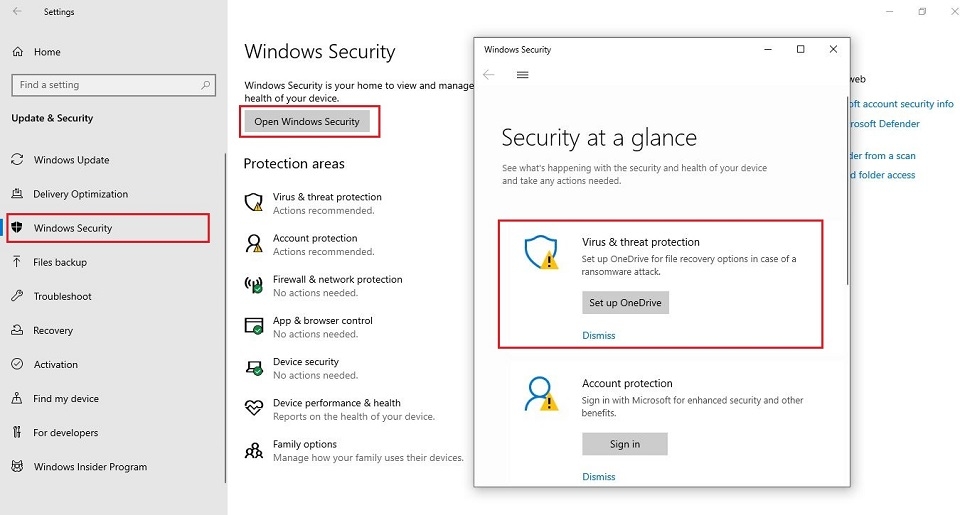
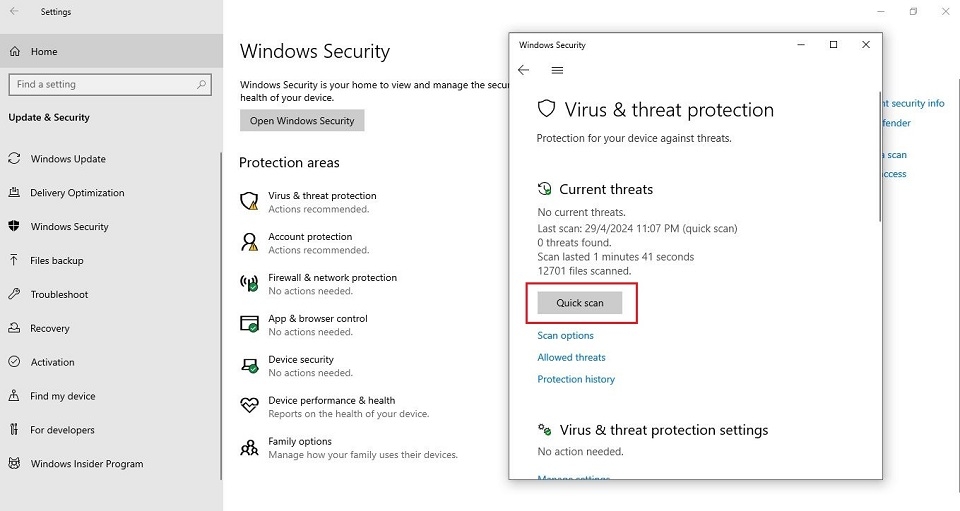
Bước 3: Click vào Quick scan để tiến hành quét và loại bỏ các tác nhân gây hại cho máy tính. Sau khi thực hiện xong quá trình này, bạn hãy kiểm tra lại bàn phím xem lỗi đã được khắc phục chưa.
Cách 6. Update driver bàn phím
Trong một số trường hợp, đôi khi driver bàn phím mà bạn đang dùng có thể đã bị hết hạn hoặc đang bị lỗi nên mới dẫn đến tình trạng lỗi kết nối giữa chúng và máy tính. Vậy nên, để khắc phục lỗi kết nối này thì bạn hãy nhanh chóng cập nhật driver cho bàn phím của mình.
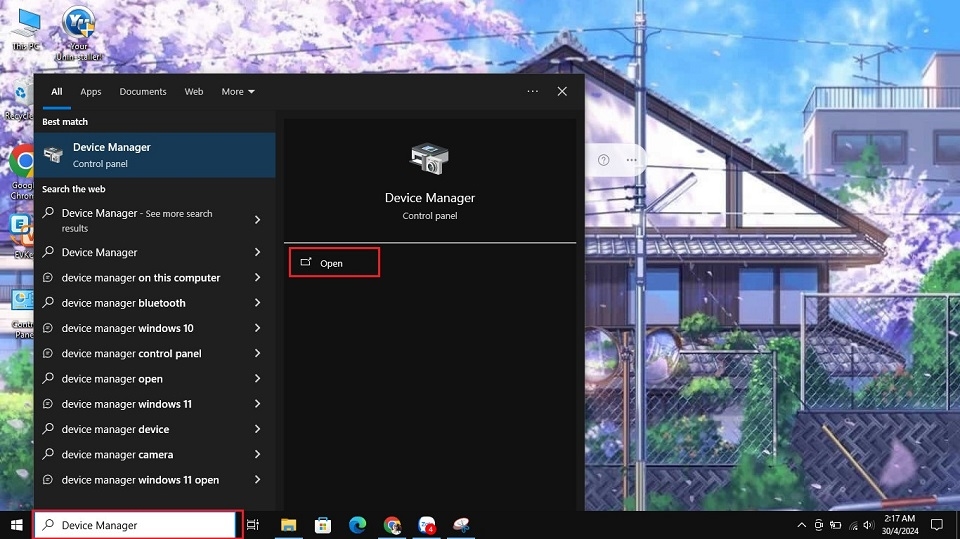
Bước 1: Mở thanh Start Menu bên góc trái của máy tính > Gõ Device Manager và chọn Open.
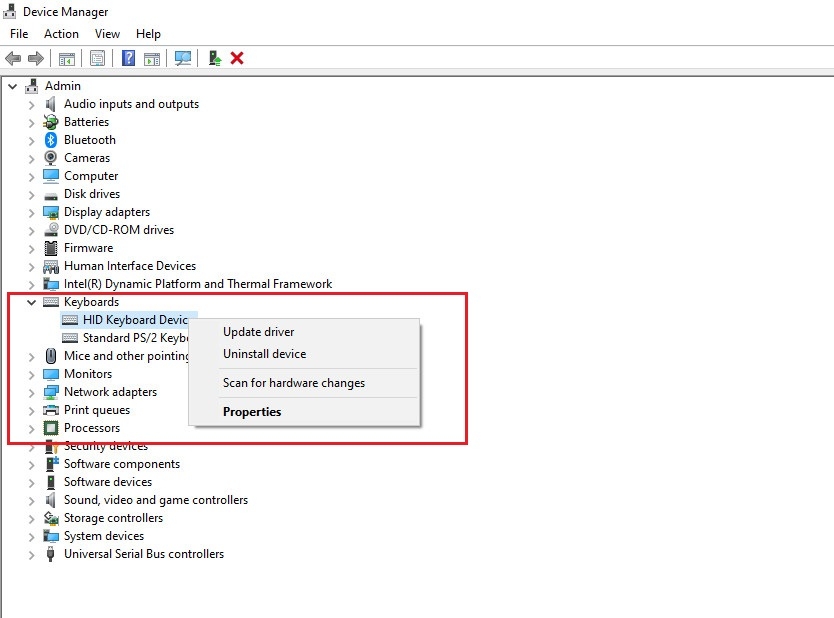
Bước 2: Tìm kiếm và chọn mục Keyboard > Nhấp chuột phải vào tên bàn phím mà bạn đang sử dụng, sau đó click vào mục Update driver.
Cách 7. Thay đổi thời gian bàn phím sẽ lặp lại lệnh khi nhấn đè vào một phím
Để thay đổi thời gian bàn phím sẽ lặp lại lệnh khi bạn nhấn đè vào một phím, các bạn hãy thực hiện theo hướng dẫn sau:
Bước 1: Mở Start Menu trên máy tính > Gõ Control Panel và nhấn Open.
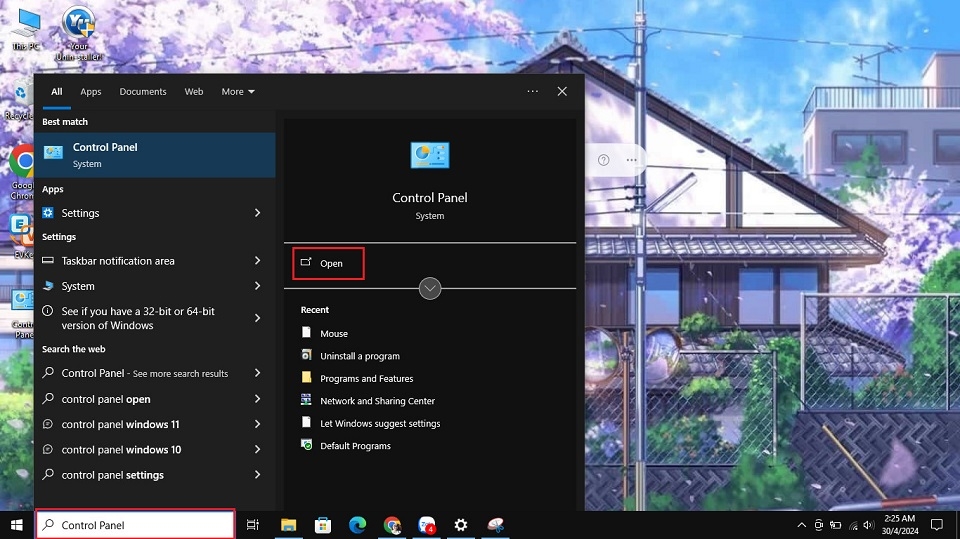
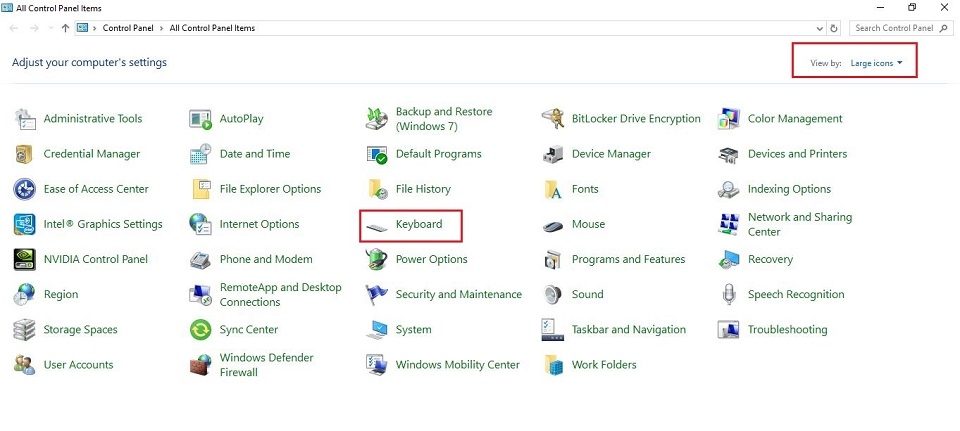
Bước 2: Nhấn vào mục View by nằm ngay góc bên phải phía trên màn hình > Chọn Large icons. Tiếp đến, bạn tìm và click vào mục Keyboard.
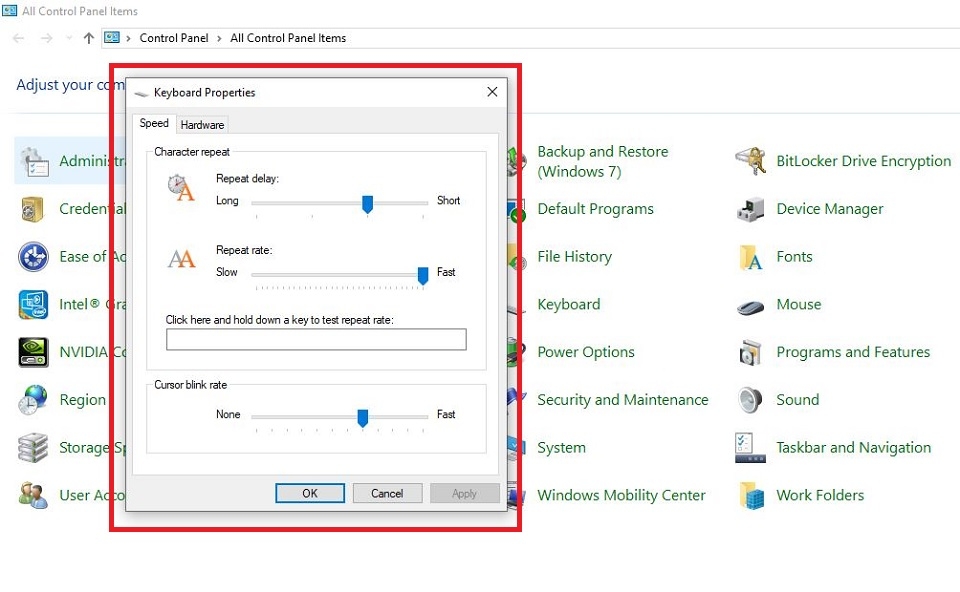
Bước 3: Tại đây, bạn hãy tuỳ chỉnh 2 thanh kéo rồi nhấn đè một phím vào ô ở giữa để thấy được sự khác biệt khi bàn phím lặp lại lệnh lúc mà bạn nhấn đè.
Bước 4: Sau khi đã hoàn tất quá trình tuỳ chỉnh, bạn hãy chọn Apply rồi nhấn OK là xong.
Tạm kết
Với 7 cách sửa lỗi bàn phím gõ 1 chữ ra 2 chữ mà FPT Shop vừa chia sẻ, chúng tôi hy vọng các bạn sẽ dễ dàng khắc phục được tình trạng bàn phím bị nhấn loạn ký tự trong quá trình sử dụng, từ đó giúp cho quá trình làm việc với máy tính thêm thuận lợi hơn.
Xem thêm:
- Màn hình máy tính bị nhiễu: Tổng hợp nguyên nhân và các giải pháp xử lý sự cố
- Máy tính bị lỗi màn hình: Tìm hiểu các lỗi thường gặp và cách khắc phục hiệu quả
Trong trường hợp thử áp dụng các cách trên nhưng lỗi bàn phím vẫn chưa được khắc phục thì có lẽ, bạn nên thay một bàn phím mới để hỗ trợ cho công việc thêm dễ dàng, nhanh chóng hơn. Tại FPT Shop, chúng tôi đang cung cấp hàng loạt mẫu bàn phím chất lượng với nhiều mức giá khác nhau để đáp ứng tối đa nhu cầu sử dụng của các bạn. Để khám phá thêm chi tiết, quý khách vui lòng truy cập vào website FPT Shop và chọn mua cho mình một sản phẩm phù hợp nhé.
Xem thêm các mẫu bàn phím laptop bán chạy tại đây:
:quality(75)/2024_4_28_638499439836719674_anh-dai-dien.jpg)
:quality(75)/2024_4_12_638485516550339818_ban-phim-laptop-khong-go-duoc.jpg)
:quality(75)/2024_4_27_638498253455342839_vo-hieu-hoa-ban-phim-laptop-0.jpg)
:quality(75)/2024_5_1_638501664882384597_cach-sua-loi-ban-phim-khong-go-duoc-ky-tu-dac-biet.jpg)
:quality(75)/2024_4_28_638499212418059505_huong-dan-thay-ban-phim-laptop-hp-3.png)
:quality(75)/2024_4_30_638500545089530711_tat-rung-ban-phim-oppo.jpg)


