:quality(75)/estore-v2/img/fptshop-logo.png)
:quality(75)/2024_5_1_638501664882384597_cach-sua-loi-ban-phim-khong-go-duoc-ky-tu-dac-biet.jpg)
:quality(75)/451658943_1617135435795914_6174881384314150341_n_f1bb8387de.jpg)
Hướng dẫn các cách sửa lỗi bàn phím không gõ được ký tự @ # $ ^ & * ( ) win 10
Với những người thường xuyên sử dụng laptop để làm việc mỗi ngày thì có lẽ không ít lần phải đối mặt với tình trạng lỗi bàn phím không gõ được các ký tự như @ # $ ^ & * ( ). Vậy nguyên nhân dẫn đến tình trạng này là gì? Cách sửa lỗi bàn phím không gõ được ký tự @ # $ ^ & * ( ) Win 10 như thế nào? Cùng FPT Shop theo dõi nội dung sau để tìm kiếm câu trả lời nhé.
Nguyên nhân khiến bàn phím không gõ được ký tự @ # $ ^ & * ( )
Trước khi tìm hiểu cách sửa lỗi bàn phím không gõ được ký tự @ # $ ^ & * ( ) Win 10, việc nắm rõ những nguyên nhân gây ra lỗi bàn phím laptop cũng thật sự rất quan trọng. Cụ thể, có rất nhiều lý do khiến cho laptop không gõ được các ký tự đặc biệt, nhưng phổ biến nhất cần phải kể đến một số nguyên nhân sau:
- Ngôn ngữ được cài đặt không phù hợp (lựa chọn ngôn ngữ khác mà không phải tiếng Việt hay tiếng Anh) khiến bàn phím không gõ được các ký tự @ # $ ^ & * ( ).
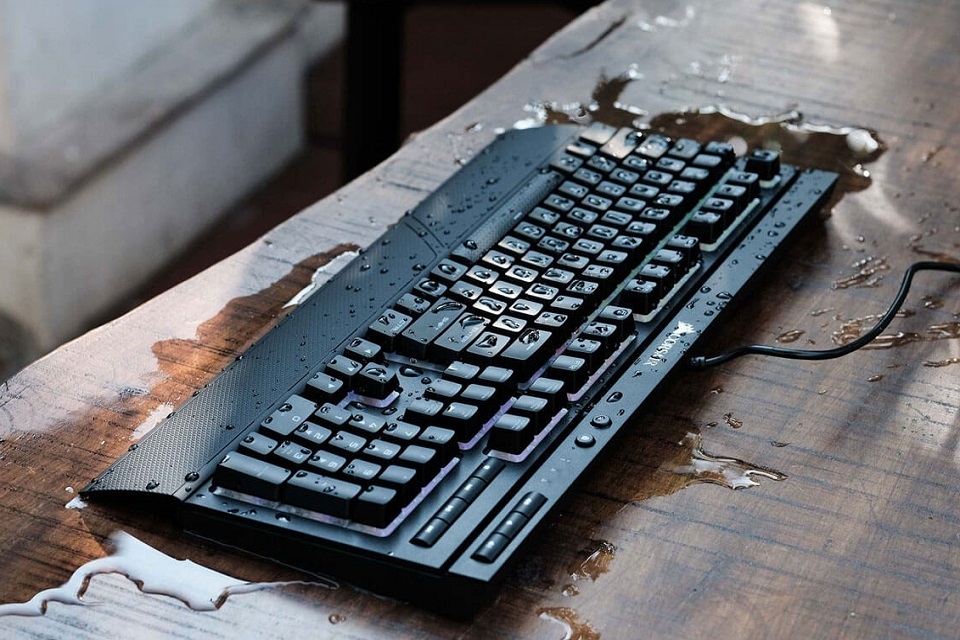
- Bàn phím khi được sử dụng lâu ngày có thể dẫn đến các tình trạng ngấm nước, đứt dây dẫn, bị kẹt hay liệt cả bàn phím.
- Dùng sai font chữ hoặc lỗi từ bộ gõ Vietkey, Unikey.
- Nếu bạn vô tình nhấn nhầm một số phím tắt thì có thể làm thay đổi cách bàn phím hoạt động, từ đó khiến cho bàn phím laptop không gõ được các ký tự @ # $ ^ & * ( ). Ví dụ, nếu bạn nhấn vào tổ hợp phím Fn + Num Lock thì bạn sẽ không thể gõ được các ký tự đặc biệt mà thay vào đó, nó sẽ gõ ra các số tương ứng trên bàn phím.
- Driver của bàn phím đã lỗi thời, bị hỏng hoặc không còn tương thích với hệ điều hành của laptop.

Hướng dẫn cách sửa lỗi bàn phím không gõ được ký tự @ # $ ^ & * ( ) Win 10
Việc gặp phải lỗi không gõ được các ký tự đặc biệt quả thật sẽ khiến cho nhiều người cảm thấy khó chịu khi sử dụng. Do đó, nếu bạn đang tìm cách sửa lỗi bàn phím không gõ được ký tự @ # $ ^ & * ( ) Win 10 thì hãy thử áp dụng những giải pháp mà chúng tôi chia sẻ dưới đây:
Chạy trình khắc phục lỗi bàn phím
Tất cả những chiếc laptop hiện nay đều có một công cụ mang tên Keyboard troubleshooter để hỗ trợ người dùng khắc phục những vấn đề có liên quan đến bàn phím. Theo đó, để chạy chương trình này thì các bạn hãy thực hiện theo hướng dẫn dưới đây:
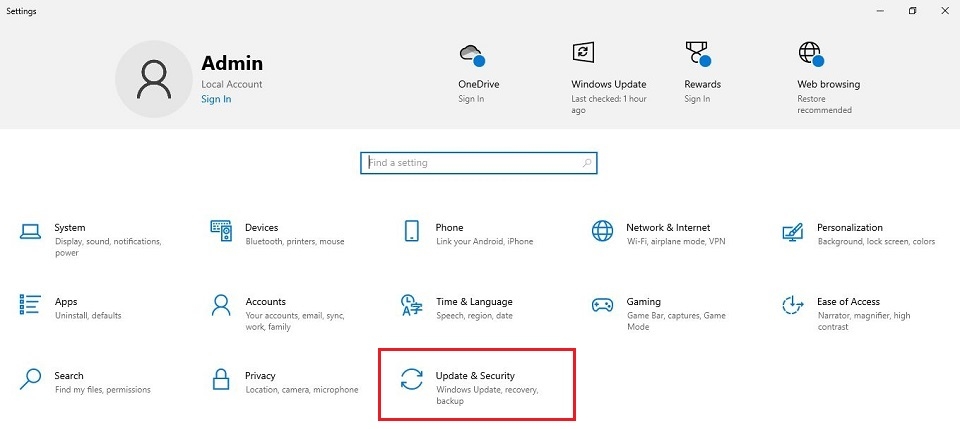
Bước 1: Trên bàn phím, bạn hãy nhấn tổ hợp phím Windows + I để mở Settings > Chọn mục Updates and Security.
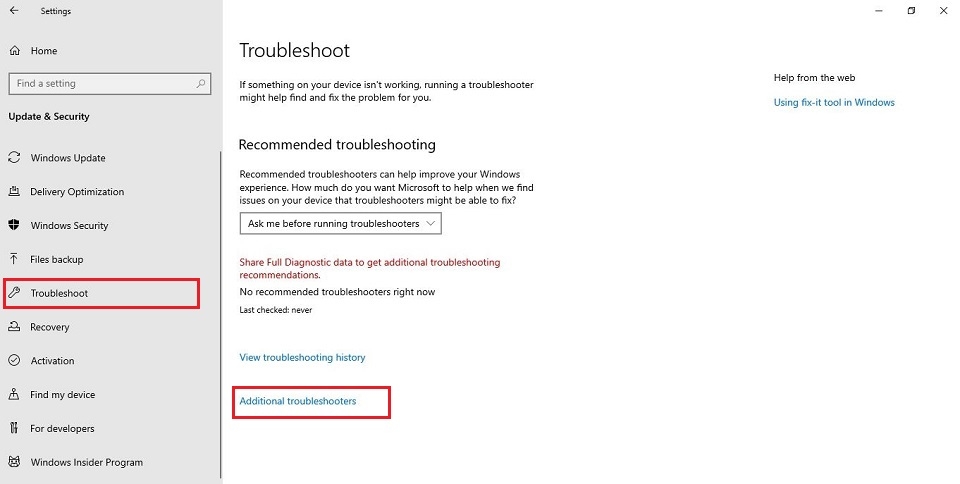
Bước 2: Tại đây, bạn bấm vào phần Troubleshoot > Chọn dòng Additional troubleshooters.
Bước 3: Nhấn vào mục Keyboard và chọn Run the troubleshooters.
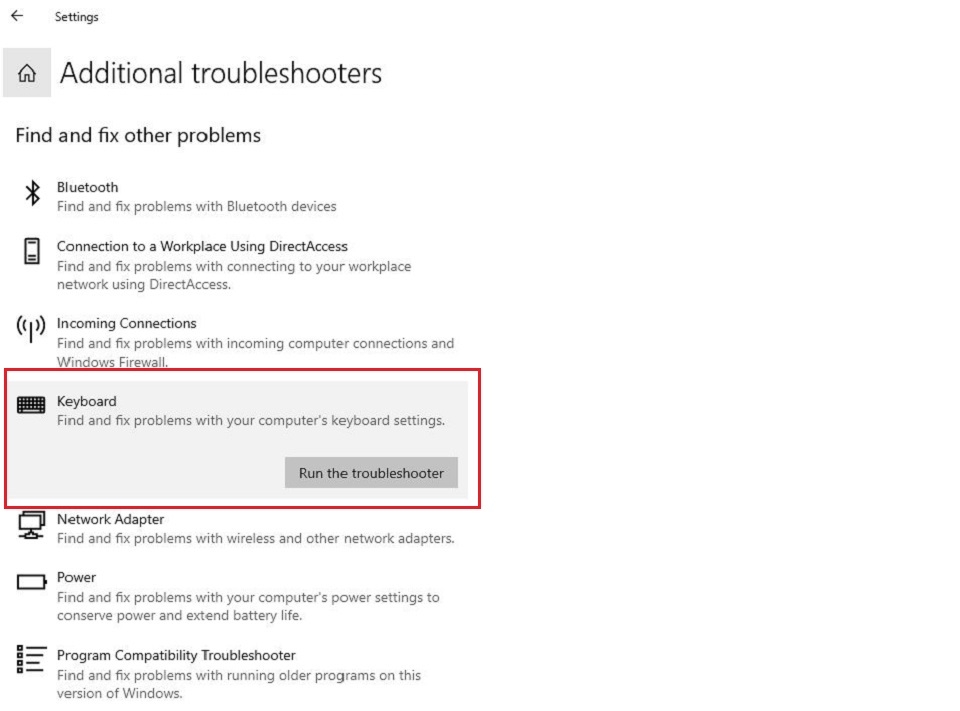
Ngay sau khi kích hoạt, trình khắc phục sự cố sẽ tiến hành quét và xử lý các nguyên nhân có thể gây ra lỗi bàn phím không gõ được ký tự @ # $ ^ & * ( ). Việc của bạn lúc này đó chính là khởi động lại hệ thống để kiểm tra kết quả.
Cài đặt lại ngôn ngữ cùng bàn phím
Trong trường hợp bạn thay đổi cài đặt ngôn ngữ hoặc bàn phím thì có thể tiến hành cài đặt lại thành mặc định để khắc phục vấn đề lỗi bàn phím không gõ được các ký tự @ # $ ^ & * ( ). Để thực hiện, các bạn có thể áp dụng theo hướng dẫn sau:
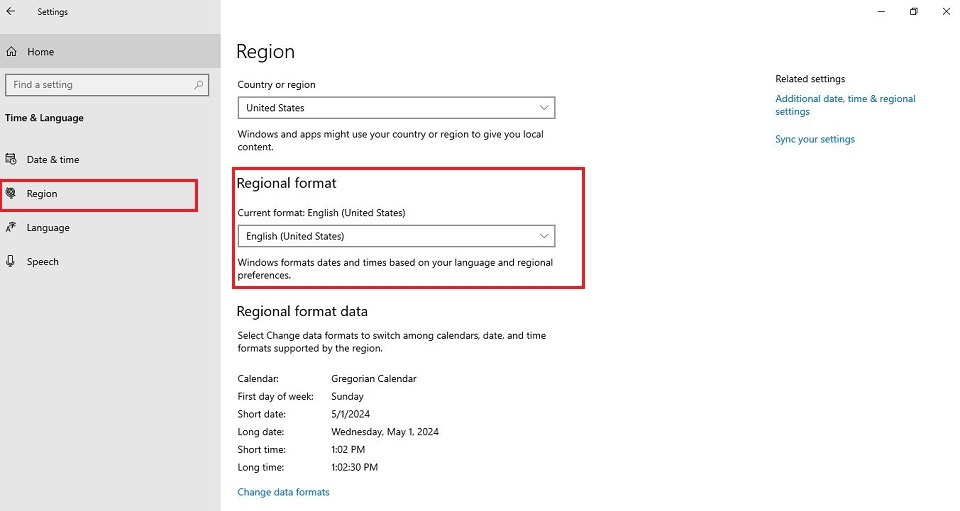
Bước 1: Nhấn tổ hợp phím Windows + I để mở Settings > Bấm chọn Time & Language.
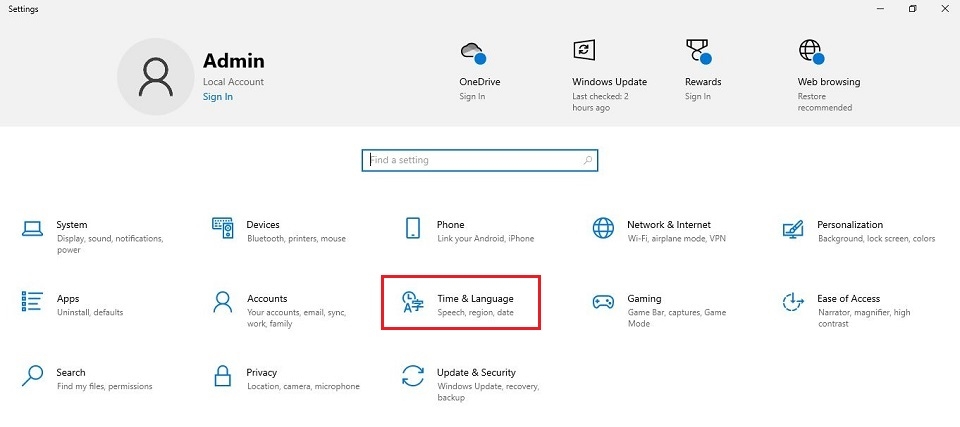
Bước 2: Bạn click vào mục Region > Chọn English (United States). Sau cùng, bạn chỉ cần khởi động lại máy tính để có thể áp dụng các thay đổi.
Tham khảo thêm cách sửa lỗi phím Fn bị đảo ngược để khắc phục nhanh các vấn đề liên quan đến tổ hợp phím trên laptop.
Gỡ các phần mềm gây xung đột
Một số phần mềm khi được cài đặt vào máy tính có thể gây ra tình trạng xung đột, từ đó dẫn đến tình trạng bàn phím bị lỗi không gõ được các ký tự đặc biệt. Để gỡ bỏ các phần mềm này, bạn hãy thực hiện theo những bước dưới đây:
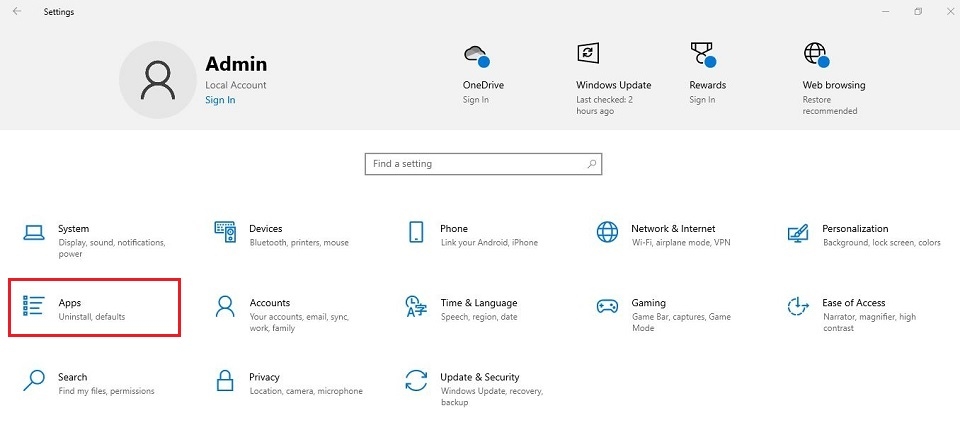
Bước 1: Nhấn chọn tổ hợp phím Windows + I để mở Settings > Chọn mục Apps.
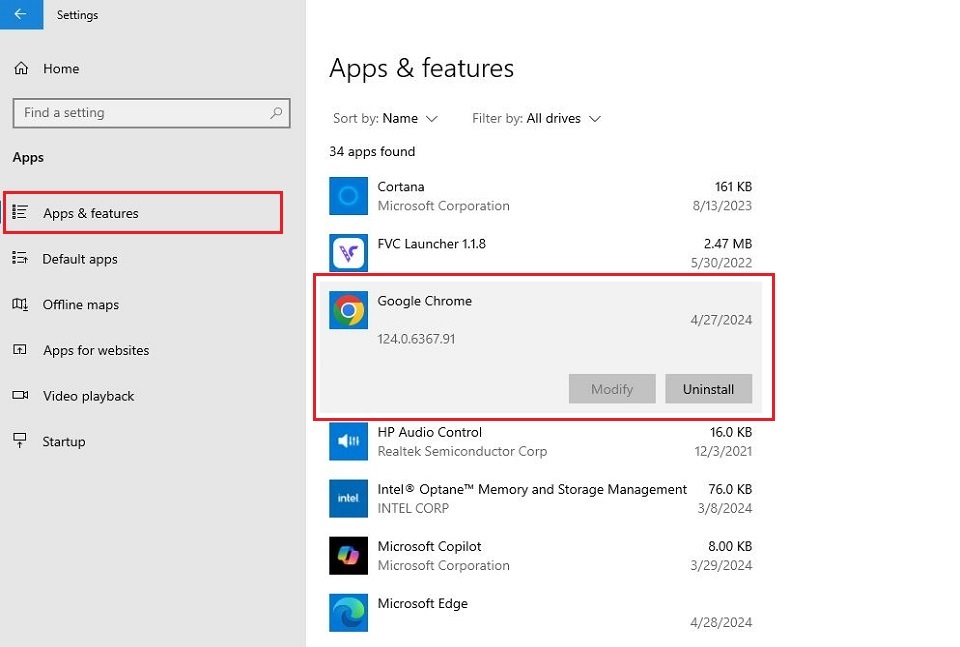
Bước 2: Nhấn vào Apps & features > Tại đây, bạn hãy chọn các phần mềm muốn gỡ bỏ bằng cách nhấn Uninstall để khắc phục lỗi bàn phím không gõ được ký tự @ # $ ^ & * ( ).
Mang máy tính đến trung tâm sửa chữa
Nếu bàn phím của bạn bị đổ nước hay board mạch chủ bị hỏng dẫn đến việc không gõ được các ký tự đặc biệt thì tốt nhất, bạn hãy mang máy tính đến trung tâm sửa chữa càng sớm càng tốt để được khắc phục kịp thời.
Tạm kết
Thông qua nội dung vừa được chia sẻ, FPT Shop hy vọng các bạn đã biết cách sửa lỗi bàn phím không gõ được ký tự @ # $ ^ & * ( ) Win 10 một cách đơn giản, từ đó tích thêm cho mình thật nhiều bí kíp để quá trình sử dụng máy tính trở nên thuận lợi hơn.
Xem thêm:
- Màn hình laptop bị hư: Dấu hiệu, nguyên nhân và cách khắc phục nhanh tại nhà
- Laptop bị tắt đột ngột là do nguyên nhân gì? Một số cách khắc phục hữu ích mà các bạn nên biết
- Làm gì khi bàn phím Surface không gõ được số? Nguyên nhân và cách khắc phục hiệu quả
Ngoài ra, nếu bạn đang có nhu cầu cần mua bàn phím chất lượng với đa dạng mức giá khác nhau để chọn lựa thì hãy truy cập vào website FPT Shop và tham khảo thêm nhé.


