:quality(75)/estore-v2/img/fptshop-logo.png)
:quality(75)/loi_kernel_security_check_failure_0_2430d93735.jpg)
:quality(75)/quoc_tuan_7881fe8c47.JPG)
Lỗi KERNEL SECURITY CHECK FAILURE: Nguyên nhân và cách khắc phục trên Windows
Đang sử dụng máy tính mà bất ngờ xuất hiện màn hình xanh kèm dòng lỗi KERNEL SECURITY CHECK FAILURE, hệ thống có thể bị gián đoạn hoặc tự khởi động lại. Đây thường là dấu hiệu cho thấy Windows đang gặp vấn đề với driver, tệp hệ thống hoặc phần cứng. Trong bài viết hôm nay, hãy cùng FPT Shop tìm hiểu nguyên nhân và cách khắc phục lỗi này.
KERNEL SECURITY CHECK FAILURE là gì?
KERNEL SECURITY CHECK FAILURE là một lỗi màn hình xanh (BSOD) trên Windows, thường xuất hiện khi hệ thống phát hiện vấn đề nghiêm trọng liên quan đến bộ nhớ, driver, phần cứng hoặc các tệp hệ thống. Khi lỗi xảy ra, máy tính có thể bị treo, tự khởi động lại và làm gián đoạn công việc đang thực hiện.
Thông báo lỗi thường hiển thị dưới dạng Stop Code: KERNEL_SECURITY_CHECK_FAILURE. Tùy nguyên nhân, lỗi có thể xuất hiện ngẫu nhiên khi sử dụng máy hoặc xảy ra sau khi cập nhật Windows, cài driver hay phần mềm mới.
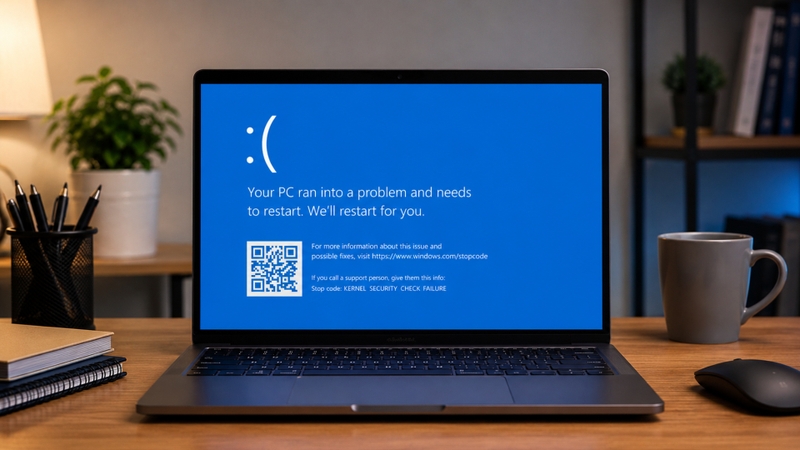
Nguyên nhân gây lỗi KERNEL SECURITY CHECK FAILURE
Lỗi KERNEL SECURITY CHECK FAILURE có thể bắt nguồn từ nhiều vấn đề khác nhau, từ driver, tệp hệ thống cho đến phần cứng và phần mềm được cài đặt trên máy. Dưới đây là những nguyên nhân thường gặp bạn nên kiểm tra:
- Driver bị lỗi hoặc không tương thích: Driver quá cũ, bị hỏng hoặc xung đột với Windows có thể khiến hệ thống phát sinh lỗi màn hình xanh.
- Tệp hệ thống bị hỏng hoặc thiếu: Các tệp quan trọng của Windows có thể gặp vấn đề sau khi cập nhật không thành công, máy bị tắt đột ngột hoặc phần mềm can thiệp vào hệ thống.
- RAM hoặc ổ lưu trữ gặp sự cố: RAM bị lỗi, ổ HDD/SSD gặp vấn đề hoặc dữ liệu bị hỏng có thể khiến Windows xử lý sai và kích hoạt lỗi.
- Phần mềm bảo mật hoặc ứng dụng gây xung đột: Một số chương trình diệt virus, firewall hoặc phần mềm can thiệp sâu vào hệ thống có thể xung đột với Windows và dẫn đến BSOD.
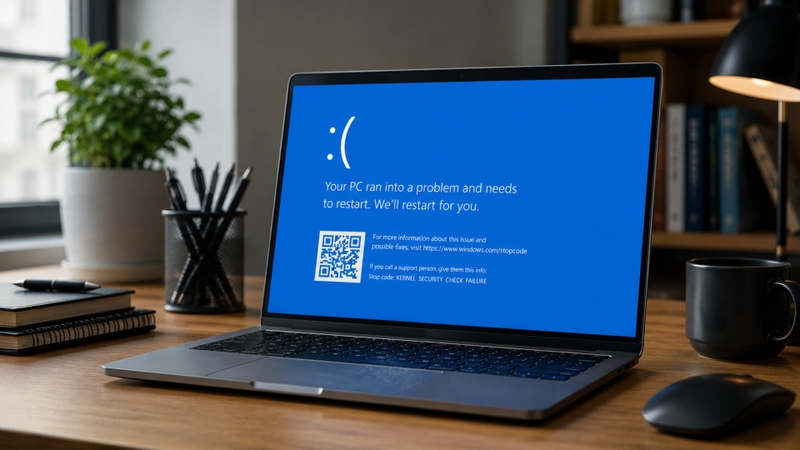
Cách khắc phục lỗi KERNEL SECURITY CHECK FAILURE trên Windows
Nếu đã xác định được nguyên nhân gây nên lỗi KERNEL SECURITY CHECK FAILURE, bạn có thể lần lượt thử các phương pháp dưới đây. Nên bắt đầu với những cách đơn giản như cập nhật driver, kiểm tra tệp hệ thống trước khi chuyển sang kiểm tra RAM, ổ đĩa hoặc BIOS.
Khởi động Windows ở Safe Mode
Nếu máy liên tục xuất hiện màn hình xanh và không thể khởi động bình thường, Safe Mode có thể giúp Windows chạy với các thành phần cần thiết để bạn kiểm tra và xử lý lỗi.
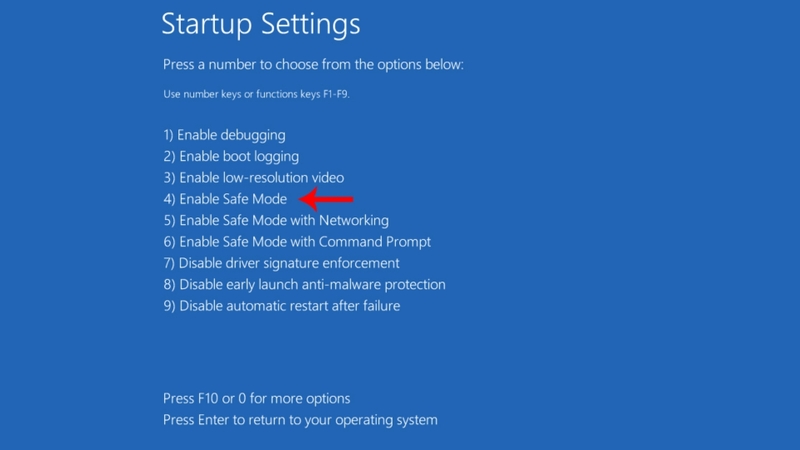
Bạn có thể truy cập Safe Mode thông qua Windows Recovery Environment, sau đó chọn Troubleshoot > Advanced options > Startup Settings > Restart. Khi máy khởi động lại, chọn tùy chọn Enable Safe Mode.
Cập nhật hoặc khôi phục driver
Driver lỗi hoặc không tương thích là một trong những nguyên nhân thường gặp của lỗi KERNEL SECURITY CHECK FAILURE. Bạn nên kiểm tra các driver quan trọng, đặc biệt là driver card đồ họa, chipset và thiết bị mạng.
Bước 1: Nhấn Windows + X và chọn Device Manager.
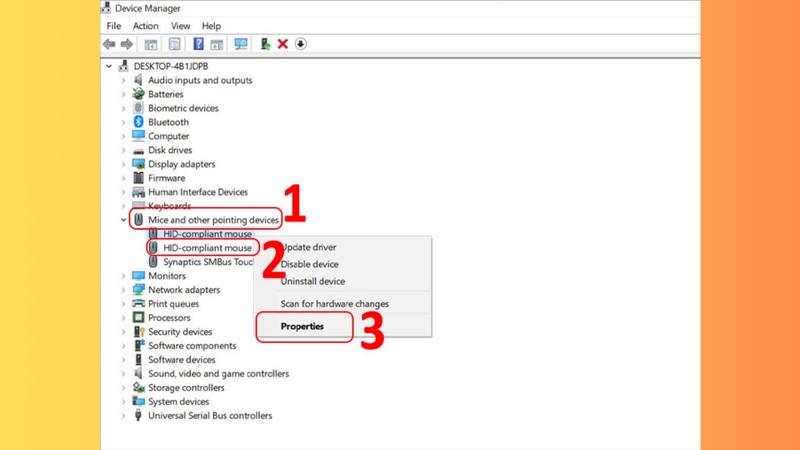
Bước 2: Tìm thiết bị đang có dấu chấm than hoặc driver vừa được cập nhật gần thời điểm lỗi xuất hiện. Nhấn chuột phải vào thiết bị, chọn Properties > Update driver và làm theo hướng dẫn để cập nhật.
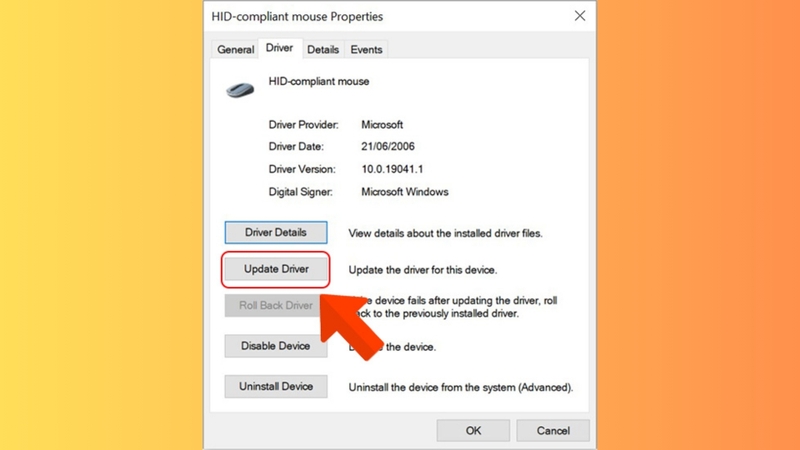
Nếu lỗi bắt đầu xuất hiện ngay sau khi cập nhật driver, bạn có thể mở Properties > Driver > Roll Back Driver để quay lại phiên bản trước.
Kiểm tra và sửa tệp hệ thống bằng SFC
Các tệp hệ thống bị hỏng có thể khiến Windows hoạt động không ổn định. Công cụ System File Checker (SFC) có thể kiểm tra và tự sửa những tệp hệ thống gặp vấn đề.
Bước 1: Mở Command Prompt với quyền quản trị bằng cách tìm cmd trong Start và chọn Run as administrator.
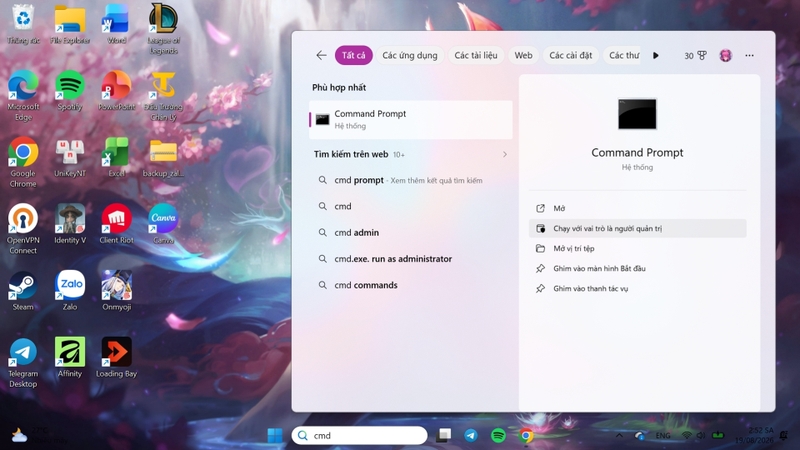
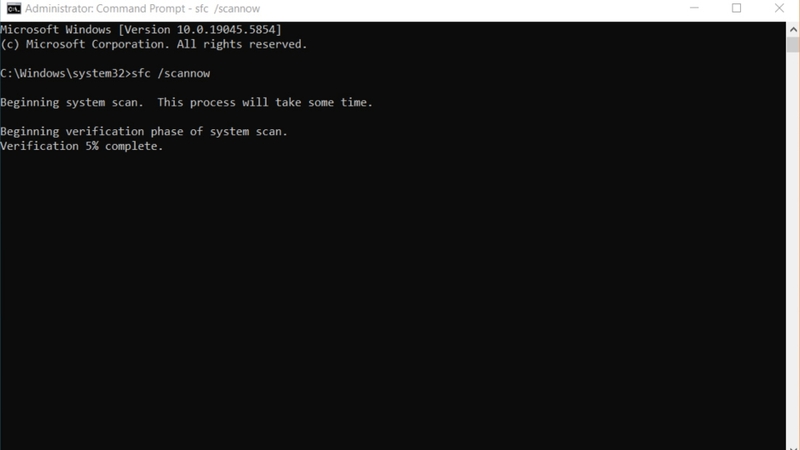
Bước 2: Nhập lệnh sfc /scannow rồi nhấn Enter. Chờ quá trình kiểm tra hoàn tất rồi khởi động lại máy. Nếu SFC phát hiện lỗi, Windows sẽ cố gắng sửa chữa các tệp bị hỏng.
Sử dụng DISM để sửa Windows
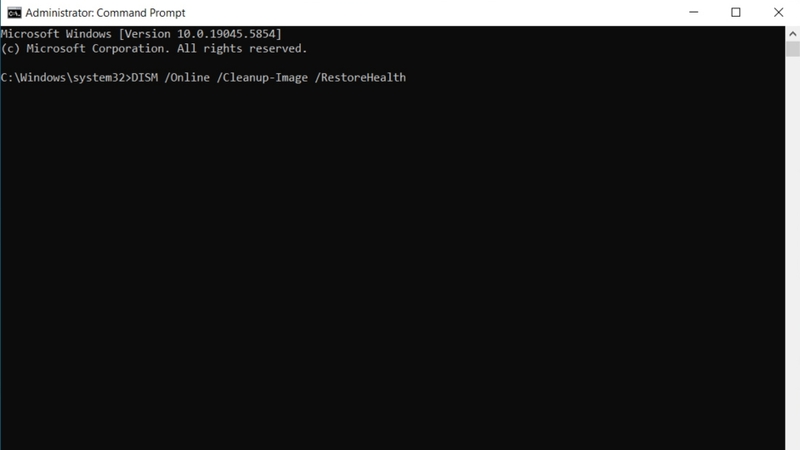
Nếu SFC không thể khắc phục hoàn toàn lỗi, bạn có thể sử dụng DISM (Deployment Image Servicing and Management) để kiểm tra và sửa chữa Windows image.
Mở Command Prompt với quyền quản trị, sau đó nhập DISM /Online /Cleanup-Image /RestoreHealth. Chờ quá trình hoàn tất. Sau đó, nên chạy lại lệnh sfc /scannow để Windows tiếp tục kiểm tra và sửa các tệp hệ thống.
Kiểm tra RAM bằng Windows Memory Diagnostic
RAM gặp vấn đề cũng có thể khiến Windows xử lý dữ liệu sai và xuất hiện lỗi màn hình xanh. Bạn có thể sử dụng công cụ Windows Memory Diagnostic để kiểm tra bộ nhớ.
Bước 1: Nhấn Windows + R, nhập mdsched.exe rồi nhấn Enter.
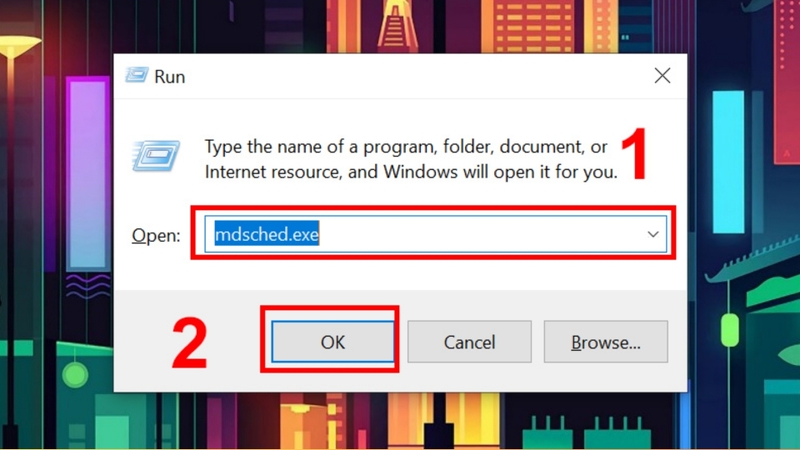
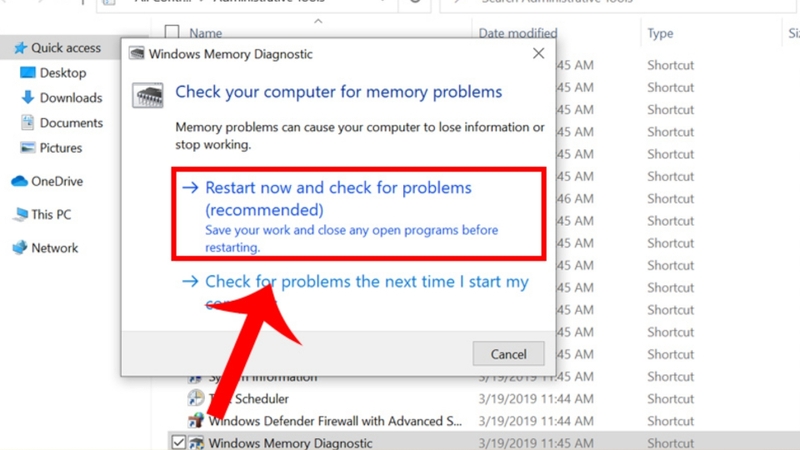
Bước 2: Chọn Restart now and check for problems để khởi động lại máy và bắt đầu kiểm tra.
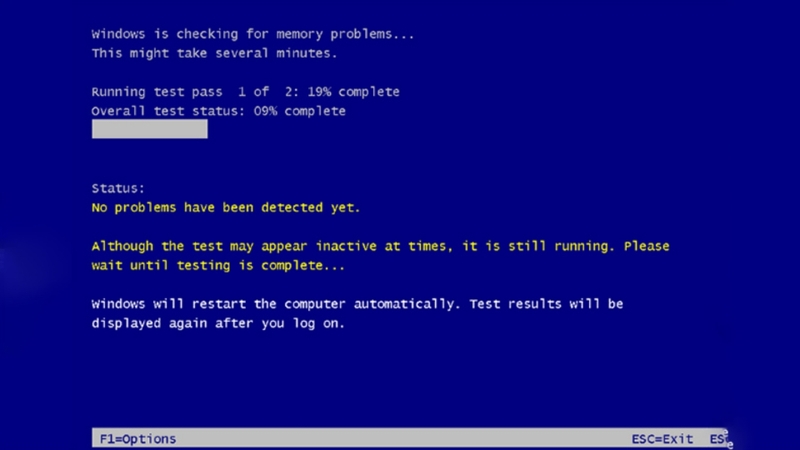
Sau khi hoàn tất, Windows sẽ hiển thị kết quả kiểm tra. Nếu phát hiện lỗi bộ nhớ, bạn nên kiểm tra lại RAM hoặc mang máy đến trung tâm kỹ thuật để được kiểm tra phần cứng.
Kiểm tra ổ đĩa bằng CHKDSK
Nếu ổ HDD hoặc SSD gặp lỗi, Windows cũng có thể phát sinh sự cố trong quá trình đọc và ghi dữ liệu. CHKDSK có thể kiểm tra hệ thống tệp và các lỗi liên quan đến ổ đĩa.
Mở Command Prompt với quyền quản trị và nhập chkdsk C: /f /r.
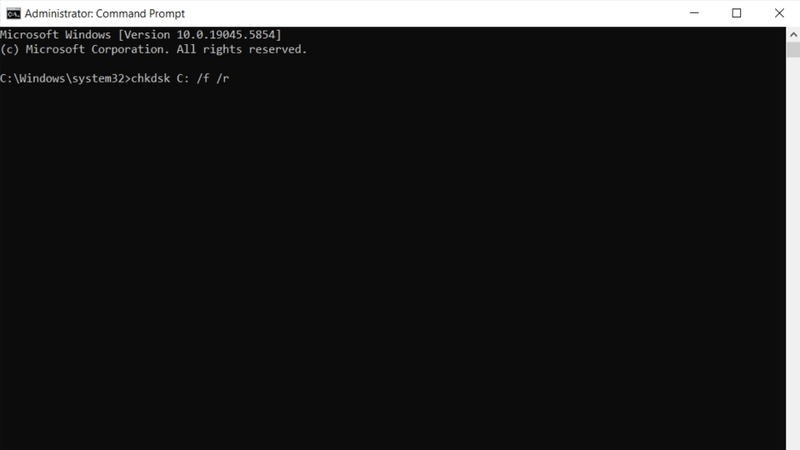
Nếu ổ C đang được Windows sử dụng, hệ thống có thể yêu cầu lên lịch kiểm tra sau khi khởi động lại. Nhấn Y rồi khởi động lại máy để quá trình kiểm tra bắt đầu.
Gỡ phần mềm có khả năng gây xung đột
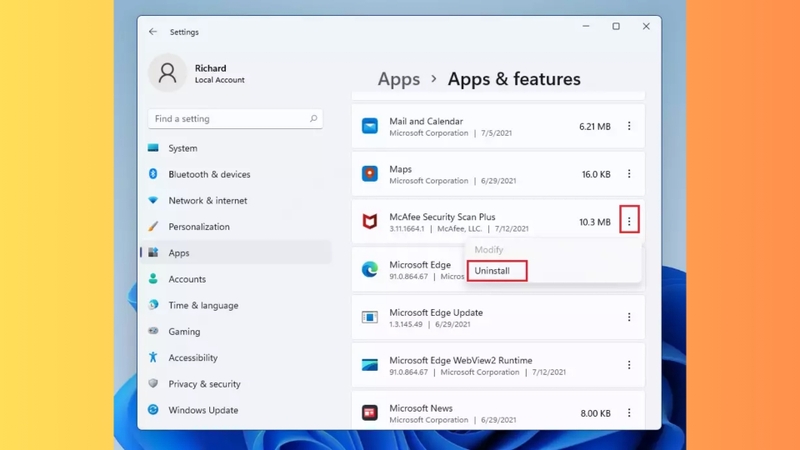
Nếu lỗi xuất hiện ngay sau khi cài một chương trình mới, đặc biệt là phần mềm diệt virus, VPN hoặc công cụ can thiệp hệ thống, hãy thử gỡ phần mềm đó để kiểm tra.
Bạn có thể vào Settings > Apps > Installed apps để tìm chương trình vừa cài đặt và gỡ bỏ. Sau đó khởi động lại máy và theo dõi xem lỗi còn xuất hiện hay không.
Cập nhật Windows và BIOS
Microsoft thường phát hành các bản cập nhật để sửa lỗi và cải thiện khả năng tương thích của Windows. Vì vậy, hãy kiểm tra Windows Update và cài đặt các bản cập nhật đang có.
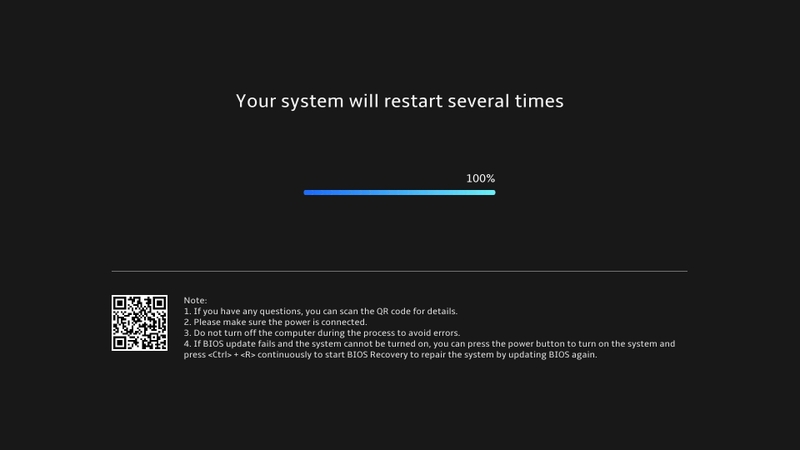
Nếu lỗi liên quan đến khả năng tương thích phần cứng, bạn cũng có thể kiểm tra BIOS trên trang hỗ trợ chính thức của nhà sản xuất máy. Tuy nhiên, cập nhật BIOS cần được thực hiện đúng hướng dẫn của hãng, vì quá trình này có thể ảnh hưởng đến hoạt động của máy nếu thực hiện sai.
Tạm kết
Trong bài viết hôm nay, FPT Shop đã cùng bạn tìm hiểu lỗi KERNEL SECURITY CHECK FAILURE, những nguyên nhân thường gặp và các cách xử lý tương ứng trên Windows. Hy vọng những hướng dẫn trên sẽ giúp bạn xác định đúng nguyên nhân, khắc phục lỗi hiệu quả và đưa máy tính trở lại trạng thái hoạt động ổn định.
Nếu đang tìm một thiết bị phục vụ học tập, làm bài và học online, laptop HP sẽ là lựa chọn tiện lợi với nhiều mức cấu hình phù hợp từng nhu cầu. Truy cập FPT Shop để tham khảo các mẫu laptop HP và chọn sản phẩm phù hợp với ngân sách của bạn.
Xem thêm:
:quality(75)/Cover_4992fe49a1.png)
:quality(75)/loi_ch_play_error_code_495_0_d1dbd30f9d.png)
:quality(75)/loi_neterr_cert_date_invalid_0_b64dafc26e.png)
:quality(75)/chrome_tu_them_extension_la_2dc7f6e42b.png)
:quality(75)/loi_bad_system_config_info_0_3ba96c4dca.png)
:quality(75)/momo_khong_lien_ket_duoc_ngan_hang_0_5b7f8bb20d.png)


