:quality(75)/estore-v2/img/fptshop-logo.png)
:quality(75)/loi_bad_system_config_info_0_3ba96c4dca.png)
:quality(75)/Thu_Ha_213f6ebf3e.jpg)
Lỗi Bad System Config Info trên Windows là lỗi gì? Tìm hiểu nguyên nhân và cách khắc phục
Lỗi Bad System Config Info có thể xuất hiện bất ngờ sau khi cập nhật Windows, cài đặt driver hoặc thay đổi cấu hình hệ thống. Nếu không được xử lý đúng cách, lỗi này có thể khiến máy tính hoạt động không ổn định hoặc không thể khởi động. Hãy cùng khám phá những nguyên nhân phổ biến và các giải pháp khắc phục chi tiết để nhanh chóng khôi phục hoạt động của máy tính.
1. Lỗi Bad System Config Info là lỗi gì?
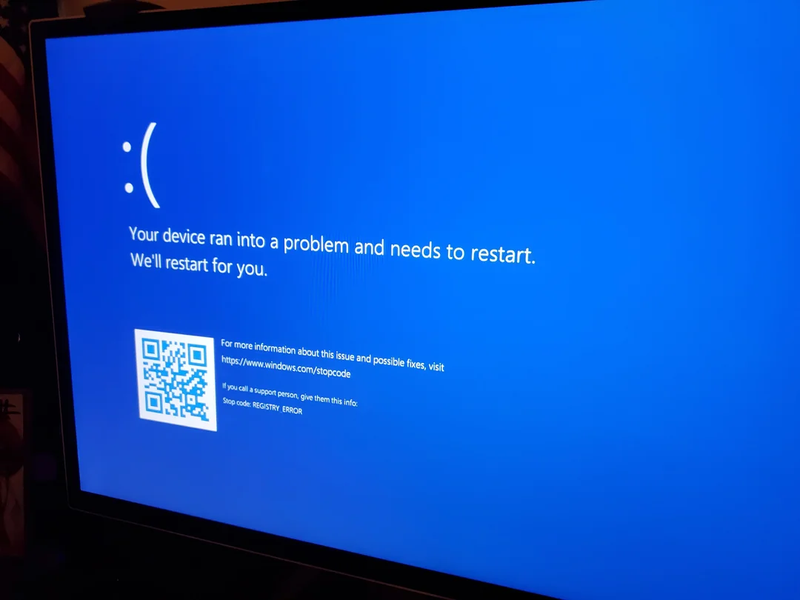
Bad System Config Info là một lỗi màn hình xanh (BSoD) thường xuất hiện trên các phiên bản Windows, đặc biệt là Windows 10 và Windows 11. Sự cố này chủ yếu xảy ra khi các thành phần quan trọng của hệ thống như Registry, tệp khởi động (BCD) hoặc file hệ thống bị hỏng, sai cấu hình hoặc không còn đồng bộ. Khi gặp lỗi, máy tính có thể tự khởi động lại liên tục và không thể truy cập vào Windows như bình thường.
Bên cạnh đó, lỗi Bad System Config Info cũng có thể bắt nguồn từ nhiều nguyên nhân khác như:
- Linh kiện phần cứng gặp trục trặc hoặc hoạt động không ổn định.
- Thiết lập cấu hình hệ thống bị thay đổi hoặc cài đặt sai.
- Driver thiết bị bị lỗi, hỏng hoặc không tương thích với phiên bản Windows hiện tại.
- Quá trình cài đặt hoặc cập nhật Windows bị gián đoạn, khiến các tệp hệ thống không được cập nhật đầy đủ.
2. Cách khắc phục hiệu quả lỗi Bad System Config Info
Trước tiên, bạn có thể áp dụng một số giải pháp cơ bản để xử lý lỗi Bad System Config Info trên Windows 10 hoặc Windows 11. Những phương pháp dưới đây giúp khắc phục tình trạng màn hình xanh (BSoD), đồng thời cải thiện độ ổn định của hệ thống trước khi phải thực hiện các biện pháp phức tạp hơn.
Khởi động lại máy tính
Khởi động lại thiết bị là bước đầu tiên bạn nên thực hiện khi gặp lỗi Bad System Config Info. Việc restart sẽ làm mới các tiến trình đang chạy, xóa những xung đột tạm thời trong hệ điều hành và có thể giúp Windows hoạt động bình thường trở lại. Mặc dù đây là thao tác đơn giản, nhưng trong nhiều trường hợp nó đủ để khắc phục lỗi mà không cần can thiệp sâu vào hệ thống.
Kiểm tra phần cứng máy tính
Không phải mọi trường hợp Bad System Config Info đều xuất phát từ phần mềm. Những linh kiện như RAM, ổ cứng hoặc cáp kết nối bị lỏng, hư hỏng cũng có thể khiến Windows xuất hiện màn hình xanh.
Nếu có kinh nghiệm, bạn có thể mở máy để kiểm tra xem thanh RAM đã được gắn chắc chắn hay chưa, đồng thời xác nhận cáp SATA của ổ cứng vẫn kết nối ổn định với bo mạch chủ. Sau đó, hãy sử dụng các công cụ chẩn đoán để kiểm tra sức khỏe của RAM và ổ cứng nhằm phát hiện lỗi tiềm ẩn.
Trong trường hợp kết quả kiểm tra cho thấy một linh kiện đã xuống cấp hoặc hỏng hóc, bạn nên thay thế bộ phận đó để khắc phục triệt để lỗi Bad System Config Info và đảm bảo máy tính vận hành ổn định hơn trong thời gian dài.
Gỡ cài đặt phần mềm hoặc bản cập nhật mới
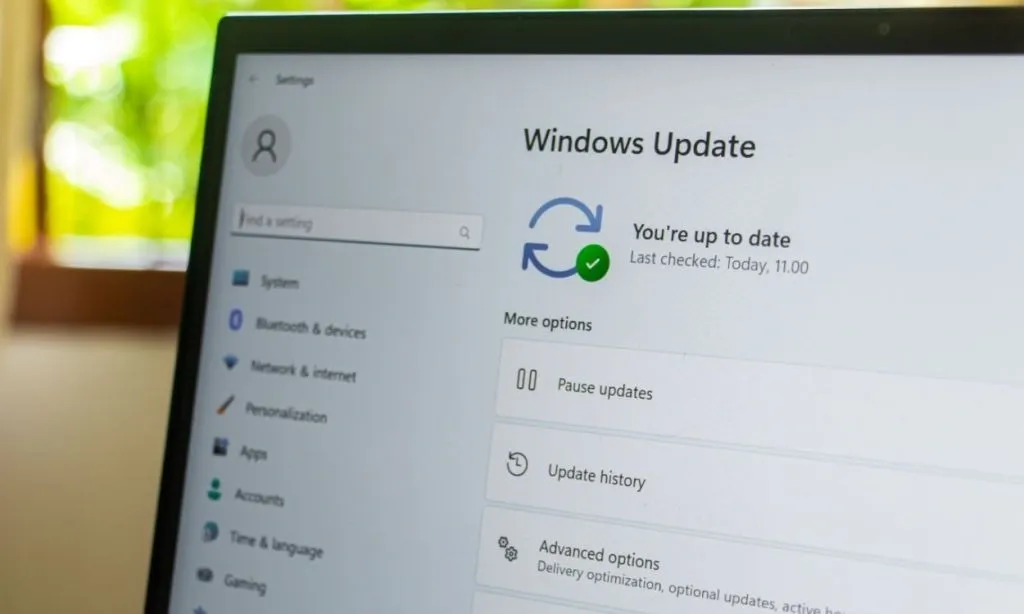
Trong một số trường hợp, lỗi Bad System Config Info xuất hiện ngay sau khi người dùng cài thêm ứng dụng hoặc cập nhật Windows. Nguyên nhân thường là do xung đột giữa phần mềm mới với hệ điều hành hoặc các thành phần hệ thống hiện có.
Nếu nghi ngờ đây là nguồn gốc của sự cố, bạn nên gỡ bỏ chương trình hoặc bản cập nhật vừa cài đặt gần đây. Sau khi khởi động lại máy tính, hãy kiểm tra xem lỗi màn hình xanh đã được khắc phục hay chưa. Đây là một giải pháp khá hiệu quả đối với các lỗi phát sinh do tương thích phần mềm.
Cập nhật trình điều khiển (Driver)
Driver lỗi thời, bị hỏng hoặc không tương thích cũng là một trong những nguyên nhân khiến Windows phát sinh lỗi Bad System Config Info và gây ảnh hưởng đến hoạt động của các thiết bị phần cứng.
Để hạn chế tình trạng này, bạn nên kiểm tra và cập nhật driver lên phiên bản mới nhất bằng các bước sau:
- Xác định xem các driver trên máy đã được cập nhật hay vẫn đang sử dụng phiên bản cũ.
- Truy cập website chính thức của nhà sản xuất để tải đúng driver phù hợp với phiên bản Windows đang sử dụng.
- Tiến hành cài đặt theo hướng dẫn, sau đó khởi động lại máy tính để các thay đổi có hiệu lực.
Việc duy trì driver ở phiên bản mới không chỉ giúp sửa lỗi hiệu quả mà còn tăng tính ổn định và khả năng tương thích của toàn bộ hệ thống.
Sử dụng lệnh bcdedit trong Command Prompt
Trong một số trường hợp, lỗi Bad System Config Info xuất hiện do dữ liệu cấu hình khởi động (BCD) bị sai hoặc các thiết lập liên quan đến bộ nhớ và bộ xử lý được lưu không chính xác. Khi đó, Windows có thể không khởi động được và liên tục hiển thị màn hình xanh.
Bạn có thể chỉnh sửa lại cấu hình BCD thông qua Advanced Startup theo các bước dưới đây:
Bước 1: Mở Start, nhấn vào biểu tượng Power.
Bước 2: Giữ phím Shift rồi chọn Restart. Khi giao diện Choose an Option xuất hiện, nhấn Troubleshoot.
Bước 3: Chọn Advanced Options, sau đó mở Command Prompt.
Bước 4: Máy tính sẽ khởi động vào cửa sổ Command Prompt. Chọn tài khoản đăng nhập và nhập mật khẩu nếu hệ thống yêu cầu.
Bước 5: Nhập lần lượt các lệnh sau rồi nhấn Enter:
- bcdedit /deletevalue {default} numproc
- bcdedit /deletevalue {default} truncatememory
Bước 6: Sau khi thực hiện xong, đóng cửa sổ Command Prompt và khởi động lại máy tính để kiểm tra xem lỗi đã được khắc phục hay chưa.
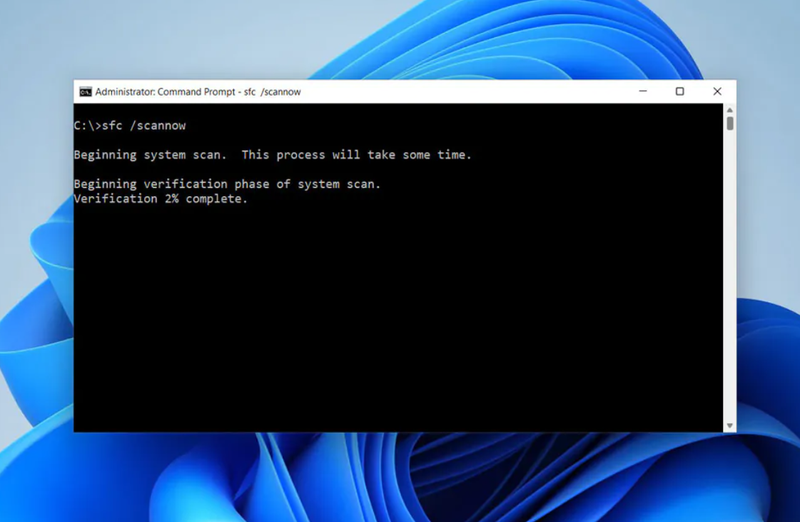
Chạy công cụ SFC và CHKDSK
Nếu lỗi Bad System Config Info vẫn tiếp diễn, rất có thể một số tệp hệ thống hoặc dữ liệu trên ổ đĩa đã bị hỏng. Windows cung cấp sẵn công cụ System File Checker (SFC) để quét và tự động sửa chữa các tệp hệ thống bị lỗi.
Trước khi chạy SFC, bạn nên sử dụng tiện ích Deployment Image Servicing and Management (DISM) để kiểm tra và phục hồi hình ảnh hệ thống Windows. Khi DISM sửa xong các thành phần bị lỗi, quá trình quét bằng SFC sẽ đạt hiệu quả cao hơn. Sau đó, bạn có thể chạy thêm CHKDSK để kiểm tra ổ cứng, phát hiện bad sector và sửa các lỗi hệ thống tệp có thể là nguyên nhân gây ra lỗi Bad System Config Info.
Tạm kết
Lỗi Bad System Config Info có thể khiến Windows liên tục xuất hiện màn hình xanh và làm gián đoạn quá trình sử dụng máy tính. Tuy nhiên, nếu xác định đúng nguyên nhân và áp dụng các phương pháp xử lý phù hợp như kiểm tra phần cứng, loại bỏ phần mềm gây xung đột, cập nhật driver hoặc sử dụng các công cụ sửa lỗi của Windows, bạn hoàn toàn có thể khôi phục hệ thống nhanh chóng. Mong rằng những hướng dẫn trên sẽ giúp bạn xử lý hiệu quả lỗi Bad System Config Info và duy trì máy tính hoạt động ổn định, an toàn trong thời gian dài. Bên cạnh việc sử dụng máy tính, nếu bạn đang có nhu cầu tìm thêm một thiết bị di động phục vụ học tập, làm việc và giải trí hằng ngày, có thể tham khảo xiaomi redmi 17 để có thêm lựa chọn phù hợp với nhu cầu sử dụng.
Nếu đang cần mua laptop văn phòng chính hãng để phục vụ công việc, thì các mẫu laptop HP, Dell hay Lenovo tại FPT Shop sẽ là những lựa chọn phù hợp nhất cho bạn. FPT Shop vừa đang có mức giá ưu đãi dành cho mọi khách hàng vừa cung cấp chính sách bảo hành lâu dài cùng các dịch vụ chăm sóc khách hàng uy tín khác.
Xem thêm:
Làm gì khi thông báo lỗi Your PC Ran Into a Problem and Needs to Restart xuất hiện trên máy tính?
Lỗi không reset được Win 10 – Tìm hiểu những nguyên nhân và giải pháp để giải quyết vấn đề
:quality(75)/loi_0x0000008_E_01_e105f48f1c.jpg)
:quality(75)/man_hinh_may_tinh_bi_xanh_mo_ava_ad53a43b0f.jpg)
:quality(75)/man_hinh_macbook_bi_nhieu_0_f480252373.jpg)
:quality(75)/loi_man_hinh_xanh_tu_reset_04b6d7ac30.jpg)
:quality(75)/windows_error_code_0xc00000e_13f0ec5d50.jpg)
:quality(75)/anh_bia_autokms_exe_la_gi_88e7164ec2.png)


