:quality(75)/estore-v2/img/fptshop-logo.png)
:quality(75)/windows_error_code_0xc00000e_13f0ec5d50.jpg)
:quality(75)/att_f9_P_Fnl_Abje_KSHVOJ_Cz6sd3r81_I_Rx88wecx_Th_eho_V_Nk_745a148e47.jpg)
Lỗi màn hình xanh Recovery: Hướng dẫn chi tiết 8 cách khắc phục hiệu quả tại nhà
Lỗi màn hình xanh Recovery có thể do nhiều nguyên nhân như cấu hình ổ đĩa không đúng, có thể do mất điện, lỗi ghi đĩa, virus trong khu vực khởi động, do hệ điều hành gặp sự cố không định vị được vị trí khởi động, tệp winload.exe bị hỏng hoặc lỗi thủ công khi cấu hình dữ liệu khởi động.
Nhưng cho dù nguyên nhân của mã lỗi 0xc00000e là gì đi nữa thì bạn đều có thể khắc phục được bằng một trong các giải pháp dưới đây.
1. Nguyên nhân lỗi màn hình xanh Recovery
Lỗi màn hình xanh này có mã lỗi là 0xc000000e. Nguyên nhân chính xác gây ra lỗi này rất đa dạng, bao gồm cả việc không thể truy cập file winload.exe hoặc tệp này bị hỏng, hoặc không tìm thấy vị trí khởi động của hệ điều hành.
Khi bạn gặp sự cố lỗi khởi động 0xc000000e, trước tiên bạn có thể kiểm tra cáp ổ đĩa để xem kết nối có tốt không. Nếu kết nối ổn, bạn sẽ cần thực hiện một số biện pháp sâu hơn để máy tính khởi động thành công từ hệ điều hành.
2. Cách sửa lỗi màn hình xanh Recovery
Cách 1: Kiểm tra kết nối thiết bị vật lý
Bắt đầu sửa lỗi màn hình xanh Recovery bằng cách kiểm tra xem có thiết bị bên ngoài nào được kết nối với máy tính của bạn không. Phương pháp này rất quan trọng vì nếu BIOS hoặc UEFI được cấu hình theo cách mà thiết bị bên ngoài có thứ tự ưu tiên khởi động cao hơn ổ cứng máy tính thì nó sẽ ảnh hưởng đến quá trình khởi động. Sau đây là cách kiểm tra có phương pháp và đảm bảo tất cả các kết nối đều an toàn:
- Tắt máy tính: Trước khi kiểm tra bất kỳ kết nối nào, cách an toàn nhất là tắt máy tính. Điều này ngăn ngừa mọi thiệt hại tiềm ẩn cho phần cứng hoặc dữ liệu của bạn.
- Ngắt kết nối tất cả các thiết bị bên ngoài: Ngắt kết nối tất cả các thiết bị bên ngoài được kết nối với máy tính của bạn. Bao gồm ổ USB, ổ cứng ngoài, máy in, máy quét,…
- Kiểm tra từng thiết bị và cáp: Tìm kiếm bất kỳ dấu hiệu hư hỏng nào trên cáp và đầu nối của thiết bị bên ngoài. Cáp bị hỏng có thể gây ra sự cố giao tiếp giữa thiết bị và máy tính.
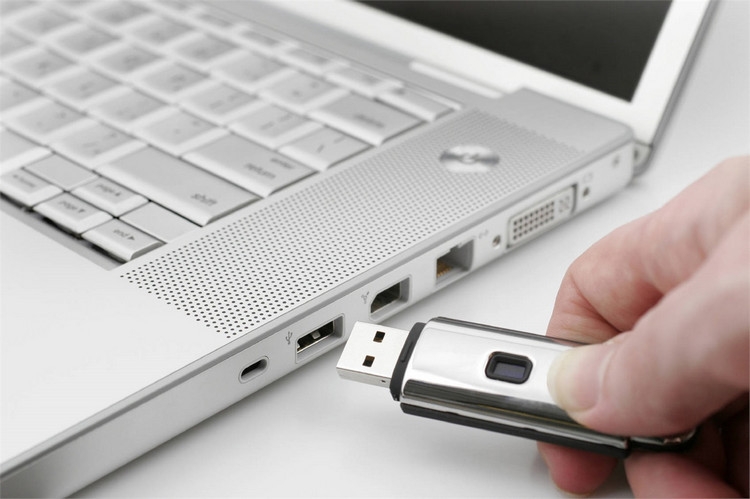
- Kết nối lại từng thiết bị một: Cắm lại từng thiết bị một. Đảm bảo các kết nối khít và an toàn. Tránh ép bất kỳ kết nối nào vì điều này có thể làm hỏng cổng hoặc cáp.
- Kiểm tra mức độ ưu tiên khởi động trong BIOS/UEFI: Sau khi kết nối lại các thiết bị, hãy khởi động lại máy tính và vào thiết lập BIOS/UEFI (thường bằng cách nhấn một phím như F2, F12, Delete hoặc Esc trong khi khởi động). Trong BIOS/UEFI, hãy kiểm tra cài đặt mức độ ưu tiên khởi động. Đảm bảo rằng ổ cứng chính của bạn, nơi cài đặt hệ điều hành, được đặt làm thiết bị khởi động đầu tiên. Bước này rất quan trọng vì đôi khi các thiết bị bên ngoài có thể làm gián đoạn thứ tự ưu tiên khởi động.
- Khởi động lại máy tính: Sau khi bạn đã đảm bảo rằng tất cả các kết nối đều an toàn và mức ưu tiên khởi động là chính xác, hãy khởi động lại máy tính. Kiểm tra xem lỗi có còn tiếp diễn không.
- Xác định vấn đề: Nếu lỗi vẫn xảy ra, hãy thử khởi động máy tính với từng thiết bị bên ngoài được ngắt kết nối để xác định xem có thiết bị cụ thể nào gây ra sự cố không.
Cách 2: Sửa chữa file Boot Configuration Data
File Boot Configuration Data (BCD) trên hệ thống có chứa các tham số cho cấu hình khởi động của hệ thống, các tham số đó chỉ ra cách khởi động hệ điều hành Windows của bạn. Do đó nếu file BCD bị hỏng sẽ gây ra lỗi màn hình xanh Recovery.
Để sửa chữa file BCD, bạn cần tạo thiết bị khởi động từ file ISO, chèn vào máy tính Windows và làm theo các bước dưới đây:
Bước 1: Sau khi máy tính khởi động từ thiết bị khởi động (USB, ổ cứng di động,… ) mà bạn đã tạo, hãy kích nút Next ở góc dưới bên phải màn hình.
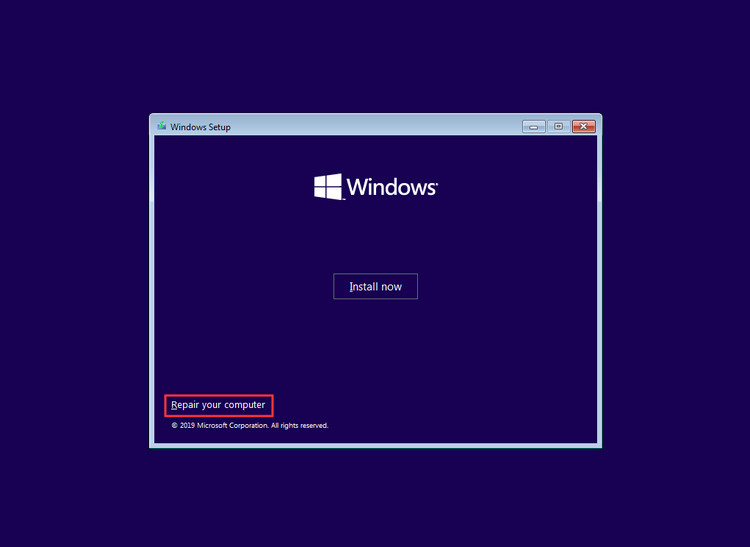
Bước 2: Kích tùy chọn Repair your computer ở góc dưới bên trái màn hình cài đặt. Lưu ý rằng hãy cẩn thận không nên kích vào nút Install now rõ ràng nằm ở giữa màn hình vì điều đó sẽ dẫn bạn đến cài đặt mới hệ điều hành Windows của mình.
Bước 3: Chọn tùy chọn Troubleshoot, sau đó kích chọn tiếp Command Prompt trong danh sách các lựa chọn bên dưới cửa sổ Advanced options.
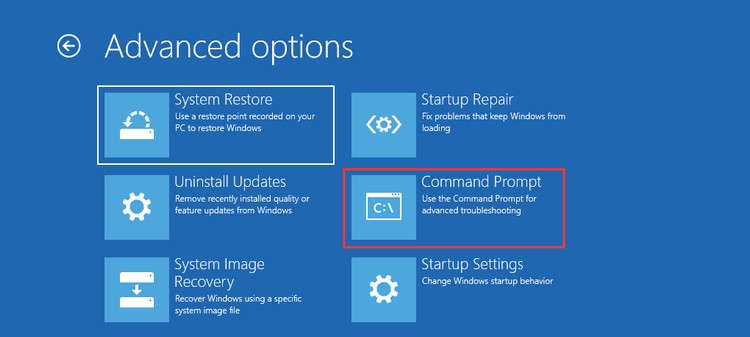
Bước 4: Để tiếp tục, hãy chọn tài khoản bạn đang sử dụng. Nhập mật khẩu máy tính của bạn nếu có.
Bước 5: Từ cửa sổ lệnh, bạn hãy nhập lệnh dưới đây và nhấn Enter.
bootrec /rebuildbcd
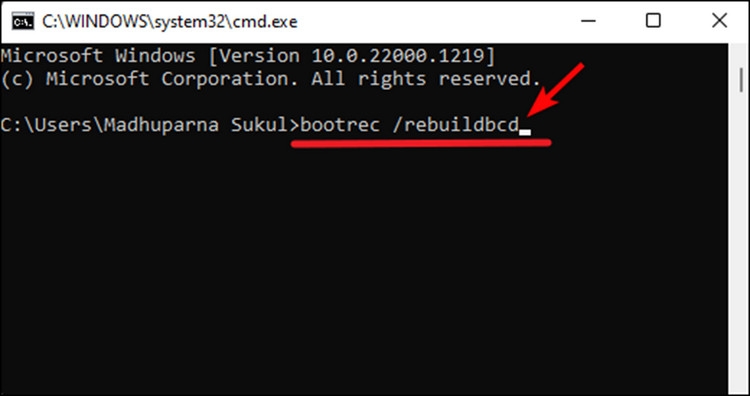
Bước 6: Khi tìm thấy thông tin cài đặt cho Windows, hãy nhấn phím Y để xác nhận. Thao tác này sẽ cho phép khởi động từ danh sách và sau đó xây dựng lại file BCD của hệ thống.
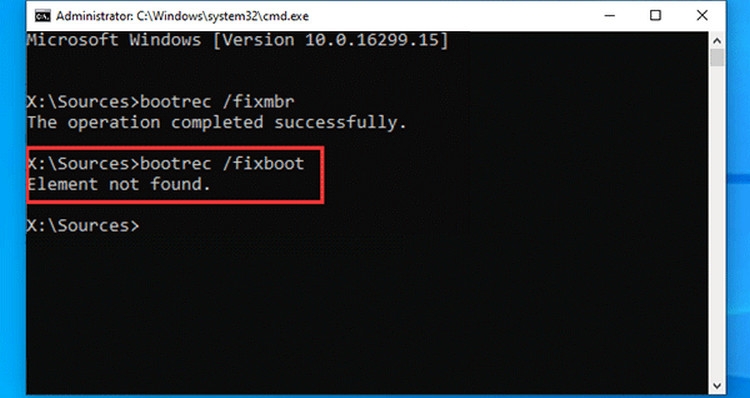
Bước 7: Sau khi hoàn tất, hãy nhập các lệnh dưới đây và nhấn Enter sau mỗi dòng lệnh.
bootrec /fixmbr
bootrec /fixboot
Cách 3: Sửa chữa BCR Registry Hive
Sửa chữa BCR Registry Hive: Cách sửa lỗi màn hình xanh Recovery này sẽ sửa chữa các tệp boot sector hệ thống và thiết lập lại chúng một lần nữa. Giống như cách ở trên, bạn cũng cần tạo thiết bị có khả năng khởi động bằng một công cụ miễn phí trước, sau đó thực hiện theo các bước sau:
Bước 1: Thiết bị khởi động có thể là ổ USB hoặc DVD/CD để bạn có thể cắm vào máy tính nếu là ổ USB hoặc chèn vào ổ quang nếu là CD/DVD. Khởi động lại máy tính.
Bước 2: Vào cửa sổ cài đặt BIOS hoặc menu Boot trên máy tính của bạn và đặt lại thứ tự khởi động để ưu tiên thiết bị có thể khởi động vừa tạo ở bước 1 làm thiết bị chính. Để khởi động máy tính, hãy nhấn bất kỳ phím nào bạn chọn.
Bước 3: Đợi cho đến khi các tập tin hệ thống tải xong.
Bước 4: Chọn những gì bạn muốn và kích nút Next.
Bước 5: Chọn tùy chọn Repair your computer > Troubleshoot trong cửa sổ mới.
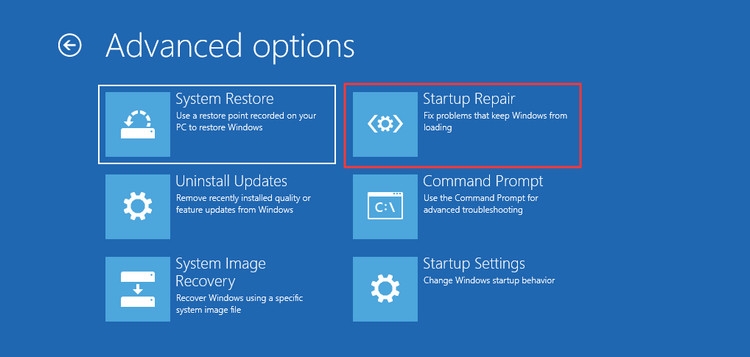
Bước 6: Kích chọn Advanced Options > Command Prompt từ danh sách các tùy chọn và nếu cần, hãy chọn tài khoản người dùng của bạn và nhập mật khẩu đã cài đặt cho tài khoản.
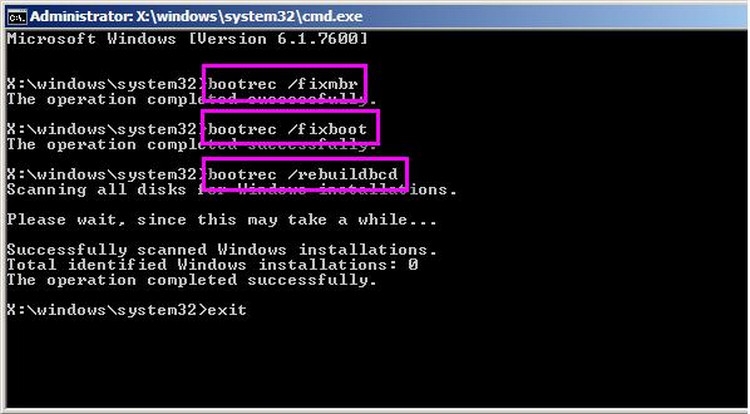
Bước 7: Bây giờ trong cửa sổ dòng lệnh Command Prompt, bạn hãy nhập các lệnh dưới đây và sau mỗi lệnh, hãy nhấn Enter để thực thi.
bootrec /FixMbr
bootrec /FixBoot
bootrec /ScanOs
bootrec /RebuildBcd
Bước 8: Đóng cửa sổ lệnh, tháo ổ đĩa khởi động và khởi động lại máy tính theo cách bạn thường làm để xem sự cố đã được khắc phục hay chưa.
Cách 4: Sử dụng tiện ích sửa chữa tự động
Windows có công cụ sửa chữa tự động tích hợp được gọi là Automatic Repair có thể được sử dụng để sửa lỗi Windows. Bạn có thể truy cập tiện ích từ đĩa cài đặt và sửa lỗi bằng các bước dưới đây:
Bước 1: Khởi động máy tính của bạn từ đĩa cài đặt Windows.
Bước 2: Chọn thời gian, ngôn ngữ và bàn phím nhập chính xác, sau đó kích nút Next.
Bước 3: Chọn tùy chọn Troubleshoot > Repair your computer.
Bước 4: Sang cửa sổ tiếp theo kích chọn Advanced options > Automatic repair.
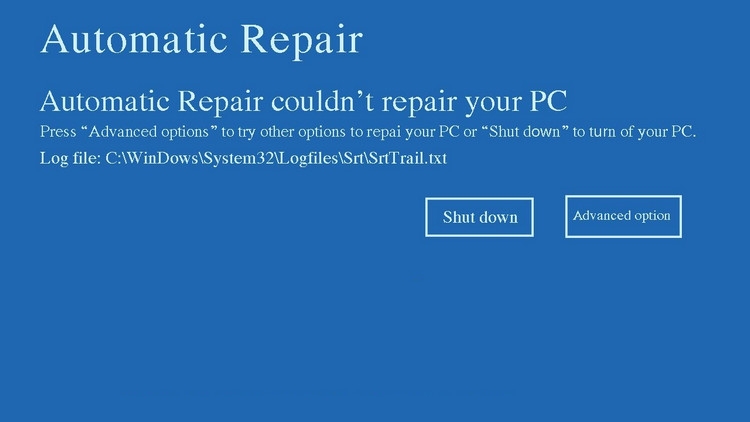
Bước 5: Sau đó chọn hệ điều hành cần sửa chữa và quá trình sửa lỗi hệ thống, bao gồm cả lỗi màn hình xanh sẽ được thực hiện tự động.
Cách 5: Thiết lập lại cấu hình BIOS/UEFI
Mã lỗi 0xc00000e có thể được giải quyết bằng cách thiết lập lại cấu hình BIOS/UEFI.
Bước 1: Khởi động lại máy tính bình thường và nhấn phím cần thiết để đưa bạn đến cửa sổ cài đặt BIOS. Mỗi máy tính có các phím tắt khác nhau cho chức năng này nhưng phổ biến nhất mà các nhà sản xuất máy tính sử dụng là F2, F12, Esc, Del,…
Bước 2: Điều hướng màn hình bằng cách sử dụng phím mũi tên trên bàn phím để tìm tùy chọn mặc định của thiết lập BIOS. Kích vào tùy chọn này khi bạn tìm thấy và nhấn phím Enter để bắt đầu thiết lập lại hoặc cấu hình BIOS.
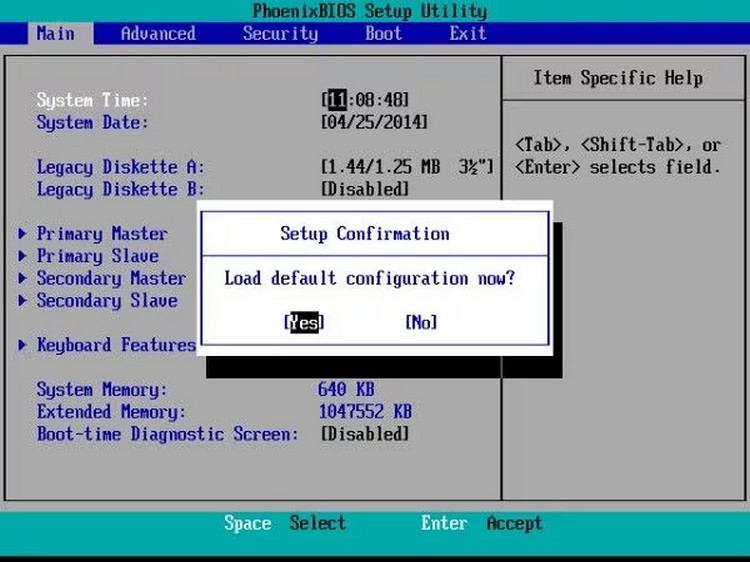
Bước 3: Nhấn phím tắt F10 để lưu các thay đổi và thoát khỏi cửa sổ cài đặt BIOS. Máy tính của bạn sẽ tự động khởi động lại.
Cách 6: Đánh dấu Boot Disk là Online
Bạn cần đánh dấu đĩa khởi động của máy tính là trực tuyến để nó không bị lỗi khi khởi động. Cắm ổ USB có thể khởi động vào máy tính Windows của bạn, sau đó thực hiện như sau:
Bước 1: Khởi động máy tính của bạn từ ổ đĩa khởi động mà bạn đã chèn vào. Bây giờ, hãy nhập WinRE bằng cách chọn Next > Repair your computer trong hai màn hình đầu tiên xuất hiện.
Bước 2: Chọn tùy chọn Troubleshoot. Sau đó chọn tiếp các tùy chọn Advanced options > Command Prompt.
Bước 3: Chọn tài khoản bạn đang sử dụng và nhập mật khẩu tài khoản khi được yêu cầu.
Bước 4: Trong cửa sổ dòng lệnh Command Prompt, nhập lệnh dưới đây và nhấn Enter.
diskpart.
Thao tác này sẽ khởi chạy tiện ích Diskpart bên trong cửa sổ hiện tại.

Bước 5: Để xem toàn bộ danh sách các phân vùng và ổ đĩa trên máy tính, hãy nhập tiếp lệnh list disk hoặc list volume và nhấn phím Enter để thực hiện.
Bước 6: Bạn sẽ cần chọn đĩa hoặc phân vùng chứa hệ điều hành. Để thực hiện việc này, hãy nhập select disk* hoặc select volume* và nhấn phím Enter.
Lưu ý: * chính là ký tự phân vùng ổ đĩa chứa hệ điều hành
Bước 7: Để đánh dấu đĩa hoặc phân vùng đã chọn là Online, hãy nhập lệnh online disk hoặc online volume. Nhấn lại Enter để thực hiện lệnh.
Bước 8: Để thoát khỏi cửa sổ diskpart, hãy nhập Exit và nhấn Enter. Khởi động lại máy tính để thay đổi có hiệu lực.
Cách 7: Kiểm tra cài đặt Windows 8.1/10 WHQL hỗ trợ trong BIOS
Cài đặt hỗ trợ WHQL trong BIOS Windows 8.1/10 có hai mục đích chính: Cho phép bạn bật hỗ trợ UEFI và kiểm tra các trình điều khiển đã được ký trong quá trình khởi động. Nếu cài đặt hỗ trợ WHQL này không được bật trong hệ thống thì bạn cần bật nó lên.
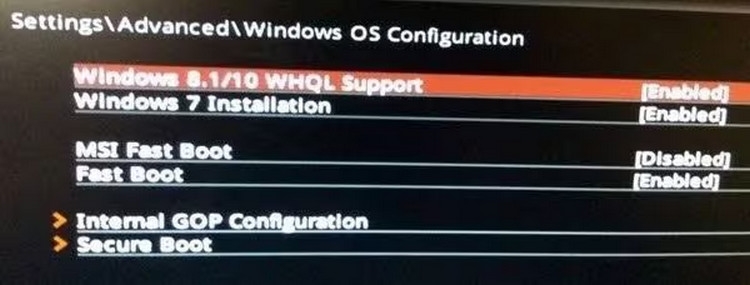
Điều này sẽ đảm bảo máy tính khởi động trơn tru vì cài đặt hỗ trợ WHQL bị tắt có thể là lý do khiến máy tính của bạn khởi động vào mã lỗi 0xc00000e. Vào cài đặt BIOS như được hướng dẫn ở cách 5 ở trên và kiểm tra.
Cách 8: Cài đặt lại Windows
Nếu tất cả các cách trên đều không hiệu quả để sửa lỗi màn hình xanh Recovery, bạn có thể phải cài đặt lại hệ điều hành Windows. Lưu ý rằng việc cài đặt lại Windows sẽ xóa sạch mọi thứ. Điều này đòi hỏi bạn phải sao lưu những dữ liệu quan trọng trước khi cài đặt lại Windows. Sao lưu dữ liệu tốt nhất nên được thực hiện bằng ổ cứng ngoài hoặc sử dụng các giải pháp lưu trữ đám mây.
3. Tạm kết
Như vậy các bạn có thể thấy, cho dù nguyên nhân của lỗi màn hình xanh Recovery là gì đi nữa, bạn chỉ cần thực hiện theo một trong 8 cách ở trên đây là có thể khắc phục được sự cố này ngay lập tức mà không cần tới các kỹ thuật viên chuyên nghiệp.
Nếu bạn đang có nhu cầu tìm mua một chiếc laptop mỏng nhẹ để học tập và làm việc di động. Vậy hãy ghé thăm cửa hàng FPT Shop gần nhất để được trải nghiệm và để các tư vấn viên chuyên nghiệp hỗ trợ nhé!
Xem thêm:
:quality(75)/man_hinh_gloway_cua_nuoc_nao_2_adc2e2c5fc.jpg)
:quality(75)/2021_4_27_637551597918988133_cach-sua-loi-man-hinh-laptop-nhap-nhay-bi-giat.jpg)
:quality(75)/may_tinh_bi_man_hinh_xanh_khong_vao_duoc_win_a645ad8e69.jpg)
:quality(75)/aoc_cua_nuoc_nao_6632bea39a.png)


