:quality(75)/estore-v2/img/fptshop-logo.png)
:quality(75)/laptop_bi_giat_dien_543ef30908.png)
:quality(75)/ava_21063e427c.png)
Laptop bị giật điện là do đâu? Cách khắc phục hiện tượng laptop bị giật điện an toàn
Khi sử dụng laptop đang cắm sạc, một số người có thể cảm thấy tê nhẹ, ngứa ran hoặc như có dòng điện chạy qua khi chạm vào phần vỏ laptop. Hiện tượng này thường dễ nhận thấy hơn khi sử dụng laptop có bề mặt kim loại và bộ sạc không có chân tiếp đất. Vậy laptop bị giật điện là do đâu? Cần xử lý như thế nào để đảm bảo an toàn?
Vì sao laptop bị giật điện?
Laptop bị tê hoặc giật nhẹ khi chạm vào vỏ máy là hiện tượng khá nhiều người gặp phải, đặc biệt khi thiết bị đang cắm sạc. Nguyên nhân laptop bị giật điện có thể đến từ:
Hiện tượng touch current
Đây là nguyên nhân thường gặp ở những laptop sử dụng adapter 2 chấu (không có chân tiếp đất). Khi laptop được kết nối với nguồn điện, một lượng dòng điện cảm ứng rất nhỏ có thể xuất hiện trên bề mặt vỏ kim loại.
Khi người dùng chạm vào máy, cơ thể sẽ trở thành đường dẫn điện xuống đất nên có thể cảm thấy tê nhẹ, rung hoặc ngứa ran. Đây được gọi là hiện tượng touch current và thường không đồng nghĩa với việc laptop bị rò điện hay hư hỏng nếu thiết bị đáp ứng đúng tiêu chuẩn an toàn.
Nếu bạn chỉ cảm thấy tê nhẹ khi laptop đang sạc và hiện tượng biến mất sau khi rút nguồn, đây có thể là dòng điện cảm ứng chứ chưa hẳn là lỗi nguy hiểm.
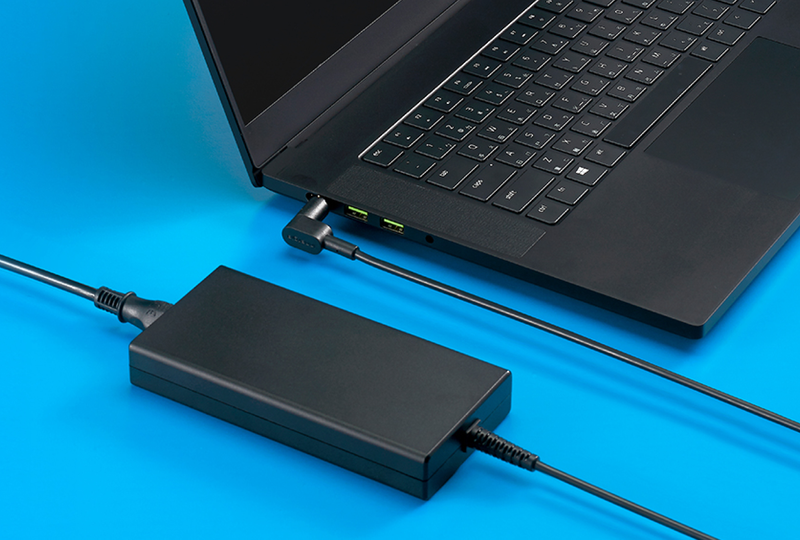
Adapter hoặc dây sạc bị hư hỏng
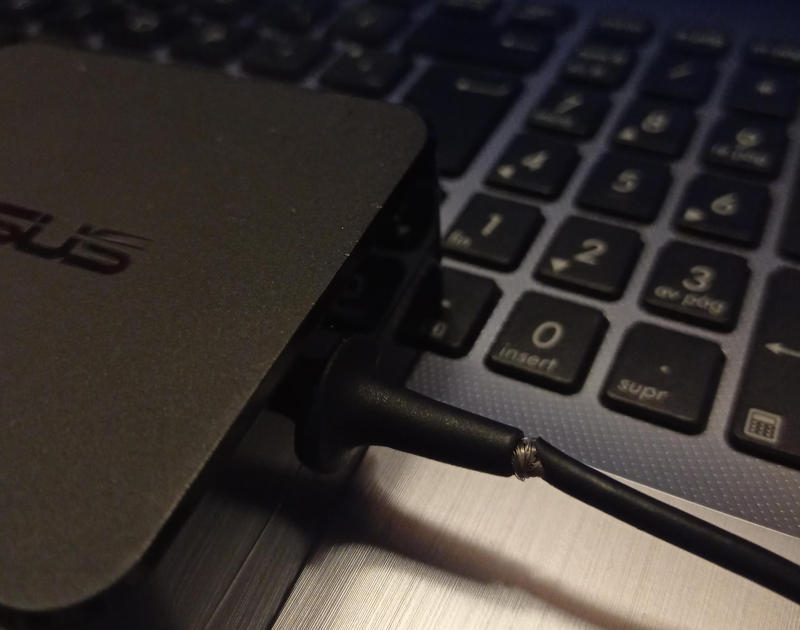
Sau thời gian dài sử dụng, adapter và dây sạc có thể bị nứt vỏ, đứt ngầm hoặc hở lớp cách điện. Khi đó, khả năng cách ly dòng điện giảm đi và người dùng có thể cảm nhận rõ hiện tượng điện giật hơn bình thường.
Bạn nên ngừng sử dụng ngay nếu bộ sạc có các dấu hiệu như:
- Dây sạc bị hở hoặc bong lớp vỏ.
- Adapter nứt, biến dạng hoặc có mùi khét.
- Đầu cắm cháy xém hoặc bộ sạc nóng bất thường.
- Việc tiếp tục sử dụng bộ sạc hư hỏng có thể làm tăng nguy cơ mất an toàn điện.
Ổ cắm hoặc hệ thống tiếp đất gặp vấn đề
Không chỉ laptop, nguồn điện trong nhà cũng có thể là nguyên nhân gây ra hiện tượng tê điện. Nếu ổ cắm không được tiếp đất đúng cách hoặc hệ thống điện có lỗi, dòng điện dư sẽ khó được dẫn xuống đất, khiến người dùng dễ cảm nhận điện áp trên vỏ kim loại của laptop.
Để đảm bảo an toàn, nên sử dụng ổ cắm đạt chuẩn và tránh tự ý đấu nối hoặc sửa chữa hệ thống điện nếu không có chuyên môn.
Laptop hoặc linh kiện bên trong bị lỗi
Trong một số trường hợp hiếm gặp, hiện tượng laptop bị giật điện có thể xuất phát từ lỗi của mạch nguồn, bo mạch hoặc linh kiện bên trong máy. Nếu trước đây laptop hoạt động bình thường nhưng đột ngột xuất hiện cảm giác giật mạnh, kèm theo mùi khét, tia lửa hoặc máy hoạt động bất ổn, bạn nên ngắt nguồn và mang thiết bị đến trung tâm bảo hành hoặc sửa chữa để kiểm tra.
Đây là tình trạng không nên tự tháo máy xử lý vì có thể liên quan đến hệ thống điện áp bên trong thiết bị.
Laptop bị giật điện có nguy hiểm không?
Nhiều người thường lo lắng khi chạm vào vỏ laptop đang cắm sạc và cảm thấy tê, ngứa ran hoặc bị giật nhẹ. Tuy nhiên, hiện tượng này không phải lúc nào cũng đồng nghĩa với việc laptop bị rò điện hay sắp hỏng. Để đánh giá mức độ nguy hiểm, bạn cần xem xét cường độ điện giật, nguyên nhân gây ra và các dấu hiệu đi kèm.
Trong một số trường hợp, cảm giác tê rất nhẹ trên vỏ kim loại có thể là hiện tượng dòng điện cảm ứng (touch current) xuất hiện ở laptop sử dụng adapter 2 chấu. Đây là lượng dòng điện rất nhỏ và có thể xảy ra trên những thiết bị được thiết kế đúng tiêu chuẩn an toàn, nên chưa đủ để kết luận máy bị lỗi.
Ngược lại, nếu laptop giật mạnh, gây đau khi chạm, hoặc xuất hiện các dấu hiệu như tia lửa, mùi khét, adapter quá nóng, dây sạc bị hở hay ổ cắm cháy xém, bạn nên ngắt nguồn điện và ngừng sử dụng ngay.

Cách khắc phục laptop bị giật điện
Tùy vào nguyên nhân, bạn có thể áp dụng một số cách dưới đây để giảm hiện tượng tê nhẹ khi chạm vào laptop hoặc xác định vấn đề có liên quan đến bộ sạc, nguồn điện hay không.
Sử dụng bộ sạc phù hợp
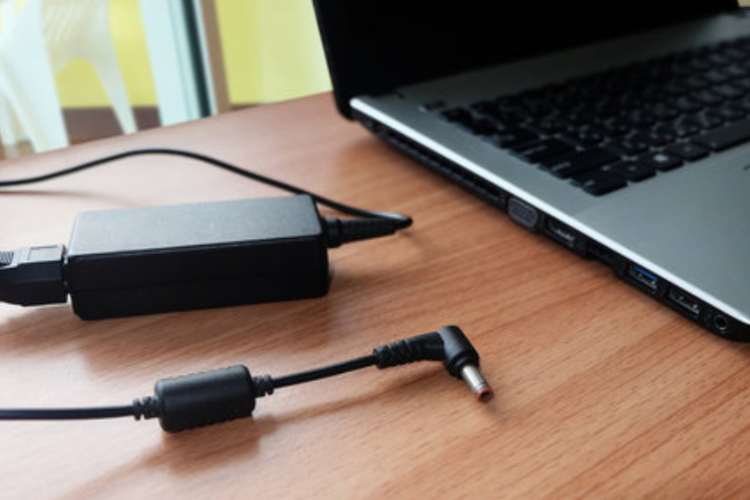
Nếu nghi ngờ adapter gặp vấn đề, bạn nên ưu tiên sử dụng bộ sạc đi kèm máy hoặc sản phẩm thay thế có thông số tương thích với laptop.
Không nên tiếp tục sử dụng adapter có dây bị hở, đầu cắm biến dạng, vỏ nứt, có mùi khét hoặc nóng bất thường. Khi cần thay bộ sạc, hãy chọn sản phẩm có nguồn gốc rõ ràng và phù hợp với đúng model laptop để đảm bảo an toàn trong quá trình sử dụng.
Sử dụng nguồn điện có tiếp đất đúng chuẩn
Nếu bộ sạc của laptop hỗ trợ tiếp đất, bạn nên kết nối với ổ cắm có hệ thống tiếp đất được lắp đặt đúng tiêu chuẩn. Đường tiếp đất giúp tạo thêm đường dẫn bảo vệ khi xảy ra sự cố điện và có thể hạn chế cảm giác tê trên các thiết bị có vỏ kim loại.
Tuy nhiên, không nên tự ý nối dây từ laptop xuống đất, ống nước hoặc các vật kim loại trong nhà. Cách làm này không đảm bảo an toàn và có thể làm phát sinh nguy cơ điện giật.
Kiểm tra adapter và dây sạc
Hãy ngắt kết nối bộ sạc với nguồn điện trước khi kiểm tra. Sau đó, quan sát dây sạc, đầu cắm và adapter để phát hiện những dấu hiệu bất thường.
Một số dấu hiệu cần chú ý gồm:
- Dây sạc bị nứt, bong tróc hoặc hở.
- Adapter bị nứt, biến dạng.
- Đầu cắm có dấu hiệu cháy xém.
- Adapter phát ra tiếng động hoặc mùi khét bất thường.
- Bộ sạc nóng hơn bình thường khi sử dụng.
- Hiện tượng tê hoặc giật xuất hiện ngày càng rõ rệt.
Nếu phát hiện những dấu hiệu trên, bạn nên ngừng sử dụng bộ sạc và mang thiết bị đến trung tâm bảo hành hoặc đơn vị sửa chữa có chuyên môn để kiểm tra.
Thử sử dụng laptop bằng pin
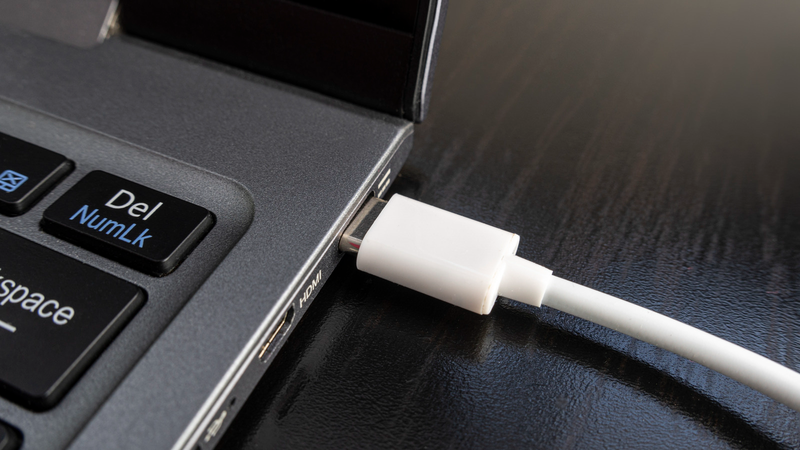
Bạn có thể rút bộ sạc và sử dụng laptop bằng pin để kiểm tra hiện tượng. Nếu cảm giác tê biến mất khi không kết nối với adapter, vấn đề có thể liên quan đến bộ sạc, nguồn điện hoặc đặc tính dòng điện khi laptop được kết nối với điện lưới.
Tuy nhiên, cách này chỉ giúp khoanh vùng nguyên nhân chứ không thể xác định chính xác laptop đang gặp lỗi gì. Nếu hiện tượng tiếp tục xuất hiện hoặc trở nên bất thường, bạn nên đưa máy đi kiểm tra.
Mang laptop đi kiểm tra nếu bị giật mạnh
Cảm giác tê rất nhẹ có thể xuất hiện trên một số laptop khi đang cắm sạc. Tuy nhiên, điện giật mạnh, gây đau, co cơ hoặc xuất hiện bất thường không nên được xem là hiện tượng bình thường.
Nếu laptop khiến bạn bị giật rõ rệt, hãy ngừng sử dụng và ngắt nguồn điện khi có thể thực hiện một cách an toàn. Sau đó, nên mang laptop cùng bộ sạc đến trung tâm bảo hành hoặc đơn vị sửa chữa có chuyên môn để kiểm tra.
Bạn cũng không nên tự mở adapter hoặc can thiệp vào mạch điện bên trong laptop vì các linh kiện này có thể tiềm ẩn nguy cơ điện giật.
Một số lưu ý để sử dụng laptop an toàn
Để hạn chế nguy cơ liên quan đến điện khi sử dụng laptop, bạn nên:
- Sử dụng adapter và dây sạc phù hợp với laptop.
- Không dùng bộ sạc có dấu hiệu hư hỏng hoặc dây điện bị hở.
- Giữ adapter và các đầu nối tránh xa nước hoặc môi trường ẩm ướt.
- Không tự ý tháo mở adapter để sửa chữa.
- Sử dụng ổ cắm và hệ thống điện có tiếp đất đúng chuẩn khi thiết bị yêu cầu.
- Rút nguồn trước khi vệ sinh hoặc thao tác với các bộ phận kết nối khi cần thiết.
- Ngừng sử dụng nếu laptop bị giật mạnh hoặc xuất hiện dấu hiệu bất thường.
- Nhờ kỹ thuật viên kiểm tra nếu không xác định được nguyên nhân.
Tạm kết
Laptop bị giật điện có thể xuất phát từ adapter, nguồn điện hoặc lỗi phần cứng. Nếu chỉ tê nhẹ khi chạm vào vỏ máy lúc sạc, bạn có thể kiểm tra lại bộ sạc và nguồn điện. Trường hợp giật mạnh hoặc có dấu hiệu bất thường, hãy ngừng sử dụng và kiểm tra thiết bị để đảm bảo an toàn.
Nếu chiếc laptop đang sử dụng thường xuyên xuất hiện tình trạng tê hoặc giật điện khi cắm sạc, đặc biệt khi đi kèm dấu hiệu bất thường từ adapter hay dây sạc, bạn nên kiểm tra thiết bị để đảm bảo an toàn. Trong trường hợp cần thay mới, bạn có thể tham khảo các mẫu laptop chính hãng tại FPT Shop với đa dạng thương hiệu, cấu hình và mức giá, phù hợp cho học tập, làm việc và giải trí.
Xem thêm:
:quality(75)/Khac_phuc_loi_loa_laptop_bi_gach_cheo_do_nhanh_chong_voi_nhung_cach_don_gian_fe3ba147fc.png)
:quality(75)/laptop_bi_lag_khi_choi_game_2d6406dc12.jpg)
:quality(75)/man_hinh_laptop_bi_nhay_lung_tung_4_b30d9060ee.jpg)
:quality(75)/Man_hinh_laptop_bi_xoay_nguoc_bfaabaff00.png)
:quality(75)/laptop_bi_mo_chu_0_1_1_81ac1daee8.png)
:quality(75)/man_hinh_laptop_bi_giat_0_1_1_48b46d7d07.png)


