:quality(75)/estore-v2/img/fptshop-logo.png)
:quality(75)/Man_hinh_laptop_bi_xoay_nguoc_bfaabaff00.png)
:quality(75)/Anh_Nguyen_99ac7f0a25.jpg)
Màn hình laptop bị xoay ngược: Nguyên nhân do đâu và làm thế nào để chỉnh lại?
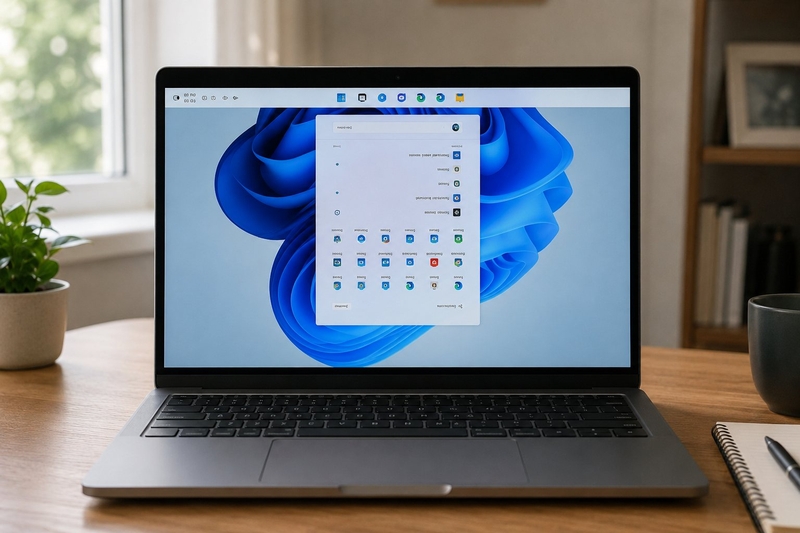
Khi màn hình laptop bị xoay ngược, toàn bộ giao diện Windows có thể lật 180 độ, xoay dọc sang trái hoặc sang phải. Thanh Taskbar, biểu tượng, cửa sổ ứng dụng và hướng di chuyển con trỏ đều trở nên khó thao tác. Tình trạng này thường liên quan thiết lập hướng hiển thị, phím tắt đồ họa, cảm biến xoay, driver... Hãy cùng FPT Shop tìm hiểu chi tiết qua những chia sẻ sau.
Vì sao màn hình laptop bị xoay ngược?
Hiểu nguyên nhân giúp bạn chọn đúng cách sửa, tránh thay đổi nhiều thiết lập không cần thiết. Màn hình laptop bị xoay ngược thường bắt nguồn từ một trong các nguyên nhân sau:
- Chọn nhầm hướng hiển thị trong Windows.
- Bấm nhầm phím tắt xoay màn hình.
- Laptop 2 trong 1 nhận sai tư thế sử dụng.
- Driver đồ họa hoạt động chưa ổn định.
- Thiết lập màn hình rời bị áp sai.
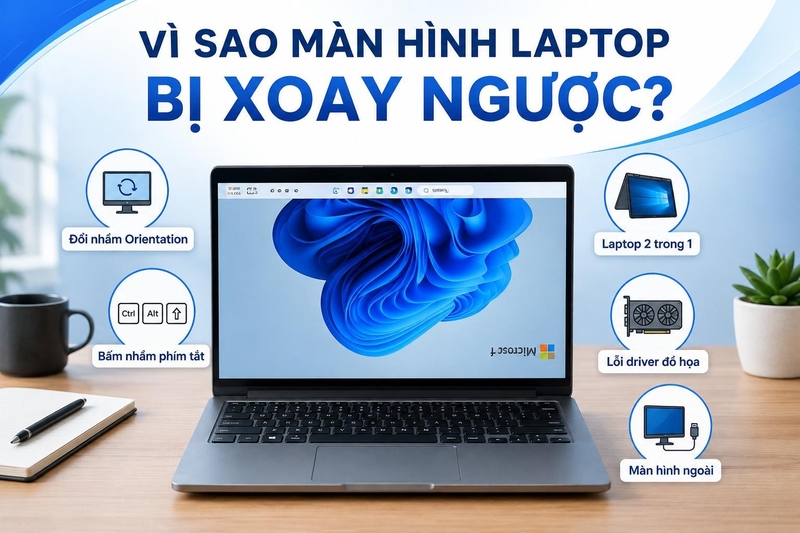
Tổng hợp các cách sửa màn hình laptop bị xoay ngược trên Windows 11
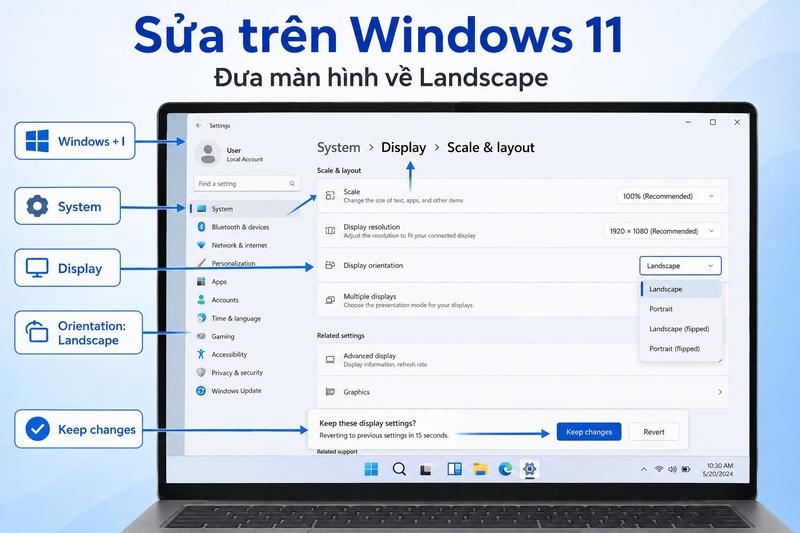
Windows 11 đặt phần thay đổi hướng hiển thị trong Settings. Đây là phương án nên thử đầu tiên vì thao tác rõ ràng, ít phụ thuộc hãng máy hoặc GPU.
Cách 1: Đưa màn hình về Landscape trong Settings
Khi màn hình laptop bị xoay ngược, bạn thực hiện như sau:
Bước 1: Nhấn tổ hợp Windows + I để mở Settings.
Bước 2: Chọn System, sau đó mở Display.
Bước 3: Tìm khu vực Scale & layout.
Bước 4: Tại Display orientation, chọn Landscape.
Bước 5: Khi Windows hiển thị hộp xác nhận, chọn Keep changes để giữ hướng mới.
Nếu con trỏ chuột khó điều khiển do giao diện đang lật ngược, hãy rê chuột chậm theo hướng tương ứng. Sau khi chọn Landscape, thao tác sẽ trở lại bình thường.
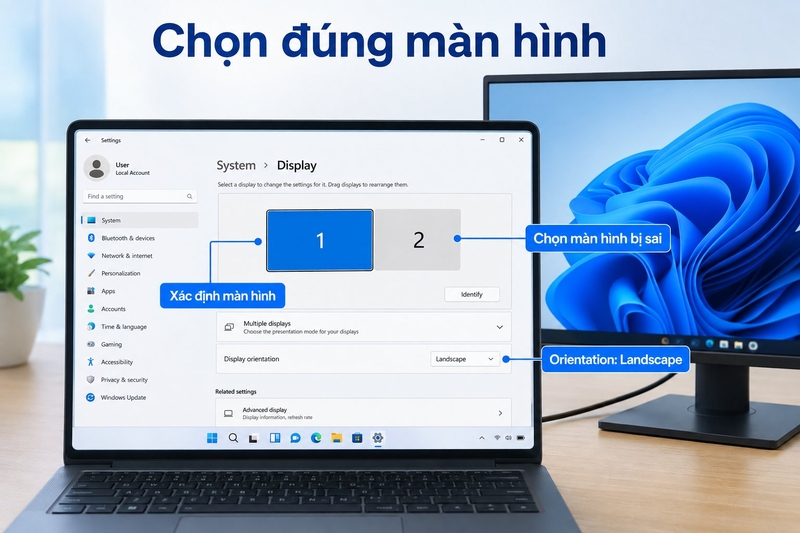
Cách 2: Chọn đúng màn hình khi đang dùng nhiều màn hình
Nếu laptop nối màn hình ngoài, bạn nên xác định chính xác màn hình cần sửa.
Bước 1: Mở Settings > System > Display.
Bước 2: Quan sát sơ đồ các màn hình được đánh số.
Bước 3: Chọn Identify nếu cần xác định màn hình số 1 hoặc số 2.
Bước 4: Chọn màn hình đang hiển thị sai.
Bước 5: Tại Display orientation, chọn Landscape.
Tổng hợp các cách sửa màn hình laptop bị xoay ngược trên Windows 10
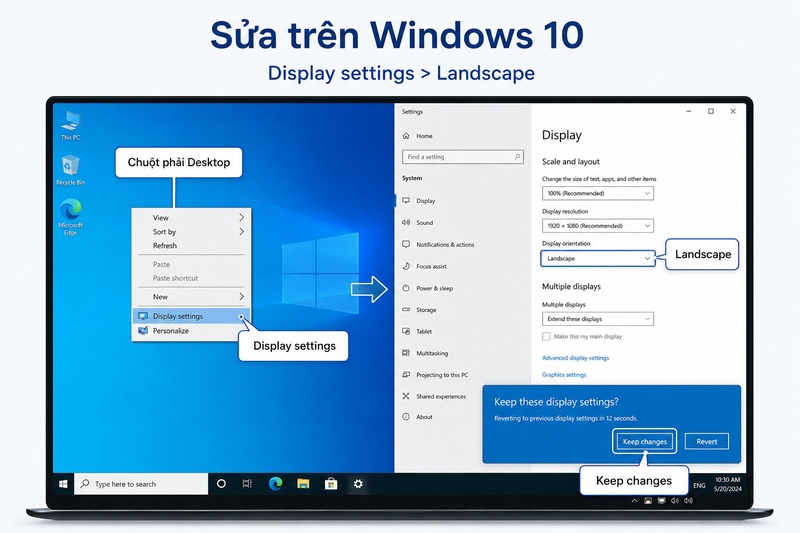
Giao diện Windows 10 khác Windows 11 đôi chút, song vị trí thiết lập khá tương đồng.
Cách 1: Chỉnh Display orientation trên Windows 10
Bước 1: Nhấn chuột phải tại vùng trống trên Desktop.
Bước 2: Chọn Display settings.
Bước 3: Kéo xuống phần Scale and layout.
Bước 4: Tìm mục Display orientation hoặc Orientation.
Bước 5: Chọn Landscape.
Bước 6: Nhấn Keep changes nếu màn hình đã trở lại đúng chiều.
Nếu màn hình laptop bị xoay ngược do chọn Landscape (flipped), thao tác trên sẽ đưa giao diện về trạng thái ngang tiêu chuẩn.
Microsoft đã kết thúc hỗ trợ miễn phí Windows 10 vào ngày 14/10/2025. Máy vẫn có thể hoạt động sau thời điểm này, song Microsoft không tiếp tục cung cấp miễn phí các bản sửa lỗi bảo mật, cập nhật phần mềm hoặc hỗ trợ kỹ thuật theo chính sách thông thường. Do đó, trong năm 2026, người dùng máy đủ điều kiện phần cứng nên cân nhắc Windows 11 để tiếp tục nhận các cập nhật phù hợp.
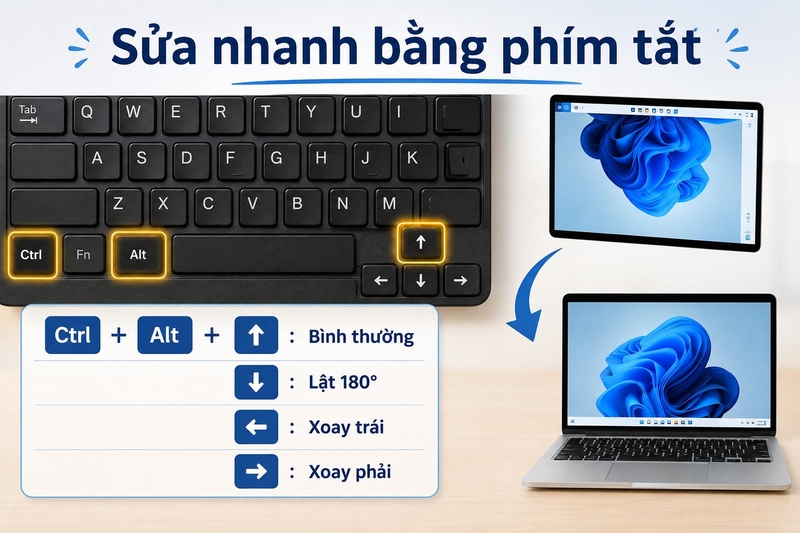
Cách 2: Sửa nhanh màn hình laptop bị ngược bằng phím tắt
Một số laptop hoặc driver đồ họa hỗ trợ các tổ hợp sau:
- Ctrl + Alt + ↑: Đưa màn hình về hướng ngang thông thường.
- Ctrl + Alt + ↓: Lật màn hình 180 độ.
- Ctrl + Alt + ←: Xoay màn hình sang trái.
- Ctrl + Alt + →: Xoay màn hình sang phải.
Nếu màn hình laptop bị xoay ngược và tổ hợp Ctrl + Alt + ↑ hoạt động, giao diện có thể trở lại đúng hướng ngay. Điểm cần lưu ý là phím tắt xoay màn hình không phải chức năng bắt buộc trên mọi máy Windows. Lúc này, hãy quay lại Settings > System > Display > Display orientation và chọn Landscape.
Làm gì khi đã chọn Landscape nhưng màn hình vẫn bị ngược?
Nếu đã chỉnh Display orientation nhưng lỗi không biến mất hoặc tiếp tục tái diễn, bạn nên kiểm tra sâu hơn theo những cách sau.
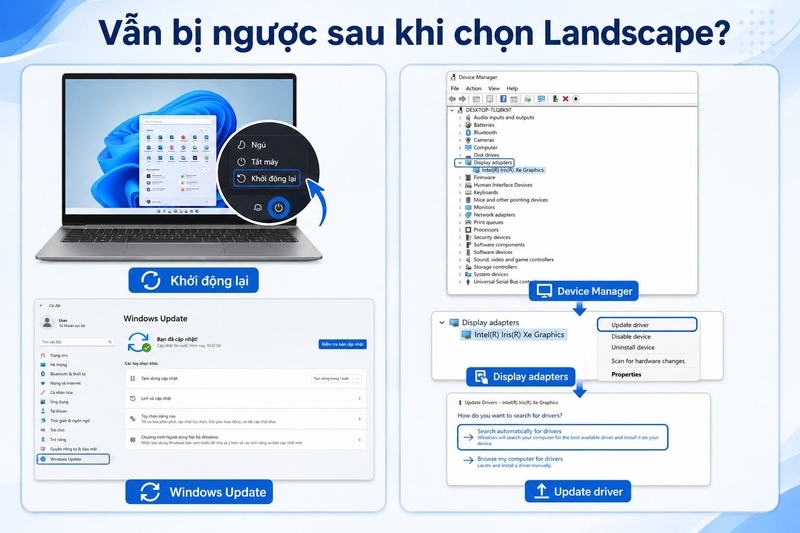
Khởi động lại laptop và kiểm tra Windows Update
Một lỗi tạm thời của hệ thống hoặc tiến trình đồ họa có thể khiến thiết lập hiển thị phản hồi chưa đúng. Trước tiên, hãy lưu tài liệu và khởi động lại máy. Sau khi vào Windows, mở: Settings > Windows Update > Check for updates. Nếu có bản cập nhật hệ thống hoặc driver phù hợp, hãy cài đặt rồi khởi động lại.
Cập nhật driver đồ họa
Driver đồ họa gặp lỗi có thể khiến màn hình laptop bị xoay ngược, sai độ phân giải, nhấp nháy hoặc phản hồi bất thường sau khi thay đổi thiết lập.
Bạn có thể cập nhật driver theo trình tự sau:
Bước 1: Nhấn chuột phải vào nút Start.
Bước 2: Chọn Device Manager.
Bước 3: Mở nhóm Display adapters.
Bước 4: Nhấn chuột phải vào GPU Intel, AMD hoặc NVIDIA đang sử dụng.
Bước 5: Chọn Update driver.
Bước 6: Chọn Search automatically for drivers.
Kiểm tra laptop 2 trong 1 sau khi đổi tư thế
Nếu màn hình laptop bị xoay ngược trên thiết bị 2 trong 1, hãy đưa máy về tư thế laptop thông thường rồi kiểm tra lại. Bạn có thể thực hiện:
Bước 1: Gập máy về tư thế laptop tiêu chuẩn.
Bước 2: Chờ vài giây để Windows nhận dạng trạng thái thiết bị.
Bước 3: Mở Settings > System > Display.
Bước 4: Kiểm tra Display orientation.
Bước 5: Chọn Landscape nếu màn hình vẫn chưa đúng chiều.
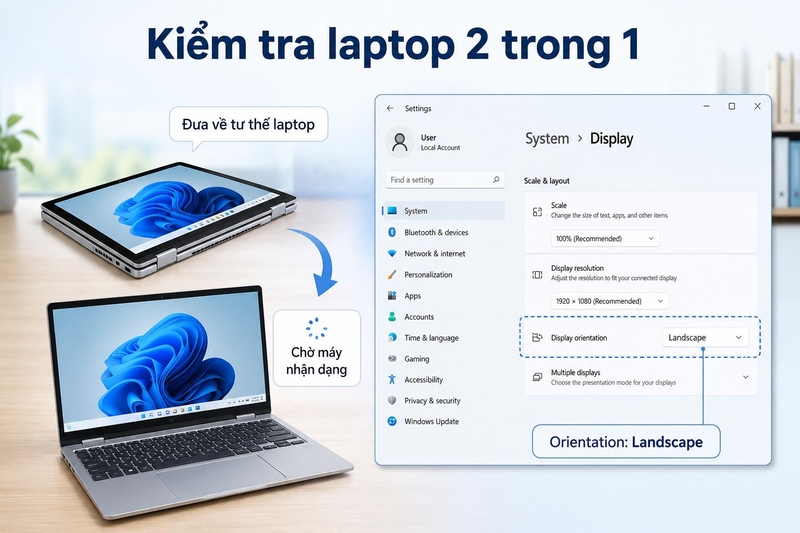
Windows 11 tự động thay đổi trạng thái tablet mode dựa trên kiểu sử dụng của thiết bị cảm ứng, chẳng hạn khi bàn phím được tháo hoặc khi máy chuyển sang dạng máy tính bảng. Nếu màn hình tiếp tục tự xoay sai sau nhiều lần đổi tư thế, khả năng nguyên nhân nằm ở cảm biến hoặc driver. Khi đó, hãy kiểm tra Windows Update và driver trước khi nghĩ đến lỗi phần cứng.
Phân biệt màn hình bị xoay ngược và lỗi phần cứng
Màn hình laptop bị xoay ngược do thiết lập thường có dấu hiệu khá rõ: hình ảnh vẫn sắc nét, màu sắc bình thường, toàn bộ giao diện chỉ đổi hướng. Khi đưa Display orientation về Landscape, màn hình sẽ trở lại trạng thái chuẩn.
Ngược lại, lỗi phần cứng thường đi kèm một hoặc nhiều dấu hiệu sau:
- Màn hình xuất hiện sọc dọc hoặc sọc ngang.
- Hình ảnh chớp tắt liên tục.
- Xuất hiện vùng tối bất thường.
- Màu sắc bị sai hoặc ám màu.
- Một phần màn hình không hiển thị.
- Hình ảnh bị nhòe, vỡ hoặc nhiễu.
- Màn hình mất tín hiệu khi thay đổi góc mở bản lề.
Bạn có thể kiểm tra bằng cách chụp ảnh màn hình. Nếu ảnh chụp hiển thị bình thường khi mở trên thiết bị khác nhưng màn hình laptop vẫn xuất hiện sọc hoặc vùng lỗi, khả năng cao vấn đề liên quan tấm nền, cáp màn hình hoặc phần cứng hiển thị.
Khi đó, thay đổi Display orientation thường không giải quyết được sự cố. Người dùng nên đưa thiết bị đến trung tâm kỹ thuật để kiểm tra nếu lỗi ảnh hưởng nghiêm trọng đến quá trình sử dụng.
Tạm kết
Màn hình laptop bị xoay ngược có thể khiến việc thao tác trở nên bất tiện, nhưng phần lớn trường hợp đều có thể khắc phục nhanh thông qua thiết lập hiển thị trên Windows. Nếu lỗi xuất hiện do driver hoặc cảm biến xoay, người dùng có thể kiểm tra và cập nhật các thành phần liên quan để đưa màn hình về trạng thái bình thường.
Trong trường hợp laptop đã sử dụng lâu, thường xuyên gặp lỗi hiển thị, phản hồi chậm hoặc không còn đáp ứng tốt nhu cầu học tập và làm việc, bạn có thể cân nhắc nâng cấp thiết bị. FPT Shop hiện có nhiều mẫu laptop sinh viên - văn phòng phù hợp để sử dụng Word, Excel, PowerPoint, học trực tuyến, họp online và xử lý công việc hằng ngày.
Xem thêm:
:quality(75)/co_nen_dung_dung_dich_lau_man_hinh_laptop_dien_thoai_2_db0f093f6f.jpg)
:quality(75)/diem_chet_man_hinh_laptop_la_gi_64c52dcfb7.jpg)
:quality(75)/man_hinh_laptop_luc_sang_luc_toi_3f113047ef.png)
:quality(75)/cach_chieu_man_hinh_laptop_len_tivi_11_8f6841441d.png)
:quality(75)/Cover_a3c59d1733.jpg)
:quality(75)/man_hinh_laptop_bi_den_nhung_may_van_chay_1_d25227e12d.png)


