:quality(75)/estore-v2/img/fptshop-logo.png)
:quality(75)/2024_5_29_638526023658429222_man-hinh-doc-h1.jpg)
:quality(75)/2023_11_20_638360725669775154_cha_u_4cfc8dc9a7.jpeg)
Thế nào là màn hình dọc? Cách để thay đổi màn hình ngang thành màn hình dọc
Có thể khái niệm màn hình dọc đối với nhiều người vẫn còn khá xa lạ vì hầu hết chúng ta đều sử dụng máy tính với màn hình nằm ngang, do tính chất và nhu cầu sử dụng. Tuy nhiên trong một số trường hợp màn hình dọc cũng là một lựa chọn tuyệt vời. Hãy theo dõi bài viết của chúng tôi dưới đây để hiểu rõ hơn về nó và biết được khi nào nên hay không nên sử dụng màn hình dọc bạn nhé.
1. Thế nào là màn hình dọc? Làm cách nào để xoay dọc màn hình?
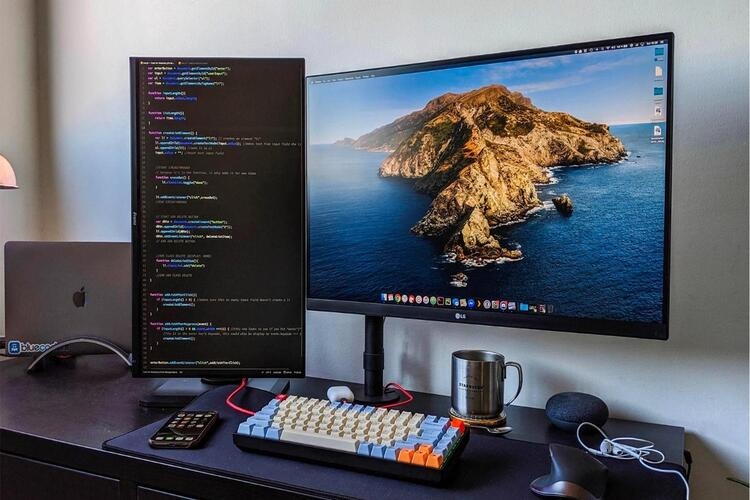
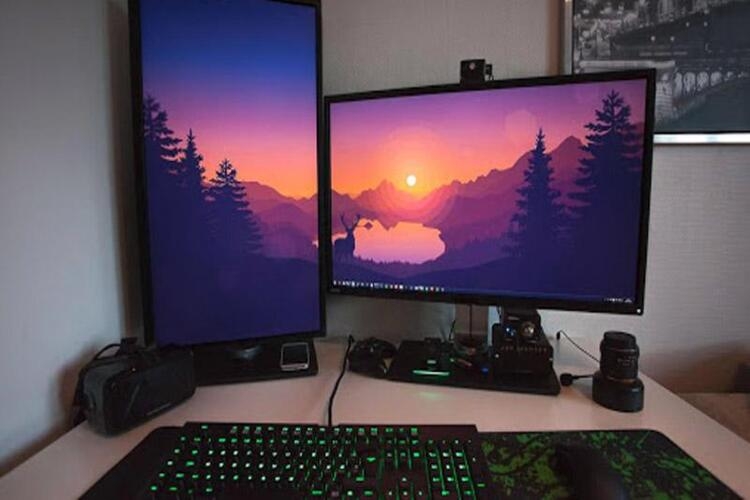
Có một sự thật là hầu hết màn hình máy tính đều có thể xoay ngang hay xoay dọc, và nỏ chỉ phụ thuộc vào nhu cầu sử dụng hay sở thích của bạn. Bởi hầu hết người dùng đều sử dụng máy tính với màn hình ngang, kể cả máy tính bàn hay máy tính xách tay và mọi màn hình đều được thiết lập theo chiều ngang khi xuất xưởng.
Nếu bạn có một CPU và một màn hình máy tính thì bạn hoàn toàn có thể xoay dọc màn hình bằng cách sử dụng giá treo. Để có màn hình dọc, bạn cần vào cài đặt để thay đổi hướng hiển thị của nó từ ngang sang dọc.
- Đối với máy tính Windows, bạn nhấp chuột phải tại chỗ trống trên desktop sau đó chọn mục Display Settings và kép xuống cho tới khi thấy Display Orientation. Sau đó sử dụng menu thả xuống và thay đổi hướng hiển thị từ Landscape thành Vertical.
- Còn đối với máy Mac, từ menu Apple bạn hãy mở System Preferences. Nhấn tổ hợp phím Cmd + Alt và chọn Displays. Ở bên tay phải sẽ xuất hiện một menu thả xuống có tiêu đề Rotation, chọn tuỳ chọn 90 độ say đó thoát ra là màn hình dọc được hiển thị.
.jpg)
- Trên Linux thì quy trình sẽ khác nhau giữa các bản phân phối, nhưng về cơ bản thì sẽ thao tác như sau. Bạn chọn mục System Settings, tới mục Display, chọn Clockwise hoặc 90 độ bên dưới Rotation là hoàn thành xoay màn hình dọc.
2. Khi nào bạn cần sử dụng màn hình dọc?
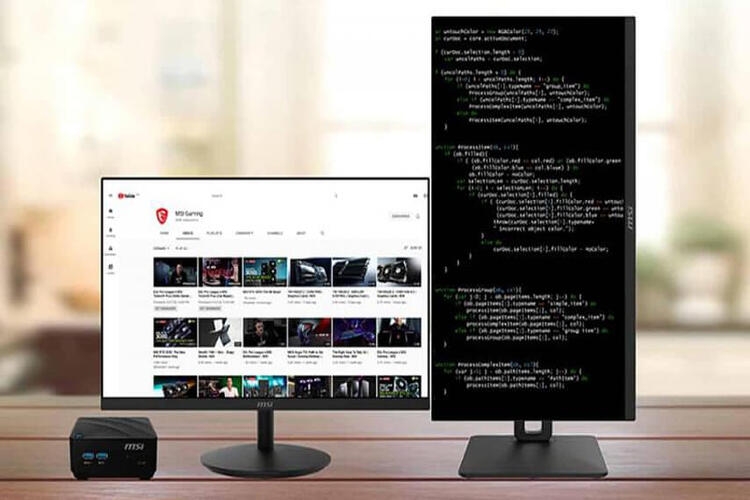
Chúng ta sẽ ít khi thấy ai sử dụng màn hình dọc bởi vì nó không cần thiết tuy nhiên đối với các lập trình viên thì nó lại là một công cụ không thể thiếu. Họ thường phải làm việc trên các đoạn code rất dài và các dòng ngắn vừa cho chiều rộng của màn hình dọc. Do vậy, nếu có một màn hình dài hơn thì lập trình viên có thể theo dõi được toàn bộ đoạn code trong cùng một màn hình mà không phải kéo lên xuống, rất bất tiện và mất thời gian.
Ngoài các coder sử dụng màn hình dọc ra, thì cũng rất nhiều công việc được ưu tiên sử dụng màn hình dọc như các nhà văn, nghiên cứu sinh, biên tập viên, thậm chí là luật sư. Việc sử dùng màn hình dọc để đọc sách, đọc truyện cũng là một trải nghiệm rất hay, bạn nên thử nhé.
3. Khi nào bạn không nên sử dụng màn hình dọc?
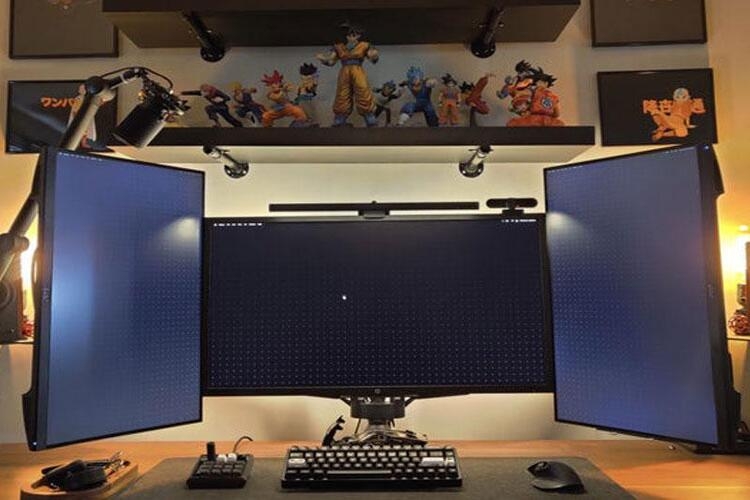
Việc sử dụng màn hình ngang sẽ không hỗ trợ bạn thực hiện nhiều công việc cùng một lúc, hoặc chia màn hình làm đôi để có thể dễ làm việc hơn. Ví dụ các công việc như thiết kế đồ hoạ hay nhiếp ảnh gia thường xuyên chỉnh sửa ảnh sẽ gặp rất nhiều khó khăn khi sử dụng màn hình dọc. Dân văn phòng thường xuyên làm việc với dữ liệu số cũng sẽ không thích hợp với màn hình dọc. Hoặc bạn có sở thích xem phim thì màn hình ngang sẽ thích hợp hơn rất nhiều.
Do vậy, màn hình dọc không thích hợp cho nhiều công việc, nếu bạn muốn thì có thể thử thao tác trên máy tính của mình để trải nghiệm màn hình dọc là như thế nào nhé.
4. Kết luận
Có thể khẳng định rằng màn hình dọc sẽ thích hợp với các công việc liên quan tới đọc hay viết, nó giúp chúng ta theo dõi được toàn bộ quá trình. Mặc dù nhiều công việc không thích hợp với màn hình dọc tuy nhiên nó vẫn là một tính năng rất hay và hữu ích với nhiều người. Bài viết trên đã hướng dẫn bạn cách để có thể xoay màn hình dọc, chúc bạn có một trải nghiệm thật thú vị.
Nếu bạn đang muốn mua một chiếc màn hình máy tính để trải nghiệm màn hình dọc hay phục vụ cho công việc, hãy tham khảo ngay các sản phẩm tại FPT Shop, với vô vàn mẫu mã chất lượng, giá cả hợp lý.
Xem thêm:


