:quality(75)/estore-v2/img/fptshop-logo.png)
:quality(75)/man_hinh_laptop_bi_nhay_lung_tung_4_b30d9060ee.jpg)
:quality(75)/2023_10_26_638339107283812701_z4808806051213_5b89e30d694ef62a0866fc518ccf4ec2_df29e3713e.jpg)
Laptop bị đơ treo máy phải làm sao? 10 cách sửa lỗi hiệu quả trên Windows 11 mới nhất 2026
Laptop đang hoạt động bình thường nhưng bất ngờ đứng hình không đồng nghĩa phần cứng đã hỏng. Nguyên nhân có thể chỉ là một ứng dụng chiếm quá nhiều CPU hoặc RAM, driver đồ họa gặp lỗi, ổ C gần đầy hay phần mềm chạy nền xung đột với Windows. Trong những trường hợp nặng hơn, RAM, SSD hoặc hệ thống tản nhiệt cũng có thể là nguồn phát sinh sự cố.
Bài viết dưới đây sẽ hướng dẫn cách xử lý laptop bị đơ treo máy theo thứ tự từ nhanh và ít rủi ro nhất đến những bước kiểm tra chuyên sâu hơn. Bạn nên thử lần lượt thay vì áp dụng đồng thời nhiều thay đổi khiến việc xác định nguyên nhân trở nên khó khăn.
Vì sao laptop bị đơ treo máy?
Laptop bị treo thường xuất phát từ cả phần mềm lẫn phần cứng, vì vậy không có một nguyên nhân chung cho mọi trường hợp. Việc quan sát thời điểm máy bị đơ sẽ giúp thu hẹp phạm vi kiểm tra nhanh hơn.

Một số nguyên nhân thường gặp gồm:
- Ứng dụng chiếm quá nhiều tài nguyên: Trình duyệt mở nhiều tab, phần mềm chỉnh sửa video, game hoặc ứng dụng bị lỗi có thể khiến CPU, RAM hay ổ đĩa hoạt động ở mức rất cao. Nếu tài nguyên không còn đủ, Windows có thể phản hồi chậm hoặc tạm thời không phản hồi.
- Quá nhiều phần mềm chạy nền: Các ứng dụng khởi động cùng Windows tiếp tục tiêu thụ bộ nhớ và CPU ngay cả khi bạn chưa chủ động mở chúng. Microsoft cũng khuyến nghị kiểm tra Startup apps khi muốn cải thiện hiệu năng máy tính.
- Ổ lưu trữ gần đầy: Windows cần không gian cho tệp tạm, cache và quá trình cập nhật. Microsoft cho biết thiết bị sắp hết dung lượng có thể hoạt động chậm hơn và gặp khó khăn khi cài Windows Update.
- Driver hoặc Windows gặp lỗi: Driver đồ họa không tương thích, bản cập nhật gặp sự cố hoặc tệp hệ thống bị hỏng đều có thể khiến Windows đứng hình. Trường hợp này thường xuất hiện sau khi cập nhật driver, cài phần mềm mới hoặc nâng cấp hệ điều hành.
- Máy quá nóng: Bụi tích tụ, quạt tản nhiệt hoạt động kém hoặc sử dụng tác vụ nặng trong thời gian dài có thể khiến hệ thống giảm hiệu năng. Nếu nhiệt độ cao đi kèm treo máy lặp lại, người dùng nên kiểm tra hệ thống tản nhiệt.
- RAM hoặc SSD có vấn đề: RAM lỗi có thể gây treo ngẫu nhiên, khởi động lại hoặc màn hình xanh, còn ổ lưu trữ xuống cấp có thể làm Windows phản hồi thất thường. Những trường hợp này thường cần thêm công cụ chẩn đoán phần cứng.
10 cách khắc phục laptop bị đơ treo máy trên Windows 11
1. Chờ vài giây trước khi tắt máy
Nếu laptop vừa đứng hình khi mở ứng dụng nặng, hãy chờ khoảng một lúc để Windows hoàn tất tác vụ đang xử lý. Máy có thể chỉ tạm thời thiếu tài nguyên thay vì bị treo hoàn toàn.
Trong thời gian này, hạn chế nhấp chuột hoặc liên tục mở thêm chương trình vì các lệnh mới có thể làm hàng đợi xử lý dài hơn. Nếu máy vẫn không phản hồi, hãy chuyển sang Task Manager.
2. Tắt ứng dụng bị treo bằng Task Manager
Nhấn Ctrl + Shift + Esc để mở Task Manager, sau đó xem tab Processes và kiểm tra ứng dụng nào đang ở trạng thái Not responding hoặc sử dụng CPU, Memory hay Disk bất thường. Chọn đúng ứng dụng gặp lỗi rồi nhấn End task để buộc đóng chương trình đó. Microsoft xác nhận Task Manager cho phép theo dõi các tiến trình và mức sử dụng CPU, RAM, ổ đĩa theo thời gian thực.
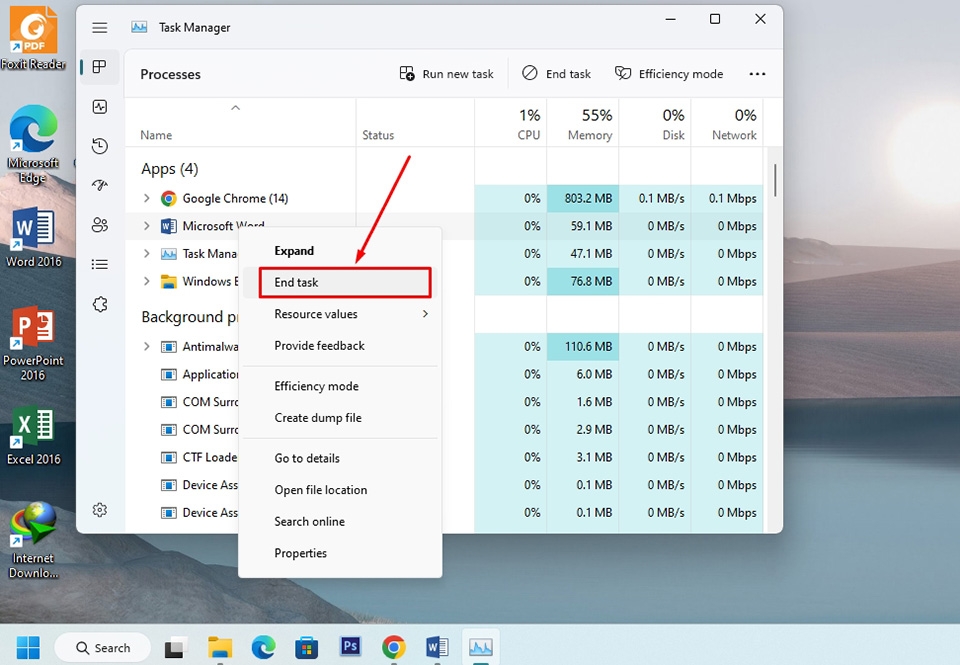
Cách này phù hợp khi Windows vẫn hoạt động nhưng một phần mềm cụ thể bị treo. Không nên tùy tiện End task các tiến trình hệ thống mà bạn không biết chức năng vì có thể khiến Windows hoạt động không ổn định.
3. Đặt lại driver đồ họa khi màn hình đứng hoặc đen
Nếu màn hình bất ngờ đứng hình, nhấp nháy hoặc chuyển sang màu đen nhưng laptop vẫn có dấu hiệu đang hoạt động, hãy thử tổ hợp Windows + Ctrl + Shift + B. Windows sẽ gửi lệnh đặt lại driver đồ họa và màn hình có thể chớp đen trong thời gian rất ngắn.
Microsoft hướng dẫn tổ hợp phím này như một phương pháp xử lý một số sự cố liên quan đến màn hình và trình điều khiển đồ họa. Nếu thao tác không có tác dụng, hãy tiếp tục kiểm tra driver hoặc khởi động lại máy.
4. Khởi động lại laptop đúng cách
Nếu vẫn truy cập được menu Start, hãy chọn Power > Restart thay vì nhấn giữ nút nguồn. Khởi động lại giúp đóng toàn bộ tiến trình đang chạy, giải phóng RAM và tải lại các dịch vụ của Windows.
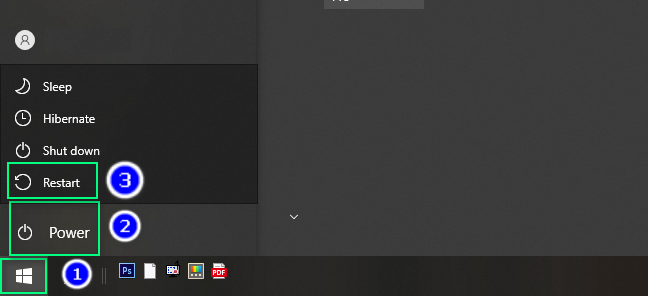
Chỉ nên giữ nút nguồn để buộc laptop tắt khi máy hoàn toàn không còn phản hồi. Thao tác cưỡng bức có thể làm mất tài liệu chưa lưu, vì vậy đây nên là giải pháp cuối cùng trong bước xử lý nhanh.
5. Tắt ứng dụng khởi động không cần thiết
Nhấn Ctrl + Shift + Esc > Startup apps, sau đó kiểm tra những chương trình có mức High impact nhưng không cần thiết phải chạy ngay khi đăng nhập. Bạn có thể chọn ứng dụng và nhấn Disable, nhưng không nên tắt phần mềm bảo mật hoặc dịch vụ phần cứng nếu chưa hiểu rõ chức năng.
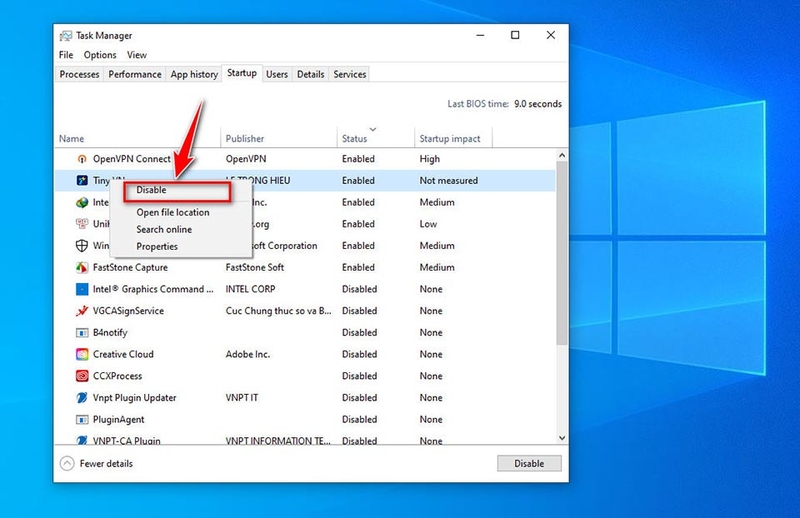
Microsoft cho biết các ứng dụng tự khởi động có thể ảnh hưởng cả thời gian boot lẫn hiệu suất tổng thể. Task Manager hiện còn hiển thị mức tác động của từng ứng dụng để người dùng dễ xác định phần mềm nên tắt.
6. Giải phóng dung lượng ổ C
Truy cập Settings > System > Storage để kiểm tra ổ hệ thống có đang gần đầy hay không. Bạn có thể sử dụng Storage Sense để dọn tệp tạm và các nội dung không còn cần thiết, nhưng nên kiểm tra kỹ trước khi xóa dữ liệu quan trọng trong Downloads hoặc các thư mục cá nhân.
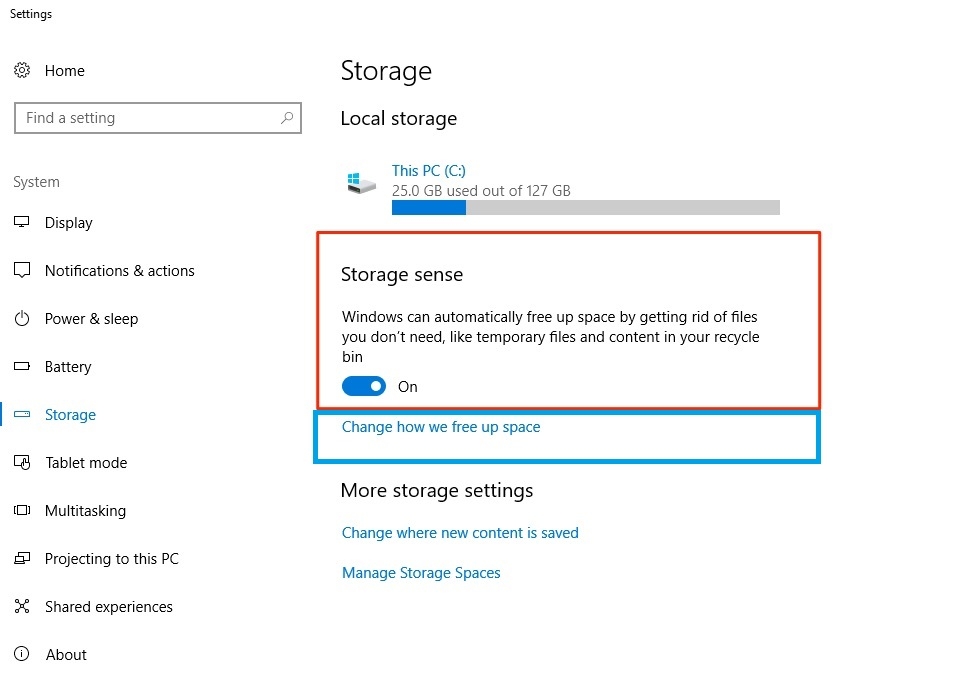
Microsoft xác nhận Storage Sense có thể tự động giải phóng dung lượng trên ổ hệ thống, đặc biệt khi thiết bị sắp hết không gian lưu trữ. Nếu muốn tối ưu sâu hơn, bạn có thể tham khảo bài Làm sao để tăng tốc máy tính Windows khi bị chậm? Các cách tối ưu hiệu năng cho Windows 11 trong năm 2026 trên FPT Shop.
7. Cập nhật Windows và driver
Mở Settings > Windows Update và cài các bản cập nhật còn thiếu, sau đó khởi động lại laptop. Với driver, Windows 11 có thể tự cài các bản được đề xuất; những driver tùy chọn có thể kiểm tra tại Windows Update > Advanced options > Optional updates.
Nếu laptop bắt đầu bị treo ngay sau khi cập nhật driver đồ họa, hướng xử lý có thể ngược lại là Roll Back Driver trong Device Manager. Microsoft cũng hướng dẫn việc quay lại phiên bản driver trước khi sự cố hiển thị xuất hiện.
:quality(75)/Dynamic_Updates_la_gi_cover_b446a08a88.png)
8. Quét virus và phần mềm độc hại
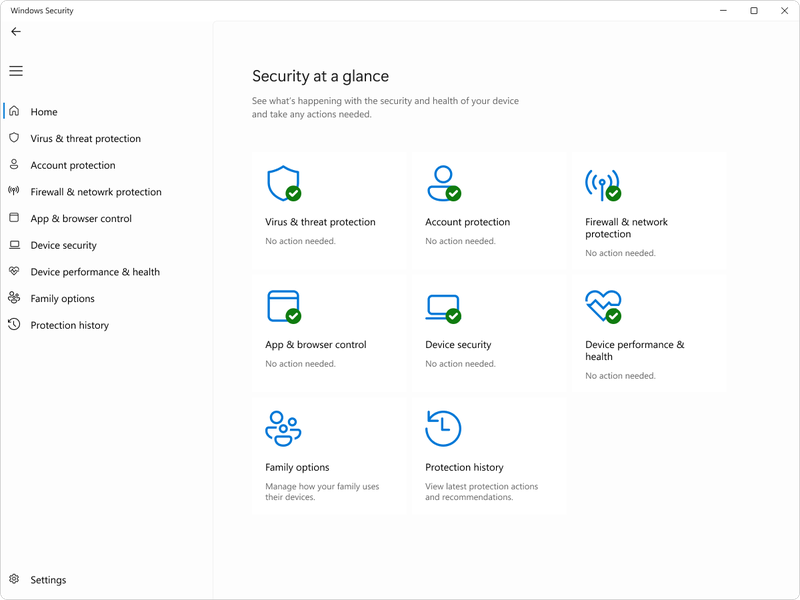
Mở Windows Security > Virus & threat protection và thực hiện Quick scan hoặc chọn chế độ quét sâu hơn khi nghi ngờ laptop có phần mềm độc hại. Malware có thể tạo tiến trình chạy nền, sử dụng tài nguyên hoặc làm hệ thống hoạt động thiếu ổn định.
Windows Security trên Windows 11 có Microsoft Defender Antivirus tích hợp và hỗ trợ cả chế độ quét ngoại tuyến trong những trường hợp cần thiết. Người dùng không nên cài đồng thời nhiều chương trình diệt virus chỉ để “tăng bảo vệ”, vì chúng có thể tạo thêm tiến trình nền hoặc phát sinh xung đột.
9. Kiểm tra và sửa tệp hệ thống Windows
Nếu laptop bị treo thường xuyên mà không xác định được ứng dụng cụ thể, có thể kiểm tra tệp hệ thống bằng DISM và SFC. Mở Command Prompt với quyền Administrator, sau đó chạy lần lượt:
DISM.exe /Online /Cleanup-image /Restorehealth
sfc /scannow
Microsoft khuyến nghị chạy DISM trước SFC để cung cấp các tệp cần thiết cho quá trình sửa chữa. SFC sau đó kiểm tra các tệp hệ thống được bảo vệ và thay thế những tệp bị hỏng khi có bản phù hợp.
10. Kiểm tra RAM và phần cứng nếu lỗi tiếp tục lặp lại
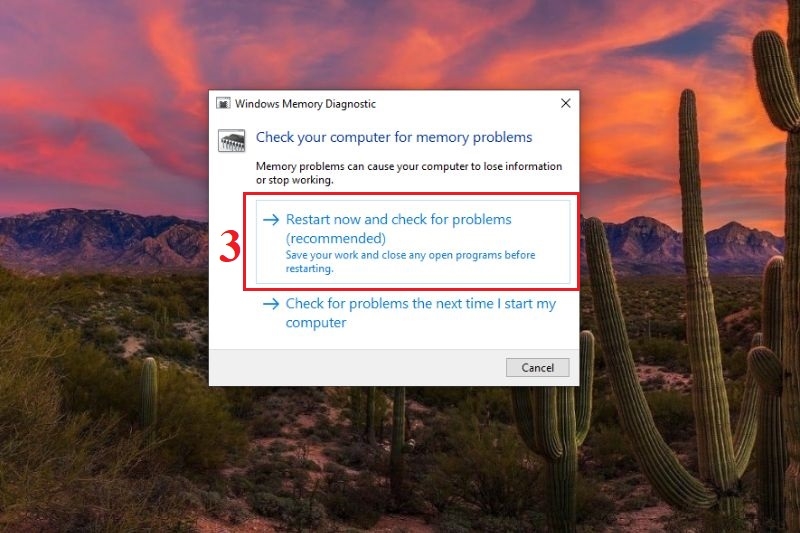
Nhấn Windows + R, nhập mdsched và chọn Restart now and check for problems để chạy Windows Memory Diagnostic. Máy sẽ khởi động lại và thực hiện kiểm tra bộ nhớ, phù hợp khi laptop thường xuyên treo ngẫu nhiên, gặp màn hình xanh hoặc tự khởi động lại.
Nếu RAM không phát hiện lỗi nhưng laptop vẫn treo, đặc biệt khi máy nóng bất thường, phát tiếng lạ từ ổ lưu trữ hoặc không thể khởi động ổn định, bạn nên ngừng tự tháo máy nếu thiết bị còn bảo hành. Lúc này, kiểm tra SSD, RAM, quạt, bo mạch và nguồn cấp điện bằng thiết bị chuyên dụng sẽ an toàn hơn.
Laptop dùng Windows 10 bị treo thì cần lưu ý gì?
Các bước như Task Manager, quét malware hay kiểm tra phần cứng vẫn có thể áp dụng với Windows 10. Tuy nhiên, Microsoft đã kết thúc hỗ trợ miễn phí cho Windows 10 vào 14/10/2025, bao gồm cập nhật phần mềm và bản sửa lỗi bảo mật thông thường.
Vì vậy, nếu laptop đáp ứng yêu cầu phần cứng, người dùng nên cân nhắc chuyển sang Windows 11 thay vì tiếp tục xử lý lâu dài trên một hệ điều hành đã hết vòng đời hỗ trợ phổ thông. Với laptop quá cũ không đáp ứng yêu cầu, việc nâng RAM hoặc SSD có thể cải thiện phần nào hiệu năng nhưng không giải quyết được giới hạn hỗ trợ hệ điều hành.
Tạm kết
Laptop bị đơ treo máy có thể bắt nguồn từ một ứng dụng lỗi đơn giản nhưng cũng có thể liên quan đến driver, tệp hệ thống, RAM, SSD hoặc nhiệt độ phần cứng. Việc xử lý theo thứ tự từ Task Manager, giải phóng tài nguyên, cập nhật hệ thống đến kiểm tra RAM sẽ giúp bạn khoanh vùng nguyên nhân hiệu quả hơn và hạn chế phải tắt nguồn cưỡng bức.
Nếu laptop đã sử dụng nhiều năm, thường xuyên treo dù đã tối ưu phần mềm hoặc cấu hình không còn đáp ứng nhu cầu, bạn có thể tham khảo các mẫu laptop chính hãng tại FPT Shop. Hiện có nhiều lựa chọn với RAM từ 16 GB, SSD dung lượng lớn và nền tảng phần cứng mới, phù hợp từ học tập, văn phòng đến sáng tạo nội dung; bạn nên cân đối CPU, RAM, dung lượng SSD và nhu cầu sử dụng thực tế trước khi chọn máy.
Xem thêm:
:quality(75)/1_1536bbdd3c.png)
:quality(75)/co_nen_mua_laptop_gaming_de_hoc_khong_703355196e.jpg)
:quality(75)/Laptop_gaming_co_ben_khong_cover_8b1e2a304b.png)
:quality(75)/Chat_GPT_Image_16_54_21_18_thg_8_2026_6a3287db2c.png)
:quality(75)/Nen_mua_laptop_bao_hanh_bao_lau_cover_00bd60f045.png)
:quality(75)/laptop_ai_giup_ich_gi_cho_hoc_sinh_sinh_vien_10_d8ba423ceb.jpg)


