:quality(75)/estore-v2/img/fptshop-logo.png)
:quality(75)/man_hinh_laptop_bi_giat_0_1_1_48b46d7d07.png)
:quality(75)/small/tuong_vy_88d2cecce1.jpg)
Màn hình laptop bị giật, nhấp nháy, chớp tắt phải làm sao? Thử ngay những cách này
Lỗi màn hình laptop bị giật, nhấp nháy có thể xảy ra nếu như máy bị lỗi driver card màn hình, tần số quét chưa phù hợp, hệ điều hành gặp sự cố hoặc các ứng dụng không tương thích. Nếu không xử lý nhanh sẽ gây khó chịu cho quá trình học tập, làm việc và cả giải trí. Vì thế hãy theo dõi bài viết để bỏ túi kinh nghiệm khắc phục lỗi màn hình laptop bị giật bạn nhé.
Lý do nào khiến màn hình laptop bị giật?
Ứng dụng gặp xung đột với laptop
Màn hình laptop bị giật có thể xuất phát từ việc ứng dụng không tương thích với phần cứng hoặc hệ điều hành, khiến quá trình xử lý hình ảnh gặp xung đột, dẫn đến rung giật, nhấp nháy, chớp tắt màn hình.
Driver màn hình máy tính đã cũ
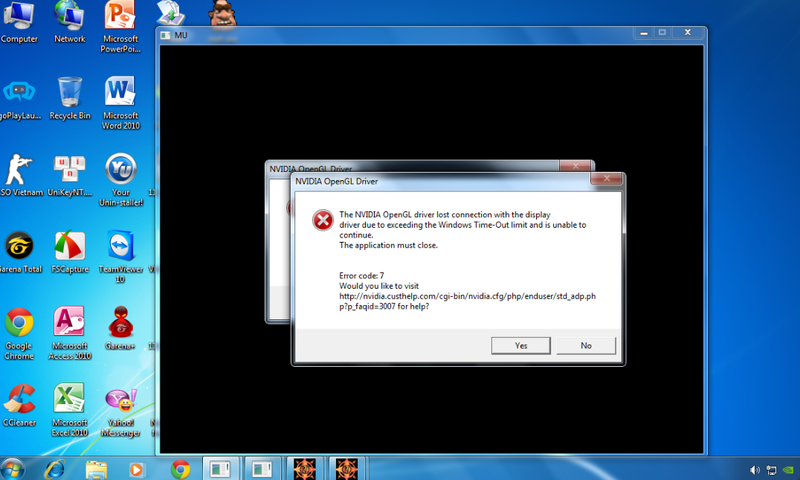
Driver màn hình đóng vai trò quan trọng trong việc giúp hệ điều hành giao tiếp và điều khiển card đồ họa để hiển thị hình ảnh trên laptop. Khi driver bị lỗi hoặc không tương thích với phiên bản hệ điều hành hiện tại, máy có thể phát sinh nhiều lỗi liên quan đến hình ảnh. Trong đó phổ biến nhất là hiện tượng màn hình bị giật, nhấp nháy, chớp tắt liên tục.
Tình trạng này cũng có thể xuất hiện sau khi bạn nâng cấp Windows nhưng vẫn sử dụng phiên bản driver đồ họa cũ hoặc cài đặt nhầm driver trong quá trình cập nhật, làm ảnh hưởng đến khả năng hiển thị. Tốt nhất nên kiểm tra thông tin driver của card đồ họa và cập nhật lên phiên bản mới nhất tương thích với laptop.
Sai tần số quét màn hình
Thiết lập tần số quét màn hình không phù hợp cũng là nguyên nhân dẫn đến màn hình laptop bị giật hoặc nhấp nháy liên tục. Tần số quét thể hiện số lần màn hình làm mới hình ảnh trong mỗi giây. Nếu thiết lập không đúng với thông số mà màn hình hỗ trợ, hình ảnh hiển thị sẽ bị rung, giật hoặc nhấp nháy khi sử dụng.
Lỗi tần số quét màn hình không phù hợp đôi khi xuất hiện sau khi cài đặt lại hệ điều hành, cập nhật driver đồ họa, kết nối laptop với màn hình ngoài. Bạn nên kiểm tra lại mục cài đặt màn hình và lựa chọn mức tần số quét phù hợp với thông số của máy.
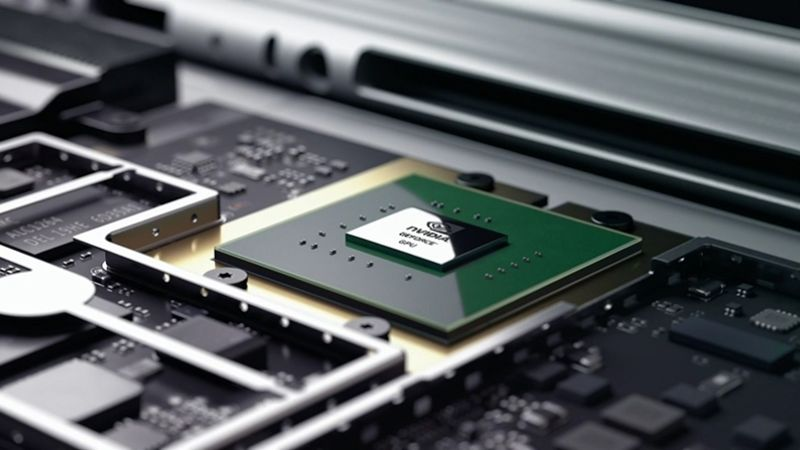
Card màn hình bị lỗi
Card màn hình (GPU) có chức năng xử lý dữ liệu đồ họa và truyền tín hiệu hình ảnh đến màn hình laptop. Khi GPU gặp lỗi, màn hình có thể chớp giật, xuất hiện sọc ngang, sọc dọc, hình ảnh bị méo hay có các điểm ảnh bất thường. Ngoài ra, xung đột giữa driver và phần mềm đồ họa cũng có thể khiến GPU xử lý hình ảnh không chính xác.
Màn hình LCD bị hỏng
Màn hình laptop bị giật cũng là dấu hiệu cảnh báo màn hình LCD bị hư hỏng. Nguyên nhân có thể đến từ sự cố va đập, tiếp xúc với hơi ẩm hoặc các linh kiện bên trong tấm nền bị xuống cấp.
Cáp nối bị hỏng hoặc bị lỏng
Cáp kết nối giữa màn hình với bo mạch chủ có chức năng truyền tín hiệu hình ảnh từ laptop đến tấm nền. Nếu cáp bị lỏng, đứt ngầm, gãy, tín hiệu truyền đến màn hình có thể bị chập chờn, gây ra hiện tượng rung giật, nhấp nháy, chớp tắt. Thông thường, cáp màn hình bị hư có thể do đã sử dụng lâu ngày, bản lề bị tác động hoặc dây cáp bị hao mòn khi đóng mở màn hình thường xuyên.
Hướng dẫn sửa màn hình laptop bị giật
Cập nhật driver màn hình
Đối với trường hợp driver đã quá cũ, bị lỗi hoặc không tương thích với phiên bản Windows hiện tại, bạn nên thử cập nhật driver lên phiên bản mới nhất. Như vậy có thể giúp khắc phục các lỗi liên quan đến hiển thị, cải thiện khả năng tương thích giữa card đồ họa và hệ điều hành, nhất là sau khi Windows vừa được cập nhật.
Để cập nhật driver, bạn có thể làm theo các bước sau:
- Bước 1: Vào Start Menu, nhập devmgmt.msc vào ô tìm kiếm rồi nhấn Enter để mở Device Manager.
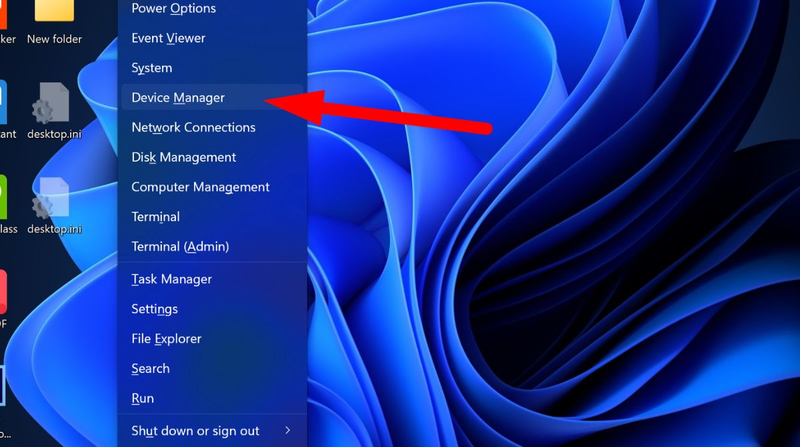
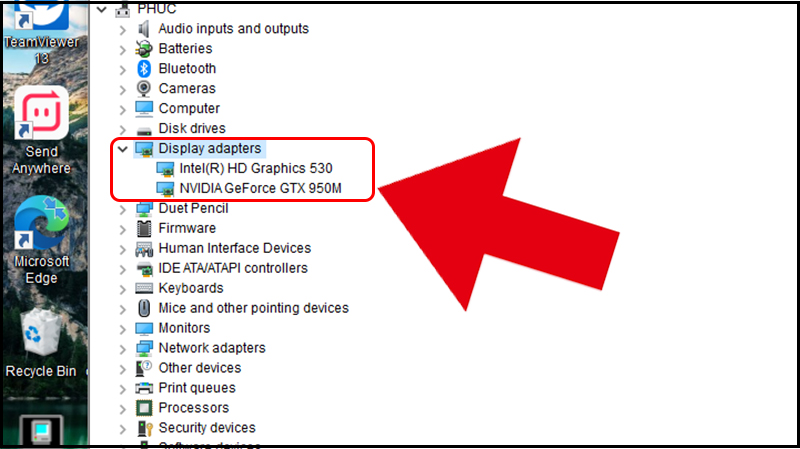
- Bước 2: Tại cửa sổ Device Manager, chọn mục Display adapters. Sau đó, nhấp chuột phải vào card màn hình đang gặp vấn đề và chọn Update driver.
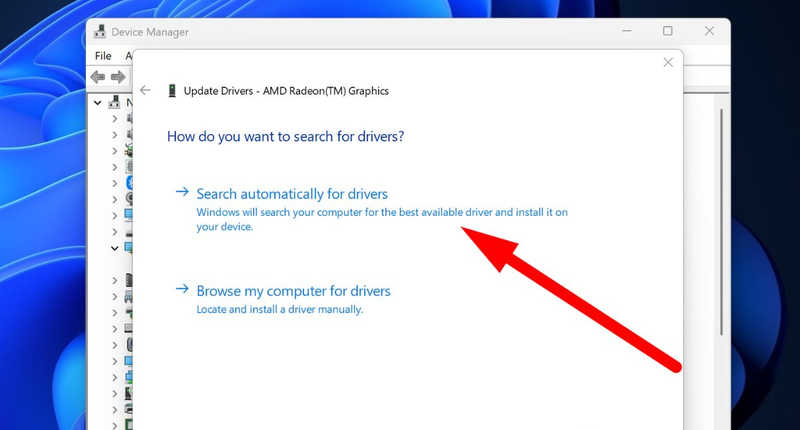
- Bước 3: Chọn Search automatically for drivers để hệ thống tự động kiểm tra và tìm phiên bản driver phù hợp. Nếu phát hiện bản cập nhật mới, hệ thống sẽ tiến hành tải xuống và cài đặt. Cuối cùng, bạn reset lại laptop để các thay đổi được áp dụng đầy đủ.
Kiểm tra card màn hình
Bạn có thể kiểm tra tình trạng card màn hình thông qua Device Manager. Đầu tiên, click chuột phải vào Start Menu, chọn Device Manager và mở Display adapters để kiểm tra card đồ họa. Nếu bên cạnh tên thiết bị xuất hiện biểu tượng chấm than cảnh báo, khả năng cao driver hoặc thiết bị đang gặp vấn đề. Hãy thử update driver hoặc gỡ driver hiện tại rồi cài đặt lại phiên bản tương thích. Nếu lỗi vẫn còn, nên kiểm tra thêm tình trạng nhiệt độ của GPU và hệ thống tản nhiệt.
Đối với laptop quá cũ, card đồ họa hoặc các linh kiện liên quan có thể bị hư hỏng phần cứng. Lúc này bạn không nên tự ý tháo lắp hoặc thay thế card nếu không có kiến thức chuyên môn. Thay vào đó hãy đem máy đến trung tâm sửa chữa uy tín để kiểm tra và thay thế linh kiện.
Kiểm tra cáp nối màn hình
Kiểm tra cáp nối màn hình bằng cách đóng mở nắp laptop ở các góc khác nhau. Nếu cảm nhận được màn hình bị giật, khả năng cao vấn đề liên quan đến cáp màn hình hoặc khu vực bản lề. Để khắc phục, bạn nên liên hệ kỹ thuật viên để kiểm tra lại đầu nối, vệ sinh socket và cố định cáp nếu bị lỏng. Trường hợp cáp hư hỏng, đứt hoặc xuống cấp, nên thay thế cáp mới tương thích với model laptop.
Thiết lập lại tần số quét
Nếu laptop hỗ trợ tần số quét cao nhưng hệ điều hành đang thiết lập ở mức thấp hơn, cần điều chỉnh lại sao cho phù hợp với thông số mà nhà sản xuất khuyến cáo. Cách điều chỉnh tần số quét để khắc phục tình trạng màn hình laptop bị giật như sau:
- Bước 1: Mở Start Menu > chọn Settings (Cài đặt) > chọn System (Hệ thống) > chọn Display (Màn hình).
- Bước 2: Cuộn xuống và chọn Advanced display (Màn hình nâng cao).
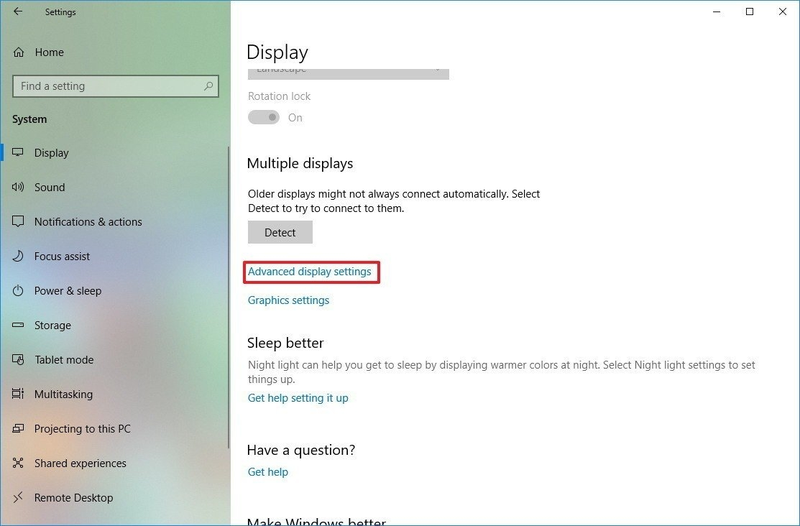
- Bước 3: Chọn mức tần số quét phù hợp tại mục Choose a refresh rate. Sau khi thay đổi, thử cuộn trang, di chuyển cửa sổ trong vài phút để kiểm tra xem hiện tượng giật có được cải thiện không.
Khởi động lại laptop
Khởi động lại laptop tuy là cách làm đơn giản, song lại có thể khôi phục hiện tượng lỗi màn hình bị giật, nháy tạm thời. Bởi trong quá trình sử dụng, Windows có thể phát sinh xung đột giữa các ứng dụng, driver hoặc dịch vụ hệ thống, khiến RAM và tài nguyên bị chiếm dụng, dẫn đến chậm phản hồi và làm màn hình bị giật.
Vệ sinh laptop
Việc tích tụ bụi bẩn trong quạt, khe thoát nhiệt sau một thời gian sử dụng có thể làm nhiệt độ CPU hoặc GPU tăng cao, dẫn đến hiệu năng giảm, hệ thống hoạt động không ổn định và xuất hiện hiện tượng giật, lag hoặc nhấp nháy màn hình. Tốt hơn hết hãy vệ sinh laptop định kỳ để duy trì khả năng hoạt động ổn định.
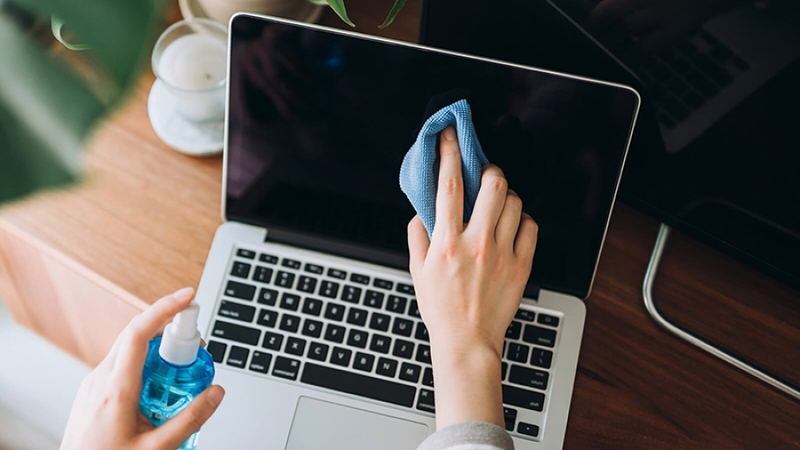
Tuy nhiên, cần cẩn thận đối với các linh kiện như cáp màn hình, bo mạch chủ và socket kết nối, vì các chi tiết này khá nhỏ và dễ hư hỏng nếu thao tác sai.
Giải đáp thắc mắc
Phí sửa màn hình laptop bị giật bao nhiêu?
Chi phí sửa lỗi màn hình laptop bị giật sẽ tùy thuộc vào nguyên nhân gây ra sự cố, mức độ hư hỏng và chính sách giá của từng nơi sửa chữa. Đối với lỗi đơn giản như cáp màn hình bị lỏng, tiếp xúc kém, phí sửa chữa khoảng 300.000 – 500.000 đồng. Còn nếu hỏng cáp, lỗi linh kiện bên trong, tấm nền xuống cấp hoặc GPU bị sự cố, phí khắc phục có thể từ 1.200.000 đồng hoặc cao hơn.
Màn hình laptop bị giật có nên tiếp tục sử dụng?
Tốt nhất là không tiếp tục sử dụng laptop nếu nhận thấy màn hình bị giật, chớp hoặc nhấp nháy. Vì nếu nguyên nhân do cáp màn hình, màn hình hoặc GPU có thể làm sự cố trở nên nghiêm trọng hơn khi bạn cố tình sử dụng tiếp.
Tự tháo máy để kiểm tra cáp màn hình được không?
Không tự ý tháo máy để kiểm tra hay thay thế cáp màn hình nếu bạn không có kinh nghiệm sửa chữa laptop. Cáp màn hình được kết nối với bo mạch chủ và cụm màn hình. Nếu thao tác không đúng cách, có thể làm đứt cáp, hỏng đầu nối hoặc gây chập các linh kiện khác.
Tạm kết
Màn hình laptop bị giật, chớp, nhấp nháy liên tục có thể xảy ra bất cứ khi nào. Lỗi này xuất phát từ nhiều nguyên nhân khác nhau, chẳng hạn như lỗi phần mềm, driver đồ họa, màn hình, cáp kết nối hoặc phần cứng của máy. Tùy vào nguyên nhân cụ thể, hãy áp dụng các cách khắc phục hữu ích trong bài viết nhé.
Nếu máy tính hiện tại của bạn thường xuyên gặp lỗi dù đã khắc phục nhiều lần, đã đến lúc cân nhắc một chiếc laptop mới sở hữu màn hình chuẩn nét cùng hiệu năng mạnh mẽ. Tại FPT Shop, có rất nhiều thương hiệu uy tín, đảm bảo chất lượng hiển thị tốt cho bạn lựa chọn, hứa hẹn mang đến sự ổn định, thoải mái và an tâm lâu dài.
Xem thêm:
:quality(75)/man_hinh_laptop_bi_nhay_lung_tung_2_3a039e97b4.jpg)
:quality(75)/2024_3_25_638469807176700042_man-hinh-laptop-bi-hu.jpg)
:quality(75)/2024_3_19_638464782991370340_5.jpg)
:quality(75)/2024_4_6_638479994210817148_man-hinh-laptop-bi-ho-sang.jpg)
:quality(75)/fix_green_screen_death_of_windows_e1c72a15e6.jpg)
:quality(75)/man_hinh_laptop_bi_den_nhung_may_van_chay_1_d25227e12d.png)


