:quality(75)/estore-v2/img/fptshop-logo.png)
:quality(75)/laptop_bi_lag_khi_choi_game_2d6406dc12.jpg)
:quality(75)/Thu_Phuong_c6ff1c9803.jpg)
Laptop bị lag khi chơi game: Nguyên nhân và những cách khắc phục hiệu quả, dễ thực hiện
Laptop bị lag khi chơi game là vấn đề khá phổ biến, có thể xảy ra trên cả những mẫu laptop phổ thông lẫn laptop gaming sau một thời gian sử dụng. Tình trạng giật, tụt FPS, phản hồi chậm hoặc đứng hình không chỉ làm giảm trải nghiệm giải trí mà còn ảnh hưởng đến khả năng xử lý trong những thời điểm quan trọng của trò chơi. Việc xác định đúng nguyên nhân sẽ giúp bạn lựa chọn giải pháp khắc phục phù hợp và cải thiện hiệu năng của thiết bị. Cùng FPT Shop tìm hiểu chi tiết vấn đề này giúp hạn chế tình trạng laptop lag khi chơi game hiệu quả.
Dấu hiệu laptop bị lag khi chơi game
Việc nhận biết sớm những biểu hiện của laptop sẽ giúp bạn xác định tình trạng của thiết bị và có biện pháp khắc phục phù hợp.
FPS giảm mạnh hoặc dao động liên tục
Đây là dấu hiệu phổ biến nhất khi laptop gặp vấn đề về hiệu năng. Chỉ số FPS có thể giảm đột ngột hoặc thay đổi liên tục khiến game đang chạy mượt bỗng trở nên giật, đặc biệt ở những cảnh có nhiều hiệu ứng hoặc khi chuyển cảnh.
Hình ảnh giật, đứng khung hình
Người chơi có thể gặp hiện tượng stuttering, tức hình ảnh bị khựng trong thời gian ngắn rồi tiếp tục hiển thị. Trong một số trường hợp, game còn bị đứng hình vài giây trước khi hoạt động trở lại, gây gián đoạn trải nghiệm.
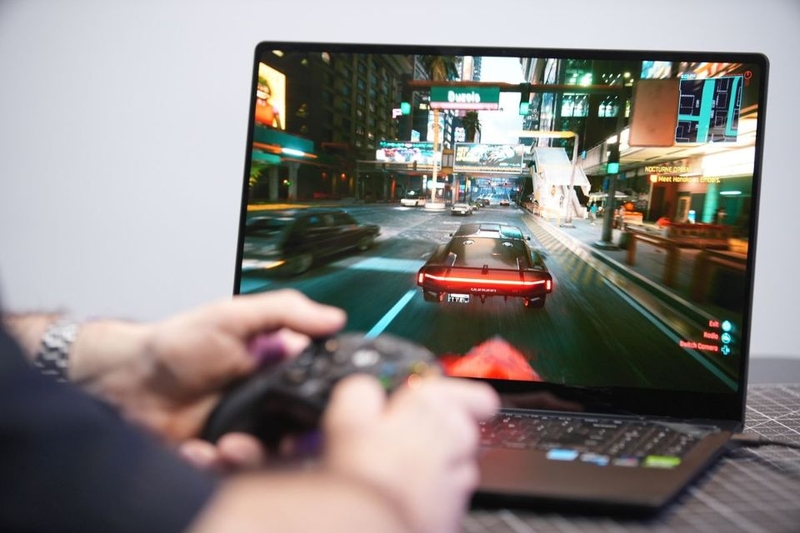
Âm thanh bị ngắt quãng
Âm thanh cũng có thể xuất hiện lỗi như bị rè, ngắt quãng hoặc không đồng bộ với hình ảnh. Dù không phải lúc nào cũng xảy ra, đây vẫn là dấu hiệu cho thấy hệ thống đang hoạt động thiếu ổn định.
Laptop nóng bất thường khi chơi game
Nếu laptop nhanh nóng, quạt tản nhiệt chạy liên tục với tiếng ồn lớn và hiệu suất giảm dần sau một thời gian chơi, thiết bị có thể đang bị quá nhiệt. Khi đó, hệ thống sẽ tự động giảm hiệu năng để bảo vệ phần cứng, dẫn đến tình trạng giật hoặc tụt FPS.
Nguyên nhân khiến laptop bị lag khi chơi game
Laptop bị lag khi chơi game có thể bắt nguồn từ nhiều nguyên nhân khác nhau. Xác định đúng nguyên nhân sẽ giúp bạn lựa chọn giải pháp khắc phục phù hợp, đồng thời cải thiện hiệu năng và trải nghiệm chơi game.
Cấu hình laptop không đáp ứng yêu cầu game
Nếu CPU, GPU hoặc RAM không đáp ứng yêu cầu của tựa game, laptop sẽ khó xử lý mượt mà, dẫn đến hiện tượng tụt FPS, giật hoặc đứng hình. Bên cạnh đó, việc sử dụng ổ cứng HDD cũng khiến tốc độ tải dữ liệu chậm hơn so với SSD.
Chạy quá nhiều ứng dụng nền
Các ứng dụng như Chrome, Discord, Steam, OneDrive hay Windows Update có thể chiếm CPU, RAM và ổ cứng khi chạy nền. Điều này làm giảm tài nguyên dành cho game, khiến hiệu suất bị ảnh hưởng.
Driver card đồ họa đã quá cũ
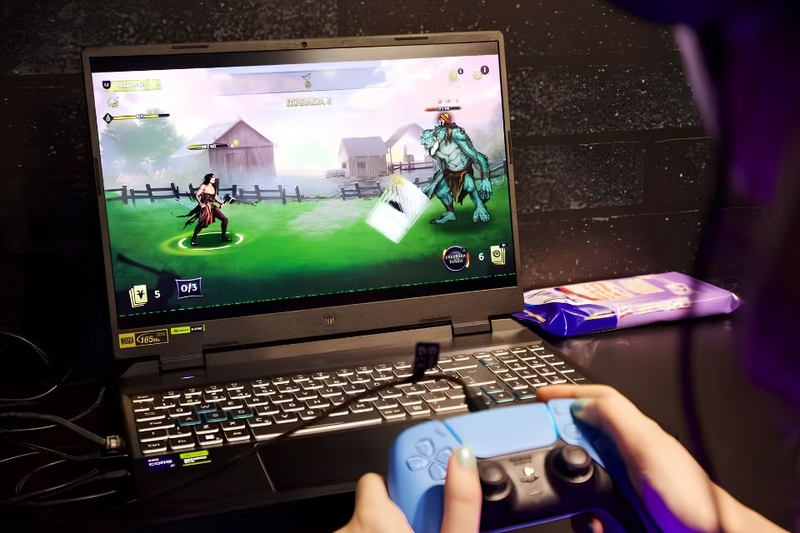
Driver của NVIDIA, AMD hoặc Intel nếu không được cập nhật có thể gây lỗi tương thích với game mới, làm giảm hiệu năng và khiến hình ảnh hiển thị thiếu ổn định.
Laptop quá nóng dẫn đến giảm hiệu năng (Thermal Throttling)
Khi nhiệt độ CPU hoặc GPU tăng quá cao, hệ thống sẽ tự động giảm xung nhịp để bảo vệ phần cứng. Quá trình này khiến laptop giảm hiệu năng, dẫn đến tình trạng giật, lag hoặc tụt FPS.
Ổ cứng gần đầy hoặc tốc độ đọc ghi chậm
Ổ HDD có tốc độ truy xuất thấp, trong khi SSD gần đầy cũng có thể hoạt động kém hiệu quả. Cả hai trường hợp đều ảnh hưởng đến tốc độ tải game và xử lý dữ liệu.
Chế độ nguồn đang để Battery Saver
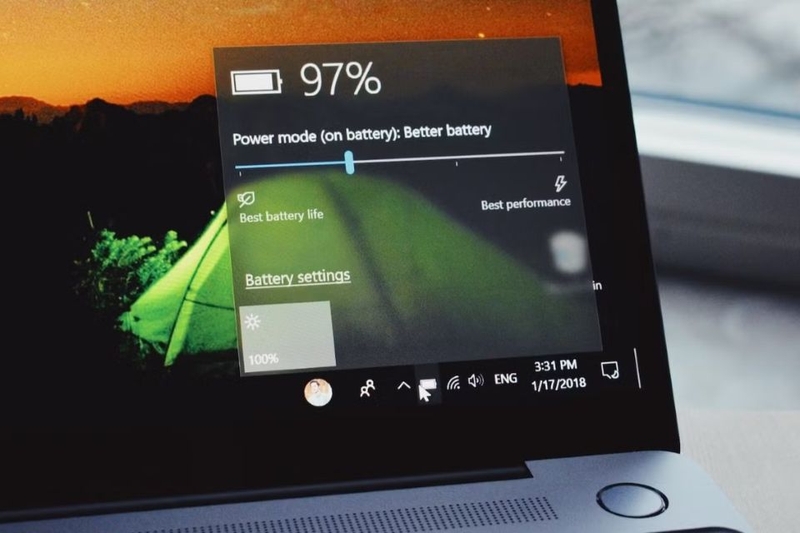
Nếu Windows đang ở chế độ tiết kiệm pin, hiệu năng của CPU và GPU sẽ bị giới hạn để kéo dài thời lượng sử dụng, khiến laptop không đạt hiệu suất tối đa khi chơi game.
Virus hoặc phần mềm độc hại
Virus hoặc phần mềm độc hại có thể chiếm tài nguyên hệ thống, khiến CPU và RAM luôn hoạt động ở mức cao, từ đó làm laptop phản hồi chậm và dễ bị lag.
Cài đặt đồ họa trong game quá cao
Việc thiết lập đồ họa ở mức Ultra, bật Ray Tracing hoặc chơi ở độ phân giải quá cao sẽ tạo áp lực lớn lên GPU. Nếu phần cứng không đủ mạnh, game sẽ dễ xảy ra hiện tượng tụt FPS và giật hình.
Những cách khắc phục laptop bị lag khi chơi game
Sau khi xác định được nguyên nhân, bạn có thể áp dụng một hoặc nhiều giải pháp dưới đây để cải thiện hiệu năng của laptop. Tùy từng trường hợp, việc điều chỉnh cài đặt, cập nhật phần mềm hoặc nâng cấp phần cứng đều có thể giúp giảm tình trạng giật, lag và mang lại trải nghiệm chơi game mượt mà hơn.
Kiểm tra cấu hình có đáp ứng yêu cầu game hay không
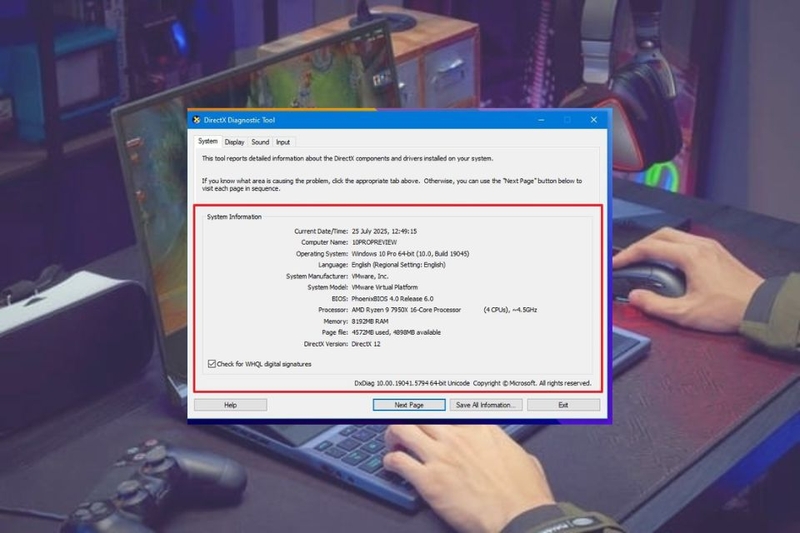
Trước tiên, hãy kiểm tra cấu hình laptop và so sánh với yêu cầu của trò chơi trên trang chủ nhà phát hành hoặc nền tảng phân phối game như Steam hay Epic Games Store. Bạn nên đối chiếu cả Minimum (cấu hình tối thiểu) và Recommended (cấu hình đề nghị). Nếu máy chỉ đáp ứng mức tối thiểu, game vẫn có thể chạy nhưng dễ xảy ra hiện tượng tụt FPS hoặc giật khi thiết lập đồ họa ở mức cao.
Giảm thiết lập đồ họa trong game
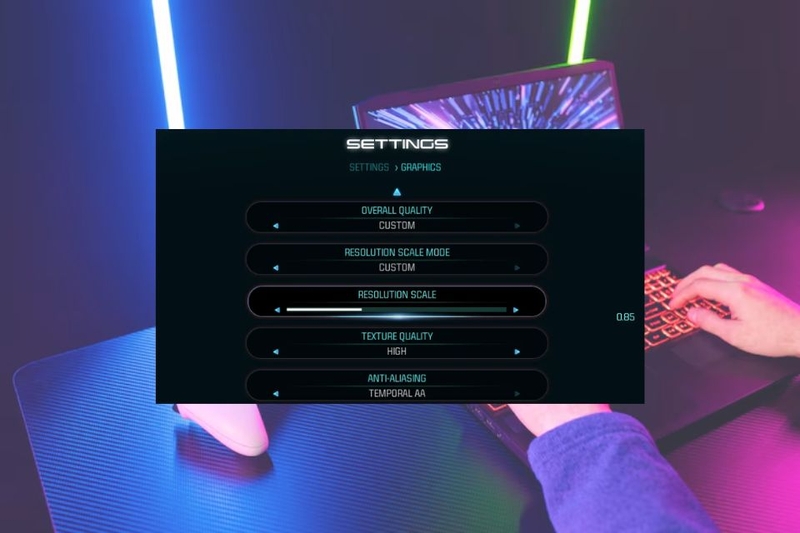
Nếu laptop không đủ mạnh để xử lý đồ họa nặng, hãy giảm các thiết lập như Texture Quality, Shadow Quality, Reflection, Anti-aliasing hoặc tắt Ray Tracing nếu không thực sự cần thiết. Ngoài ra, giảm độ phân giải hoặc sử dụng các công nghệ nâng cấp hình ảnh như DLSS, FSR hay XeSS (nếu game hỗ trợ) cũng giúp cải thiện FPS đáng kể.
Cập nhật driver card đồ họa
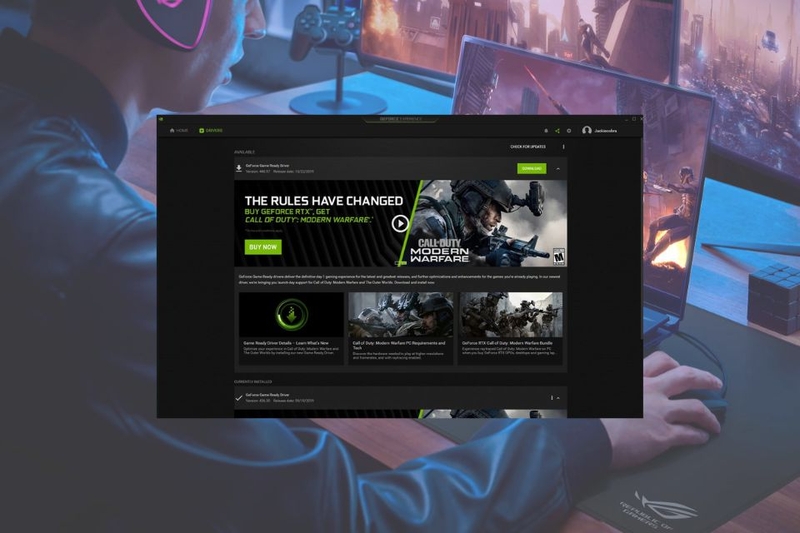
Driver mới thường đi kèm các bản vá lỗi và tối ưu hiệu năng cho những tựa game mới phát hành. Bạn có thể cập nhật thông qua NVIDIA App, AMD Software: Adrenalin Edition hoặc Intel Graphics Software. Việc duy trì driver ở phiên bản mới nhất giúp tăng tính ổn định và hạn chế các lỗi liên quan đến đồ họa.
Đóng các ứng dụng chạy nền
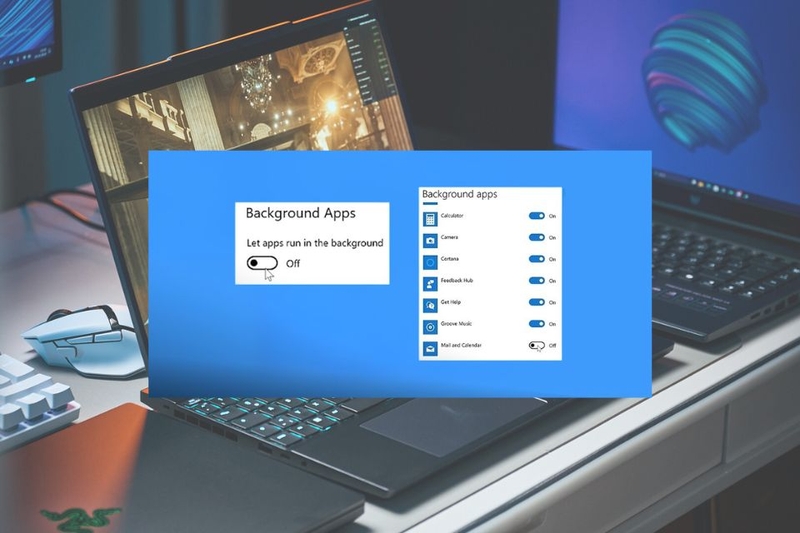
Các ứng dụng chạy nền như trình duyệt web, Discord, OneDrive hoặc Steam đang tải dữ liệu có thể tiêu tốn đáng kể CPU và RAM. Bạn có thể mở Task Manager bằng tổ hợp Ctrl + Shift + Esc để kiểm tra và tắt những tiến trình không cần thiết. Đồng thời, nên vào Settings - Apps - Startup để vô hiệu hóa các ứng dụng tự khởi động cùng Windows nhằm giải phóng tài nguyên hệ thống.
Chuyển sang chế độ High Performance
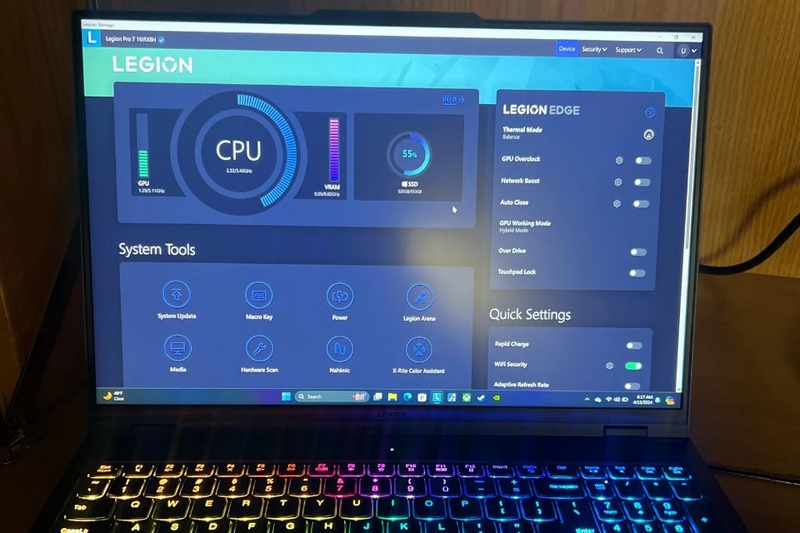
Nếu Windows đang sử dụng chế độ tiết kiệm pin, hiệu năng của laptop sẽ bị giới hạn. Để chuyển sang chế độ hiệu suất cao trên Windows 11, hãy mở Settings - System - Power & battery, sau đó tại mục Power mode, chọn Best performance hoặc High Performance (nếu có). Thiết lập này cho phép CPU và GPU hoạt động với hiệu suất cao hơn khi chơi game.
Kiểm tra nhiệt độ CPU và GPU
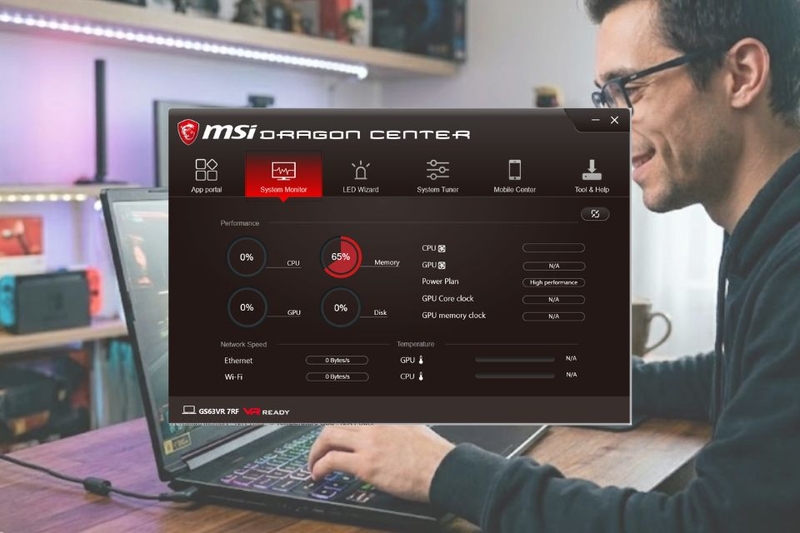
Nhiệt độ quá cao là một trong những nguyên nhân phổ biến khiến laptop bị giảm hiệu năng. Bạn có thể sử dụng các phần mềm như MSI Afterburner, HWiNFO hoặc HWMonitor để theo dõi nhiệt độ CPU và GPU trong quá trình chơi game. Nếu nhiệt độ thường xuyên vượt ngưỡng an toàn, hãy kiểm tra lại hệ thống tản nhiệt hoặc giảm tải cho phần cứng.
Nâng cấp RAM
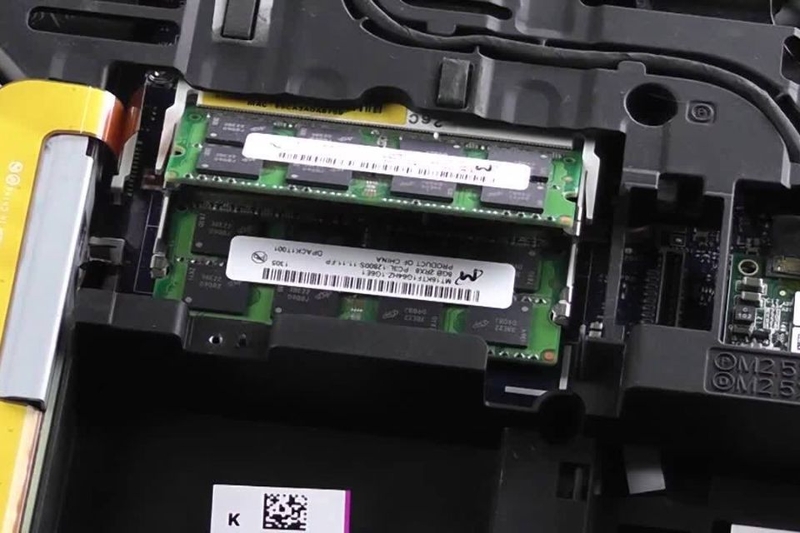
Nếu laptop chỉ có 8 GB RAM, việc nâng cấp lên 16 GB sẽ giúp cải thiện khả năng đa nhiệm và giảm tình trạng thiếu bộ nhớ khi chơi các tựa game hiện đại. Với những người thường xuyên vừa chơi game vừa livestream hoặc chỉnh sửa nội dung, nâng cấp từ 16 GB lên 32 GB cũng là lựa chọn đáng cân nhắc nếu thiết bị hỗ trợ.
Thay HDD bằng SSD hoặc nâng cấp SSD
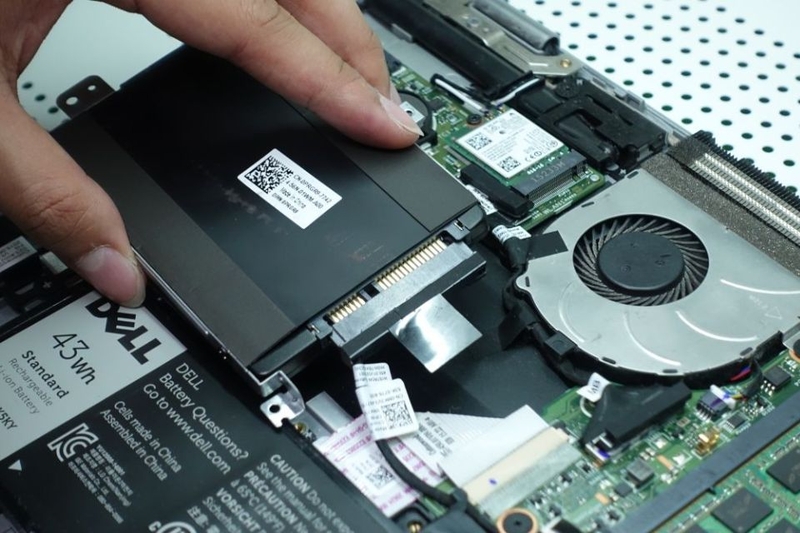
SSD có tốc độ đọc ghi nhanh hơn nhiều so với HDD, giúp rút ngắn thời gian khởi động Windows, mở game và tải màn chơi. Nếu laptop vẫn sử dụng HDD, việc thay bằng SSD sẽ mang lại khác biệt rõ rệt. Trường hợp đang dùng SSD nhưng dung lượng gần đầy, người dùng nên dọn dẹp hoặc nâng cấp lên ổ có dung lượng lớn hơn để duy trì hiệu suất.
Quét virus và malware
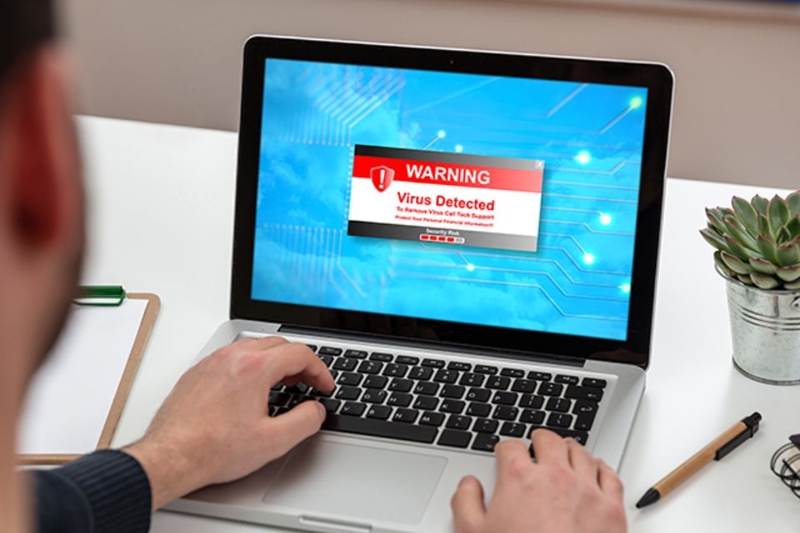
Virus hoặc phần mềm độc hại có thể khiến CPU, RAM và ổ cứng luôn hoạt động ở mức cao. Bạn nên quét hệ thống định kỳ bằng Windows Security hoặc Microsoft Defender để phát hiện và loại bỏ các mối đe dọa, từ đó giúp laptop hoạt động ổn định hơn.
Cập nhật Windows và DirectX
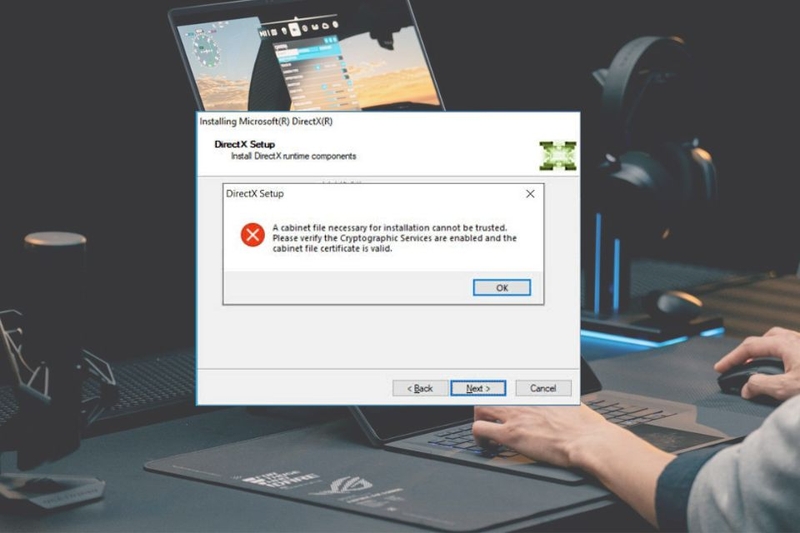
Bên cạnh driver đồ họa, hệ điều hành và các thành phần hỗ trợ như DirectX, Microsoft Visual C++ Redistributable hay .NET Framework cũng cần được cập nhật thường xuyên. Những bản cập nhật này không chỉ vá lỗi bảo mật mà còn cải thiện khả năng tương thích giữa Windows với game và phần cứng.
Tạm kết
Tình trạng laptop bị lag khi chơi game ảnh hưởng rất lớn đến trải nghiệm sử dụng. Bạn nên kiểm tra cấu hình, thiết lập đồ họa, driver, nhiệt độ và các ứng dụng chạy nền trước khi cân nhắc nâng cấp phần cứng.
Nếu đang tìm kiếm một mẫu laptop mới để chơi game ổn định hơn, bạn có thể tham khảo các sản phẩm laptop chính hãng đang được kinh doanh tại FPT Shop. Tùy cấu hình, nhu cầu sử dụng và ngân sách, bạn có thể lựa chọn laptop gaming ở nhiều phân khúc giá khác nhau.
Xem thêm:
:quality(75)/sua_laptop_bi_loi_cong_displayport_1c4d32cc34.png)
:quality(75)/sua_laptop_bi_loi_cong_lightning_thumb_3513240364.jpg)
:quality(75)/sua_laptop_bi_loi_touchpad_0_5d0db31dd6.jpg)
:quality(75)/sua_laptop_bi_loi_quat_tan_nhiet_aa58aef5bd.jpg)
:quality(75)/Khac_phuc_loi_loa_laptop_bi_gach_cheo_do_nhanh_chong_voi_nhung_cach_don_gian_fe3ba147fc.png)
:quality(75)/sua_loa_laptop_bi_re_bao_nhieu_tien_0_1_1_9ddb8ffcfc.png)


